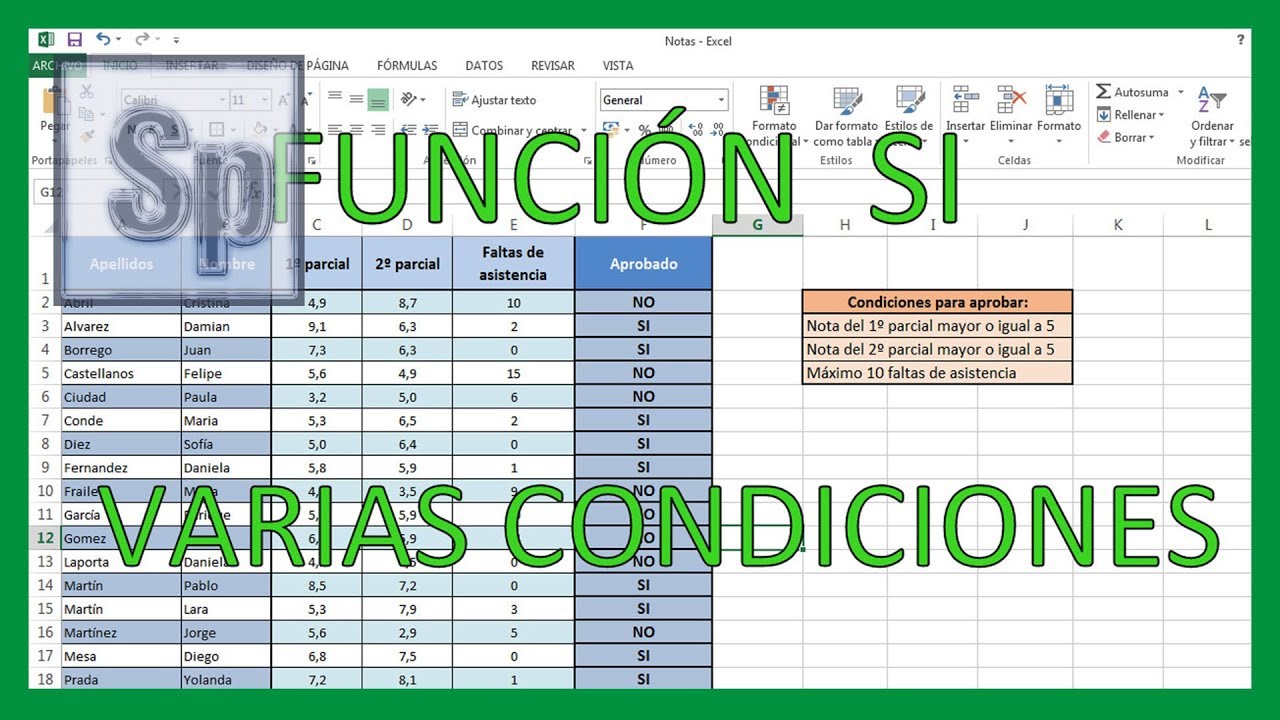
SI.CONJUNTO, conocida en inglés como IFS, evalúa varias condiciones en orden y devuelve el valor de la primera que se cumple. Sirve para clasificar notas, ventas o estados sin encadenar funciones es SI. En este tutorial usaremos un libro de seguimiento de ventas y compras que crecerá paso a paso. La función está disponible desde Excel 2019; Excel 2021, 2024 y Microsoft 365 la incluyen, mientras que en Excel 2016 o 2013 se resuelve anidando SI.
Qué es SI.CONJUNTO y cuándo te ahorra trabajo
SI.CONJUNTO (en inglés IFS) comprueba si se cumplen una o varias condiciones y devuelve el valor que corresponde a la primera condición verdadera. Piensa en el libro de ventas de una tienda: cada pedido lleva zona, estado e importe. Puedes devolver una etiqueta según varios criterios sin escribir un SI dentro de otro.
En nuestro libro, la hoja Ventas tendrá código, producto, zona, estado, fecha e importe. La hoja ClasificaciónTraduce códigos internos a etiquetas operativas, y las hojas Compras y CalendarioProvin serviran para sumar importes por fecha.
Por ejemplo, con una nota 7,5 puedes devolver «Notable»; con 9, «Sobresaliente» y con 3, «Suspenso». La diferencia frente a anidar SI es que here no hay paréntesis anidados: cada condición es un par separado. Cuando tengas muchas reglas, conviene apoyarte en una tabla auxiliar en lugar de alargar la fórmula.
Cómo funciona SI.CONJUNTO: sintaxis y argumentos
La sintaxis es:
=SI.CONJUNTO(prueba_lógica1;valor_si_verdadero1;[prueba_lógica2;valor_si_verdadero2];[prueba_lógica3;valor_si_verdadero3];...)Cada prueba lógica se evalúa de arriba abajo. Puede ser una comparación directa (B2>=9) o una combinación de condiciones con Y (AND) o O (OR). El valor si verdadero es lo que devuelve Excel si esa prueba se cumple; puede ser texto, número o una referencia.
Los pares que van después del primero son opcionales, pero deben ir completos: si añades una segunda prueba, añades también su valor. El orden importa, porque Excel se detiene en la primera coincidencia.
| Elemento | Qué hace | Ejemplo |
|---|---|---|
| prueba_lógica1 | Primera condición que se comprueba | B2>=9 |
| valor_si_verdadero1 | Resultado si la primera condición es cierta | "Sobresaliente" |
| prueba_lógica2 | Siguiente condición | B2>=7 |
| valor_si_verdadero2 | Resultado de esa condición | "Notable" |
La primera condición que se cumple decide el resultado
Vamos a verlo con una hoja de notas dentro del mismo libro. La columna B guarda la nota y la columna C guarda la clasificación.
| A | B | C | |
|---|---|---|---|
| 1 | Alumno | Nota | Clasificación |
| 2 | Ana | 9 | Sobresaliente |
| 3 | Luis | 7,5 | Notable |
| 4 | Sara | 3 | Suspenso |
Ana tiene 9: se cumple B2>=9 y Excel devuelve «Sobresaliente» sin comprobar las demás reglas. Luis tiene 7,5: falla la primera prueba, cumple B2>=7 y devuelve «Notable». Sara tiene 3: ninguna prueba de notas se cumple, así que se evalúa el último par, VERDADERO;"Suspenso", y aparece «Suspenso».
Una tabla auxiliar evita fórmulas con demasiados argumentos
Cuando las reglas crecen, una fórmula con decenas de pares se vuelve difícil de revisar. La alternativa es guardar los pares en una tabla y buscar con una función de referencia.
En el libro, la hoja Clasificación tendrá el código en A y la etiqueta en B. La fórmula de la hoja de ventas usará INDICE y COINCIDIR: primero localiza la posición del código con COINCIDIR y luego devuelve el valor que ocupa esa posición en la columna de etiquetas.
| A | B | |
|---|---|---|
| 1 | Código | Etiqueta |
| 2 | ZN | Zona norte |
| 3 | ZS | Zona sur |
| 4 | PD | Pedido pendiente |
| 5 | EN | Entregado |
| 6 | RV | devuelto |
Para ampliar la tabla basta con escribir más filas debajo y extender los rangos; la tabla admite muchas más filas que una lista escrita dentro de la fórmula. El cero final de COINCIDIR es importante: exige coincidencia exacta y no necesita que el rango esté ordenado.
Sumar.SI.CONJUNTO para varios criterios
SUMAR.SI.CONJUNTO (en inglés SUMIFS) suma un rango cuando se cumplen varios criterios a la vez. Su sintaxis es:
=SUMAR.SI.CONJUNTO(rango_suma;rango_criterios1;criterio1;[rango_criterios2;criterio2];...)El rango de suma va primero: son las celdas que se suman. Después van parejas de rango de criterios y criterio. Todos esos rangos deben tener el mismo tamaño; si no, la fórmula devuelve #¡VALOR!.
En la hoja Compras, D2:D8 contiene importes, A2:A8 fechas, B2:B8 proveedores y C2:C8 categorías. Para sumar las compras de papel en enero:
=SUMAR.SI.CONJUNTO($D$2:$D$8;$B$2:$B$8;"Papel";$A$2:$A$8;">="&FECHA(2026;1;1);$A$2:$A$8;"<="&FECHA(2026;1;31))Aquí ">="&FECHA(...) conecta el operador con la fecha. Las comparaciones de texto no distinguen mayúsculas: «Papel» y «papel» cuentan igual.
Aplicar SI.CONJUNTO a ventas por zona y estado
Ahora añadimos la primera hoja del libro de ventas: cinco pedidos con zona, estado, fecha e importe.
| A | B | C | D | E | F | |
|---|---|---|---|---|---|---|
| 1 | Pedido | Producto | Zona | Estado | Importe | Situación |
| 2 | P-101 | Cuaderno | Norte | Pagado | 48,00 | Norte cobrada |
| 3 | P-102 | Lapiz | Sur | Pendiente | 12,50 | Sur por cobrar |
| 4 | P-103 | Goma | Norte | Pendiente | 6,00 | Revisar |
| 5 | P-104 | Folder | Sur | Pagado | 24,00 | Revisar |
| 6 | P-105 | Marcador | Norte | Pagado | 15,00 | Norte cobrada |
- Selecciona F2 y escribe la fórmula de arriba.
- Pulsa Intro para confirmarla.
- Arrastra el controlador de relleno de F2 hasta F6.
Aplicar SUMAR.SI.CONJUNTO a compras por fechas
La hoja Compras del libro incluye ahora las fechas que usaremos, y la hoja Calendario guarda el intervalo seleccionado en B3 y C3.
| A | B | C | |
|---|---|---|---|
| 1 | Resumen de compras | Fecha inicial | Fecha final |
| 2 | Total del intervalo | 01/01/2026 | 15/01/2026 |
Para calcularlo:
- En la hoja Compras, escribe las fechas en E4:E10, los proveedores en F4:F10 y los importes en D4:D10.
- En la hoja Calendario, escribe en B3 la fecha inicial y en C3 la fecha final, con formato de fecha.
- En B3 de Calendario, escribe la fórmula indicada.
- Copia la fórmula de B3 a la celda que quieras bajo el total, si necesitas varios intervalos.
Las dos condiciones son inclusivas: con ">=" y "<=" entran tanto la fecha inicial como la final. Si solo escribes ">=", Excel suma todo lo posterior, sin corte.
Copiar fórmulas y contar filas con varios criterios
Al copiar la fórmula de situación de la hoja Ventas, las referencias relatives cambian con cada fila: en F3, C2="Norte" pasa a C3="Norte". Si una referencia debe quedarse fija, ponle los signos de dólar con F4; por ejemplo, si la lista de zonas estuviera en H2:H4, escribirías $H$2:$H$4.
Para contar pedidos de una zona con un estado concreto usamos CONTAR.SI.CONJUNTO (en inglés COUNTIFS):
=CONTAR.SI.CONJUNTO($C$2:$C$6;"Norte";$D$2:$D$6;"Pagado")- Selecciona H2 en la hoja Ventas.
- Escribe la fórmula de conteo.
- Pulsa Intro.
Con los datos de ejemplo hay tres pedidos de la zona Norte con estado Pagado: P-101, P-104 y P-105.
| A | B | C | D | |
|---|---|---|---|---|
| 1 | 1 | Situación | Conteo | |
| 2 | 2 | Norte cobrada | 3 | |
| 3 | 3 | Sur por cobrar | ||
| 4 | 4 | Revisar | ||
| 5 | 5 | Revisar | ||
| 6 | 6 | Norte cobrada | ||
| 7 | > **Comprueba:** H2 debe mostrar 3. | |||
| 8 | ## Por qué SI.CONJUNTO devuelve #N/A | |||
| 9 | Cuando ninguna condición se cumple y no existe un par final con VERDADERO, SI.CONJUNTO no tiene valor que devolver y muestra **#N/A**. La solución es añadir el último par. | |||
| 10 | «`hoja | |||
| 11 | A | B | C | |
| 12 | 1 | Alumno | Nota | Clasificación |
| 13 | 2 | Ana | 9 | Sobresaliente |
| 14 | 3 | Luis | 7,5 | Notable |
| 15 | 4 | Sara | 3 | #N/A |
| 16 | 5 | Eva | 4 | #N/A |
En C5, la nota 4 no cumple ni B5>=9 ni B5>=7, y por eso aparece el error. El arreglo es añadir ;VERDADERO;"Suspenso" al final. Así el último par actúa como «en otro caso» y cubre siempre cualquier nota.
Por qué una fórmula copiada deja de funcionar
Hay tres motivos habituales.
El primero es la referencia que no se ajusta: si al copiar una fórmula una referencia debía permanecer fija y no lleva dólares, el rango se desplaza y la búsqueda falla. Es un motivo frecuente cuando arrastras una fórmula que consulta una tabla auxiliar; fija los dos rangos con F4 antes de copiar.
El segundo son rangos con tamaños distintos. SUMAR.SI.CONJUNTO exige que el rango de suma y los rangos de criterios tengan las mismas dimensiones; si uno tiene seis filas y otro diez, aparece #¡VALOR!. Revisa que todas las referencias empiecen y terminen en la misma fila.
El tercero es la fórmula pegada de internet: si llega con nombre inglés (IFS) o con comas como separador, Excel en español muestra #¿NOMBRE?. Escribe el nombre en español y los argumentos con punto y coma.
SI.CONJUNTO con punto y coma; el resultado debe aparecer en la barra de fórmulas.Qué versiones de Excel tienen SI.CONJUNTO
SI.CONJUNTO está disponible desde Excel 2019, y también en Excel 2021, Excel 2024 y Microsoft 365. En Excel 2016, 2013, 2010, 2007 y 2003 no existe: al escribirla verás #¿NOMBRE?.
Para esas versiones, la alternativa es anidar funciones SI (en inglés IF):
=SI(B2>=9;"Sobresaliente";SI(B2>=7;"Notable";SI(B2>=5;"Aprobado";"Suspenso")))El resultado es el mismo, aunque la fórmula queda más profunda. En Excel para la web y para Mac depende de la suscripción y de la actualización del servicio; comprueba que la función esté disponible antes de contar con ella.
SUMAR.SI.CONJUNTO y CONTAR.SI.CONJUNTO tienen un historial distinto: están disponibles desde Excel 2007, por lo que funcionan en todas las versiones de escritorio posteriores, incluida la web y Mac. MAX.SI.CONJUNTO y MIN.SI.CONJUNTO, en cambio, requieren Excel 2019 o posterior.
Lo que ya sabes hacer con SI.CONJUNTO
- Escribes
=SI.CONJUNTO(prueba1;valor1;prueba2;valor2;...)con punto y coma. - Excel evalúa las condiciones en orden y se detiene en la primera verdadera.
- Añades
;VERDADERO;"último valor"para cubrir el caso en que nada coincide. - Resuelves sumas con varios criterios con SUMAR.SI.CONJUNTO y conteos con CONTAR.SI.CONJUNTO.
- Prefieres una tabla auxiliar con INDICE y COINCIDIR cuando las reglas son muchas.
- En Excel 2016 o anteriores, sustituyes SI.CONJUNTO por SI anidados.
El libro de ventas queda con las hojas Ventas, Clasificación, Notas, Compras y Calendario, cada una con fórmulas listas para ampliar. El siguiente paso es añadir una hoja Resumen con tablas dinámicas para seguir ventas e importes por zona y estado sin retocar las fórmulas.
Fuentes
- MicrosoftSI.CONJUNTO – Microsoft Community Hubconsultado el 27/10/2026
- Microsoft=SUMAR.SI.CONJUNTO – Microsoft Q&Aconsultado el 27/10/2026
- MicrosoftSI.CONJUNTO — documentación oficialconsultado el 27/10/2026
- MicrosoftCONTAR.SI.CONJUNTO — documentación oficialconsultado el 27/10/2026
- MicrosoftSUMAR.SI.CONJUNTO — documentación oficialconsultado el 27/10/2026