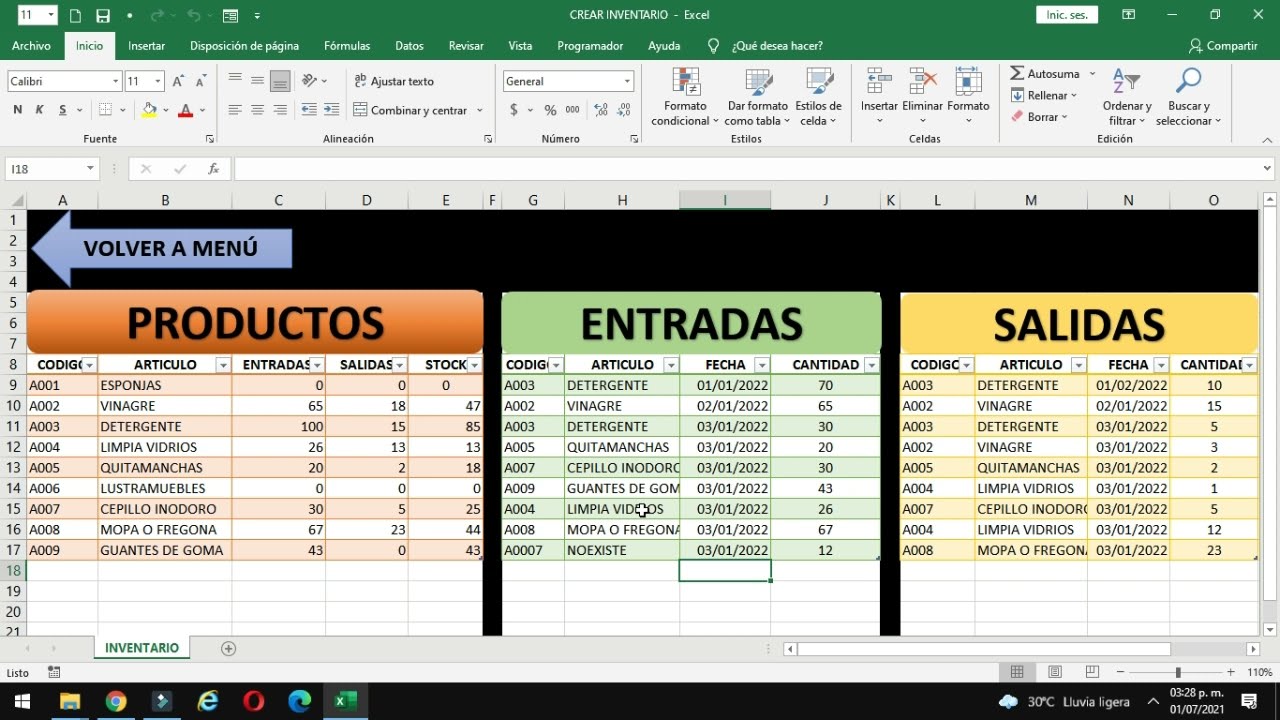
Un formato de inventario de materiales reúne, en una sola hoja, las existencias de un almacén o taller: qué productos hay, dónde están guardados, cuánto queda y cuánto vale cada material. En este tutorial crearás una hoja con cinco materiales, calcularás su valor, controlarás los datos con listas desplegables, marcarás los productos que necesitan reposición y la convertirás en una tabla preparada para imprimir.
El proceso funciona en Excel 2016 y posterior, en Microsoft 365 y en Excel para la web. Los datos y las funciones descritos en esta guía se comprobaron en octubre de 2026.
Qué es un inventario de materiales y cómo se usa
Un inventario de materiales es un registro controlado de los productos que una tienda, un taller o un almacén utiliza o vende. Cada fila identifica un material y reúne su categoría, unidad de medida, existencias, nivel mínimo, precio y ubicación. Esa información permite responder preguntas concretas: qué falta reponer, dónde está guardado un artículo y cuánto dinero está inmovilizado en los materiales.
El formato que construiremos corresponde a un pequeño taller de mantenimiento. Los cinco materiales de ejemplo permiten practicar sin una base de datos enorme yrypted, y valorar el stock actual, que es la suma de las existencias multiplicadas por su precio unitario.
Microsoft distingue el inventario inicial, el final, el periódico y el permanente según el momento en que se registra o valora el stock. En la práctica diaria, un formato como este funciona como un registro permanente que se actualiza con cada cambio.
| A | B | C | D | |
|---|---|---|---|---|
| 1 | Código | Producto | Stock Actual | Valor Total |
| 2 | MAT-001 | Tornillos | 120 | 36,00 |
| 3 | MAT-002 | Tuercas | 200 | 40,00 |
| 4 | MAT-003 | Brocas | 25 | 87,50 |
| 5 | MAT-004 | Guantes | 18 | 45,00 |
| 6 | MAT-005 | Cinta aislante | 30 | 22,50 |
El valor total de los cinco materiales es 231,00. Esa cifra cambia cuando cambias el stock o el precio, siempre que las fórmulas estén calculando correctamente.
Las columnas esenciales del formato de inventario
La hoja se organiza en diez columnas que cubren identificación, clasificación, existencias, valoración y ubicación. El código identifica el material aunque su nombre cambie; la categoría permite agrupar; la unidad evita confusiones entre piezas, cajas o metros.
| Columna | Contenido | Uso práctico |
|---|---|---|
| Código | Identificador único | Evita materiales duplicados |
| Categoría | Tipo de material | Permite filtrar y ordenar |
| Producto | Nombre del material | Describe la existencia |
| Unidad | Pieza, caja o metro | Normaliza la cantidad |
| Stock Actual | Existencias disponibles | Se actualiza con cada movimiento |
| Stock Mínimo | Nivel para reponer | Define la alerta de reposición |
| Precio Unitario | Coste por unidad | Permite calcular el valor |
| Valor Total | Stock por precio | Mide el valor del inventario |
| Ubicación | Estante o armario | Facilita la búsqueda física |
| Estado | Disponible, Bajo Stock, Agotado o En Pedido | Resume la situación del material |
El valor total no se escribe a mano. Se calcula en la columna I multiplicando el stock actual por el precio unitario. Esa relación es la que permite obtener el valor del inventario sin rehacer cuentas.
Crear la hoja y calcular el valor del inventario
- Crea un libro y cambia el nombre de la pestaña a Inventario.
- En A1:J1, escribe los encabezados: Código, Categoría, Producto, Unidad, Stock Actual, Stock Mínimo, Precio Unitario, Valor Total, Ubicación y Estado.
- Completa A2:J6 con los cinco materiales de ejemplo.
- Selecciona I2 y escribe la fórmula del valor total.
- Presiona Entrar y arrastra el controlador de relleno hasta I6.
| A | B | C | D | E | F | G | H | I | J | |
|---|---|---|---|---|---|---|---|---|---|---|
| 1 | Código | Categoría | Producto | Unidad | Stock Actual | Stock Mínimo | Precio Unitario | Valor Total | Ubicación | Estado |
| 2 | MAT-001 | Ferretería | Tornillos | Pieza | 120 | 50 | 0,30 | 36,00 | Estante A1 | Disponible |
| 3 | MAT-002 | Ferretería | Tuercas | Pieza | 200 | 80 | 0,20 | 40,00 | Estante A1 | Disponible |
| 4 | MAT-003 | Herramientas | Brocas | Pieza | 25 | 10 | 3,50 | 87,50 | Estante B2 | Disponible |
| 5 | MAT-004 | Seguridad | Guantes | Par | 18 | 20 | 2,50 | 45,00 | Armario C1 | Bajo Stock |
| 6 | MAT-005 | Electricidad | Cinta aislante | Rollo | 30 | 15 | 0,75 | 22,50 | Estante B1 | Disponible |
=F2*H2Añadir listas desplegables para controlar los datos
Sin controles, una misma categoría puede aparecer como «Ferretería», «ferreteria» o «Ferretería». Las listas desplegables limitan las posibilidades y mantienen el inventario ordenado. La validación de datos está disponible en Excel 2007 y posterior.
- Crea una hoja llamada Listas.
- Escribe las categorías en A2:A5, las unidades en B2:B5 y los estados en C2:C5.
- Selecciona B2:B6 en la hoja Inventario.
- Abre la ruta siguiente y aplica la validación.
Crear la lista de categorías y unidades
En la hoja Listas, separa cada tipo de opciones en su propia columna. Después, aplica el mismo procedimiento a Categoría (A2:A6), Unidad (D2:D6) y Estado (J2:J6), cambiando el origen a =Listas!$A$2:$A$5, =Listas!$B$2:$B$5 y =Listas!$C$2:$C$5 respectivamente.
| A | B | C | |
|---|---|---|---|
| 1 | Categorías | Unidades | Estados |
| 2 | Ferretería | Pieza | Disponible |
| 3 | Herramientas | Par | Bajo Stock |
| 4 | Seguridad | Caja | Agotado |
| 5 | Electricidad | Rollo | En Pedido |
=Listas!$B$2 sin extender el rango hasta B5, solo se mostrará la primera unidad.Marcar el estado de existencias
El estado puede deducirse del stock actual y del mínimo. En una celda auxiliar, por ejemplo L2, compara ambas cifras y devuelve uno de los tres estados contemplados.
=SI(F2=0;"Agotado";SI(F2<=G2;"Bajo Stock";"Disponible"))Al cubrir "En Pedido" en la lista, esta fórmula solo considera el stock registrado. Si un material está pedido pero aún no recibido, puedes elegir "En Pedido" desde la lista desplegable.
| F | G | J | L | |
|---|---|---|---|---|
| 1 | Stock Actual | Stock Mínimo | Estado | Estado calculado |
| 2 | 120 | 50 | Disponible | Disponible |
| 3 | 200 | 80 | Disponible | Disponible |
| 4 | 25 | 10 | Disponible | Disponible |
| 5 | 18 | 20 | Bajo Stock | Bajo Stock |
| 6 | 30 | 15 | Disponible | Disponible |
Resaltar materiales que necesitan reposición
El formato condicional destaca visualmente las existencias bajas. En Excel se aplica desde Inicio > Estilos > Formato condicional, disponible desde Excel 2007 en adelante. La regla puede pintar la celda de stock, la de estado o toda la fila.
- Selecciona F2:F6 en la hoja Inventario.
- Abre la ruta siguiente y elige la opción de regla que compare el valor con el mínimo de la fila.
- Crea una regla que aplique un relleno rojo cuando F2 sea menor o igual que
G2. - Acepta el cuadro de formato y revisa F5, que corresponde a los guantes.
| F | G | J | |
|---|---|---|---|
| 1 | Stock Actual | Stock Mínimo | Estado |
| 2 | 120 | 50 | Disponible |
| 3 | 200 | 80 | Disponible |
| 4 | 25 | 10 | Disponible |
| 5 | 18 | 20 | Bajo Stock |
| 6 | 30 | 15 | Disponible |
Resaltar una fila completa de material crítico
Para que la alerta sea más visible, aplica la regla a A2:J6. Al escribir una regla con fórmula, Excel la interpreta desde la primera celda del rango, por lo que debe empezar en A2 y usar referencias relativas para que cada fila se evalúe por separado.
- Selecciona A2:J6.
- Abre Inicio > Estilos > Formato condicional > Nueva regla.
- Elige la opción para escribir una fórmula.
- Escribe
=$F2<=$G2y selecciona un relleno rojo. - Acepta y revisa la quinta fila.
=$F2<=$G2| A | C | F | G | J | |
|---|---|---|---|---|---|
| 1 | Código | Producto | Stock Actual | Stock Mínimo | Estado |
| 2 | MAT-001 | Tornillos | 120 | 50 | Disponible |
| 3 | MAT-002 | Tuercas | 200 | 80 | Disponible |
| 4 | MAT-003 | Brocas | 25 | 10 | Disponible |
| 5 | MAT-004 | Guantes | 18 | 20 | Bajo Stock |
| 6 | MAT-005 | Cinta aislante | 30 | 15 | Disponible |
Convertir el inventario en una tabla que crece
Una tabla de Excel mantiene el rango organizado, añade filtros, aplica filas con bandas y amplía sus fórmulas al insertar material nuevo. Se crea desde Excel 2007 en adelante.
- Selecciona A1:J6 en la hoja Inventario.
- Abre la ruta siguiente y confirma que la tabla tiene encabezados.
- Acepta el nombre predeterminado o escribe InventarioMateriales.
- Selecciona I7, la primera celda bajo la tabla, y escribe
=F7*H7. - Presiona Entrar. La tabla recognise la fila nueva y la fórmula se completa.
| A | B | C | F | G | H | I | J | |
|---|---|---|---|---|---|---|---|---|
| 1 | Código | Categoría | Producto | Stock Actual | Stock Mínimo | Precio Unitario | Valor Total | Estado |
| 2 | MAT-001 | Ferretería | Tornillos | 120 | 50 | 0,30 | 36,00 | Disponible |
| 3 | MAT-002 | Ferretería | Tuercas | 200 | 80 | 0,20 | 40,00 | Disponible |
| 4 | MAT-003 | Herramientas | Brocas | 25 | 10 | 3,50 | 87,50 | Disponible |
| 5 | MAT-004 | Seguridad | Guantes | 18 | 20 | 2,50 | 45,00 | Bajo Stock |
| 6 | MAT-005 | Electricidad | Cinta aislante | 30 | 15 | 0,75 | 22,50 | Disponible |
| 7 | MAT-006 | Pintura | Brocha | 10 | 5 | 4,00 | 40,00 | Disponible |
Ordenar, filtrar y buscar materiales
Los filtros de la tabla permiten localizar un material sin modificar su contenido. Puedes filtrar por categoría, estado o ubicación, y ordenar por stock o valor.
- Pulsa la flecha del encabezado Stock Actual.
- Elige Ordenar de mayor a menor.
- Comprueba que los valores de la columna Valor Total viajan con su fila.
- Abre la flecha de Estado y desactiva todo salvo Bajo Stock.
- Para buscar un material concreto, usa
Ctrl+fy escribe una parte de su nombre.
| A | B | C | F | G | H | I | J | |
|---|---|---|---|---|---|---|---|---|
| 1 | Código | Categoría | Producto | Stock Actual | Stock Mínimo | Precio Unitario | Valor Total | Estado |
| 2 | MAT-001 | Ferretería | Tornillos | 120 | 50 | 0,30 | 36,00 | Disponible |
| 3 | MAT-002 | Ferretería | Tuercas | 200 | 80 | 0,20 | 40,00 | Disponible |
| 4 | MAT-003 | Herramientas | Brocas | 25 | 10 | 3,50 | 87,50 | Disponible |
| 5 | MAT-004 | Seguridad | Guantes | 18 | 20 | 2,50 | 45,00 | Bajo Stock |
| 6 | MAT-005 | Electricidad | Cinta aislante | 30 | 15 | 0,75 | 22,50 | Disponible |
Evitar errores en el inventario de materiales
Los errores más frecuentes aparecen cuando un dato numérico se escribe como texto. Si el precio «0,30» tiene formato de texto, la celda queda alineada a la izquierda y Excel no puede multiplicarla con el stock. La fórmula puede mostrar #VALOR! o tratar el texto como cero, según la circumstances.
También conviene revisar las referencias al copiar fórmulas. Si I3 contiene =F2*H2 en lugar de =F3*H3, multiplicará el stock de los tornillos por el precio de las tuercas. En la tabla, las referencias se ajustan solas al añadir filas.
Las celdas combinadas son el tercer problema frecuente. Rompen la estructura regular que necesitan los filtros y la ampliación automática, por lo que deben utilizarse únicamente en títulos fuera del rango de datos.
Corregir cantidades y precios escritos como texto
- Selecciona las columnas F y H con
Ctrly haz clic en una celda de ambas. - Pulsa Ctrl+1 para abrir Formato de celdas.
- En Número, elige General y acepta.
- Si los valores siguen siendo texto, selecciónalos, copia y usa Pegado especial > Valores sobre las mismas celdas.
- Revisa que I2 vuelva a mostrar un resultado numérico.
| F | G | H | I | |
|---|---|---|---|---|
| 1 | Stock Actual | Stock Mínimo | Precio Unitario | Valor Total |
| 2 | 120 | 50 | 0,30 | 36,00 |
| 3 | 200 | 80 | 0,20 | 40,00 |
| 4 | 25 | 10 | 3,50 | 87,50 |
| 5 | 18 | 20 | 2,50 | 45,00 |
| 6 | 30 | 15 | 0,75 | 22,50 |
Revisar referencias al copiar fórmulas
Selecciona cada celda de la columna Valor Total y observa su fórmula en la barra de fórmulas. I2 debe multiplicar F2 por H2, I3 debe multiplicar F3 por H3, y así hasta I7.
| F | H | I | |
|---|---|---|---|
| 1 | Stock Actual | Precio Unitario | Valor Total |
| 2 | 120 | 0,30 | 36,00 |
| 3 | 200 | 0,20 | 40,00 |
| 4 | 25 | 3,50 | 87,50 |
| 5 | 18 | 2,50 | 45,00 |
| 6 | 30 | 0,75 | 22,50 |
| 7 | 10 | 4,00 | 40,00 |
$F$2, las referencias están fijadas y no se ajustarán. Pulsa F4 para alternar entre referencias relativas y absolutas.Imprimir el formato de inventario para compartirlo
Un inventario impreso debe mostrar las columnas sin cortes y repetir los encabezados si ocupa varias páginas. Desde Excel 2007 en adelante, las opciones de impresión están en la pestaña Disposición de página.
- Selecciona A1:J7 y ajusta el ancho de las columnas arrastrando los bordes de los encabezados.
- En Disposición de página, elige Orientación > Horizontal y Márgenes > Estrechos.
- En Diseño > Imprimir > Vista de impresión, revisa que ninguna columna quede separada.
- Si es necesario, abre Configurar página > Hoja y activa Repetir filas en la parte superior con la fila 1.
- Guarda con Ctrl+S en formato .xlsx.
El archivo .xlsx conserva las fórmulas, los formatos, las listas desplegables y la estructura de tabla. Si compartes solo una copia, puedes guardarla en PDF; el original debe mantenerse en .xlsx para no perder los cálculos.
Lo que ya sabes hacer con el formato de inventario
- Estructurar un inventario con once campos visibles: identificación, clasificación, existencias, precio, valor, ubicación y estado.
- Calcular el valor de cada material con
=F2*H2y mantenerlo actualizado al añadir filas. - Limitar Categoría, Unidad y Estado con listas desplegables de Validación de datos.
- Resaltar materiales críticos con una regla de formato condicional basada en
=$F2<=$G2. - Convertir el rango en una tabla que amplía sus fórmulas, conserva formatos y ofrece filtros.
- Convertir texto en número, detectar referencias incorrectas y evitar celdas combinadas.
- Ajustar la hoja y compartirla como .xlsx o PDF.
El siguiente paso es registrar los movimientos reales del almacén: añade columnas de entradas, salidas y fecha, y conecta esas actualizaciones con la columna Stock Actual.
Dudas al crear un inventario de materiales en Excel
1. ¿Hay plantillas de inventario en Excel gratis?
Sí. La página de plantillas de Excel para inventario ofrece descargas gratuitas que puedes abrir y modificar, aunque su diseño puede no incluir exactamente las columnas que necesitas. Este tutorial construye una plantilla propia con código, categoría, stock, precio, ubicación y estado, adaptable a tu almacén o taller.
2. ¿Dónde encuentro una plantilla de inventario en Excel con fórmulas gratis?
Puedes crearla desde cero con los pasos de este tutorial. La fórmula esencial es =F2*H2, que multiplica el stock actual por el precio unitario, y la hoja se completa con listas desplegables, formato condicional y filtros para consultar cada material.
3. ¿Qué plantilla de inventario incluye entradas y salidas con macros?
El libro que se crea aquí registra las existencias actuales y calcula su valor, pero no automatiza entradas ni salidas. Las macros requieren un archivo .xlsm y no se incluyen en esta guía; si más adelante las necesitas, puedes sumar columnas de movimientos y registrar cada operación con su fecha.
4. ¿Cómo creo una plantilla de inventario con entradas y salidas de productos?
Registra cada material con su stock inicial y añade columnas de entradas, salidas y stock resultante. En este tutorial se mantiene una columna de existencias y un valor total automático, que puedes ampliar más adelante con columnas adicionales para cada movimiento.
5. ¿Cómo preparo un formato de inventario físico en Excel?
Añade a la tabla columnas como «Cantidad real» y «Diferencia» para comparar el recuento con el stock registrado. Este tutorial deja preparada la hoja con categorías, unidades, estados, alertas y filtros para usar durante la revisión física.
6. ¿Cómo relaciono el inventario con las ventas en Excel?
Registra las ventas en otra hoja y calcula sus importes; después puedes relate esa hoja con el inventario mediante referencias entre hojas o funciones de búsqueda. En este tutorial el foco es el inventario base, con el valor total calculado y filtrable para tomar decisiones de reposición.
Fuentes
- Microsoft0,00 · dos decimales fijos — documentación oficialconsultado el 27/10/2026
- MicrosoftFormatos de fecha y hora en español — documentación oficialconsultado el 27/10/2026
- MicrosoftFormato condicional — documentación oficialconsultado el 27/10/2026
- MicrosoftTabla de Excel (Dar formato como tabla) — documentación oficialconsultado el 27/10/2026
- MicrosoftPegar, Opciones de pegado y Pegado especial — documentación oficialconsultado el 27/10/2026