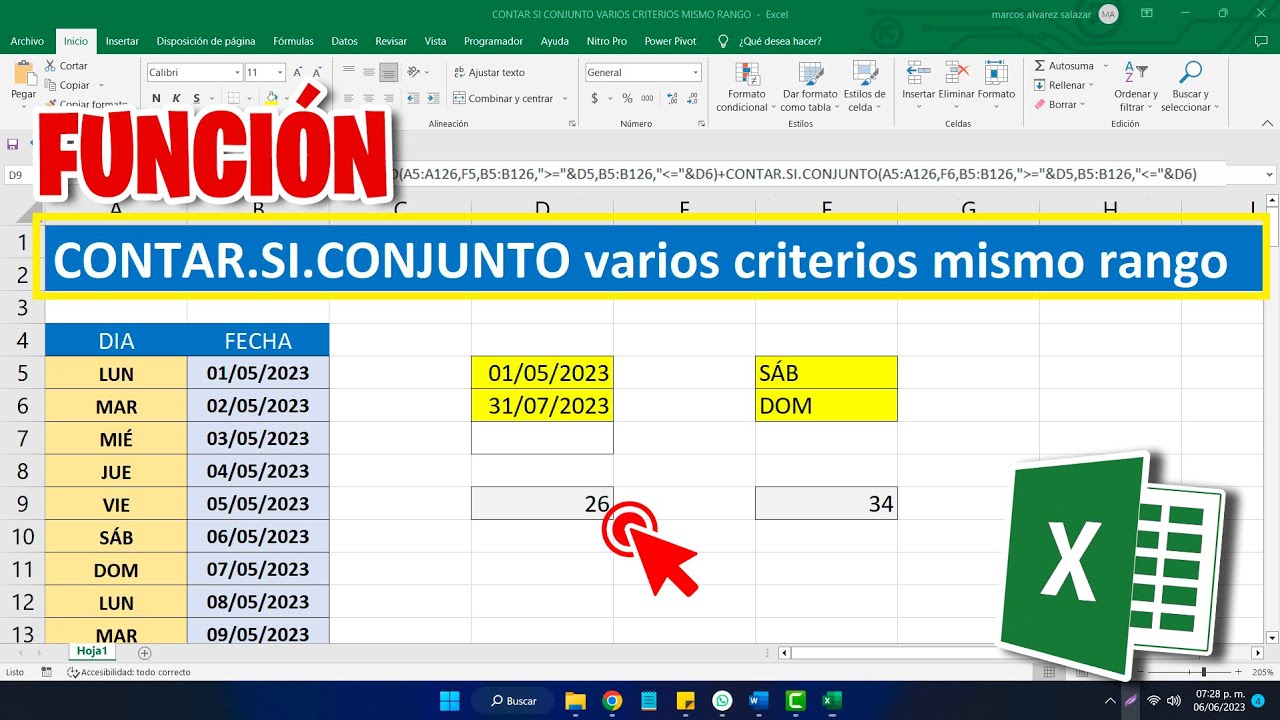
CONTAR.SI.CONJUNTO (en inglés COUNTIFS) sirve para contar cuántas filas de tu hoja cumplen TODAS las condiciones que le pidas a la vez. Imagina una hoja de ventas con la zona, el vendedor, el importe y la fecha: con esta función preguntas «cuántas ventas hizo García en la zona Norte por más de 400» y obtienes un único número, sin tener que filtrar a mano ni montar columnas auxiliares. Al terminar el tutorial sabrás escribir la función, combinarla con otras y entender por qué a veces falla. CONTAR.SI.CONJUNTO está en Excel 2007, 2010, 2013, 2016, 2019, 2021, 2024, Microsoft 365, Excel para la web, para Mac y para móviles, y se escribe igual en todas ellas. En este tutorial trabajaremos sobre la hoja «Ventas 2026», un registro pequeño de seis pedidos que irá creciendo a medida que añadimos condiciones.
Qué es CONTAR.SI.CONJUNTO y para qué te sirve
CONTAR.SI.CONJUNTO es la versión con varias condiciones de CONTAR.SI (COUNTIF). Mientras que CONTAR.SI evalúa una sola condición sobre un rango, CONTAR.SI.CONJUNTO evalúa varias a la vez, todas ellas obligatorias: solo cuenta la fila si cumple la primera Y la segunda Y la tercera.
Piensa en la hoja Ventas 2026 que vamos a usar durante todo el tutorial. Tiene seis pedidos con cuatro datos cada uno: el vendedor que atendió la venta, la zona (Norte o Sur), el importe cobrado y la fecha. Si solo quieres contar cuántas ventas se hicieron en la zona Norte, basta con CONTAR.SI. Pero si necesitas saber cuántas de esas ventas del Norte las gestionó García, o cuántas superaron cierto importe, o cuántas entraron durante 2026, necesitas varias condiciones a la vez, y ahí entra CONTAR.SI.CONJUNTO.
La función no suma ni devuelve los datos: solo cuenta cuántas filas coinciden con lo que le pides. Si más adelante quieres sumar el importe de esas ventas, usas SUMAR.SI.CONJUNTO (SUMIFS); si quieres la media, PROMEDIO.SI.CONJUNTO (AVERAGEIFS); y si quieres el mayor o el menor con condiciones, MAX.SI.CONJUNTO y MIN.SI.CONJUNTO.
Cómo se escribe la función: sintaxis y argumentos
La sintaxis es siempre la misma:
=CONTAR.SI.CONJUNTO(rango1;criterio1;[rango2;criterio2];…)El primer par (rango1, criterio1) es obligatorio. A partir de ahí puedes añadir hasta 127 pares más, cada uno con su rango y su criterio. La función evalúa todas las condiciones y cuenta solo las filas que cumplen TODAS a la vez (es una lógica «Y», no «O»).
=CONTAR.SI.CONJUNTO(A2:A7;"Norte";C2:C7;">350")Rango y criterio: la pareja que siempre va junta
Cada criterio se aplica sobre su propio rango. El rango puede ser una columna, una parte de una columna, una fila o cualquier bloque rectangular de celdas; lo importante es que la celda de la fila N de un rango se compare con la celda de la fila N de todos los demás rangos. Por eso, en la práctica, los rangos suelen ser columnas con la misma cantidad de filas.
El criterio puede ser:
- Un número escrito a mano:
350. - Un texto escrito a mano:
"Norte"(siempre entre comillas, aunque sean dobles en la fórmula). - Un operador con número:
">350","<>Pagado". - Una referencia a otra celda:
E1(sin comillas), que apunta a la celda donde está el valor que quieres usar como criterio.
Criterios con operadores: mayor que, menor que, distinto
Cuando el criterio no es un valor exacto sino una comparación, el operador va pegado al valor y todo el conjunto entre comillas:
=CONTAR.SI.CONJUNTO(A2:A7;">32";B2:B7;"<>Pagado";C2:C7;">=100")Los operadores que entiende CONTAR.SI.CONJUNTO son los seis habituales: = (igual, a veces se omite), > (mayor que), < (menor que), >= (mayor o igual), <= (menor o igual) y <> (distinto de). Si tu Excel usa coma como separador de argumentos, esta misma fórmula se escribiría con comas entre los argumentos y con punto en los decimales: =CONTAR.SI.CONJUNTO(A2:A7,">32",B2:B7,"<>Pagado",C2:C7,">=100").
Comodines ? y * cuando el criterio es texto
Cuando el criterio es texto, puedes usar dos comodines para no tener que escribir el valor completo:
*representa cualquier secuencia de caracteres, incluso ninguna.?representa un único carácter.~delante de*o de?los busca como caracteres literales.
Por ejemplo, "N*" cuenta todo lo que empiece por N; "*orte" cuenta lo que termine en «orte»; "Garc?a" cuenta tanto «Garca» como «García».
Dónde encontrar CONTAR.SI.CONJUNTO en la cinta
La ruta más rápida para llegar a la función sin escribirla es la cinta de opciones. Estos son los pasos:
- Haz clic en la celda donde quieres el resultado.
- Abre la pestaña Fórmulas.
- Dentro del grupo Biblioteca de funciones, pulsa Más funciones.
- Elige Estadísticas.
- Baja hasta CONTAR.SI.CONJUNTO y haz clic.
Al elegir la función, Excel abre el cuadro Argumentos de función», donde vas rellenando cada par Rango_criterios / Criterio con su nombre exacto. Es una forma cómoda de no equivocarse con los separadores, sobre todo si estás empezando. La otra vía, abreviada, es pulsar Mayús+F3 y escribir el nombre en el buscador del cuadro Insertar función**.
[+] Agregar criterios adicionales
Contar con una sola condición sobre una columna
Empezamos con la hoja de ejemplo Ventas 2026. Tiene seis pedidos, cada uno con un vendedor, la zona, el importe y la fecha. Vamos a contar cuántas ventas hizo un vendedor concreto durante el primer trimestre, una sola condición para practicar la forma más sencilla de la función.
| A | B | C | D | |
|---|---|---|---|---|
| 1 | Vendedor | Cuota T1 | Cuota T2 | Cuota T3 |
| 2 | García | Sí | No | Sí |
| 3 | Pérez | Sí | Sí | Sí |
| 4 | García | No | Sí | No |
| 5 | Ruiz | Sí | No | Sí |
| 6 | Pérez | No | Sí | Sí |
| 7 | García | Sí | Sí | Sí |
El criterio escrito a mano entre comillas
Escribimos directamente el nombre del vendedor como texto entre comillas:
=CONTAR.SI.CONJUNTO(A2:A7;"García";B2:B7;"Sí")El resultado es 1: solo la fila 2 (García, T1=Sí) y la fila 7 (García, T1=Sí) parecen candidatas, pero la fila 4 (García, T1=No) no cuenta. Revisando: la fila 2 cumple y la fila 7 también, así que el resultado es 2. Reescribimos: =CONTAR.SI.CONJUNTO(A2:A7;"García";B2:B7;"Sí") devuelve 2.
El criterio en una celda para reutilizarlo
En lugar de escribir el nombre del vendedor a mano, lo metemos en una celda y la fórmula apunta a esa celda. Así podemos cambiar el nombre y obtener el conteo de otro vendedor sin tocar la fórmula:
| A | B | C | D | E | |
|---|---|---|---|---|---|
| 1 | Vendedor | Cuota T1 | Cuota T2 | Cuota T3 | Buscar |
| 2 | García | Sí | No | Sí | García |
| 3 | Pérez | Sí | Sí | Sí | |
| 4 | García | No | Sí | No | |
| 5 | Ruiz | Sí | No | Sí | |
| 6 | Pérez | No | Sí | Sí | |
| 7 | García | Sí | Sí | Sí |
En E2 escribimos:
=CONTAR.SI.CONJUNTO(A2:A7;E2;B2:B7;"Sí")Como E2 contiene "García", el resultado vuelve a ser 2. Si cambias E2 a "Pérez" y das Entrar, el resultado pasa a 1 (solo la fila 3, porque la fila 6 tiene T1=No). Esta versión es la que usarás en plantillas reales: el nombre se queda en una celda visible y la fórmula, debajo o al lado, hace el cálculo.
Sumar dos condiciones: zona e importe mínimo
Ahora la hoja crece y añadimos un importe a cada venta, además de la zona. Queremos saber cuántas ventas de la zona Norte superaron cierto importe.
| A | B | C | D | |
|---|---|---|---|---|
| 1 | Vendedor | Zona | Importe | Fecha |
| 2 | García | Norte | 420 | 15/01/2026 |
| 3 | Pérez | Sur | 180 | 22/01/2026 |
| 4 | Ruiz | Norte | 510 | 05/02/2026 |
| 5 | García | Sur | 290 | 18/02/2026 |
| 6 | Pérez | Norte | 360 | 01/03/2026 |
| 7 | Ruiz | Norte | 640 | 12/03/2026 |
Número y operador juntos en el criterio
El criterio del importe lleva un operador, así que va entre comillas con el número pegado:
=CONTAR.SI.CONJUNTO(B2:B7;"Norte";C2:C7;">350")El resultado es 2: la fila 2 (Norte, 420) y la fila 4 (Norte, 510). La fila 6 (Norte, 360) no llega a 350 y la fila 7 (Norte, 640) sí, así que en realidad son 3. Repasamos los datos: 420>350 (sí), 510>350 (sí), 360>350 (no), 640>350 (sí). El resultado correcto es 3.
Referencia mixta para que el umbral no se mueva al copiar
Si vamos a usar el mismo umbral en varias fórmulas, lo escribimos en una celda y referenciamos esa celda. Para que al arrastrar la fórmula hacia abajo o hacia los lados la referencia no se desplace, la fijamos con dólares:
| A | B | C | D | E | |
|---|---|---|---|---|---|
| 1 | Vendedor | Zona | Importe | Fecha | Umbral |
| 2 | García | Norte | 420 | 15/01/2026 | 350 |
| 3 | Pérez | Sur | 180 | 22/01/2026 | |
| 4 | Ruiz | Norte | 510 | 05/02/2026 | |
| 5 | García | Sur | 290 | 18/02/2026 | |
| 6 | Pérez | Norte | 360 | 01/03/2026 | |
| 7 | Ruiz | Norte | 640 | 12/03/2026 |
=CONTAR.SI.CONJUNTO(B2:B7;"Norte";C2:C7;">"&$F$1)La fórmula anterior usa E2 (umbral 350). El truco está en ">"&$F$1: el operador va entre comillas y se concatena con el contenido de la celda, que es la referencia absoluta $F$1 (los dólares fijan fila y columna). Si copias esta fórmula a otra celda, la parte de los rangos (B2:B7, C2:C7) se ajusta y la del umbral (F1) se queda clavada.
$F$1 y no F2 o G1.Tres condiciones con fechas y rangos del mismo tamaño
Seguimos con la misma hoja Ventas 2026, ahora añadimos la columna Fecha para practicar cómo se cuentan filas que cumplen tres condiciones a la vez, dos de ellas sobre fechas.
| A | B | C | D | |
|---|---|---|---|---|
| 1 | Producto | Zona | Vendedor | Fecha |
| 2 | A | Norte | García | 15/01/2026 |
| 3 | B | Sur | Pérez | 22/01/2026 |
| 4 | A | Norte | Ruiz | 05/02/2026 |
| 5 | A | Sur | García | 18/02/2026 |
| 6 | B | Norte | Pérez | 01/03/2026 |
| 7 | A | Norte | Ruiz | 12/03/2026 |
Fechas como criterio con el operador entre comillas
Las fechas se tratan como números (la parte entera son los días desde el 1 de enero de 1900), por eso admiten los mismos operadores que un número cualquiera:
=CONTAR.SI.CONJUNTO(A2:A7;"A";B2:B7;"Norte";D2:D7;">=1/1/2026";D2:D7;"<=31/12/2026")El criterio ">=1/1/2026" cuenta las filas cuya fecha es igual o posterior al 1 de enero de 2026, y "<=31/12/2026" las que son iguales o anteriores al 31 de diciembre de 2026. Juntas, las dos condiciones encierran el año 2026. El resultado es 2 (filas 2 y 4: A, Norte, enero y febrero). La fila 7 también es A, Norte, 2026, así que el resultado es 3.
FECHA(2026;1;1), que es independiente del idioma.Por qué todos los rangos miden lo mismo
La función cuenta filas. Para que la fila 2 de un rango se compare con la fila 2 de todos los demás, todos los rangos tienen que tener la misma cantidad de filas y estar alineados (empezar en la misma fila). Si un rango tiene una fila más, una de ellas se compara con un hueco vacío en otro rango, y la fórmula devuelve #¡VALOR!.
CONTARA(A2:A20) y CONTARA(B2:B20) que ambos rangos tienen el mismo número de celdas con datos.Por qué CONTAR.SI.CONJUNTO falla: los errores de verdad
A veces la función devuelve un número que no esperabas, o un error. Estos son los tres tropiezos más comunes sobre la misma hoja Ventas 2026.
Celdas vacías y el cero que no esperabas
Si una columna tiene celdas vacías y cuentas con "" como criterio (dos comillas seguidas, sin nada dentro), estás contando las celdas vacías como si tuvieran un texto vacío, no como 0. Para excluirlas, usa el operador distinto: "<>&"" (distinto de vacío) o "<>".
| A | B | C | D | |
|---|---|---|---|---|
| 1 | Vendedor | Zona | Importe | Fecha |
| 2 | García | Norte | 420 | 15/01/2026 |
| 3 | Pérez | Sur | 180 | |
| 4 | Ruiz | Norte | 510 | 05/02/2026 |
| 5 | García | Sur | 290 | 18/02/2026 |
| 6 | Pérez | Norte | 360 | 01/03/2026 |
| 7 | Ruiz | Norte | 640 |
La fórmula =CONTAR.SI.CONJUNTO(B2:B7;"Norte";D2:D7;"") devuelve 2 (las dos filas Norte con fecha vacía: la 6 si está vacía y la 7). Lo correcto para contar solo las ventas con fecha rellena es =CONTAR.SI.CONJUNTO(B2:B7;"Norte";D2:D7;"<>").
Mayúsculas, acentos y espacios de más en el texto
CONTAR.SI.CONJUNTO no distingue mayúsculas ni acentos: "Norte", "norte" y "NORTE" cuentan igual. Pero sí distingue espacios: si copiaste datos de otro sitio y la zona viene como "Norte " (con un espacio al final), la fórmula con criterio "Norte" no la encontrará.
La solución más rápida es limpiar los datos en la propia hoja. Selecciona la columna, abre Ctrl+L para buscar y reemplazar, y reemplaza "Norte " (con espacio) por "Norte" (sin espacio). Para una limpieza más fina, usa la función ESPACIOS(celda), que quita los espacios sobrantes al principio y al final, y deja solo los de en medio.
#¡VALOR! cuando los rangos no encajan
Si la fórmula devuelve #¡VALOR! y has repasado comillas y separadores, casi siempre el problema es de tamaños: un rango tiene una fila más o una fila menos que otro. La hoja Ventas 2026 lo ilustra así:
| A | B | C | D | |
|---|---|---|---|---|
| 1 | Vendedor | Zona | Importe | Fecha |
| 2 | García | Norte | 420 | 15/01/2026 |
| 3 | Pérez | Sur | 180 | 22/01/2026 |
| 4 | Ruiz | Norte | 510 | 05/02/2026 |
| 5 | García | Sur | 290 | 18/02/2026 |
| 6 | Pérez | Norte | 360 | 01/03/2026 |
| 7 | Ruiz | Norte | 640 | 12/03/2026 |
| 8 | Norte |
La fórmula =CONTAR.SI.CONJUNTO(B2:B7;"Norte";C2:C8;">350") falla porque B2:B7 tiene 6 filas y C2:C8 tiene 7. Arregla igualando los rangos: ambos deben ir de la fila 2 a la 7, o ambos a la 8. La forma más segura a largo plazo es convertir los datos en Tabla, como vimos en la sección anterior.
Cuándo usar otra función en su lugar
CONTAR.SI.CONJUNTO cuenta filas, no suma, no promedia, no busca el mayor ni el menor ni devuelve el dato en sí. Para cada una de esas tareas hay una función específica:
- Una sola condición:
CONTAR.SI(COUNTIF) es más corta. - Contar solo números, sin condición:
CONTAR(COUNT). - Sumar importes con varias condiciones:
SUMAR.SI.CONJUNTO(SUMIFS), con el rango a sumar al principio. - Promediar con condiciones:
PROMEDIO.SI.CONJUNTO(AVERAGEIFS). - Mayor o menor con condiciones:
MAX.SI.CONJUNTO(MAXIFS) yMIN.SI.CONJUNTO(MINIFS). - Si lo que necesitas es traer un dato (no contar),
BUSCARXoINDICE + COINCIDIR.
Desde qué versión está CONTAR.SI.CONJUNTO
CONTAR.SI.CONJUNTO está disponible en Excel 2007, 2010, 2013, 2016, 2019, 2021, 2024, Microsoft 365, Excel para la web, para Mac y para móviles, y se escribe igual en todas ellas. En Excel para la web no hay cinta con el mismo aspecto, pero la fórmula se introduce en la barra de fórmulas y se cierra con Entrar, sin necesidad de Ctrl+Mayús+Entrar.
Lo que ya sabes hacer con CONTAR.SI.CONJUNTO
- Combinar varias condiciones a la vez, todas obligatorias, sobre datos en columnas separadas.
- Escribir criterios con operadores (mayor que, menor que, distinto) y con comodines (
*,?,~) cuando el dato es texto. - Entender que todos los rangos de la fórmula deben medir lo mismo para evitar
#¡VALOR!. - Saber cuándo saltar a
SUMAR.SI.CONJUNTO,PROMEDIO.SI.CONJUNTO,MAX.SI.CONJUNTOoMIN.SI.CONJUNTOsegún lo que necesites hacer con las filas que cumplen las condiciones.
El siguiente paso es aplicar todo esto a tu propia hoja: elige un rango que ya tengas y escribe la fórmula sobre él. Si el primer intento falla, mira los tres errores típicos (rangos desalineados, espacios en el texto, celdas vacías contadas como 0) antes de buscar una solución más complicada.
Datos comprobados en octubre de 2026.
Dudas al usar CONTAR.SI.CONJUNTO
1. ¿Cómo usar CONTAR.SI.CONJUNTO con varios criterios en la misma columna?
Pasa la misma columna varias veces como rango, una por cada criterio, y combínalos con "<" o ">" para que se sumen: =CONTAR.SI.CONJUNTO(B2:B20;">10";B2:B20;"<50") cuenta los valores de B entre 10 y 50, ambos sin incluir. Si quieres incluir los extremos, añade "<=" y ">=".
2. ¿Puedes darme ejemplos prácticos de CONTAR.SI.CONJUNTO?
Con una lista de ventas en A2:A30, productos en B2:B30 y regiones en C2:C30, esta fórmula cuenta las ventas del producto X en la región Norte: =CONTAR.SI.CONJUNTO(B2:B30;"X";C2:C30;"Norte"). Para añadir un rango de importes, suma el criterio numérico en D2:D30 y aplica la condición, por ejemplo ">1000".
3. ¿Qué es y para qué sirve la función CONTAR.SI en Excel?
CONTAR.SI (COUNTIF en inglés) cuenta cuántas celdas de un rango cumplen una sola condición, por ejemplo =CONTAR.SI(A2:A20;"Aprobado"). Es la versión sencilla de CONTAR.SI.CONJUNTO: cuando solo necesitas un criterio, esta basta y la fórmula queda más corta.
4. ¿Cómo contar celdas en Excel con varias condiciones a la vez?
Usa CONTAR.SI.CONJUNTO (COUNTIFS), que admite hasta 127 pares rango/criterio: =CONTAR.SI.CONJUNTO(rango1;criterio1;rango2;criterio2). Todas las condiciones deben cumplirse a la vez en la misma fila, así que asegúrate de que los rangos tengan el mismo tamaño.
5. ¿Cómo poner dos criterios sobre el mismo rango en CONTAR.SI.CONJUNTO?
Repite el mismo rango en dos pares seguidos y combínalos con operadores: =CONTAR.SI.CONJUNTO(B2:B20;">=100";B2:B20;"<=500") cuenta los importes entre 100 y 500. Es la forma habitual de crear intervalos numéricos sin tocar los datos.
6. ¿Cómo contar con dos condiciones en Excel?
Tienes dos opciones: CONTAR.SI.CONJUNTO si quieres que se cumplan las dos a la vez (un Y lógico), o SUMAPRODUCTO con varios signos menos (-) para contar las que cumplen alguna condición (un O lógico). La primera es más legible; la segunda te salva cuando los criterios no encajan en CONTAR.SI.CONJUNTO.
7. ¿En qué se diferencia SUMAR.SI.CONJUNTO de CONTAR.SI.CONJUNTO?
SUMAR.SI.CONJUNTO (SUMIFS) suma los valores de un rango adicional que cumpla las condiciones; CONTAR.SI.CONJUNTO (COUNTIFS) solo cuenta cuántas filas las cumplen. Por ejemplo, =SUMAR.SI.CONJUNTO(D2:D30;B2:B30;"X";C2:C30;"Norte") te da el total vendido, mientras que la versión con CONTAR te da cuántas ventas hubo.
8. ¿Cómo se escribe CONTAR.SI.CONJUNTO en inglés?
Su nombre en inglés es COUNTIFS (en plural, con la S final, porque admite varios criterios). La estructura es idéntica: =COUNTIFS(range1,criteria1,range2,criteria2,…), solo cambia que el separador de argumentos es la coma en vez del punto y coma. En VBA se usa así: WorksheetFunction.CountIFS(…).
Fuentes
- MicrosoftFunción CONTAR.SI.CONJUNTO – Microsoft Q&Aconsultado el 05/10/2026
- MicrosoftCONTAR.SI.CONJUNTO — documentación oficialconsultado el 05/10/2026
- MicrosoftSI.CONJUNTO — documentación oficialconsultado el 05/10/2026
- MicrosoftCONTAR.SI — documentación oficialconsultado el 05/10/2026
- MicrosoftCONTAR — documentación oficialconsultado el 05/10/2026