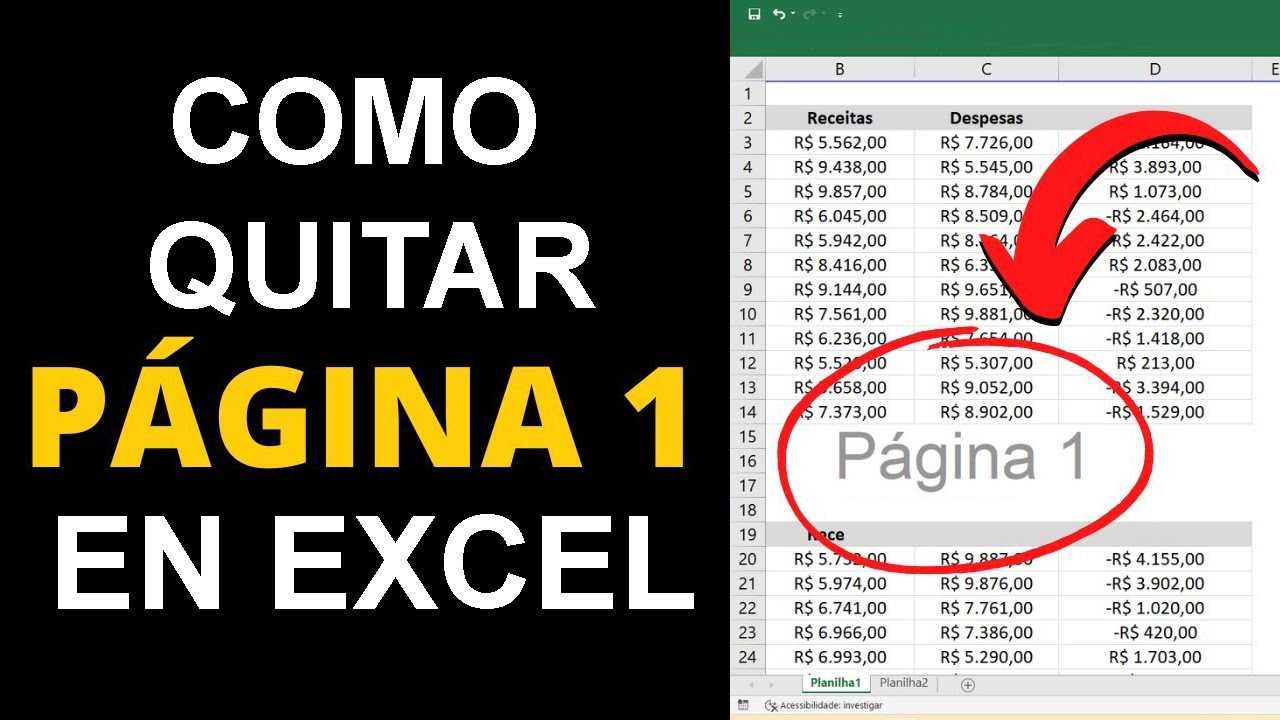
Cuando un libro de Excel acumula hojas vacías —las que aparecen al pulsar el símbolo + junto a las pestañas—, el archivo se vuelve incómodo de manejar y al abrirlo aparece una pestaña en blanco que no aporta nada. Aquí aprenderás a quitarla de forma limpia, a reconocer cuándo una hoja «parece» vacía pero no lo está, y a resolver los tres tropiezos típicos: que no se pueda borrar la última hoja, que esté oculta o muy oculta, y que forme parte de un complemento.
Qué es una hoja en blanco y por qué aparece en tu libro
Imagina un libro llamado Ventas 2026 con tres hojas: Ventas, Compras y Resumen. Alguien importó un CSV y, sin querer, quedó una cuarta pestaña llamada Hoja4 que no tiene datos, no tiene formatos, no tiene gráficos, ni siquiera un encabezado en A1. Esa es la hoja en blanco típica: la cuadrícula vacía que aparece al pulsar el botón + o al crear un libro con una plantilla.
Para Excel, una hoja «vacía» es aquella en la que ninguna celda del rango usado contiene un valor, una fórmula, un formato aplicado a mano, un comentario, ni objetos (imágenes, formas, controles de formulario). Si solo tiene una columna con un ancho raro, o un color de pestaña personalizado, sigue contando como vacía a efectos prácticos y se puede borrar sin aviso.
La trampa es que muchas hojas «parecen» vacías y no lo están: basta con que A1 tenga un título, que haya un color de relleno en alguna celda, o que alguien haya escrito un espacio (sí, un simple espacio cuenta como dato). En esos casos Excel avisa antes de borrar, y la hoja se va con todo lo que tenga.
Dónde están las hojas y qué les puedes hacer desde la pestaña
Las hojas son las pestañas que ves debajo de la cuadrícula. En el libro de ejemplo hay cuatro pestañas: Ventas, Compras, Resumen y Hoja4.
| A | B | C | D | E | |
|---|---|---|---|---|---|
| 1 | A | B | C | D | |
| 2 | 1 | Producto | Precio | Cantidad | Total |
| 3 | 2 | Lápiz | 1,50 | 10 | 15,00 |
| 4 | 3 | Cuaderno | 3,20 | 5 | 16,00 |
| 5 | 4 | Goma | 0,80 | 12 | 9,60 |
Hay dos caminos para borrarla: el menú contextual (clic derecho sobre la pestaña) y la cinta de opciones. La cinta es útil cuando ya estás en la hoja y quieres quitarla sin mover el ratón:
El menú contextual es más directo: basta con clic derecho sobre la pestaña Hoja4 para ver todas las opciones disponibles.
Las opciones del menú contextual de la pestaña
Al hacer clic derecho sobre una pestaña aparece un menú con estas entradas principales: Insertar…, Eliminar, Cambiar nombre, Mover o copiar…, Ver código, Proteger hoja…, Color de etiqueta, Ocultar y Seleccionar todas las hojas.
Microsoft Excel
Las hojas seleccionadas pueden contener datos. ¿Desea continuar?
Ver código abre el editor de VBA. Mover o copiar… abre un cuadro para llevar la hoja a otro libro o hacer una copia dentro del mismo. Seleccionar todas las hojas sirve para borrar muchas a la vez, como verás más adelante. El botón que nos interesa ahora es Eliminar, que muestra el aviso que ves arriba antes de hacer el cambio.
Borrar la hoja en blanco paso a paso
Partimos del libro Ventas 2026 con cuatro pestañas, y queremos dejar tres: Ventas, Compras y Resumen.
- Haz clic derecho sobre la pestaña
Hoja4. - Elige
Eliminaren el menú que se abre. - Como
Hoja4está completamente vacía, Excel no muestra ningún aviso adicional: la pestaña desaparece directamente de la barra inferior. - Comprueba que en la barra de pestañas solo quedan
Ventas,ComprasyResumen.
| A | B | C | D | E | |
|---|---|---|---|---|---|
| 1 | A | B | C | D | |
| 2 | 1 | Producto | Precio | Cantidad | Total |
| 3 | 2 | Lápiz | 1,50 | 10 | 15,00 |
| 4 | 3 | Cuaderno | 3,20 | 5 | 16,00 |
| 5 | 4 | Goma | 0,80 | 12 | 9,60 |
Hoja4 ya no aparece en la barra inferior y al abrir el libro se sigue abriendo en Ventas, la primera hoja que queda.Cuando la hoja no está del todo vacía
Ahora la pestaña se llama Notas y solo tiene la palabra «Borrador» escrita en A1. Aunque visualmente parece vacía, Excel la trata como una hoja con datos.
- Haz clic derecho sobre la pestaña
Notas. - Elige
Eliminar. - Aparece el aviso
Las hojas seleccionadas pueden contener datos. ¿Desea continuar?. - Pulsa
Aceptary la hoja desaparece llevándose el «Borrador» de A1.
| A | |
|---|---|
| 1 | Borrador |
| 2 | |
| 3 |
Si quieres conservar ese texto, lo correcto es limpiar antes de borrar: selecciona A1, pulsa Supr para vaciar la celda, y después repite el Eliminar del paso anterior. Esta vez Excel no preguntará, porque la hoja ya está limpia de verdad.
Borrar varias hojas de una sola vez y borrar todas a la vez
A veces hay que quitar varias hojas a la vez: por ejemplo, una hoja auxiliar de cálculo y la Hoja4 que sobra. Excel lo permite siempre que al menos quede una hoja visible.
- Haz clic sobre la pestaña de la primera hoja que quieres borrar (por ejemplo,
Auxiliar). - Mantén pulsada
Ctrly haz clic sobre la pestañaHoja4. Las dos pestañas quedan en blanco, señal de que están seleccionadas. - Clic derecho sobre cualquiera de las dos y elige
Eliminar. - Acepta el aviso y comprueba que ambas desaparecen.
| A | B | C | D | E | |
|---|---|---|---|---|---|
| 1 | A | B | C | D | |
| 2 | 1 | Producto | Precio | Cantidad | Total |
| 3 | 2 | Lápiz | 1,50 | 10 | 15,00 |
| 4 | 3 | Cuaderno | 3,20 | 5 | 16,00 |
| 5 | 4 | Goma | 0,80 | 12 | 9,60 |
Para borrar todas las hojas de golpe (dejando solo una, como vimos en la sección anterior), el atajo es otro:
- Clic sobre la pestaña de la primera hoja (
Ventas). - Mantén pulsada
Mayúsy haz clic sobre la última pestaña (Resumen). - Clic derecho sobre cualquier pestaña seleccionada y elige
Eliminar. - Confirma en el aviso. Excel no deja borrar la última, así que tras aceptar quedará una sola hoja visible:
Ventas.
Ventas, significa que Ctrl y Mayús han funcionado como esperabas. Si te has dejado alguna sin seleccionar, repite la selección.Por qué no puedes borrar la última hoja del libro
Excel obliga a que todo libro tenga al menos una hoja visible. Si intentas borrar la única pestaña que queda, el botón Eliminar aparece desactivado en el menú contextual y al pasar el ratón por encima sale el mensaje «No se puede eliminar la última hoja del libro».
| A | B | C | D | E | |
|---|---|---|---|---|---|
| 1 | A | B | C | D | |
| 2 | 1 | Producto | Precio | Cantidad | Total |
| 3 | 2 | Lápiz | 1,50 | 10 | 15,00 |
| 4 | 3 | Cuaderno | 3,20 | 5 | 16,00 |
| 5 | 4 | Goma | 0,80 | 12 | 9,60 |
La solución es crear una hoja nueva antes y luego borrar la vieja:
- Pulsa el botón + a la derecha de las pestañas para crear una hoja nueva (por defecto se llamará
Hoja2). - Haz clic derecho sobre la pestaña de la hoja que quieres quitar y elige
Eliminar. - Si solo quieres que el libro tenga una hoja al final, repite los pasos hasta dejar la que te interese.
Cuando la hoja está oculta o muy oculta
Hay dos niveles de ocultación que dejan la pestaña fuera de la barra inferior:
- Oculta (
xlSheetHidden): se vuelve a mostrar conInicio > Celdas > Formato > Ocultar y mostrar > Mostrar…. - Muy oculta (
xlSheetVeryHidden): solo aparece desde VBA o desde un complemento; el cuadroMostrar…no la lista.
Si la hoja que quieres borrar está oculta, sigue estos pasos:
- Clic derecho sobre cualquier pestaña visible.
- Elige
Mostrar…. - Selecciona la hoja en el cuadro y pulsa
Aceptar. La pestaña vuelve a la barra inferior. - Ahora ya puedes hacer clic derecho sobre ella y
Eliminarcomo en cualquier otra hoja.
Si la hoja está muy oculta, el menú Mostrar… no la mostrará. Tienes que pasar por el editor de VBA:
- Pulsa Alt+F11 para abrir el editor.
- Abre la ventana
Inmediato(Ctrl+G si no la ves). - Escribe
?ActiveWorkbook.IsSheetVeryHidden("NombreHoja")para confirmar el estado, y luegoActiveWorkbook.Sheets("NombreHoja").Visible = Truepara hacerla visible. - Vuelve a Excel y bórrala con el método habitual.
ActiveWorkbook.Sheets("Hoja4").Visible = TrueEliminar para quitarla.Cuando la hoja que quieres borrar está protegida o es una hoja de un complemento
Hay dos casos en los que el botón Eliminar no aparece en el menú contextual aunque la hoja esté visible:
- Hoja de un complemento (
xlAddIn): son hojas que viven dentro de archivos.xlamo.xlay que el complemento carga al iniciarse. No se pueden borrar desde el libro del usuario; hay que quitarlas desde el propio complemento o desinstalar este. - Hoja protegida por la estructura del libro: si en
Revisar > Proteger librose activó la contraseña, la opciónEliminarqueda deshabilitada. Hay que ir aRevisar > Proteger libro, pulsarDesproteger libroy escribir la contraseña. Después de desproteger,Eliminarvuelve a estar disponible.
ThisWorkbook, Sheet1 en inglés, o nombres de la herramienta que las creó) y, si no, mira si la estructura del libro está protegida con Revisar > Proteger libro.Lo que ya sabes hacer con las hojas en blanco
- Sobre una pestaña vacía, clic derecho y
Eliminarla quita sin pedirte confirmación; sobre una que tenga cualquier valor, formato u objeto, Excel avisa antes con el cuadroLas hojas seleccionadas pueden contener datos. ¿Desea continuar?. - Excel siempre deja al menos una hoja visible en el libro: si solo hay una, el botón
Eliminarse desactiva y muestra el mensaje «No se puede eliminar la última hoja del libro»; la salida es crear primero una hoja nueva. - Antes de borrar, mira si la hoja está oculta (
Mostrar…desde el menú contextual) o muy oculta (solo desde VBA conActiveWorkbook.Sheets("X").Visible = True); las hojas de complementos no se pueden borrar desde el libro del usuario.
El siguiente paso natural es aprender a ocultar hojas en vez de borrarlas cuando quieras conservarlas pero no verlas a diario: Inicio > Celdas > Formato > Ocultar y mostrar > Ocultar hoja deja la pestaña fuera de la barra inferior y la puedes recuperar después con Mostrar….
Datos verificados en octubre de 2026.
Dudas al usar BUSCARV
Dudas al borrar hojas en blanco de un libro de Excel
1. ¿Cómo eliminar una hoja en blanco de un libro de Excel?
Haz clic derecho sobre la pestaña de la hoja en blanco en la parte inferior y elige Eliminar hoja. Si la hoja tiene datos, Excel te pedirá confirmación antes de borrarla; en una hoja totalmente vacía la eliminación es inmediata y no se puede deshacer después de guardar.
2. ¿Cómo borrar una hoja que no se puede eliminar en Excel?
Comprueba que no esté protegida: ve a Revisar > Proteger libro o Proteger hoja y desmarca la opción si está activa; introduce la contraseña si la pide. También asegúrate de que no sea la única hoja visible del libro, porque Excel no permite dejar el libro sin hojas.
3. ¿Cómo eliminar varias hojas en blanco a la vez en Excel?
Selecciona la primera pestaña, mantén pulsada la tecla Ctrl y haz clic en cada pestaña de hoja en blanco que quieras borrar. Después, clic derecho sobre cualquiera de las seleccionadas y elige Eliminar hoja; Excel borrará todas a la vez.
4. ¿Cómo ocultar una hoja sin borrarla en Excel?
Clic derecho sobre la pestaña y elige Ocultar. La hoja desaparece de la barra inferior pero sigue existiendo en el libro; para verla de nuevo, clic derecho sobre cualquier pestaña visible, seleccionar Mostrar y elegir la hoja en el cuadro de diálogo.
5. ¿Cómo eliminar una hoja en Excel desde el celular?
En la app móvil de Excel abre el libro, toca el icono de hojas en la parte inferior y mantén pulsada la pestaña que quieres borrar. Aparecerá un menú con la opción Eliminar; confirma y la hoja desaparecerá del libro.
6. ¿Cómo eliminar páginas en blanco dentro de una hoja de Excel al imprimir?
Ve a Disposición de página > Área de impresión > Establecer área de impresión y selecciona solo el rango con datos. Después, en la pestaña Archivo > Imprimir podrás previsualizar exactamente las páginas con contenido y ajustar la escala para eliminar la página sobrante.
7. ¿Cómo eliminar filas o columnas en blanco en Excel?
Selecciona el rango, pulsa Ctrl + flecha direccional hasta el final para localizar la última celda con datos. Luego ve a Inicio > Buscar y seleccionar > Ir a especial, marca Celdas en blanco y pulsa Aceptar; con todas las celdas vacías seleccionadas, clic derecho y elige Eliminar.
Fuentes
- MicrosoftHOJA — documentación oficialconsultado el 12/10/2026
- MicrosoftUna celda vacía en una fórmula — documentación oficialconsultado el 12/10/2026
- MicrosoftCONTAR.BLANCO — documentación oficialconsultado el 12/10/2026
- MicrosoftESBLANCO — documentación oficialconsultado el 12/10/2026
- GoogleExcel y Google Sheets (Hojas de cálculo de Google) — documentación oficialconsultado el 12/10/2026