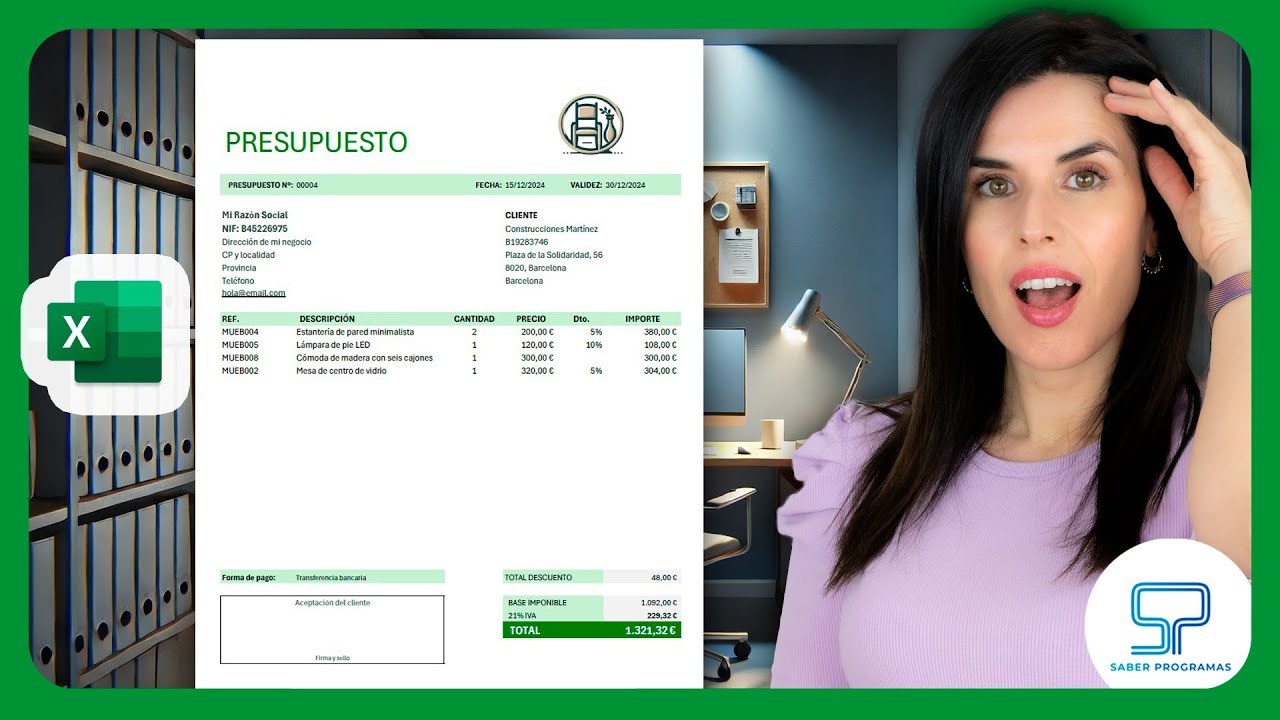
Una plantilla de presupuesto de reforma en Excel es un libro donde las partidas de la obra (demolición, albañilería, fontanería, pintura, etc.) se escriben fila a fila y los totales se calculan solos con fórmulas. Al terminar este tutorial tendrás una hoja lista para usarla en tu próximo proyecto: cabecera con los datos del cliente, capítulos con sus mediciones y precios, bloque de totales con Gastos Generales (GG), Beneficio Industrial (BI) e IVA, y la hoja protegida para que nadie borre las fórmulas. Funciona en Excel 2010, 2013, 2016, 2019, 2021, 2024 y Microsoft 365, y también en Excel para la web. Para los ejemplos usamos la reforma de un baño de 6 m².
Qué partes tiene un presupuesto de reforma y qué hace cada una en la hoja
Un presupuesto de reforma real se organiza en cinco zonas dentro de la misma hoja. La primera es la cabecera: el nombre del proyecto, el cliente, la dirección de la obra, la fecha y los días de validez de la oferta. La segunda son las partidas agrupadas por capítulos (demolición, albañilería, fontanería, electricidad, alicatado, sanitarios, pintura…), cada una con su código, descripción, unidad, medición, precio unitario e importe. La tercera zona es el resumen económico: el Presupuesto de Ejecución Material (PEM), los Gastos Generales, el Beneficio Industrial y el IVA, que dan el Precio de Contrato (PEC) y el total con impuestos. La cuarta son las condiciones (plazos, forma de pago, garantías) y la quinta los datos del cliente y el pie de firma. En la hoja, estas cinco zonas se ven como bloques verticales: arriba la cabecera, en el centro las partidas, abajo a la derecha los totales y al pie las condiciones.
La estructura de la hoja: cabecera, partidas y bloque de totales
La cuadrícula de la plantilla tiene una zona de cabecera arriba, una tabla de partidas en el centro y un bloque de totales abajo a la derecha. La tabla de partidas usa seis columnas: Código, Descripción, Unidad, Medición, Precio unitario e Importe. Los capítulos no son una columna: son filas de título dentro de la misma tabla, en blanco o con otro formato, que separan las partidas.
| A | B | C | D | E | F | G | |
|---|---|---|---|---|---|---|---|
| 1 | Cabecera del proyecto | ||||||
| 2 | Proyecto | Reforma baño 6 m² | |||||
| 3 | Cliente | Marta R. | |||||
| 4 | Dirección | C/ Mayor, 12 | |||||
| 5 | Fecha | 15/10/2026 | |||||
| 6 | Validez | 30 días | |||||
| 7 | Cod | Descripción | Unidad | Medición | Precio | Importe | |
| 8 | 01 | Derribo bañera y sanitarios | m² | 6,00 | 25,00 | 150,00 | |
| 9 | 02 | Desescombro a contenedor | m³ | 1,20 | 60,00 | 72,00 | |
| 10 | 03 | Albañilería tabiques | m² | 4,50 | 38,00 | 171,00 | |
| 11 | 04 | Fontanería completa | ud | 1,00 | 850,00 | 850,00 | |
| 12 | 05 | Alicatado paredes y suelo | m² | 24,00 | 45,00 | 1.080,00 | |
| 13 | 06 | Sanitario + grifería | ud | 1,00 | 1.200,00 | 1.200,00 | |
| 14 | 07 | Pintura plástica | m² | 18,00 | 9,50 | 171,00 | |
| 15 | PEM | 3.694,00 |
Las columnas de cada partida y qué se escribe en cada una
| Columna | Qué va | Ejemplo de la partida "Alicatado paredes y suelo" |
|---|---|---|
| Código | Referencia corta que agrupa la partida en el capítulo | 05 |
| Descripción | Qué se hace, escrito en claro | Alicatado paredes y suelo |
| Unidad | Cómo se mide la partida (ud, m², m³, ml) | m² |
| Medición | Cantidad de esa unidad | 24,00 |
| Precio unitario | Lo que cobra el industrial por una unidad, en euros | 45,00 |
| Importe | Resultado de multiplicar Medición por Precio unitario | 1.080,00 |
Los capítulos como filas en blanco para agrupar partidas
Los capítulos se escriben en una fila dentro de la misma tabla, con el mismo formato que las partidas pero dejando las celdas de medición, precio e importe vacías. Por ejemplo, en la fila 16 escribes "01 Derribos" solo en la columna B, y debajo vienen las partidas 01.1, 01.2, etc. Cuando filtres por capítulo, la función SUBTOTALES (en inglés SUBTOTAL) sumará solo las partidas visibles del bloque, mientras que la función SUMA seguirá sumando todo.
| A | B | C | D | E | F | G | |
|---|---|---|---|---|---|---|---|
| 16 | 01 Derribos | ||||||
| 17 | 01.1 | Picado azulejos | m² | 24,00 | 9,00 | 216,00 | |
| 18 | 01.2 | Retirada bañera | ud | 1,00 | 45,00 | 45,00 | |
| 19 | 02 Albañilería | ||||||
| 20 | 02.1 | Tabique ladrillo | m² | 4,50 | 38,00 | 171,00 |
Las fórmulas que calculan cada fila y los totales sin tocarlos a mano
El Importe de cada partida se calcula multiplicando la medición por el precio unitario. El PEM es la suma de todos los importes. Los Gastos Generales, el Beneficio Industrial y el IVA se calculan multiplicando el PEM (o el PEC, según el caso) por el porcentaje guardado en una celda fija. Esa celda del porcentaje se referencia con el símbolo dólar ($) para que al copiar la fórmula hacia abajo no se desplace.
=E2*F2 se escribe igual, pero =SI(A1>10;"Alto";"Bajo") pasa a =SI(A1>10,"Alto","Bajo").El Importe de cada partida con una sola fórmula
=E2*F2Se escribe en G2 y se arrastra con el controlador de relleno (el cuadradito de la esquina inferior derecha de la celda seleccionada) hacia abajo hasta la última partida. La referencia se ajusta fila a fila: en G3 pasa a =E3*F3, en G4 a =E4*F4, y así.
El subtotal del PEM con SUMA y los totales por capítulo con SUBTOTAL
=SUMA(G2:G100)
=SUBTOTALES(9;G2:G9)
SUMA siempre suma todo el rango, aunque filtres. SUBTOTALES con el primer argumento 9 (suma) solo suma las celdas visibles: si filtras por el capítulo "Albañilería", la celda con SUBTOTALES solo suma las partidas de ese bloque, y la celda con SUMA sigue mostrando el total general.
GG, BI e IVA como un porcentaje sobre otra celda
=PEM*Celda_%El porcentaje se guarda en una celda fija, por ejemplo C20, y se referencia con dólares para que al copiar la fórmula no se mueva: =B26*$C$20. Pulsar F4 después de escribir la referencia la convierte en absoluta y añade los dólares automáticamente.
Construir la plantilla desde cero en una hoja vacía
Partimos de una hoja nueva. El objetivo de este bloque es dejar la plantilla lista con la cabecera, las partidas del baño y los totales calculados.
Crear la cabecera con los datos del proyecto y del cliente
- En la celda A1 escribe Cabecera del proyecto y pon la fila en negrita con Ctrl+N.
- En A2 escribe "Proyecto", en B2 el nombre del proyecto. En A3 "Cliente", en B3 el nombre del cliente. En A4 "Dirección", en B4 la dirección de la obra. En A5 "Fecha", en B5 la fecha. En A6 "Validez", en B6 los días de validez (por ejemplo "30 días").
- Selecciona B2:B6 y aplica formato de texto con Ctrl+1 para que Excel no interprete la fecha ni los días como un número.
- En la fila 7 escribe los encabezados de la tabla: A7 "Cod", B7 "Descripción", C7 "Unidad", D7 "Medición", E7 "Precio", F7 "Importe". Ponlos en negrita con Ctrl+N.
| A | B | |
|---|---|---|
| 1 | Cabecera del proyecto | |
| 2 | Proyecto | Reforma baño 6 m² |
| 3 | Cliente | Marta R. |
| 4 | Dirección | C/ Mayor, 12 |
| 5 | Fecha | 15/10/2026 |
| 6 | Validez | 30 días |
| 7 | Cod | Descripción |
Escribir las partidas de un capítulo con sus mediciones y precios
Ahora añadimos las siete partidas del baño en las filas 8 a 14: demolición (8), desescombro (9), albañilería (10), fontanería (11), alicatado (12), sanitario (13) y pintura (14). Las columnas C, D y E se rellenan a mano; la columna F (Importe) la dejamos vacía, la calcularemos en el siguiente paso.
| A | B | C | D | E | F | |
|---|---|---|---|---|---|---|
| 8 | 01 | Demolición bañera y sanitarios | m² | 6,00 | 25,00 | |
| 9 | 02 | Desescombro a contenedor | m³ | 1,20 | 60,00 | |
| 10 | 03 | Albañilería tabiques | m² | 4,50 | 38,00 | |
| 11 | 04 | Fontanería completa | ud | 1,00 | 850,00 | |
| 12 | 05 | Alicatado paredes y suelo | m² | 24,00 | 45,00 | |
| 13 | 06 | Sanitario + grifería | ud | 1,00 | 1.200,00 | |
| 14 | 07 | Pintura plástica | m² | 18,00 | 9,50 |
Calcular el importe y arrastrar la fórmula al resto de filas
- Selecciona la celda F8 y escribe la fórmula.
- Pulsa Entrar para confirmar.
- Vuelve a seleccionar F8, pon el cursor sobre el controlador de relleno (la esquina inferior derecha del borde) y arrastra hacia abajo hasta F14.
=D8*E8Añadir el bloque de totales con GG, BI e IVA
- En la celda A16 escribe "Resumen económico" en negrita.
- En A17 "PEM (Presupuesto de Ejecución Material)", en B17
=SUMA(F8:F14). - En A18 "GG 13%" y en B18 el porcentaje
13%(formato porcentaje). En A19 "BI 6%" y en B196%. En A20 "IVA 10%" y en B2010%. - En A21 "Subtotal GG" y en B21
=B17*B18. En A22 "Subtotal BI" y en B22=B17*B19. En A23 "PEC (Precio de Contrato)" y en B23=B17+B21+B22. - En A24 "IVA" y en B24
=B23*B20. En A25 "Total presupuesto" y en B25=B23+B24.
| A | B | |
|---|---|---|
| 16 | Resumen económico | |
| 17 | PEM | 3.694,00 |
| 18 | GG 13% | 13% |
| 19 | BI 6% | 6% |
| 20 | IVA 10% | 10% |
| 21 | Subtotal GG | 480,22 |
| 22 | Subtotal BI | 221,64 |
| 23 | PEC | 4.395,86 |
| 24 | IVA | 439,59 |
| 25 | Total presupuesto | 4.835,45 |
Convertir la lista de partidas en una tabla que crece sola
Convertir el rango de partidas en una tabla de Excel hace que las fórmulas se propaguen automáticamente al añadir filas y permite filtrar por capítulo con un clic.
- Selecciona el rango A7:F14 (incluye los encabezados).
- Ve a la cinta y pulsa el botón de tabla.
¿Dónde están los datos de la tabla?
Elija el método para administrar los datos de la tabla:
- Pulsa Aceptar. La tabla aparece con un estilo de bandas y un triángulo de filtro en cada encabezado.
- Escribe una partida nueva en la fila 15 (por ejemplo "08 Limpieza final"). Verás que la fórmula de la columna F se copia sola en la nueva fila.
Proteger la plantilla para que no se borren las fórmulas
La plantilla se protege para que el cliente o un compañero solo pueda rellenar mediciones y precios, sin tocar las fórmulas de importe ni los totales.
- Selecciona el rango D8:E14 (mediciones y precios) y desbloquéalo: Ctrl+1 > pestaña Proteger > desmarca Bloqueada.
- Selecciona el rango B17:B25 (totales) y déjalo bloqueado.
- Ve a la cinta y protege la hoja.
- Pulsa Aceptar. Si quieres poner contraseña, escríbela y confírmala.
Por qué el total no cuadra o aparece un error en la celda del IVA
Tres causas explican casi todos los descuadres en una plantilla de presupuesto. La primera es que la celda del porcentaje se ha borrado o se ha movido al copiar la fórmula: la celda del IVA muestra 0 o un número raro. La segunda es que se ha sumado dos veces una fila de capítulo: el total incluye las partidas del bloque más la fila de título (que está vacía o con texto). La tercera es aplicar el IVA sobre la base equivocada: a veces se aplica sobre el PEM sin añadir GG y BI, otras veces sobre el PEC con ellos ya sumados. La fórmula del IVA debe ir sobre el PEC, no sobre el PEM, salvo que el criterio del proyecto sea otro.
#¡VALOR! al multiplicar medición por precio
=#¡VALOR!La celda de medición o la de precio contiene un texto (por ejemplo "-" o "a definir") y Excel no puede multiplicar texto por número. Para evitarlo, sustituye la fórmula por una que convierta el texto a cero si no es un número: =SI.ERROR(D8*E8;0). La función SI.ERROR (en inglés IFERROR) muestra 0 cuando la multiplicación falla.
El subtotal por capítulo suma de más después de filtrar
=SUMA(G2:G9)Cuando filtras por capítulo, SUMA sigue sumando las celdas ocultas y el total no cuadra con la suma de lo que ves en pantalla. Cámbiala por =SUBTOTALES(9;G2:G9), que solo suma las celdas visibles, y vuelve a filtrar: el subtotal por capítulo se ajustará al filtro.
El IVA aparece como número raro al copiar la fórmula
=B26*C21La celda del porcentaje estaba en C20, pero al copiar la fórmula hacia abajo se ha desplazado a C21 (que está vacía, así que multiplica por 0) o a C22 (que tiene otro dato). Fíjala con dólares a mano, =B26*$C$20, o pulsa F4 justo después de escribir la referencia para que Excel añada los dólares automáticamente. Vuelve a copiar la fórmula y el IVA se calcula sobre el 10% correcto.
Cuando Excel se queda corto frente a una plantilla profesional
Excel resuelve bien un presupuesto de una obra pequeña o mediana con partidas claras. Para obras grandes o con mediciones complejas (capítulos con cientos de partidas, mediciones por planos, certificaciones mensuales) se queda corto: las fórmulas se ralentizan, las referencias se rompen al mover filas y compartir el archivo por correo genera versiones descuadradas. Tampoco calcula conceptos locales como AIU (Administración, Imprevistos y Utilidad) o prestaciones según la normativa de cada país; esos porcentajes hay que ajustarlos a mano. Una alternativa es usar una plantilla profesional de presupuesto en Excel, con capítulos, mediciones y conexiones a bases de datos de precios. Otra es pasarse a software específico de presupuestos de obra, que gestiona mediciones, planos y certificaciones en un mismo entorno y reduce los errores manuales.
Lo que ya sabes hacer con la plantilla de presupuesto
- Montar la estructura de la hoja con cabecera, partidas y bloque de totales.
- Escribir las partidas de un capítulo con sus unidades, mediciones y precios.
- Calcular el importe de cada fila, el PEM, los GG, el BI, el IVA y el total del presupuesto con fórmulas.
- Convertir el rango de partidas en una tabla que crece sola al añadir filas.
- Proteger la hoja para que solo se puedan modificar mediciones y precios.
- Detectar y arreglar los tres errores más comunes: #¡VALOR! en el importe, subtotal que no cuadra al filtrar e IVA que se desplaza al copiar la fórmula.
El siguiente paso es dar formato de presupuesto: bordes, relleno de color en los encabezados, logotipo y exportación a PDF. Para exportar a PDF, ve a Archivo > Guardar como, elige PDF en el tipo de archivo y pulsa Guardar.
Dudas al montar la plantilla de presupuesto de reforma
1. ¿Dónde puedo descargar gratis una plantilla de presupuesto de obra en Excel?
En Microsoft Create encuentras plantillas oficiales gratuitas: entra en crear.microsoft.com, busca "presupuesto de construcción" y descarga la que más se parezca a tu reforma. Otra opción es crear la tuya desde cero con tablas de capítulos, unidades, precios y totales, que es justo lo que explica este tutorial paso a paso.
2. ¿Hay plantillas de presupuestos en Excel para descargar gratis?
Sí, las hay en sitios oficiales como Microsoft Create y en repositorios de plantillas de Excel. Para una reforma lo mejor es partir de una base con capítulos (demolición, albañilería, instalaciones), mediciones, precio unitario e importe, que es la estructura que montamos en este artículo.
3. ¿Sirve una plantilla de presupuesto personal en Excel para una reforma?
No te sirve tal cual: el presupuesto personal lleva ingresos y gastos del mes, no mediciones ni precios unitarios. Lo que sí puedes aprovechar es la idea de organizar ingresos y salidas en tablas con SUMAR.SI.CONJUNTO, y adaptarla a capítulos de obra con cantidad, precio e importe por fila.
4. ¿Merece la pena usar una plantilla de presupuesto de obra en Word?
Word vale para presentar el presupuesto final al cliente, con capítulos bien formateados y totales, pero no para calcular: las fórmulas hay que escribirlas a mano y cualquier cambio obliga a recalcular. Lo práctico es hacer los cálculos en Excel y pegar después una tabla o exportar desde Excel a Word.
5. ¿Cómo es una buena plantilla de presupuesto de obra en Excel?
Una plantilla útil tiene una hoja de mediciones con capítulo, descripción, unidad, cantidad, precio unitario e importe por fila, y abajo los totales con IVA aparte. Si le añades una hoja de resumen por capítulos con BUSCARV o BUSCARX, tienes el documento listo para presentar al cliente.
6. ¿Existe una plantilla de Excel para presupuesto de empresa gratis?
En Microsoft Create hay varias gratuitas de presupuesto empresarial con ingresos, gastos y resultado mensual. Para una empresa de reformas te conviene personalizarla añadiendo capítulos de obra como partidas y usando tablas para llevar el coste real frente al presupuestado.
7. ¿Cómo hago una plantilla de presupuesto gratis en Excel?
Ábrelo en blanco, crea una tabla con las columnas Capítulo, Descripción, Unidad, Cantidad, Precio unitario e Importe, y en Importe escribe =CANTIDAD*PRECIO. Suma la columna con =SUMA(rango) y, si quieres, añade otra hoja con el resumen por capítulo usando BUSCARX para que se actualice solo.