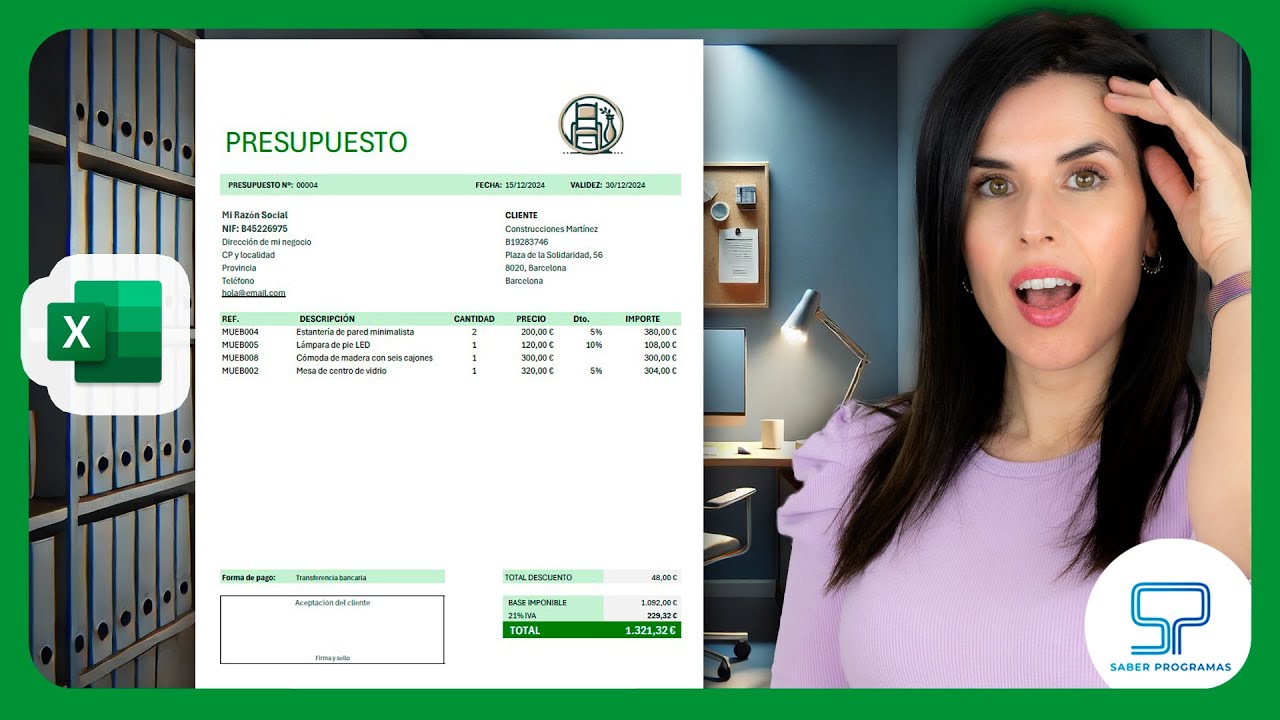
Imagina una familia que lleva sus cuentas en una libreta: al final del mes no sabe cuánto entró, cuánto salió ni cuánto pudo ahorrar. Una hoja de presupuesto en Excel pone cada cosa en su sitio, suma por ti y te dice al instante lo que te queda. En este tutorial vas a montar la tuya desde cero: una hoja con ingresos, gastos fijos, gastos variables y ahorro, con totales, listas desplegables, avisos visuales, gráfico circular y una segunda hoja para comparar lo previsto con lo real. Lo que aprendas aquí sirve en Excel 2007, 2010, 2013, 2016, 2019, 2021, 2024, Microsoft 365 y en Excel para la web.
Qué es una hoja de presupuesto y para qué te sirve
Una hoja de presupuesto es un libro de Excel que separa lo que entra en tu casa de lo que sale, lo agrupa por categorías y calcula por ti los totales. Es la diferencia entre una libreta donde los apuntes se mezclan con los tickets del supermercado y una tabla donde cada cifra tiene su columna y su sitio.
Cuando la tienes hecha, abres el libro al inicio del mes, anotas lo que prevés gastar en cada bloque y, al cerrar el mes, escribes lo que realmente gastaste. Las fórmulas suman, restan y te avisan si una categoría se ha pasado de lo razonable. En este tutorial esa hoja se llama Presupuesto y la vas a construir paso a paso con tus propios datos.
La estructura mínima de un presupuesto en Excel
Un presupuesto bien hecho tiene cuatro bloques bien diferenciados: ingresos, gastos fijos, gastos variables y ahorro. Cada bloque ocupa dos columnas: una para el concepto (qué es) y otra para la cantidad (cuánto dinero). Al final de cada bloque va una fila de total que suma la columna de cantidades. Y, por último, una celda con el balance final que resta al total de ingresos los otros tres totales.
| Bloque | Columnas típicas | Ejemplos |
|---|---|---|
| Ingresos | Concepto · Cantidad | Sueldo, freelance, pensiones |
| Gastos fijos | Concepto · Cantidad | Alquiler, luz, internet, seguros |
| Gastos variables | Concepto · Cantidad | Supermercado, gasolina, ocio |
| Ahorro | Concepto · Cantidad | Fondo de emergencia, vacaciones |
Crear la hoja desde una plantilla de Excel
La forma más rápida de empezar es abrir una plantilla gratuita que ya trae los bloques, los formatos y los gráficos listos. Luego la revisas y la guardas como tu libro de trabajo.
- Abre Excel y pulsa Ctrl+N para crear un libro nuevo.
- En el cuadro de búsqueda escribe "presupuesto" y filtra por Microsoft.
- Elige una plantilla gratuita que tenga cuatro bloques y haz clic en Crear.
- Revisa las hojas que trae: normalmente una con los datos y otra con un resumen.
- Pulsa Ctrl+G para guardar el libro como Presupuesto.xlsx en tu carpeta.
Conocer la plantilla antes de tocar nada
Antes de escribir tus cifras, dedica un minuto a mirar qué tiene la plantilla: las hojas que la forman, dónde están los totales y qué gráficos incluye. Eso te evita borrar sin querer una fórmula o un gráfico que ya estaba.
| A | B | C | D | E | F | G | H | I | J | K | L | M | N | |
|---|---|---|---|---|---|---|---|---|---|---|---|---|---|---|
| 1 | Ingresos | Gastos fijos | Gastos variables | Ahorro | ||||||||||
| 2 | Sueldo | 1.800 | Alquiler | 650 | Supermercado | 280 | Fondo emergencia | 200 | ||||||
| 3 | Freelance | 350 | Luz | 80 | Gasolina | 90 | ||||||||
| 4 | Internet | 60 | Ocio | 60 | ||||||||||
| 5 | Seguros | 40 | ||||||||||||
| 6 | ||||||||||||||
| 7 | ||||||||||||||
| 8 | Total | 2.150 | Total | 830 | Total | 430 | Total | 200 | Balance | 690 |
Escribir tus ingresos y gastos en sus columnas
Ahora toca borrar los datos de ejemplo de la plantilla y escribir los tuyos. Trabaja siempre sobre la pestaña Presupuesto para que las fórmulas que vienen después apunten a las celdas correctas.
- Selecciona A2, escribe Sueldo y en B2 escribe 1800.
- En A3 escribe Freelance y en B3 escribe 350.
- En D2 escribe Alquiler y en E2 escribe 650.
- En D3 escribe Luz y en E3 escribe 80.
- En D4 escribe Internet y en E4 escribe 60.
- En G2 escribe Supermercado y en H2 escribe 280.
- En G3 escribe Gasolina y en H3 escribe 90.
- En G4 escribe Ocio y en H4 escribe 60.
- En J2 escribe Fondo emergencia y en K2 escribe 200.
- Reserva B8, E8, H8, K8 y M8 para los totales.
| A | B | C | D | E | F | G | H | I | J | K | L | M | N | |
|---|---|---|---|---|---|---|---|---|---|---|---|---|---|---|
| 1 | Ingresos | Gastos fijos | Gastos variables | Ahorro | ||||||||||
| 2 | Sueldo | 1.800 | Alquiler | 650 | Supermercado | 280 | Fondo emergencia | 200 | ||||||
| 3 | Freelance | 350 | Luz | 80 | Gasolina | 90 | ||||||||
| 4 | Internet | 60 | Ocio | 60 | ||||||||||
| 5 | Seguros | 40 | ||||||||||||
| 6 | ||||||||||||||
| 7 | ||||||||||||||
| 8 | Total | Total | Total | Total | Balance |
Llenar la columna de Cantidad con tus datos
Si en la columna Cantidad te aparece un número sin formato, selecciónala y aplica formato moneda con Ctrl+Mayús+1. Verás los importes con su separador de miles y dos decimales, y al escribir un número nuevo ya entrará con el mismo formato.
Los totales con SUMA y los números que dan sentido
Llega el momento de que Excel haga el trabajo. La función SUMA (en inglés SUM) recorre un rango y suma sus valores. La colocas en la fila 8, una para cada bloque.
- Haz clic en B8.
- Escribe =SUMA(B2:B7) y pulsa Entrar.
- Haz clic en E8 y escribe =SUMA(E2:E7).
- Haz clic en H8 y escribe =SUMA(H2:H7).
- Haz clic en K8 y escribe =SUMA(K2:K7).
=SUMA(B2:B7)
=SUMA(E2:E7)
=SUMA(H2:H7)
=SUMA(K2:K7)| A | B | C | D | E | F | G | H | I | J | K | L | M | N | |
|---|---|---|---|---|---|---|---|---|---|---|---|---|---|---|
| 1 | Ingresos | Gastos fijos | Gastos variables | Ahorro | ||||||||||
| 2 | Sueldo | 1.800 | Alquiler | 650 | Supermercado | 280 | Fondo emergencia | 200 | ||||||
| 3 | Freelance | 350 | Luz | 80 | Gasolina | 90 | ||||||||
| 4 | Internet | 60 | Ocio | 60 | ||||||||||
| 5 | Seguros | 40 | ||||||||||||
| 6 | ||||||||||||||
| 7 | ||||||||||||||
| 8 | Total | 2.150 | Total | 830 | Total | 430 | Total | 200 | Balance | 690 |
El balance final: ingresos menos gastos menos ahorro
El balance es lo que te queda libre al final del mes: lo que entró menos lo que salió menos lo que ahorraste. Lo calculas en M8 restando los tres totales al total de ingresos.
- Haz clic en M8.
- Escribe =B8-E8-H8-K8 y pulsa Entrar.
=B8-E8-H8-K8Con los datos de la hoja, M8 muestra 690. Si los gastos suben o el ingreso baja, esta celda cambia sola y te avisa de un vistazo de que el mes no cuadra.
Una lista desplegable para las categorías de gasto
Escribir la categoría a mano cada vez abre la puerta a erratas (Alquiler, alquiler, Alqiler). Una lista desplegable con las categorías válidas evita esos errores y acelera la captura.
- Selecciona el rango D2:D7, G2:G7 y las celdas donde quieras tener lista.
- Abre Datos > Herramientas de datos > Validación de datos.
- En Permitir elige Lista.
- En Origen escribe Alquiler;Supermercado;Gasolina;Ocio;Otros.
- Pulsa Aceptar.
La lista sacada de un rango que crece solo
El problema de la lista escrita a mano es que, si añades una categoría nueva en Origen, tienes que volver a abrir Validación de datos. Si en cambio la lista vive en una tabla de Excel, solo tienes que escribir la categoría en una fila nueva y la lista se actualiza sola.
- Crea una hoja auxiliar llamada Categorias.
- En A1 escribe Categoria y debajo lista Alquiler, Supermercado, Gasolina, Ocio, Otros.
- Selecciona A1:A6 y ve a Insertar > Tablas > Tabla.
- Marca La tabla tiene encabezados y pon el nombre tblCategorias.
- Vuelve a Datos > Herramientas de datos > Validación de datos.
- En Origen escribe =INDIRECTO("tblCategorias[Categoria]").
Avisos visuales cuando un gasto se pasa del límite
Pintar de rojo las celdas que se pasan de un umbral es la forma más rápida de ver, de un vistazo, qué categoría está descontrolada. Lo configuras con formato condicional.
- Selecciona las celdas de importes de gastos: E2:E7 y H2:H7.
- Ve a Inicio > Estilos > Formato condicional > Reglas para resaltar celdas > Es mayor que.
- En la primera caja escribe =$B$8*0,3 (el 30 % de los ingresos totales).
- En Formato con elige Relleno rojo claro, texto rojo oscuro y pulsa Aceptar.
Con los datos de la hoja, ninguna celda de gastos supera los 645 (el 30 % de 2.150), así que la regla no se activa. Si subes el alquiler a 700, E2 se pintará de rojo porque 700 > 645.
Comparar lo previsto con lo real mes a mes
Una hoja de presupuesto solo con lo previsto se queda corta: el valor real es lo que de verdad te dice si el mes fue bien. Para compararlos, duplicas la hoja y guardas una copia con los gastos reales del mes.
- Clic derecho sobre la pestaña Presupuesto y elige Mover o copiar.
- Marca Crear una copia y, antes de Aceptar, escribe Marzo-Real como nombre.
- En la nueva hoja, sustituye los importes de gastos por los reales (por ejemplo, Supermercado 320, Gasolina 110).
- Crea una nueva pestaña llamada Comparativa con dos columnas: Previsto y Real.
- En Previsto, referencia los totales de la hoja Presupuesto y, en Real, los de la hoja Marzo-Real.
| A | B | C | D | |
|---|---|---|---|---|
| 1 | Bloque | Previsto | Real | Diferencia |
| 2 | Ingresos | 2.150 | 2.150 | 0 |
| 3 | Gastos fijos | 830 | 830 | 0 |
| 4 | Gastos variables | 430 | 490 | -60 |
| 5 | Ahorro | 200 | 200 | 0 |
La diferencia entre lo previsto y lo real con una resta
La columna Diferencia es una resta directa: Previsto menos Real. Si el resultado es positivo, gastaste menos de lo previsto; si es negativo, te pasaste. En D4 la fórmula es =B4-C4.
=B4-C4Un gráfico circular que muestra a dónde va el dinero
Un gráfico circular convierte los importes de cada categoría en porciones y deja ver, de un golpe, a dónde se va la mayor parte del dinero. Lo mejor es hacerlo sobre los gastos, no sobre los ingresos.
- Selecciona el rango de gastos variables G2:G4 (Supermercado, Gasolina, Ocio).
- Ve a Insertar > Gráficos > Gráficos circulares > Circular 2D.
- Clic derecho sobre el gráfico y elige Seleccionar datos.
- En Entradas de leyenda (Serie) pulsa Editar y, en Rango de categorías de la serie, selecciona G2:G4 para que cada porción tenga su nombre.
- Clic derecho sobre la leyenda y elige Posición de la leyenda > Abajo.
| G | H | |
|---|---|---|
| 1 | Gastos variables | |
| 2 | Supermercado | 280 |
| 3 | Gasolina | 90 |
| 4 | Ocio | 60 |
Por qué la suma da 0 o el gráfico sale vacío
Cuando algo no sale como esperas, el problema casi siempre está en uno de estos tres puntos: la celda del total, el rango del gráfico o la lista desplegable. Vale la pena reconocerlos a la primera.
La celda del total está en texto y no suma
Si B8 muestra 0 aun habiendo importes encima, mira B2: si delante del 1.800 hay un espacio, Excel lo trata como texto y SUMA lo ignora. Lo arreglas borrando el espacio y volviendo a escribir el número, o en una celda cualquiera escribiendo =B2*1 y pegando el resultado encima de B2 con Pegado especial > Valores.
| A | B | |
|---|---|---|
| 1 | Ingresos | |
| 2 | Sueldo | 1.800 |
| 3 | Freelance | 350 |
| 4 | ||
| 5 | ||
| 6 | ||
| 7 | ||
| 8 | Total | 2.150 |
El gráfico coge los totales y no los conceptos
Si el gráfico muestra una sola porción enorme, el rango incluye la fila 8. Quita la fila del total del rango: deja solo G2:G4 (o las filas donde están los conceptos) y vuelve a insertar el gráfico. La fila Total, como ya tiene una fórmula, no debe entrar en el rango de datos.
La lista desplegable no acepta una categoría nueva
Si escribes Farmacia en una celda con lista y Excel no te deja, la lista está escrita a mano en Origen. Pásala a una tabla como se vio en el apartado anterior y la lista crecerá sola cada vez que añadas una fila.
Lo que ya sabes hacer con tu hoja de presupuesto
- Crear un libro nuevo desde una plantilla de presupuesto y guardarlo en tu carpeta.
- Escribir ingresos, gastos fijos, gastos variables y ahorro en columnas separadas con su fila de total.
- Sumar cada bloque con la función SUMA y obtener el balance final con una resta.
- Añadir una lista desplegable de categorías con Validación de datos, primero escrita a mano y luego vinculada a una tabla con INDIRECTO.
- Pintar de rojo los gastos que superan el 30 % de los ingresos con formato condicional.
- Duplicar la hoja como mes real, compararlos y montar un gráfico circular por categoría.
El siguiente paso natural es añadir una segunda hoja para el seguimiento de tarjetas: una tabla con fecha, comercio, categoría e importe, y un resumen que sume lo cargado en cada tarjeta al final del mes. La base ya la tienes: solo cambia el rango de SUMA y el origen de la lista desplegable.
Datos comprobados en octubre de 2026.
Dudas al montar tu hoja de presupuesto en Excel
1. ¿Cómo hacer una hoja de presupuesto en Excel con formato gratis?
Abre un libro en blanco, crea columnas para fecha, concepto, tipo (ingreso o gasto), categoría, importe y saldo acumulado, y aplica formato de tabla desde Insertar > Tablas > Tabla para conseguir un diseño limpio y filtros automáticos. Puedes usar la plantilla “Presupuesto personal” que Excel trae en Archivo > Nuevo, que es totalmente gratis y editable.
2. ¿Dónde consigo una plantilla de presupuesto para descargar gratis?
Dentro de Excel ve a Archivo > Nuevo y busca “presupuesto”: verás plantillas oficiales de Microsoft descargables sin coste. También en el sitio de soporte de Microsoft y en CreateLansmp hay plantillas gratuitas, aunque estas últimas conviene revisarlas antes de usarlas con datos reales.
3. ¿Existen plantillas de presupuesto en Word que pueda usar?
Sí, en Archivo > Nuevo de Word puedes buscar “presupuesto” y descargar plantillas oficiales de Microsoft en formato .dotx listas para rellenar. Son útiles si solo necesitas presentar el presupuesto por escrito, aunque para calcular totales y operar con los datos Excel resulta más cómodo.
4. ¿Hay modelos de presupuesto en PDF gratis para imprimir?
Puedes descargar PDFs de presupuesto desde sitios como CreateLansmp, Edit.org o Canva, que ofrecen formatos rellenables imprimibles. Recuerda que el PDF no es editable en Excel, así que te servirá solo como referencia visual o para imprimir, no para calcular sobre él.
5. ¿Cómo hacer una plantilla de presupuesto personal en Excel gratis?
Crea una hoja con una tabla de ingresos y otra de gastos mensuales, añade una fila de totales con SUMA y una celda de balance que reste ambos. Después guarda el archivo como .xlsx o .xltx (Archivo > Guardar como) y tendrás tu plantilla personal lista para reutilizar cada mes.
6. ¿Cómo llevar un control de ingresos y gastos personales en Excel gratis?
Apunta cada movimiento en una tabla con columnas de fecha, descripción, categoría, importe y tipo (ingreso o gasto), y usa SUMAR.SI (SUMIF) para obtener totales por categoría y por mes. Con una celda de saldo acumulado que reste ingresos menos gastos tendrás tu control actualizado al instante.
Fuentes
- MicrosoftHOJA — documentación oficialconsultado el 05/10/2026