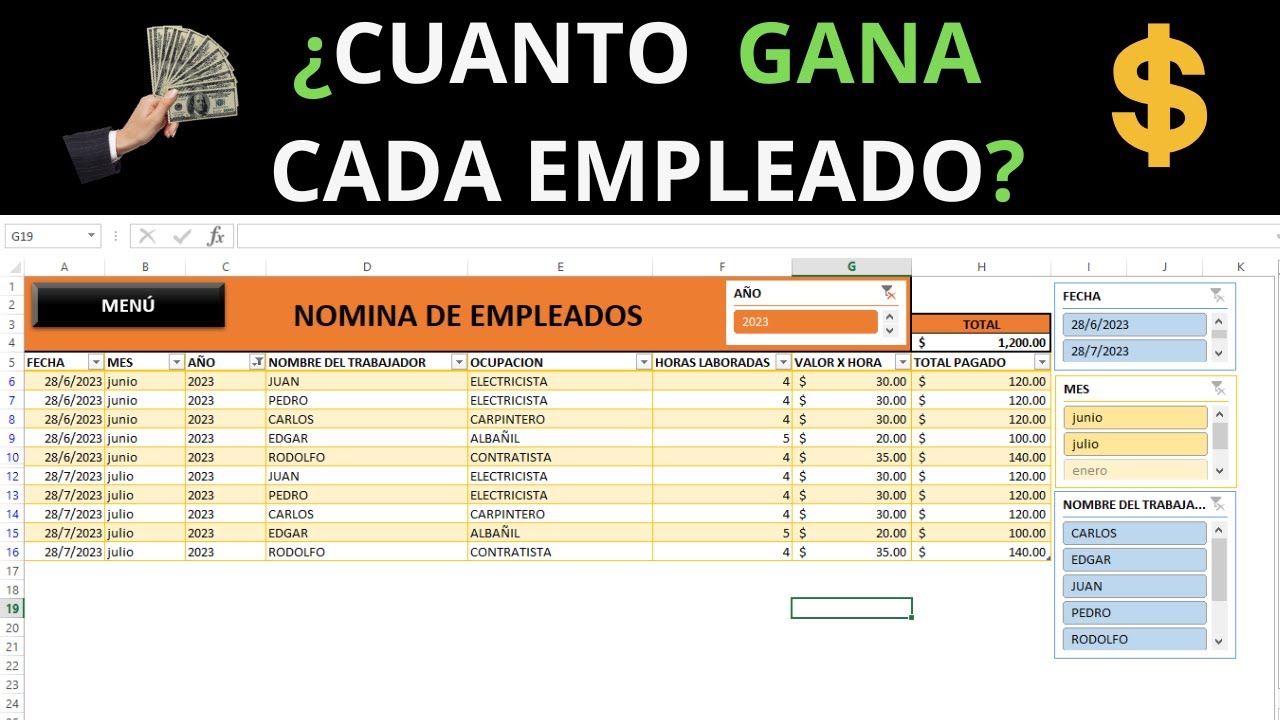
Una plantilla de nómina en Excel sirve para calcular el recibo de salario de los empleados de una pyme sin tener que rehacer las cuentas cada mes. Con una plantilla ya montada, en cada cierre mensual solo cambias las variables del mes (horas extra, complementos, absentismo) y los totales se recalculan solos. Funciona en cualquier versión de Excel desde 2007 y, para matrices dinámicas, desde Excel 2021 y Microsoft 365.
Qué es una plantilla de nómina en Excel y cuándo se usa
Una plantilla de nómina es un libro de Excel con dos hojas principales: una con los datos fijos de cada empleado (alta, salario base, departamento) y otra con el cierre de cada mes, donde se suman los devengos y se restan las deducciones para obtener el neto a pagar. Es útil cuando en una pyme se llevan las nóminas a mano o con programas que no se pueden tocar; aquí el dueño de la plantilla decide qué se calcula y cómo. La idea es que los importes fijos vivan en una hoja aparte, y la hoja del mes solo recoja lo que cambia: el periodo, las horas extra, las dietas, los anticipos. Cada mes se duplica la hoja de cierre, se cambia la fecha, y el resto se rellena arrastrando desde el maestro. Así, en lugar de teclear números cada vez, se revisa y se firma.
El modelo oficial y los datos que debe llevar una nómina
Una nómina tiene cinco bloques. Datos del trabajador: nombre, DNI o documento de identidad, número de afiliación a la Seguridad Social, puesto y categoría profesional. Periodo de liquidación: mes y año del recibo, normalmente del día 1 al último día del mes. Devengos: salario base, complementos salariales (antigüedad, idiomas, peligrosidad), horas extra, dietas no exentas, prorrata de pagas extraordinarias y, si procede, salario en especie. Deducciones: cotización del trabajador a la Seguridad Social (contingencias comunes y, en su caso, horas extra), retención de IRPF en porcentaje sobre la base sujetas, y anticipos. Líquido total a percibir (neto): bruto menos el total de deducciones. La base de IRPF no es una cifra al azar: depende del salario bruto anual, de la situación familiar y de las retenciones comunicadas por el trabajador. Una plantilla de Excel lo refleja con una columna de porcentaje y otra del importe retenido.
Cómo se organiza la plantilla en hojas
La plantilla se divide en hojas para que cada una tenga una sola responsabilidad. La hoja Empleados guarda los datos que casi nunca cambian: ID, nombre, DNI, departamento, centro, ciudad, fecha de alta y salario base. La hoja Nomina es el cierre mensual: una fila por empleado y mes, con el periodo, los importes variables del mes, las deducciones y el neto. La hoja Instrucciones recoge cómo se rellena cada columna, qué significa cada código y los porcentajes de IRPF y de cotización aplicados ese ejercicio. Por último, la hoja Resumen agrupa los totales por empleado, por departamento y por concepto, y alimenta los gráficos.
| A | |
|---|---|
| 1 | Hoja |
| 2 | Empleados |
| 3 | Nomina |
| 4 | Resumen |
| 5 | Instrucciones |
Qué funciones de Excel usa una nómina y dónde están
Cuatro funciones hacen casi todo el trabajo. BUSCARV (VLOOKUP) trae el salario base y los datos fijos del empleado desde la hoja maestro, a partir del ID. SUMAR.SI (SUMIF) suma los importes de un empleado o de un concepto concreto en el rango del mes. SI (IF) avisa cuando falta un dato obligatorio, como el DNI o el porcentaje de IRPF, antes de hacer cuentas. Validación de datos crea listas cerradas en celdas como departamento, centro o tipo de hora extra, para que nadie escriba valores a mano que ensucien las sumas. Los botones que se usan a menudo están en la cinta principal:
Montar la hoja de datos fijos del empleado
La hoja Empleados es la fuente de la verdad: cualquier cambio ahí se propaga al resto. Empieza con estas columnas: A ID, B Nombre, C DNI, D Departamento, E Centro, F Ciudad, G Fecha de alta, H Salario base. Para crearla en tu Excel:
- En la hoja "Empleados", escribe los encabezados en la fila 1 con el mismo orden anterior.
- Selecciona A1:H1 y aplica negrita desde Inicio > Fuente.
- Rellena cinco filas de ejemplo con datos reales pero ficticios.
- Selecciona la columna G y abre Ctrl+1 (Formato de celdas); en la pestaña Número elige Fecha con el formato corto.
- Selecciona la columna H y en Ctrl+1 elige Moneda, con dos decimales y sin símbolo.
- Con A1:H6 seleccionado, pulsa Ctrl+T para crear una Tabla; marca "La tabla tiene encabezados" y acepta.
| A | B | C | D | E | F | G | H | |
|---|---|---|---|---|---|---|---|---|
| 1 | ID | Nombre | DNI | Departamento | Centro | Ciudad | Fecha de alta | Salario base |
| 2 | E001 | Ana Soto | 12345678A | Ventas | Norte | Madrid | 01/02/2023 | 1.450,00 |
| 3 | E002 | Luis Pena | 87654321B | Logistica | Este | Valencia | 15/03/2021 | 1.520,00 |
| 4 | E003 | Marta Diaz | 11223344C | Administracion | Centro | Sevilla | 10/09/2022 | 1.680,00 |
| 5 | E004 | Ivan Ruiz | 44332211D | Produccion | Norte | Madrid | 01/06/2020 | 1.390,00 |
| 6 | E005 | Sara Vidal | 55667788E | Ventas | Sur | Malaga | 20/11/2024 | 1.480,00 |
Rellenar la hoja de Variables del mes para cada empleado
La hoja Nomina es una fila por empleado, y los ID se arrastran desde Empleados para que no haya errores al teclear. Sigue estos pasos:
- Crea una hoja llamada "Nomina" y pon estos encabezados en la fila 1: ID, Nombre, Periodo, Complementos, Horas extra, Precio hora, Dietas, Prorrata, Bruto, % IRPF, Retención, Seguridad Social, Anticipos, Neto.
- En A2 escribe E001 y en A3 E002; arrastra con el controlador de relleno hasta A6 para tener los cinco IDs.
- En B2 escribe
=BUSCARV(A2;Empleados!A:B;2;FALSO)para traer el nombre; arrastra hacia abajo hasta B6. - En C2 escribe la fecha de inicio del periodo (01/10/2026, por ejemplo) y aplica el formato fecha corta a la columna.
- En las columnas D a H deja celdas vacías por ahora: las rellenará cada empleado con sus variables del mes.
- Selecciona D2:H6 y abre Ctrl+1; elige Moneda con dos decimales para que todos los importes tengan el mismo formato.
| A | B | C | D | E | F | G | H | |
|---|---|---|---|---|---|---|---|---|
| 1 | ID | Nombre | Periodo | Complementos | Horas extra | Precio hora | Dietas | Prorrata |
| 2 | E001 | Ana Soto | 01/10/2026 | |||||
| 3 | E002 | Luis Pena | 01/10/2026 | |||||
| 4 | E003 | Marta Diaz | 01/10/2026 | |||||
| 5 | E004 | Ivan Ruiz | 01/10/2026 | |||||
| 6 | E005 | Sara Vidal | 01/10/2026 |
Calcular el bruto, el IRPF y el neto
El cálculo del recibo se hace en columnas nuevas a la derecha de las variables. Primero, una columna con el salario base traído con BUSCARV; luego, el bruto como suma; después, el porcentaje de IRPF y su importe; por último, el neto restando deducciones. Para no saltarte ningún dato, suma el salario base a las variables del mes (complementos, horas extra, dietas, prorrata).
Traer el salario base con BUSCARV
La columna I (Salario base) trae el dato fijo del maestro:
=BUSCARV(A2;Empleados!A:H;8;FALSO)El 8 es la columna H (Salario base) dentro del rango A:H. FALSO obliga a buscar coincidencia exacta por el ID.
Validar los campos obligatorios con SI
Antes de calcular, conviene avisar de los datos que faltan. Una columna nueva (por ejemplo, L) puede revisar ID y nombre:
=SI(O(A2="";B2="");"Falta dato";"OK")Si falta cualquiera de los dos, la celda muestra "Falta dato"; si están los dos, muestra "OK". Así, al revisar la hoja, ves de un vistazo qué filas están sin terminar.
Cerrar los totales con SUMAR.SI
Para sumar el bruto de un mismo empleado a lo largo de varios meses, la hoja Resumen usará SUMAR.SI sobre la columna A y la del bruto. En la hoja Nomina, el bruto del mes se calcula en la columna J con la fórmula:
=SI(L2="Falta dato";"";I2+D2+(E2*F2)+G2+H2)E2*F2 son las horas extra por el precio hora. Si la columna I está vacía o la L marca "Falta dato", la fórmula devuelve "" y no enseña un número que no toca.
| I | J | K | L | M | N | O | |
|---|---|---|---|---|---|---|---|
| 1 | Salario base | Bruto | % IRPF | Retencion IRPF | Seg. Social | Anticipos | Neto |
| 2 | 1.450,00 | 1.450,00 | 15% | 217,50 | 97,30 | 0,00 | 1.135,20 |
| 3 | 1.520,00 | 1.520,00 | 15% | 228,00 | 101,96 | 100,00 | 1.090,04 |
| 4 | 1.680,00 | 1.680,00 | 18% | 302,40 | 112,67 | 0,00 | 1.264,93 |
| 5 | 1.390,00 | 1.390,00 | 12% | 166,80 | 93,23 | 0,00 | 1.129,97 |
| 6 | 1.480,00 | 1.480,00 | 15% | 222,00 | 99,26 | 50,00 | 1.108,74 |
Las columnas K, M y N se rellenan con los porcentajes y los importes que correspondan; el neto en O2 es =J2-M2-N2-O2 en esta maqueta, corrigiendo a =J2-L2-M2-N2. Comprueba los números con una calculadora de mano al principio: si 1.450,00 menos 217,50 menos 97,30 da 1.135,20, la plantilla está bien.
Repetir la plantilla para otro mes sin rehacerla
Cuando termina el mes, no hace falta volver a teclear. La plantilla se duplica y se actualiza el periodo:
- Haz clic derecho en la pestaña Nomina y elige Mover o copiar.
- Marca Crear una copia, deja la hoja al final del libro y pulsa Aceptar.
- Renombra la hoja nueva como Nomina-2026-11 (mes siguiente) desde el cuadro que sale al pulsar otra vez la pestaña.
- En la columna C (Periodo) cambia la fecha a 01/11/2026 y arrastra la fórmula hasta la última fila.
- Limpia las columnas de variables (D a H) y los importes variables (K, M, N, O) con Supr; los totales del mes anterior se quedan archivados en la hoja original.
| A | B | C | D | E | F | G | H | |
|---|---|---|---|---|---|---|---|---|
| 1 | ID | Nombre | Periodo | Complementos | Horas extra | Precio hora | Dietas | Prorrata |
| 2 | E001 | Ana Soto | 01/11/2026 | |||||
| 3 | E002 | Luis Pena | 01/11/2026 | |||||
| 4 | E003 | Marta Diaz | 01/11/2026 | |||||
| 5 | E004 | Ivan Ruiz | 01/11/2026 | |||||
| 6 | E005 | Sara Vidal | 01/11/2026 |
La hoja Resumen: totales, medias y gráficos
La hoja Resumen une los datos de los meses cerrados para ver cifras anuales: total bruto por empleado, total de horas extra, retención media. Se construye con SUMAR.SI y un gráfico de barras.
- En la hoja "Resumen", pon encabezados: A Empleado, B Total bruto, C Total horas extra, D Retención media, E Total neto.
- En A2 escribe
=Empleados!B2(o arrastra los nombres) hasta A6. - En B2 escribe
=SUMAR.SI(Nomina!A:A;A2;Nomina!J:J)y arrastra a B6; si tienes varias hojas de meses, usa SUMAR.SI.CONJUNTO con el rango del periodo. - En D2 calcula la retención media con
=SUMAR.SI(Nomina!A:A;A2;Nomina!L:L)/B2con formato porcentaje. - Selecciona A1:B6 y ve a Insertar > Gráficos > Gráfico de barras para ver el coste por empleado.
| A | B | C | D | E | |
|---|---|---|---|---|---|
| 1 | Empleado | Total bruto | Total horas extra | Retencion media | Total neto |
| 2 | Ana Soto | 1.450,00 | 0,00 | 15% | 1.135,20 |
| 3 | Luis Pena | 1.520,00 | 0,00 | 15% | 1.090,04 |
| 4 | Marta Diaz | 1.680,00 | 0,00 | 18% | 1.264,93 |
| 5 | Ivan Ruiz | 1.390,00 | 0,00 | 12% | 1.129,97 |
| 6 | Sara Vidal | 1.480,00 | 0,00 | 15% | 1.108,74 |
Por qué la nómina da un número raro
Tres fallos aparecen casi siempre: BUSCARV que devuelve #N/A, un neto que se va a #¡DIV/0! o #¡VALOR!, y hojas que se desordenan al duplicar.
BUSCARV devuelve #N/A al traer el salario
Si al copiar la fórmula en la columna I ves #N/A, casi siempre es porque el ID tiene un espacio a la derecha o porque el dato no existe en el maestro. Lo más rápido es revisar el ID en Empleados con la función ESPACIOS, o usar BUSCARX si tu Excel es 2021 o 365.
| A | I | |
|---|---|---|
| 1 | ID | Salario base |
| 2 | E001 | 1.450,00 |
| 3 | E002 | #N/A |
Causa probable: en Empleados, el ID es "E002 " con un espacio al final. Arreglo: limpia el dato en Empleados o envuelve el ID con ESPACIOS(A2).
El neto sale como #¡DIV/0! o #¡VALOR!
Si la celda del neto o del porcentaje muestra #¡DIV/0!, la fórmula está dividiendo entre una celda vacía (el porcentaje de IRPF). Si muestra #¡VALOR!, hay texto en una celda numérica (por ejemplo, "N/A" en una columna que se esperaba número).
| J | K | L | |
|---|---|---|---|
| 1 | Bruto | % IRPF aplicado | Retencion IRPF |
| 2 | 1.450,00 | #¡DIV/0! | 0,00 |
Arreglo: en K2 escribe =SI.ERROR(J2/L2;"") o, mejor, revisa que la celda L2 tenga un número (no esté vacía). Como SI.ERROR oculta cualquier error, no abuses de él: si la fórmula debería dar un número y no lo da, mejor arreglar el dato origen.
Las hojas se descolocan al cambiar de mes
Si al duplicar la hoja de Nomina los nombres dejan de salir, casi siempre es porque alguien borró una fila en Empleados y las referencias de BUSCARV han cambiado de posición. La solución es estructural: usa siempre Tablas (las creadas con Ctrl+T) y mantén una hoja fija de Empleados separada del cierre mensual.
| A | B | |
|---|---|---|
| 1 | ID | Nombre |
| 2 | E002 | Luis Pena |
| 3 | E003 | Marta Diaz |
Pasos para arreglarlo:
- Recupera la fila borrada desde la papelera de OneDrive o el historial de versiones (Archivo > Información > Historial de versiones).
- Convierte de nuevo el rango en Tabla con Ctrl+T.
- En Nomina, cambia la fórmula de BUSCARV para que use la tabla:
=BUSCARV(A2;Empleados[[ID]:[Salario base]];8;FALSO).
Lo que ya sabes hacer con la plantilla de nómina
- Organizar un libro de nóminas en hojas separadas (Empleados, Nomina, Resumen, Instrucciones).
- Traer el salario base y otros campos del maestro con BUSCARV.
- Calcular el bruto sumando salario base, complementos, horas extra, dietas y prorrata.
- Cerrar el neto restando las deducciones y validando los datos con SI y SI.ERROR.
- Repetir la plantilla cada mes duplicando la hoja de cierre.
El siguiente paso lógico es proteger la hoja para que nadie toque las fórmulas por accidente: Revisar > Proteger hoja, marca "Proteger la hoja y el contenido de las celdas bloqueadas", deja libre solo las celdas donde se rellenan variables y asigna una contraseña.
Dudas al montar la plantilla de nómina en Excel
1. ¿Dónde puedo descargar plantillas de nómina en Excel gratuitas y actualizadas?
En support.microsoft.com tienes varias plantillas oficiales de «Nómina» o «Payroll» listas para abrir en Excel yPersonalizar: solo ve a Archivo > Nuevo y escribe nómina en el buscador de plantillas. También Portales oficiales de cada país publican modelos descargables que puedes copiar a tu libro y adaptar a tu empresa.
2. ¿Cómo es un formato de nómina sencillo en Excel?
Un formato sencillo tiene tres bloques: datos del empleado y del periodo (celdas superiores), los devengos y deducciones en filas con sus columnas de concepto, unidades e importe, y al final una fila con el total a percibir calculado con =SUMA(rango de devengos)-SUMA(rango de deducciones). Con eso basta para imprimirlo o exportarlo a PDF.
3. ¿Qué debe llevar una plantilla de nómina en Excel?
Como mínimo: encabezado con nombre de la empresa, CIF/NIF, mes y año; datos del trabajador (nombre, DNI/documento, categoría y antigüedad); una tabla con salario base, complementos, cotizaciones a la Seguridad Social y retención de IRPF; y el líquido a cobrar con su firma y la del empleador. Calcula el IRPF con su porcentaje aplicado a la base y la Seguridad Social con los tipos vigentes del año.
4. ¿Cómo hago un formato de nómina para llenar a mano en Excel?
Diseña una hoja con celdas vacías junto a cada campo (nombre, documento, puesto, salario base, horas extra…) y protege solo esas celdas con Revisar > Proteger hoja para que el usuario solo complete la información. Así dejas la plantilla lista para imprimir una vez rellenada, sin riesgo de borrar las fórmulas.
5. ¿Cómo pasar un formato de nómina a PDF desde Excel?
Ve a Archivo > Guardar como, elige PDF (*.pdf) en Tipo y pulsa Guardar; Excel te preguntará si quieres el libro activo, las hojas seleccionadas o un intervalo de celdas, ideal para exportar solo el recibo. Si prefieres ajustar márgenes antes, entra en la vista Diseño de página (pestaña Vista) y pulsa Ctrl+P para previsualizar.
6. ¿Cómo preparo una hoja de nómina para imprimir bien en Excel?
Abre Diseño de página (pestaña Vista > Diseño de página), orienta la hoja en horizontal, ajusta los márgenes a Estrecho y, si tienes varias nóminas por hoja, marca Imprimir líneas de cuadrícula en la pestaña Hoja del cuadro Configurar página. Termina con Ctrl+P para previsualizar y evitarte sorpresas de última columna cortada.
7. ¿Cuál es la mejor plantilla de nómina en Excel para autónomos y pymes?
Para autónomos y microempresas, lo más práctico es partir de una plantilla sencilla con solo salario base, IRPF y Seguridad Social, y evitar hojas con tablas enormes que no vas a usar. Empieza con tu propio libro, define las celdas de entrada (sueldo bruto y tipo de retención) y deja las fórmulas a la vista para entender qué se calcula; después podrás ampliarla a complementos o prorrateos.
Fuentes
- MicrosoftTASA.NOMINAL — documentación oficialconsultado el 12/10/2026
- MicrosoftAtajos que funcionan igual en cualquier idioma — documentación oficialconsultado el 12/10/2026
- Microsoft#¡DIV/0! — documentación oficialconsultado el 12/10/2026
- MicrosoftDURACION.MODIF — documentación oficialconsultado el 12/10/2026
- MicrosoftPRECIO.PER.IRREGULAR.1 — documentación oficialconsultado el 12/10/2026