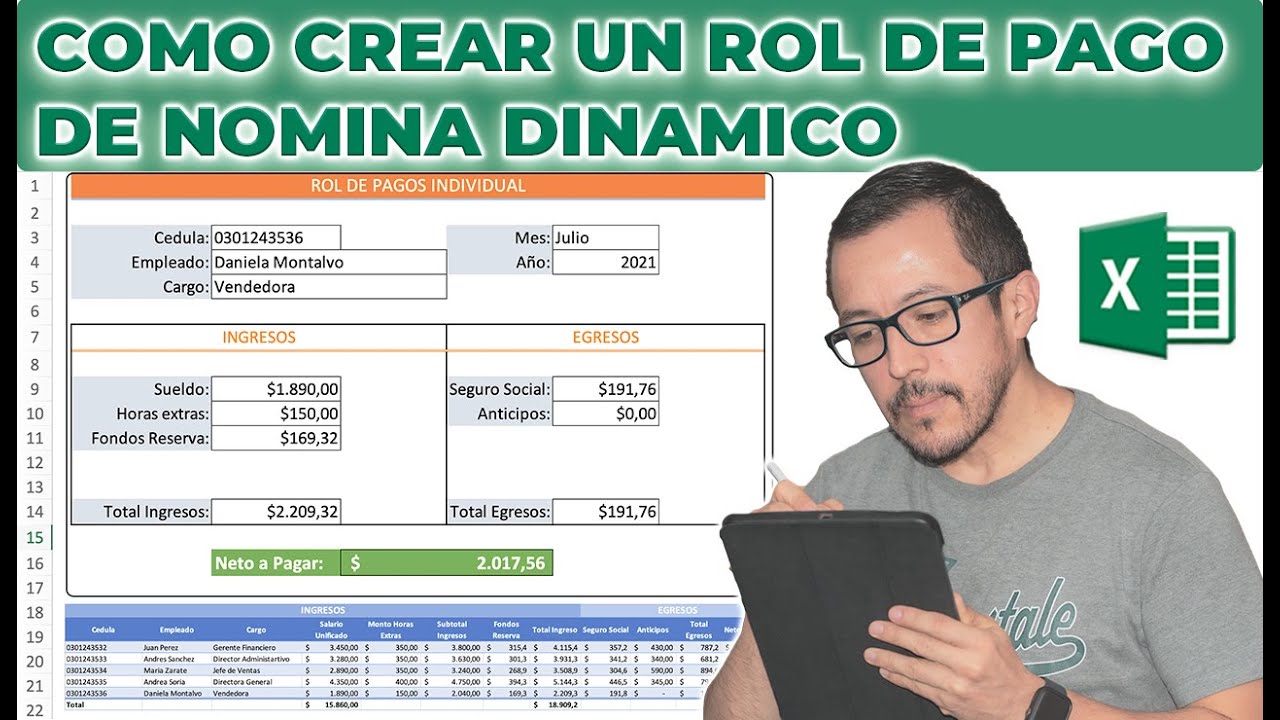
Montar un desprendible de nómina en Excel es una de las tareas más útiles para alguien que lleva los pagos de una empresa pequeña o para el mismo empleado que quiere entender su recibo. Sirve para tener, mes a mes, un documento con lo que el trabajador devengó y lo que se le descontó, y con las fórmulas claras se reutiliza para todos los meses siguientes.
En este tutorial vas a armar un desprendible básico con cuatro bloques (datos del empleado, devengos, deducciones y neto), vas a arrastrar las fórmulas para todos los empleados, a darle formato de moneda y, al final, a imprimirlo. Funciona desde Excel 2010 en adelante y en Excel para Microsoft 365.
=SI(A2>10;"Alto";"Bajo"); en Excel configurado con coma decimal —México, por ejemplo— el separador será la coma.Qué es un desprendible de nómina y para qué te sirve armarlo en Excel
Un desprendible de nómina —también llamado "colilla", "recibo de pago" o "comprobante de nómina"— es el documento que la empresa entrega a cada empleado cuando le paga el salario. En él aparecen los datos del trabajador, lo que ganó en el mes (devengos) y lo que se le descontó (dededucciones), y al final el líquido que recibe.
Hacerlo en Excel, en lugar de rellenar uno a mano o con una plantilla cerrada, tiene una ventaja clara: escribes las fórmulas una sola vez y las reutilizas para todos los empleados y para todos los meses. Si el porcentaje de salud cambia, lo cambias en un solo sitio y se actualiza en toda la hoja. Además, al ser una hoja de cálculo puedes hacer sumas, comparar meses y detectar errores a simple vista.
Los bloques que lleva un desprendible: datos, devengos, deducciones y neto
Todo desprendible, por sencillo que sea, se organiza en cuatro bloques. Tenerlos presentes desde el principio evita que se mezclen datos con fórmulas.
| Bloque | Qué contiene | Dónde va en la hoja |
|---|---|---|
| Datos del empleado | Documento, nombre, cargo, período | Columnas A–D |
| Devengos | Salario mensual, días trabajados, total devengado | Columnas E–G |
| Deducciones | Salud, pensión, fondo de solidaridad, otras | Columnas H–K |
| Neto a pagar | Devengado menos deducciones | Columna L |
La idea es que lo que el empleado escribe (documento, nombre, días) quede lejos de lo que Excel calcula (devengado, salud, pensión, neto). Así, si más adelante quieres proteger la hoja o bloquear celdas, sabrás exactamente qué hay que dejar editable.
La estructura de la hoja: una fila por empleado y columnas bien separadas
Vamos a usar un libro con dos hojas: Nómina (una fila por empleado con sus fórmulas) y Parámetros (los porcentajes y valores fijos del mes). Esta separación es importante porque los porcentajes de salud y pensión cambian cada año y no queremos ir celda por celda cambiándolos.
| A | B | C | D | E | F | G | H | I | |
|---|---|---|---|---|---|---|---|---|---|
| 1 | |||||||||
| 2 | Documento | Nombre | Salario | Días | Devengado | Salud | Pensión | Neto | |
| 3 | 79451236 | Ana Reyes | 1.800.000 | 30 | 1.800.000,00 | 72.000,00 | 72.000,00 | 1.656.000,00 | |
| 4 | 52200117 | Luis Pardo | 2.400.000 | 30 | 2.400.000,00 | 96.000,00 | 96.000,00 | 2.208.000,00 |
Parámetros en una hoja aparte para no tocar fórmulas cada mes
Los porcentajes de salud y pensión, y el valor de referencia del año (que cambia cada ejercicio), viven en otra hoja. Así, si el Ministerio publica un nuevo porcentaje, se cambia en un único lugar.
| A | B | |
|---|---|---|
| 1 | Concepto | Valor |
| 2 | % Salud | 4,0% |
| 3 | % Pensión | 4,0% |
| 4 | Salario mínimo del año | 1.300.000 |
Las fórmulas de la hoja Nómina leerán de Parámetros!$B$2 y Parámetros!$B$3. Lo verás en la siguiente sección.
El primer desprendible: armar las fórmulas de un empleado en una fila
Empezamos con el caso más sencillo: una empleada con salario de 1.800.000 COP, 30 días trabajados, todo el mes. La meta es que, copiando una fila, Excel haga el resto.
| A | B | C | D | E | F | G | H | I | |
|---|---|---|---|---|---|---|---|---|---|
| 1 | |||||||||
| 2 | Documento | Nombre | Salario | Días | Devengado | Salud | Pensión | Neto | |
| 3 | 79451236 | Ana Reyes | 1.800.000 | 30 | 1.800.000 | 72.000 | 72.000 | 1.656.000 |
Calcular el devengado con la regla de los días trabajados
La fórmula del devengado es salario dividido entre 30 (días del mes) multiplicado por los días que trabajó:
=D3/30*E3Si Ana hubiera entrado el día 16 del mes, con 15 días trabajados, el devengado sería 900.000. Por eso esta fórmula es clave cuando los empleados entran, salen o piden licencias.
Calcular salud y pensión sobre el devengado con referencias a la hoja Parámetros
Las dos deducciones obligatorias más comunes son salud y pensión, cada una al 4%. El porcentaje vive en Parámetros, así que la fórmula lo trae de ahí:
=G3*Parámetros!$B$2Para la columna de pensión:
=G3*Parámetros!$B$3Los signos $ fijan la celda: cuando arrastres la fórmula hacia abajo, el porcentaje no se desplazará. La tecla para fijarla es F4 (Cmd+T en Mac).
El neto a pagar: devengado menos las dos deducciones
El neto es lo que el empleado termina recibiendo. Se calcula restando las dos deducciones al devengado:
=G3-H3-I3Para protegerse de un error cuando una celda queda vacía, se envuelve con SI.ERROR (en inglés IFERROR):
=SI.ERROR(G3-H3-I3;0)Pasar el cálculo a todos los empleados arrastrando la fórmula
La fila de Ana es la fila "modelo". Para replicarla en todos los empleados basta con seleccionar el rango con fórmulas y arrastrarlo hacia abajo.
| A | B | C | D | E | F | G | H | I | |
|---|---|---|---|---|---|---|---|---|---|
| 1 | |||||||||
| 2 | Documento | Nombre | Salario | Días | Devengado | Salud | Pensión | Neto | |
| 3 | 79451236 | Ana Reyes | 1.800.000 | 30 | 1.800.000 | 72.000 | 72.000 | 1.656.000 | |
| 4 | 52200117 | Luis Pardo | 2.400.000 | 30 | 2.400.000 | 96.000 | 96.000 | 2.208.000 | |
| 5 | 80774412 | María Soto | 1.500.000 | 30 | 1.500.000 | 60.000 | 60.000 | 1.380.000 |
Pasos en la hoja:
- Selecciona el rango
G3:J3con el ratón. - Coloca el cursor sobre el controlador de relleno (el cuadradito pequeño en la esquina inferior derecha de la selección).
- Arrastra hacia abajo hasta la última fila con empleados.
- Suelta el botón del ratón; las fórmulas se copian automáticamente.
$B$2 y $B$3.Bloquear las celdas de Parámetros con F4 al copiar
Si al arrastrar hacia abajo los importes de salud y pensión bajan o suben de forma rara, casi siempre es porque la referencia al parámetro se desplazó. Para fijarla, colócate sobre la referencia en la barra de fórmulas y pulsa F4 hasta que aparezca $B$2:
=G3*Parámetros!$B$2Vuelve a copiar y comprueba que todos los empleados calculan bien. La regla es: si la fórmula se va a copiar y la celda NO debe moverse, lleva $.
$G3 (columna fija, fila móvil) o G$3 (fila fija, columna móvil), Excel no se comportará como esperas al arrastrar en vertical.Dar formato de desprendible: moneda, bordes y encabezado de la empresa
Una hoja con números "sueltos" no parece un desprendible. Hay que darle formato de moneda, bordes y un encabezado con el nombre de la empresa.
Pasos para dar el formato completo:
- Selecciona el rango
D3:J10(los importes de todos los empleados). - Aplica formato de moneda con Ctrl+Mayús+1 o desde
Inicio > Número > Formato de moneda. Elige la moneda del país y cero decimales si quieres). - Selecciona el rango
B2:J10y aplica bordes conInicio > Fuente > Bordes > Todos los bordes. - En la celda
B1escribe el nombre de la empresa. Selecciónala junto con las celdas de la derecha hastaJ1y combínalas conInicio > Alineación > Combinar y centrar. - En
B2y siguientes deja los encabezados en negrita.
Una fila por empleado con su nombre y su documento
Si tienes una hoja Empleados con el documento y el nombre, en lugar de escribir el nombre a mano puedes traerlo con BUSCARV (en inglés VLOOKUP) usando como clave el número de documento:
=BUSCARV(B3;Empleados!$A:$B;2;FALSO)El último argumento FALSO indica "búsqueda exacta". Esta fórmula va en C3 (la columna de nombre) y se arrastra hacia abajo.
Proteger la hoja para que solo se editen los datos del empleado
Al final quieres que solo se puedan cambiar los datos del empleado (documento, nombre, salario, días) y no las fórmulas. Para eso se desbloquean esas celdas primero, y luego se protege la hoja.
Pasos:
- Selecciona
B3:E10(las celdas de entrada). - Abre Ctrl+1 (Formato de celdas) y, en la pestaña
Proteger, desmarcaBloqueada.Aceptar. - Ve a
Revisar > Proteger hoja.
- Pulsa
Aceptar. Ahora, si haces doble clic sobre la fórmula de G3, salta el aviso "La celda está protegida". En cambio, puedes escribir sin problema en B5.
Por qué la nómina sale descuadrada: errores que pasan de verdad
Tres causas reales explican casi todos los descuadres de una nómina hecha en Excel. Si las conoces, las evitas desde el principio.
El porcentaje cambia al copiar la fórmula y los totales no cuadran
Si arrastraste la fórmula de salud sin pulsar F4, las celdas de Parámetros se corrieron: en la fila 4 el porcentaje sale de Parámetros!B3 (4% de pensión en vez de salud) y la suma del mes queda mal.
=G3*Parámetros!$B$2Pulsa F4 en la barra de fórmulas sobre la referencia, convierte la fórmula en absoluta y vuelve a arrastrar.
#¡DIV/0! cuando un empleado nuevo aún no tiene salario
Si en D5 (salario) no hay nada pero en E5 sí escribiste días, =D5/30*E5 devuelve #¡DIV/0!.
=SI.ERROR(D5/30*E5;0)Envolver la fórmula con SI.ERROR (en inglés IFERROR) hace que el resultado sea 0 cuando alguna celda esté vacía, y la hoja no queda llena de errores rojos.
El nombre del empleado no aparece y BUSCARV devuelve #N/A
Si la hoja Empleados tiene el documento en la columna B y el nombre en la A, BUSCARV no lo encuentra porque busca siempre en la primera columna.
=BUSCARV(B3;Empleados!$B:$A;2;FALSO)La solución es mover el documento a la primera columna de Empleados, o cambiar la fórmula por INDICE y COINCIDIR (INDEX y MATCH), que puede mirar hacia la izquierda:
=INDICE(Empleados!$A:$A;COINCIDIR(B3;Empleados!$B:$B;0))Imprimir el desprendible: una hoja por empleado con su nombre
Para entregar el desprendible a cada persona necesitas un PDF con la hoja de ese empleado. Lo más limpio es generar uno por empleado usando vista previa.
Pasos:
- Selecciona solo la fila del empleado (por ejemplo
B2:J3). - Ve a
Diseño de página > Área de impresión > Establecer área de impresión. - Abre
Archivo > Imprimir(o Ctrl+P) y revisa la vista previa. - En
Archivo > Guardar como, elige el tipo PDF y ajusta el área a "Selección".
- Nombra el archivo con el documento del empleado, por ejemplo
79451236_2026-01.pdf. Repite para cada fila.
ExportAsFixedFormat recorriendo cada fila; en Excel para la web, la opción "Imprimir una fila por página" está en Configuración de página.Lo que ya sabes hacer con un desprendible de nómina en Excel
- Armar una hoja con dos pestañas (Nómina y Parámetros) y separar lo que se escribe de lo que se calcula.
- Calcular devengado, salud, pensión y neto con fórmulas que se pueden arrastrar a otros empleados.
- Fijar referencias con F4 para que los porcentajes no se desplacen al copiar.
- Dar formato de moneda, bordes y encabezado, y proteger la hoja para que solo se editen los datos de entrada.
- Detectar y arreglar los tres errores que descuadran una nómina hecha a mano.
Siguiente paso: agrega el auxilio de transporte y las horas extra con la misma técnica de fórmulas —una columna más en la hoja y una columna más en Parámetros para el valor del auxilio del año.
Dudas al armar un desprendible de nómina en Excel
1. ¿Dónde puedo descargar plantillas de nómina en Excel gratis y actualizadas para 2026?
En este tutorial te descargas una plantilla lista para rellenar, con las columnas de devengos, deducciones y neto ya montadas. Solo tienes que abrir el archivo, escribir los datos de cada empleado y Excel calculará los totales con SUMA y SUMAR.SI.CONJUNTO. Funciona en Microsoft 365, 2021, 2019 y Excel para la web sin instalar nada extra.
2. ¿Cómo consigo un recibo de nómina en formato Excel gratis y fácil de usar?
El recibo se arma con una hoja que tenga el encabezado del empleado, los conceptos del mes y las casillas de devengado, deducciones y total neto. Con la función SI construyes la línea de “Recibí conforme” y, al imprimir, activas el área de impresión en Disposición > Área de impresión para que salga en una sola hoja. La plantilla adjunta trae ese formato ya preparado.
3. ¿Qué es un liquidador de nómina en Excel y cómo hago uno gratis?
Un liquidador de nómina no es más que una hoja que, a partir del salario y los conceptos variables, calcula automáticamente el total a pagar. Lo montas con tablas para horas extra, aportes y préstamos, y luego usas BUSCARX para traer cada valor al recibo del empleado. Con la plantilla del tutorial lo tienes resuelto copiando los datos del mes en su pestaña.
4. ¿Cómo es el formato de recibo de nómina editable que se usa en Colombia?
En Colombia el recibo debe incluir el periodo liquidado, el salario base, las horas extra, los aportes a seguridad social y el neto pagado. La plantilla del tutorial trae esos campos ya ordenados; tú solo completas los valores y el formato se adapta a las reglas locales sin tocar fórmulas. Luego imprimes o exportas a PDF desde Archivo > Guardar como.
5. ¿Cómo es un formato de nómina sencillo para una empresa pequeña?
Un formato sencillo tiene tres bloques claros: identificación del empleado, conceptos del mes (sueldo, horas extra, bonificaciones menos deducciones) y total a pagar. Basta con una hoja por empleado o una hoja resumen con una fila por persona y la fórmula =B2-C2 al final de cada fila. La plantilla del tutorial usa exactamente esa estructura.
6. ¿Hay cambios en el formato de nómina para 2026 que deba tener en cuenta?
El modelo de desprendible se mantiene: lo que cambia cada año son los topes de cotización y los porcentajes de aportes a seguridad social, que se actualizan por decreto. En la plantilla solo tienes que sustituir esos valores en las celdas marcadas para que los cálculos del nuevo periodo salgan correctos.
Fuentes
- MicrosoftTASA.NOMINAL — documentación oficialconsultado el 12/10/2026
- MicrosoftDURACION.MODIF — documentación oficialconsultado el 12/10/2026
- MicrosoftPRECIO.PER.IRREGULAR.1 — documentación oficialconsultado el 12/10/2026
- MicrosoftPRECIO.PER.IRREGULAR.2 — documentación oficialconsultado el 12/10/2026
- MicrosoftPRECIO — documentación oficialconsultado el 12/10/2026