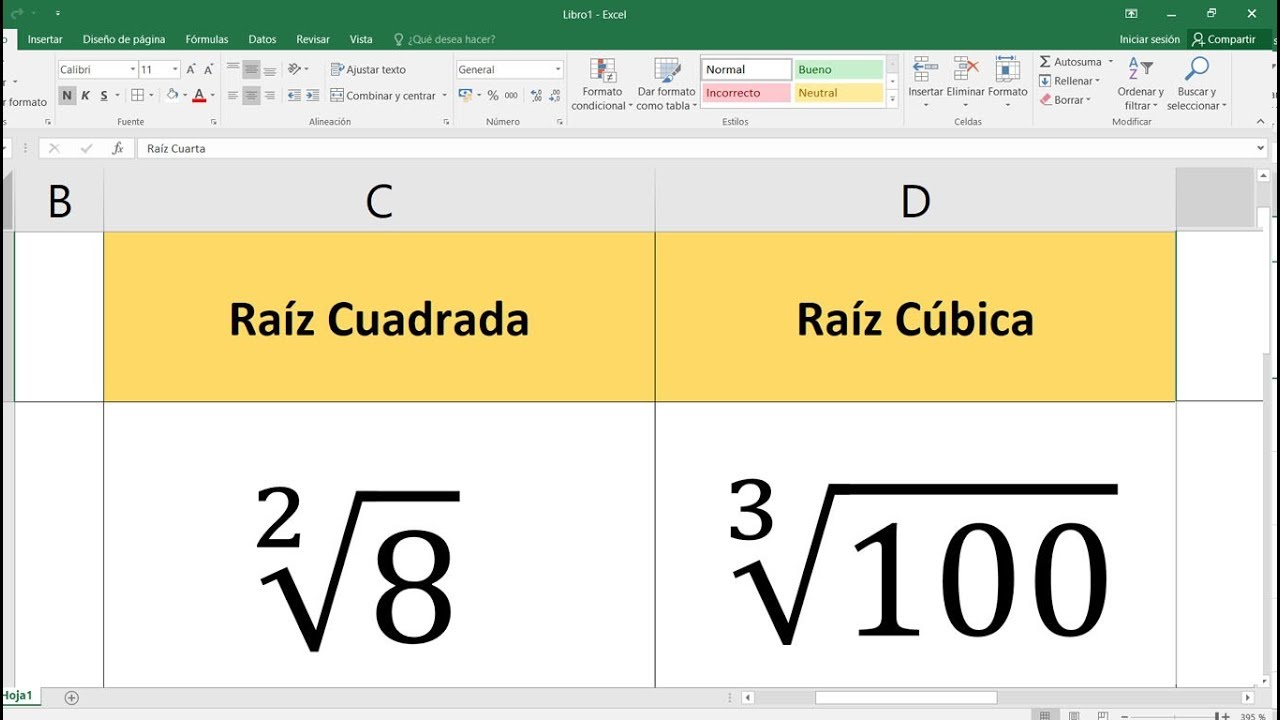
Calcular la raíz cúbica de un número en Excel no tiene un botón propio como ocurre con la raíz cuadrada, pero se resuelve con una sola fórmula. En este tutorial vas a aprender a sacar la raíz cúbica de cualquier número, incluidos los negativos, partiendo de una hoja con el volumen de varias cajas y calculando cuánto mide su arista. Solo necesitas un Excel básico: la fórmula funciona en todas las versiones (2007, 2010, 2013, 2016, 2019, 2021, 2024, Microsoft 365 y Excel para la web), porque se apoya en el operador de potenciación ^, que existe desde siempre.
Qué es la raíz cúbica y por qué Excel no la tiene en un botón
Imagina que en una hoja de Excel tienes el volumen en litros de varias cajas cúbicas perfectamente iguales: 8, 27, 64, -64 y 125. La pregunta lógica es: si la caja es cúbica y su volumen es ese, ¿cuánto mide cada lado (la arista)? Para responderlo necesitas la raíz cúbica del volumen, porque arista × arista × arista = volumen.
La raíz cúbica de un número a es el número que, multiplicado por sí mismo tres veces, da a. Se escribe con el símbolo del radical y un 3 pequeño arriba a la izquierda: ³√a. Si a = 8, el resultado es 2, porque 2 × 2 × 2 = 8. Si a = 27, es 3. Si a = 64, es 4. Si a = 125, es 5.
La gran diferencia con la raíz cuadrada está en los números negativos. Con la cuadrada, √(-64) no existe dentro de los números reales: no hay ningún número que multiplicado por sí mismo dé un negativo, y por eso Excel devuelve el error #¡NUM! cuando lo intentas. Con la cúbica sí existe: ∛(-64) = -4, porque (-4) × (-4) × (-4) = -64. Tres negativos multiplicados dan negativo. Esto es clave y lo verás funcionando en tu propia hoja en unos pasos.
Excel trae una función para la raíz cuadrada, RAIZ (en inglés SQRT), y otras funciones de ingeniería como IM.RAIZ2, pero ninguna para la cúbica. No hay un botón en la cinta de opciones y tampoco hay un cuadro de diálogo específico: la raíz cúbica se obtiene siempre con la fórmula de potencia fraccionaria que vas a ver en el siguiente apartado.
La equivalencia entre raíz y potencia fraccionaria
Una raíz de cualquier índice se puede escribir como una potencia con exponente fraccionario. La regla es: ⁿ√a = a^(1/n). Para la cúbica, ³√a = a^(1/3). Para la cuarta, a^(1/4). Y así.
¿Por qué funciona? Porque elevar un número a 1/3 es lo mismo que dividir el trabajo de la potencia en tres partes iguales: si a^(1/3) por sí mismo, por sí mismo y otra vez da a, entonces ese número es, justamente, la raíz cúbica. Las matemáticas llaman a esto la «definición de exponente racional» y es la misma idea que usa la calculadora del móvil cuando escribes 8^⅓ y te devuelve 2.
Con la raíz cuadrada pasa algo parecido: √a = a^(1/2). Excel, de hecho, acepta =A2^0,5 para sacar la raíz cuadrada, aunque la forma habitual sea la función =RAIZ(A2). La cúbica no tiene función propia, así que la única forma de escribirla es =A2^(1/3), con el paréntesis obligatorio, como verás en la práctica.
El comportamiento con los números negativos también se entiende con esta equivalencia. Cuando elevas un número negativo a una fracción con denominador impar (1/3, 1/5, 1/7…), el resultado es real y negativo. Cuando lo elevas a una fracción con denominador par (1/2, 1/4…), Excel da #¡NUM! porque el resultado no es real, sino complejo. Por eso la raíz cuadrada falla con negativos y la cúbica no: el 3 del denominador es impar.
Cómo escribir la raíz cúbica en una celda con la fórmula correcta
Abre un libro nuevo y crea una hoja llamada Cajas. En A1 escribe Volumen (litros) y en B1 Arista (cm). Debajo, rellena A2 con 8, A3 con 27, A4 con 64, A5 con -64 y A6 con 125. Esta es la hoja antes de la fórmula:
| A | B | |
|---|---|---|
| 1 | Volumen (litros) | Arista (cm) |
| 2 | 8 | |
| 3 | 27 | |
| 4 | 64 | |
| 5 | -64 | |
| 5 | -64 | |
| 6 | 125 |
Ahora en B2 escribe =A2^(1/3) y arrastra el controlador de relleno (el cuadradito de la esquina inferior derecha de la celda) hasta B6. La hoja queda así:
| A | B | |
|---|---|---|
| 1 | Volumen (litros) | Arista (cm) |
| 2 | 8 | 2 |
| 3 | 27 | 3 |
| 4 | 64 | 4 |
| 5 | -64 | -4 |
| 6 | 125 | 5 |
^(1/3) y no =RAIZ(A5).El exponente 1/3 entre paréntesis
La fórmula es =A2^(1/3) y no =A2^1/3. La diferencia es enorme. Sin paréntesis, Excel aplica primero la potencia y luego divide: =A2^1/3 se interpreta como (A2^1)/3, es decir, el valor de A2 partido por 3, y para A2 = 8 daría 2,67, no 2. Para A2 = 64 daría 21,33, no 4. El paréntesis obliga a Excel a calcular primero la división 1/3 y después elevar A2 a ese exponente, que es lo que quieres.
=A2^(1/3) se escribiría igual porque aquí no hay argumentos, solo el operador ^, pero en el resto del tutorial verás punto y coma. Si tu separador sale como coma, no te confundas: la fórmula es la misma.El signo menos dentro del número, no fuera
La fila de -64 es la más interesante. Como el signo menos está dentro de A5, la fórmula =A5^(1/3) eleva -64 a 1/3 y devuelve -4. Si en otra celda escribes =(-64)^(1/3), el resultado es exactamente el mismo: -4. En cambio, si escribes =-(64)^(1/3), lo que Excel hace es calcular primero 64^(1/3), que es 4, y luego aplicarle el menos de delante, dando -4 otra vez. En este caso coinciden, pero la primera forma es la correcta porque deja claro que la operación es sobre el número completo.
| Fórmula | Cómo la lee Excel | Resultado con A2 = -64 |
|---|---|---|
=A5^(1/3) |
(-64)^(1/3) | -4 |
=(-64)^(1/3) |
(-64)^(1/3) | -4 |
=-(64)^(1/3) |
-(64^(1/3)) | -4 |
=A5^(1/3)*(-1) |
(-64)^(1/3) × (-1) | 4 (¡mal!) |
La última fila de la tabla es la trampa: multiplicar por -1 después de la raíz te cambia el signo. Si quieres la raíz cúbica real de un negativo, deja el menos pegado al número.
Usar la función RAIZ cuando solo necesitas la cuadrada y saber que no basta
La función RAIZ (en inglés SQRT) sirve para una cosa concreta: la raíz cuadrada positiva de un número. Su sintaxis es =RAIZ(número). En la misma hoja Cajas, añade una columna C con el encabezado RAIZ (cuadrada) y en C2 escribe =RAIZ(A2). Arrastra hasta C6.
| A | B | C | |
|---|---|---|---|
| 1 | Volumen (litros) | Arista (cm) | RAIZ (cuadrada) |
| 2 | 8 | 2 | 2,83 |
| 3 | 27 | 3 | 5,20 |
| 4 | 64 | 4 | 8 |
| 5 | -64 | -4 | #¡NUM! |
| 6 | 125 | 5 | 11,18 |
Por qué RAIZ no resuelve la cúbica
RAIZ está pensada solo para la raíz cuadrada. No tiene un argumento para cambiar el índice, así que no existe una forma como =RAIZ(A2;3) para pedirle la cúbica. La función existe desde Excel 2003 y su comportamiento no ha cambiado: hace una cosa y la hace bien. Si necesitas una raíz de otro índice, la única vía es la potencia fraccionaria con ^.
Esto se nota especialmente en la fila 5: con la fórmula =A5^(1/3) tienes -4, un resultado válido; con =RAIZ(A5) tienes #¡NUM!. La misma celda, dos tratamientos distintos, dos respuestas distintas. La consecuencia práctica es clara: si en tu hoja de Excel vas a calcular raíces de números que pueden ser negativos, no uses RAIZ.
Errores típicos al calcular la raíz cúbica en Excel
Tres fallos aparecen una y otra vez al trabajar con raíces cúbicas en hojas reales. Los tres se ven sobre la misma hoja Cajas que ya tienes montada.
Cuando RAIZ devuelve #¡NUM! con un negativo
Ya lo has visto en C5: =RAIZ(-64) da #¡NUM! porque la raíz cuadrada de un negativo no existe en los reales. La causa es usar la función equivocada, y el arreglo es cambiar a la potencia fraccionaria. Si el número siempre va a ser positivo, RAIZ vale. Si puede ser negativo, usa =A2^(1/3). Una forma rápida de protegerse es envolver la fórmula en SI.ERROR: =SI.ERROR(A2^(1/3);"No procede") y mostrar un texto en vez del error.
Paréntesis olvidados y resultado que se va
En A2 escribes 8 y en B2 escribes =A2^1/3 (sin paréntesis). El resultado es 2,67 en vez de 2. La causa es la prioridad de operaciones: Excel eleva primero y divide después. El arreglo es poner el paréntesis: =A2^(1/3). Para valores grandes la diferencia es brutal: con 1.000.000, la versión sin paréntesis da 333.333,33 y la versión correcta da 100.
Cuando el resultado "no es entero"
No todos los números tienen una raíz cúbica exacta. Si en A7 escribes 50 y en B7 escribes =A7^(1/3), Excel devuelve 3,684031… porque 50 no es un cubo perfecto. Para que el resultado sea más presentable en un informe, usa REDONDEAR.MENOS (en inglés ROUNDDOWN):
| A | B | C | D | |
|---|---|---|---|---|
| 1 | Volumen (litros) | Arista (cm) | RAIZ (cuadrada) | Redondeos |
| 2 | 8 | 2 | 2,83 | |
| 3 | 27 | 3 | 5,20 | |
| 4 | 64 | 4 | 8 | |
| 5 | -64 | -4 | #¡NUM! | |
| 6 | 125 | 5 | 11,18 | |
| 7 | 50 | 3,684031 | 3,68 | 3,6840313980… |
| 8 | =REDONDEAR(A7^(1/3);2) | =REDONDEAR.MENOS(A7^(1/3);2) | ||
| 9 | =REDONDEAR.MENOS(A7^(1/3);0) |
La función REDONDEAR.MENOS trunca hacia el cero. =REDONDEAR.MENOS(A7^(1/3);2) da 3,68 (dos decimales, sin redondear al alza). Si quieres redondear al entero inferior porque tu caja real se mide en centímetros sin decimales, usa =REDONDEAR.MENOS(A7^(1/3);0) y obtienes 3. La función REDONDEAR (en inglés ROUND), en cambio, redondea al valor más cercano: =REDONDEAR(A7^(1/3);2) también da 3,68 porque el tercer decimal es 4; pero =REDONDEAR(A7^(1/3);0) da 4 porque 3,68 está más cerca de 4 que de 3.
=REDONDEAR.MENOS(-3,684;2) da -3,68, no -3,69.Lo que ya sabes hacer con la raíz cúbica en Excel
- La raíz cúbica se calcula con la fórmula
=A2^(1/3), aprovechando la equivalencia entre raíz y potencia fraccionaria. - El paréntesis en
^(1/3)es obligatorio; sin él, Excel divide el resultado en vez de elevar. - La raíz cúbica de un número negativo existe y es negativa:
=(-64)^(1/3)devuelve -4, no error. - La función RAIZ solo vale para la raíz cuadrada y falla con negativos; para cúbica y otros índices, usa siempre la potencia.
- Ninguna función nueva de Excel (BUSCARX, MATRIZALEAT, las matrices dinámicas) añade un botón específico de raíz cúbica: la fórmula con
^sigue siendo la forma estándar.
El siguiente paso es aplicar la misma idea a raíces de otros índices: la cuadrada es ^(1/2), la cuarta es ^(1/4), la quinta es ^(1/5), y todas comparten el mismo paréntesis. Si ya tienes una hoja con medidas que necesitan una raíz de índice no entero, la fórmula con ^ te sirve sin cambios.
Dudas al usar la raíz cúbica en Excel
- ¿Cómo se escribe la raíz cúbica en Excel?
- ¿Por qué la raíz cúbica de un número negativo sí funciona y la cuadrada no?
- ¿Qué significa el error #¡NUM! al usar RAIZ con negativos?
- ¿Se puede calcular la raíz cúbica con una función en vez de con ^ (1/3)?
- ¿Por qué mi fórmula
=A2^1/3da un resultado incorrecto? - ¿Cómo redondeo el resultado de una raíz cúbica en Excel?
Dudas al usar la raíz cúbica en Excel
1. ¿Cómo calcular la raíz cúbica de menos uno en Excel?
Para sacar la raíz cúbica de −1 escribe =RAIZ(-1) en una celda. Excel no tiene RAIZ para negativos, así que la fórmula correcta es =(-1)^(1/3), que devuelve exactamente −1. Esta misma forma vale para cualquier número negativo: =A2^(1/3) si en A2 tienes un valor menor que cero.
2. ¿Cuánto es la raíz cúbica de uno?
La raíz cúbica de 1 es 1, porque 1 × 1 × 1 = 1. En Excel lo compruebas escribiendo =1^(1/3) en una celda y verás el resultado 1. También funciona =RAIZ(1), ya que RAIZ admite números positivos y el 1 lo es.
3. ¿Cómo se calcula la raíz cúbica de 125 en Excel?
Escribe en una celda =125^(1/3) y Excel te mostrará 5 como resultado, porque 5 × 5 × 5 = 125. La fórmula =RAIZ(125) también funciona, ya que 125 es positivo y RAIZ devuelve su raíz cuadrada; para cúbica usa la forma con ^(1/3).
4. ¿Cómo sacar la raíz cúbica de 10 en Excel?
Para sacar la raíz cúbica de 10 escribe =10^(1/3) en cualquier celda y pulsa Intro. Obtendrás aproximadamente 2,15443469, que es el valor exacto de ∛10. Esta fórmula sirve para cualquier número positivo y se puede arrastrar con el controlador de relleno para aplicarla a una lista.
5. ¿Cuánto da la raíz cúbica de 8 y cómo se calcula?
La raíz cúbica de 8 es 2, ya que 2 × 2 × 2 = 8. En Excel lo compruebas con =8^(1/3); el resultado será exactamente 2. Si en A2 tienes el número, la fórmula arrastrable queda como =A2^(1/3) y vale para toda la columna.
6. ¿Cómo hacer la raíz cúbica de 64 en una celda?
La raíz cúbica de 64 es 4, porque 4 × 4 × 4 = 64. Para obtenerla en Excel escribe =64^(1/3) en una celda y al pulsar Intro verás 4. Si tus datos están en la columna A, usa =A2^(1/3) y arrastra hacia abajo para aplicarla al resto.
7. ¿Cuál es la raíz cúbica de 2 en Excel?
La raíz cúbica de 2 vale aproximadamente 1,25992105. Para obtenerla en Excel escribe =2^(1/3) en una celda y pulsa Intro; verás ese mismo número. La fórmula =A2^(1/3) sirve para una lista y se puede arrastrar con el controlador de relleno.
Fuentes
- MicrosoftRAIZ — documentación oficialconsultado el 12/10/2026
- MicrosoftK.ESIMO.MENOR — documentación oficialconsultado el 12/10/2026
- MicrosoftIM.RAIZ2 — documentación oficialconsultado el 12/10/2026
- MicrosoftREDONDEAR.MENOS — documentación oficialconsultado el 12/10/2026
- MicrosoftRAIZ2PI — documentación oficialconsultado el 12/10/2026