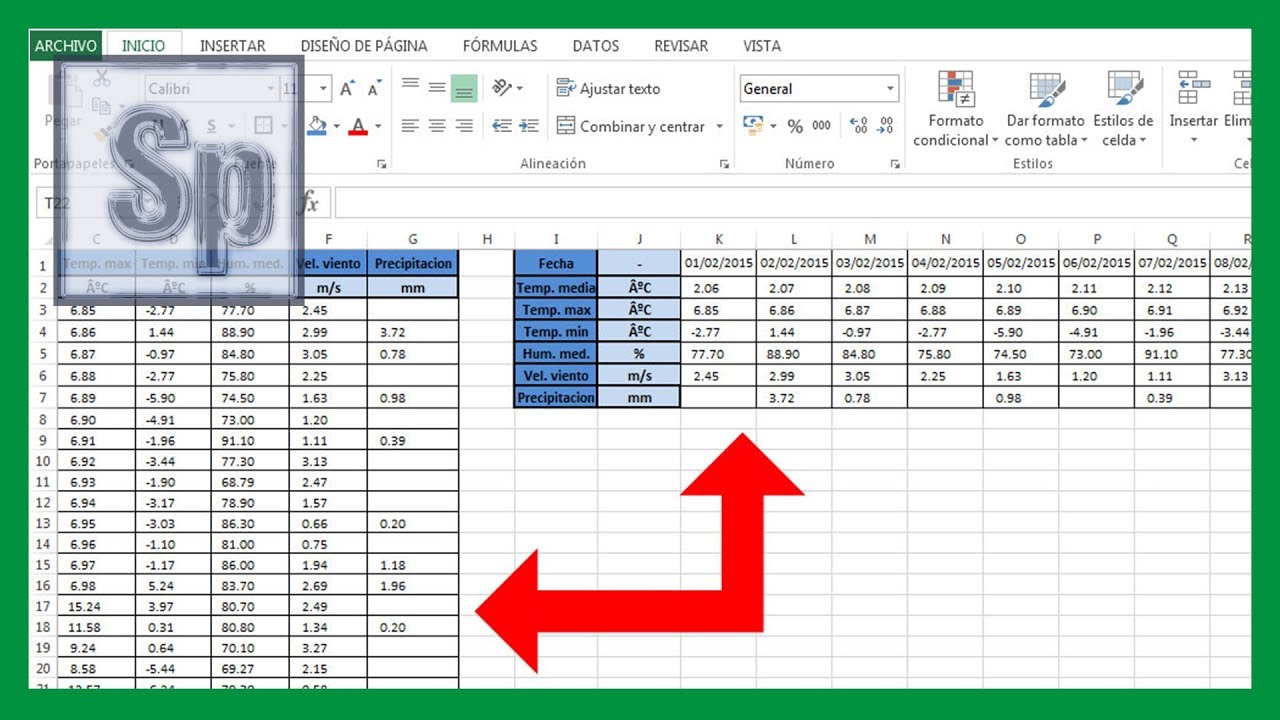
Imagina que tienes las ventas del primer trimestre en una columna y necesitas esa misma información en una fila para pegarla en un informe. Copiar y pegar a mano es lento y se presta a errores. La función TRANSPONER (en inglés TRANSPOSE) gira los datos por ti: lo que está en horizontal lo pone en vertical, y al revés, sin reescribir nada. En este tutorial aprenderás a usarla con una hoja de ventas de una pequeña tienda de productos de papelería, primero con una lista corta y después con una tabla completa. Al terminar sabrás escribir la fórmula, elegir entre fórmula viva y Pegado especial y arreglar los errores más comunes. TRANSPONER está en todas las versiones modernas de Excel: Microsoft 365, Excel 2024, 2021, 2019, 2016 y anteriores, además de Excel para la web y para Mac.
Qué hace TRANSPONER y cuándo te ahorra un trabajo
En la hoja Ventas tienes las ventas mensuales de la papelería en una columna: enero, febrero, marzo y así hasta junio. Tu jefe quiere esa misma información en una fila para encabezar un informe que ya tiene preparado en horizontal. Reescribir cada cifra a mano es tedioso: seis números no son nada, pero si la tabla tiene productos y meses, copiar y pegar se vuelve una pesadilla.
TRANSPONER hace ese giro por ti. Le das un rango de celdas y ella te lo devuelve con las filas y las columnas intercambiadas. Una columna de seis celdas se convierte en una fila de seis; una tabla de cuatro filas por tres columnas se convierte en una tabla de tres filas por cuatro columnas. Lo mejor es que, si usas la fórmula, los datos siguen conectados al original: si cambias una cifra en la columna, la fila transpuesta se actualiza sola.
El truco está en saber cuándo usarla como fórmula y cuándo conviene Pegado especial. La fórmula es ideal cuando los datos de origen van a cambiar; el Pegado especial es mejor cuando quieres una copia estática para enviar o imprimir.
La sintaxis de TRANSPONER y su único argumento
TRANSPONER es una de las funciones más simples de Excel: un solo argumento. Su sintaxis es:
=TRANSPONER(matriz)El argumento matriz es el rango de celdas que quieres girar. Puede ser un rango cualquiera de la hoja (como A1:A6) o una matriz constante escrita a mano entre llaves (como {1;2;3;4;5;6}). El resultado es siempre un rango del mismo tamaño pero con filas y columnas invertidas: lo que era una columna de seis filas pasa a ser una fila de seis columnas.
Por ejemplo, si en A1:A6 tienes los números del 1 al 6, esta fórmula te los devuelve en horizontal:
=TRANSPONER(A1:A6)El resultado aparece en una fila de seis celdas. La fórmula es directa: le pasas el rango original y TRANSPONER se encarga del resto.
=TRANSPONER(A1,A6) se escribiría con un solo argumento de rango, así que en tu caso no cambia. La coma solo afecta a funciones con varios argumentos.Dónde está TRANSPONER y cómo escribirla según tu versión
TRANSPONER es una función integrada, no hace falta instalarla ni activarla. La escribes directamente en una celda, como =SUMA o =BUSCARV. La diferencia está en cómo se confirma, y eso depende de tu versión de Excel.
En Microsoft 365, Excel 2024 y Excel 2021, TRANSPONER se comporta como fórmula de matriz dinámica: escribes la fórmula en la celda superior izquierda del rango de destino, pulsas Entrar y el resultado se expande solo a las celdas contiguas. No hace falta seleccionar nada antes.
En Excel 2019, 2016 y anteriores, TRANSPONER sigue siendo una fórmula de matriz clásica. Eso significa que tienes que seleccionar a mano el rango de destino (con las filas y columnas ya invertidas), escribir la fórmula y confirmarla con Ctrl+Mayús+Entrar. Si solo pulsas Entrar, Excel solo rellena la primera celda y muestra #¡VALOR! en las demás.
En Excel para la web, funciona como en Microsoft 365: escribes y pulsas Entrar. En Excel para móvil, puedes escribirla, pero antes de confirmar tendrás que seleccionar el rango de destino con el dedo, igual que en las versiones antiguas.
Transponer una lista corta con la fórmula
Empezamos con lo más sencillo: una lista de seis números en una columna. Vamos a girarla para que quede en una fila.
- En una hoja nueva, escribe los números del 1 al 6 en las celdas
A1,A2,A3,A4,A5yA6. - Haz clic en la celda
B1(la celda de al lado, donde quieres que empiece la fila transpuesta). - Escribe la fórmula:
=TRANSPONER(A1:A6)- Pulsa Entrar.
Si usas Microsoft 365, Excel 2024 o 2021, la fórmula se expande sola y verás los números del 1 al 6 ocupando las celdas B1, C1, D1, E1, F1 y G1.
| A | B | C | D | E | F | G | |
|---|---|---|---|---|---|---|---|
| 1 | 1 | 1 | 2 | 3 | 4 | 5 | 6 |
| 2 | 2 | ||||||
| 3 | 3 | ||||||
| 4 | 4 | ||||||
| 5 | 5 | ||||||
| 6 | 6 |
B1 deberías ver el número 1 y en G1 el número 6. Si solo ves el 1 en B1 y las demás celdas están vacías o muestran #¡VALOR!, tu Excel es antiguo y necesitas confirmar como matriz.Confirmar la fórmula en Excel 2019 o anterior
Si al pulsar Entrar solo ves el primer valor y el resto queda vacío, estás en Excel 2019 o anterior. Hay que repetir el proceso confirmando como matriz.
- Selecciona el rango
B1:G1con el ratón. - Con el rango seleccionado, escribe la fórmula (sin pulsar Entrar todavía):
=TRANSPONER(A1:A6)- Pulsa Ctrl+Mayús+Entrar.
La fórmula aparece en la barra de fórmulas entre llaves: {=TRANSPONER(A1:A6)}. Esas llaves confirman que Excel la trata como fórmula de matriz y la aplica a todo el rango seleccionado.
| A | B | C | D | E | F | G | |
|---|---|---|---|---|---|---|---|
| 1 | 1 | 1 | 2 | 3 | 4 | 5 | 6 |
| 2 | 2 | ||||||
| 3 | 3 | ||||||
| 4 | 4 | ||||||
| 5 | 5 | ||||||
| 6 | 6 |
Transponer una tabla con varias filas y columnas
Ahora vamos con algo más útil: una tabla con las ventas de la papelería. Tiene tres productos (Lápiz, Cuaderno y Goma) y cuatro meses (Enero, Febrero, Marzo y Abril). Los datos están en vertical: productos en filas y meses en columnas.
| A | B | C | D | E | |
|---|---|---|---|---|---|
| 1 | Producto | Enero | Febrero | Marzo | Abril |
| 2 | Lápiz | 120 | 135 | 150 | 140 |
| 3 | Cuaderno | 80 | 95 | 110 | 105 |
| 4 | Goma | 45 | 50 | 55 | 60 |
| 5 | Bolígrafo | 200 | 210 | 220 | 215 |
La tabla ocupa A1:E5: 5 filas (1 de encabezado + 4 de datos) por 5 columnas (1 de producto + 4 de meses). El rango solo con datos es A2:E5, pero para transponer incluyendo encabezados usamos A1:E5.
Vamos a girarla: los meses pasarán a la primera fila y los productos a la primera columna.
- Selecciona el rango
G1:K5. Fíjate: el original tiene 5 filas por 5 columnas; el destino tiene 5 columnas por 5 filas (las dimensiones se invierten). - Con el rango seleccionado, escribe la fórmula:
=TRANSPONER(A1:E5)- Pulsa Ctrl+Mayús+Entrar (en versiones antiguas) o Entrar (en Microsoft 365, 2024 y 2021).
El resultado es una tabla con los meses en la primera fila y los productos en la primera columna:
| G | H | I | J | K | |
|---|---|---|---|---|---|
| 1 | Producto | Enero | Febrero | Marzo | Abril |
| 2 | Lápiz | 120 | 135 | 150 | 140 |
| 3 | Cuaderno | 80 | 95 | 110 | 105 |
| 4 | Goma | 45 | 50 | 55 | 60 |
| 5 | Bolígrafo | 200 | 210 | 220 | 215 |
G1 deberías ver "Producto", en H1 "Enero" y así hasta K1 "Abril". En G2 debería estar "Lápiz" y en H2 el valor 120.Qué ocurre si el rango de destino no tiene el tamaño justo
Si el rango de destino tiene el tamaño invertido (por ejemplo, 3 filas por 5 columnas en vez de 5 por 5), TRANSPONER no cabe. En Microsoft 365, 2024 y 2021 aparece el error #¡DESBORDAMIENTO! en la celda donde escribiste la fórmula. En versiones antiguas, la fórmula devuelve #¡REF! o solo muestra el primer valor.
Vamos a provocarlo a propósito para que veas el error y sepas arreglarlo:
- Borra el contenido del rango
G1:K5. - Selecciona solo la celda
G1. - Escribe
=TRANSPONER(A1:E5)y pulsa Entrar.
| G | H | I | J | K | |
|---|---|---|---|---|---|
| 1 | #¡DESBORDAMIENTO! | ||||
| 2 | |||||
| 3 | |||||
| 4 | |||||
| 5 |
#¡DESBORDAMIENTO! significa que la fórmula quiere expandirse pero las celdas de alrededor no están vacías o no hay espacio suficiente. En versiones antiguas el error equivalente es #¡REF!.Para arreglarlo:
- Borra el contenido de la celda
G1(con Supr). - Selecciona el rango correcto
G1:K5. - Escribe
=TRANSPONER(A1:E5)de nuevo y confirma con Entrar o Ctrl+Mayús+Entrar según tu versión.
Pegado especial con Transponer para datos que no cambian
A veces no quieres una fórmula: quieres los valores pegados tal cual, sin conexión al original. Para eso está la opción Transponer del Pegado especial.
- Selecciona la tabla original
A1:E5. - Cópiala con Ctrl+C.
- Haz clic en la celda
G8(una zona vacía, lejos de la tabla original). - Ve a la cinta:
- En el cuadro de diálogo, marca la casilla Transponer y pulsa Aceptar.
El resultado es la misma tabla girada, pero ahora son valores pegados, no fórmulas.
| G | H | I | J | K | |
|---|---|---|---|---|---|
| 8 | Producto | Enero | Febrero | Marzo | Abril |
| 9 | Lápiz | 120 | 135 | 150 | 140 |
| 10 | Cuaderno | 80 | 95 | 110 | 105 |
| 11 | Goma | 45 | 50 | 55 | 60 |
| 12 | Bolígrafo | 200 | 210 | 220 | 215 |
G9 y mira la barra de fórmulas: verás el número 120, no la fórmula =TRANSPONER(...). Eso confirma que es un valor pegado.Cuándo conviene Pegado especial en lugar de TRANSPONER
Pegado especial con Transponer es mejor que la fórmula en tres situaciones. Primero, cuando los datos son estáticos: una tabla de ventas cerradas del trimestre que no vas a tocar, solo quieres girarla para imprimir o enviarla. Segundo, cuando vas a exportar la tabla a otro programa (Word, PowerPoint, un PDF): las fórmulas pueden dar problemas al exportar, los valores no. Tercero, cuando quieres editar las cifras transpuestas a mano sin que se sobreescriban al cambiar el original.
En cambio, TRANSPONER como fórmula es mejor cuando los datos de origen cambian seguido y quieres que la versión girada se actualice sola. También es mejor cuando el rango original va a crecer: si le sumas una fila más, la fórmula dinámica de Microsoft 365 se ajusta sola, mientras que un Pegado especial se queda con el tamaño que tenía en el momento del pegado.
Por qué TRANSPONER muestra #¡VALOR! o #¡REF! y cómo arreglarlo
TRANSPONER puede fallar por tres motivos principales. Vamos a verlos uno por uno con la hoja de la papelería.
La fórmula no se confirmó como matriz en Excel antiguo
En Excel 2019 o anterior, si escribes la fórmula en una sola celda y pulsas Entrar, solo se muestra el primer valor y el resto queda vacío o muestra #¡VALOR!. La causa es que TRANSPONER en esas versiones necesita confirmación matricial.
Arreglo: Selecciona todo el rango de destino antes de escribir la fórmula y confirma con Ctrl+Mayús+Entrar. Verás las llaves { } en la barra de fórmulas.
| G | H | I | J | K | |
|---|---|---|---|---|---|
| 1 | Producto | ||||
| 2 | |||||
| 3 | |||||
| 4 | |||||
| 5 |
G1 pero solo aparece "Producto" y el resto está en blanco, falta confirmar como matriz.El rango de destino tiene el tamaño invertido o le faltan celdas
Si el rango de destino no tiene las dimensiones invertidas correctas, TRANSPONER no sabe dónde colocar el resultado. Si el original es 4×3 (4 filas, 3 columnas) y tú seleccionas un destino 3×4, Excel devuelve #¡REF! en versiones antiguas o #¡DESBORDAMIENTO! en Microsoft 365.
Arreglo: Calcula bien el rango. Si el original tiene N filas y M columnas, el destino debe tener M filas y N columnas. Borra la fórmula, selecciona el rango correcto y vuelve a escribirla.
| G | H | I | J | K | |
|---|---|---|---|---|---|
| 1 | #¡REF! | ||||
| 2 | |||||
| 3 | |||||
| 4 | |||||
| 5 |
TRANSPONER con una tabla de Excel estructurada
Si conviertes el rango A1:E5 en una tabla de Excel (con Insertar > Tabla) y usas =TRANSPONER(Tabla1), el comportamiento cambia según la versión. En Microsoft 365, 2024 y 2021 la fórmula se ajusta sola si la tabla crece. En versiones antiguas, la fórmula devuelve #¡REF! cuando la tabla cambia de tamaño porque TRANSPONER congela el rango en el momento de escribirla.
Arreglo: En versiones antiguas, sobredimensiona el rango a mano (por ejemplo, =TRANSPONER(A1:E20) aunque la tabla solo tenga 5 filas) o usa Pegado especial con Transponer en lugar de la fórmula.
| G | H | I | J | K | |
|---|---|---|---|---|---|
| 1 | #¡REF! | ||||
| 2 | |||||
| 3 | |||||
| 4 | |||||
| 5 |
En qué versiones está TRANSPONER y qué le falta en cada una
TRANSPONER existe desde Excel 2007, así que está en todas las versiones modernas: Microsoft 365, Excel 2024, 2021, 2019, 2016, 2013 y 2010. La sintaxis y el argumento son los mismos en todas ellas: =TRANSPONER(matriz).
Lo que cambia es el comportamiento de matriz. En Microsoft 365, Excel 2024 y 2021, TRANSPONER es una fórmula de matriz dinámica: se expande sola al pulsar Entrar, no necesita Ctrl+Mayús+Entrar y muestra #¡DESBORDAMIENTO! si el rango está bloqueado. En Excel 2019, 2016 y anteriores, es una fórmula de matriz clásica: necesita selección previa del rango y confirmación con Ctrl+Mayús+Entrar.
En Excel para la web funciona como en Microsoft 365. En Excel para Mac, la tecla para confirmar como matriz es Cmd+Mayús+Entrar en vez de Ctrl+Mayús+Entrar. En Excel para móvil, la fórmula se puede escribir, pero hay que seleccionar el rango de destino con el dedo antes de confirmar.
Lo que ya sabes hacer con TRANSPONER
- La sintaxis es
=TRANSPONER(matriz), con un solo argumento que es el rango a girar. - El rango de destino debe tener las dimensiones invertidas: lo que era fila pasa a columna y al revés.
- En Microsoft 365, 2024 y 2021 basta con pulsar Entrar; en Excel 2019 y anteriores hay que confirmar con Ctrl+Mayús+Entrar.
- TRANSPONER como fórmula mantiene el enlace dinámico al original; Pegado especial con Transponer crea una copia estática.
- Los errores más comunes son
#¡VALOR!(falta confirmar como matriz),#¡REF!(rango mal dimensionado) y#¡DESBORDAMIENTO!(celdas ocupadas).
El siguiente paso es combinar TRANSPONER con funciones de búsqueda: por ejemplo, BUSCARX o INDICE y COINCIDIR sobre una tabla transpuesta para buscar datos que estaban en vertical y necesitas consultar en horizontal.
Dudas al usar la función TRANSPONER en Excel
1. Cómo usar la función TRANSPONER en Excel con ejemplos
TRANSPONER (TRANSPOSE) convierte un rango de filas en columnas o viceversa, pero necesitas escribirla como fórmula de matriz en versiones anteriores a 2021. Selecciona el rango destino, escribe =TRANSPONER(A1:C3), pulsa Enter y confirma con Ctrl+Shift+Enter si tu Excel lo pide. A partir de Excel 2021 y Microsoft 365 basta con pulsar Enter una sola vez.
2. Cómo transponer datos en Excel usando solo el teclado
Copia el rango con Ctrl+C, ve a Pegado especial con Ctrl+Alt+V y, dentro del cuadro, activa la opción Transponer (T) y pulsa Aceptar. Así conviertes filas en columnas (o al revés) sin escribir fórmulas ni tocar el ratón. En Excel para Mac, Copiar y Pegado especial usan la misma combinación.
3. Cómo pasar datos de horizontal a vertical en Excel
El camino más rápido es Pegado especial con transponer: copias el rango horizontal con Ctrl+C, haces clic en la celda destino y abres Pegado especial con Ctrl+Alt+V, marcas Transponer y aceptas. En un segundo los datos pasan de estar en una fila a estar en una columna. Esta opción existe en todas las versiones de escritorio desde Excel 2007.
4. Qué fórmula usar para mover datos de una columna a otra en Excel
Para moverlos y olvidarte del original, usa Pegado especial con transponer; si quieres un vínculo que se actualice solo, usa la función TRANSPONER (TRANSPOSE) como fórmula de matriz. La primera deja los datos fijos; la segunda crea una dependencia que cambia al cambiar el origen. Elige una u otra según si necesitas un resultado estático o dinámico.
5. Dónde está el icono de transponer en Excel
No hay un botón propio de Transponer en la cinta de opciones; el icono aparece dentro del cuadro Pegado especial, que abres con Ctrl+Alt+V. En la esquina inferior derecha de ese cuadro verás la miniatura Transponer con su icono de flechas cruzadas, junto a los botones Aceptar y Cancelar. También lo encuentras haciendo clic en la flecha bajo Pegar, en Inicio.
6. Cómo se dice transponer en inglés en Excel
La función se llama TRANSPONE en inglés y TRANSPONER en la versión en español, con los mismos argumentos: =TRANSPONER(matriz) o =TRANSPOSE(array). El botón Transponer de Pegado especial se llama Paste Special > Transpose. Si trabajas con .Formula en VBA, la fórmula va en inglés con comas; con .FormulaLocal, en español con punto y coma.
7. Cómo pasar datos de una columna a una fila en Excel
Copia la columna con Ctrl+C, selecciona la primera celda de la fila destino y abre Pegado especial con Ctrl+Alt+V; marca Transponer y acepta. Inmediatamente los valores aparecen en horizontal, con el orden invertido si la columna iba de arriba abajo. Los formatos se mantienen solo si dejas activa la opción Todo en el mismo cuadro.
8. Cómo transponer una matriz de datos en Excel
Selecciona un rango destino con las filas y columnas intercambiadas: si tu matriz original es de 3 filas por 5 columnas, el destino será de 5 filas por 3 columnas. Escribe =TRANSPONER(A1:E3) y, en versiones anteriores a 2021, confirma con Ctrl+Shift+Enter. La función intercambia filas por columnas manteniendo los mismos valores en la misma posición relativa.
Fuentes
- MicrosoftTRANSPONER — documentación oficialconsultado el 12/10/2026
- MicrosoftPegar, Opciones de pegado y Pegado especial — documentación oficialconsultado el 12/10/2026