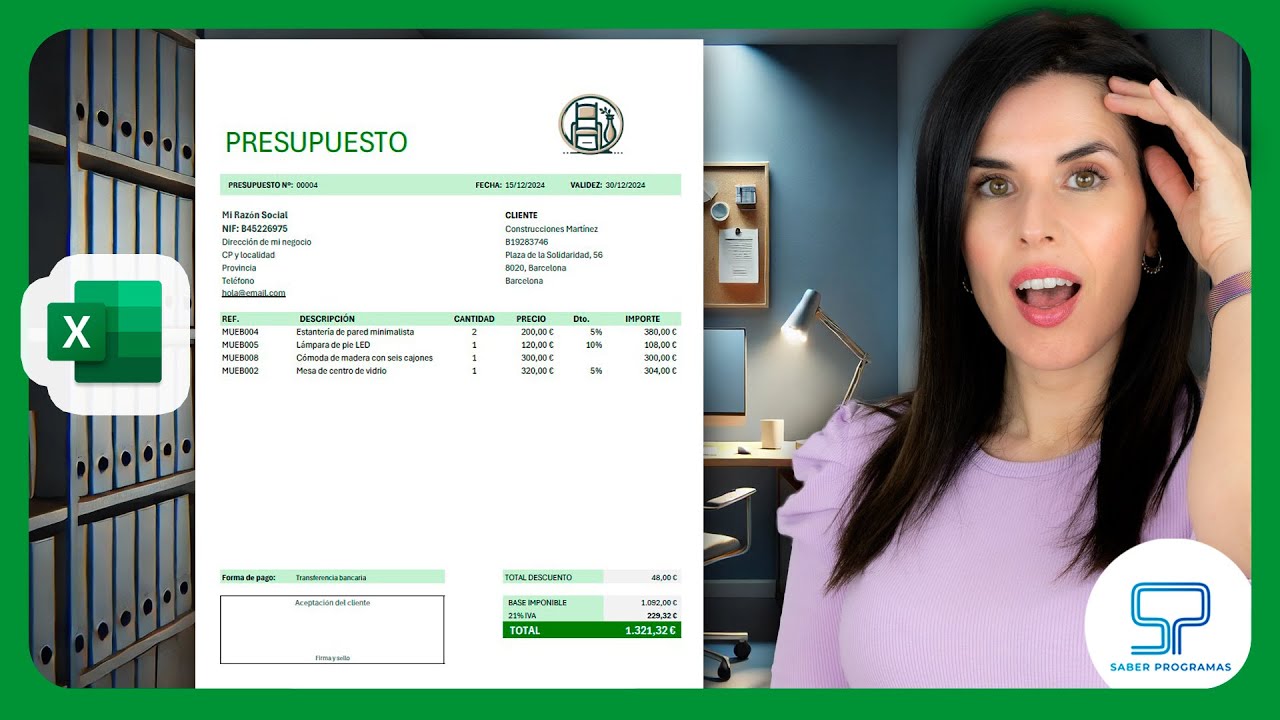
Una plantilla de presupuesto en Excel es una hoja de cálculo con ingresos, gastos, totales y un gráfico ya preparados para que solo tengas que rellenar tus números. Sirve para saber en qué se te va el dinero cada mes sin tener que montarlo desde cero. Al terminar este tutorial sabrás abrir una plantilla oficial gratis, dar formato de moneda y fecha a tus columnas, convertir los datos en una tabla que crece sola, sumar por categoría con SUMAR.SI.CONJUNTO y aplicar barras de formato condicional para ver de un vistazo los gastos más grandes. Todo funciona en Excel para Microsoft 365, Excel 2024 y Excel 2021, y también en Excel para la web.
Qué es una plantilla de presupuesto y qué problema te resuelve
Imagina una familia que mete los tickets en un cajón: a fin de mes tiene un montón de papelitos sueltos y no sabe si le queda dinero o no. Una plantilla de presupuesto ordena esos papelitos en filas y columnas: una fila por gasto, una columna para la fecha, otra para el concepto, otra para la categoría (Supermercado, Luz, Colegio…) y otra para el importe. La hoja se encarga de sumar lo que entra, lo que sale y lo que queda, así no hay que hacer cuentas a mano.
La gracia de hacerlo en formato tabla es que las fórmulas se extienden solas al añadir filas, los totales se calculan en directo y un gráfico muestra en qué se va el dinero. Si el lector nunca ha tocado Excel, esta es la mejor forma de empezar: cada celda tiene un porqué y el resultado se ve en pantalla al instante.
Elige una plantilla gratis y ábrela en tu Excel
Antes de empezar desde una hoja en blanco, vamos a usar una plantilla oficial gratuita: así ves cómo está montado un presupuesto profesional y luego lo repites a tu manera.
Pasos para conseguirla:
- Abre el navegador y entra en
excel.cloud.microsoft/create/es/budget-templates. - Elige una de las plantillas de presupuesto familiar o mensual que aparecen en la galería.
- Pulsa Descargar y guarda el archivo
.xlsxen tu equipo. - Haz doble clic sobre el archivo descargado para abrirlo en tu Excel.
- Revisa las pestañas de la parte inferior: verás hojas llamadas Resumen, Ingresos y Gastos.
Al abrirlo, Excel entra en Vista protegida si la plantilla lleva macros; pulsa Habilitar edición para poder escribir tus datos.
excel.cloud.microsoft) y trabajar ahí. Lo que hagas se guarda automáticamente en OneDrive.Las piezas de toda plantilla de presupuesto: ingresos, gastos, totales y gráfico
Casi todas las plantillas de presupuesto repiten la misma estructura en cuatro hojas:
| Hoja | Qué contiene | Para qué sirve |
|---|---|---|
| Resumen | Ingresos totales, gastos totales, dinero que queda | Vista rápida del mes sin entrar en detalle |
| Ingresos | Lista de entradas de dinero (sueldo, pensiones, extras) | Saber de dónde sale el dinero |
| Gastos fijos | Alquiler, luz, agua, colegio, seguros | Gastos que se repiten cada mes |
| Gastos variables | Supermercado, ocio, ropa, restaurantes | Gastos que cambian y donde más se suele escapar el dinero |
La hoja Resumen casi siempre incluye un gráfico circular o de columnas que muestra el peso de cada categoría sobre el total. Esa es la pista visual para detectar a primera vista en qué se va el dinero.
Prepara tu hoja en blanco con el formato que pide un presupuesto
Ahora vamos a montar desde cero una hoja llamada Presupuesto2026 para entender bien cada pieza. Empezamos con los encabezados y los formatos de las dos columnas clave.
| A | B | C | D | E | |
|---|---|---|---|---|---|
| 1 | Fecha | Concepto | Categoría | Importe | Tipo |
| 2 | 01/10/2026 | Sueldo | Ingreso | 1.650,00 | Fijo |
| 3 | 03/10/2026 | Alquiler | Vivienda | 620,00 | Fijo |
| 4 | 05/10/2026 | Luz | Suministros | 48,20 | Fijo |
| 5 | 08/10/2026 | Supermercado | Alimentación | 112,45 | Variable |
| 6 | 12/10/2026 | Cena con amigos | Ocio | 35,00 | Variable |
| 7 | 15/10/2026 | Gasolina | Transporte | 55,00 | Variable |
Presupuesto2026 con encabezados en la fila 1 y seis filas de datos de ejemplo. La columna D muestra importes con dos decimales y la columna A muestra fechas en formato dd/mm/aaaa.Pinta la hoja con formato Moneda y formato de fecha
Las dos columnas clave necesitan formato: la de Importe, para ver los euros siempre con dos decimales, y la de Fecha, para ver el día, el mes y el año en el orden español.
Pasos para dar formato a la columna Importe:
- Selecciona el rango
D2:D30. - Abre Ctrl+1 para abrir Formato de celdas.
- En la pestaña Número, elige Moneda y dos decimales.
- Pulsa Aceptar.
Pasos para dar formato a la columna Fecha:
- Selecciona el rango
A2:A30. - Abre Ctrl+1.
- En la pestaña Número, elige Fecha y el formato
dd/mm/aaaa. - Pulsa Aceptar.
1.650,00 € y las fechas como 01/10/2026. Si ves 1.650 sin decimales o 10/1/2026 con otro orden, repite los pasos sobre el rango.Convierte el rango en Tabla para que las fórmulas se extiendan solas
Una tabla de Excel no es solo un borde bonito: al añadir una fila debajo, las fórmulas que tengas dentro se copian solas a la fila nueva.
Pasos para crear la tabla:
- Selecciona el rango
A1:E30(incluye los encabezados). - Ve a la cinta y pulsa Insertar > Tablas > Tabla.
- Marca la casilla La tabla tiene encabezados.
- Pulsa Aceptar.
Excel le pone un nombre por defecto (Tabla1). Si quieres, cámbialo en Diseño de tabla -> Nombre de la tabla; en este tutorial la llamaremos tblMovimientos.
SUMAR.SI y SUMAR.SI.CONJUNTO: los totales por categoría
Ahora queremos el gasto total de Supermercado, de Ocio, de Vivienda… sin tener que filtrar la tabla. Para eso usamos SUMAR.SI.CONJUNTO (en inglés, SUMIFS), que suma un rango solo si se cumplen una o varias condiciones.
=SUMAR.SI.CONJUNTO(D2:D30;C2:C30;"Supermercado")En una hoja aparte, llamada Resumen, escribe en A2 el nombre de cada categoría (Supermercado, Ocio, Vivienda, Suministros, Transporte) y en B2 la fórmula anterior. Copia la fórmula hacia abajo cambiando la categoría en cada fila. El resultado se actualiza solo cuando añadas un gasto nuevo a la tabla.
Pasos para preparar los totales por categoría:
- Crea una hoja nueva llamada
Resumen. - En
A1escribe Categoría, enB1Total. - En
A2:A6escribe: Supermercado, Ocio, Vivienda, Suministros, Transporte. - En
B2escribe=SUMAR.SI.CONJUNTO(tblMovimientos[Importe];tblMovimientos[Categoría];A2). - Arrastra el controlador de relleno de
B2hastaB6.
| A | B | |
|---|---|---|
| 1 | Categoría | Total |
| 2 | Supermercado | 112,45 |
| 3 | Ocio | 35,00 |
| 4 | Vivienda | 620,00 |
| 5 | Suministros | 48,20 |
| 6 | Transporte | 55,00 |
Resumen!A2 y en la tabla.El total general con SUMA y un total que avisa si te pasas
En la hoja Resumen, debajo de la lista de categorías, calculamos el total gastado y lo comparamos con el total ingresado, que pondremos en D1.
Pasos para añadir los totales y el aviso:
- En
D1deResumenescribe Ingresos y enD2el total de ingresos del mes (por ejemplo,1650). - En
B7escribe Total gastos y enB9la fórmula=SUMA(B2:B6). - En
B11escribe el aviso que compara gastos con ingresos.
=SI(B9>D2;"Te pasas por "&TEXTO(B9-D2;"0,00")&" €";"Te queda "&TEXTO(D2-B9;"0,00")&" €")| A | B | C | D | |
|---|---|---|---|---|
| 1 | Categoría | Total | Ingresos | |
| 2 | Supermercado | 112,45 | 1.650,00 | |
| 3 | Ocio | 35,00 | ||
| 4 | Vivienda | 620,00 | ||
| 5 | Suministros | 48,20 | ||
| 6 | Transporte | 55,00 | ||
| 7 | Total gastos | |||
| 8 | ||||
| 9 | 870,65 | |||
| 11 | Te queda 779,35 € |
TEXTO (en inglés TEXT) se asegura de que el número del aviso siempre tenga dos decimales.La barra de progreso que te dice cuánto llevas gastado del mes
Una forma muy visual de ver los gastos más altos es aplicar Barras de datos sobre la columna Importe: cada gasto se pinta con una barra azul proporcional a su tamaño. Cuanto más larga la barra, más caro es el gasto.
Pasos para aplicar las barras:
- Ve a la hoja
Presupuesto2026. - Selecciona la columna Importe: haz clic en el encabezado
D. - En la cinta, pulsa Inicio > Estilos > Formato condicional > Barras de datos > Barra de datos azul.
| D | |
|---|---|
| 2 | ▓▓▓▓▓▓▓▓▓▓ 620,00 |
| 3 | ▓▓ 55,00 |
| 4 | ▓ 48,20 |
| 5 | ▓▓▓▓ 112,45 |
| 6 | ▓ 35,00 |
Errores típicos al montar tu primera plantilla de presupuesto
Estas tres causas son las que más aparecen al empezar.
Por qué la suma da 0 aunque ves números en la columna
Lo que se ve: la celda muestra 112,45 pero =SUMA(D2:D30) devuelve 0. La causa: el contenido de la celda es texto con forma de número. Al importar datos de un banco o copiar desde una web, Excel a veces guarda el importe como texto. El triángulo verde en la esquina superior izquierda de la celda y el aviso "El número de esta celda está almacenado como texto" lo confirman. El arreglo: selecciona la columna, pulsa el icono de aviso y elige Convertir en número. Si el aviso no sale, edita la celda con F2, pulsa Entrar, copia una celda vacía con Ctrl+C, selecciona el rango y haz Pegado especial > Multiplicar para forzar la conversión.
Por qué el formato de fecha no se aplica a toda la columna
Lo que se ve: pones la columna en formato dd/mm/aaaa y algunas celdas siguen mostrando 15 oct. o 10/15/2026. La causa: una de las celdas contiene texto en vez de un número de fecha. Excel aplica el formato solo a los números de serie válidos. El arreglo: ordena la columna por antigüedad (clic en la flecha del filtro) y busca la celda que se queda fuera de orden: esa es la sospechosa. Borra su contenido y vuelve a escribir la fecha como 15/10/2026.
Por qué mi gráfico sale vacío o muestra letras
Lo que se ve: al insertar un gráfico circular sobre los totales por categoría, las barras no aparecen o los nombres son Categoría 1, Categoría 2. La causa: al seleccionar el rango has incluido la fila donde están los totales (B7), y el gráfico usa esa fila como una serie más en vez de ignorar la suma. Otra causa típica es no haber seleccionado la columna de categorías, así que el gráfico no sabe qué leyenda poner. El arreglo: selecciona SOLO A1:B6 de la hoja Resumen antes de insertar el gráfico. Así el gráfico coge cinco categorías y sus cinco totales, nada más.
Lo que ya sabes hacer con una plantilla de presupuesto en Excel
- Abrir una plantilla oficial gratis desde
excel.cloud.microsoft/create/es/budget-templatesy usarla como base. - Dar formato Moneda a los importes y formato
dd/mm/aaaaa las fechas. - Convertir una lista en Tabla para que las fórmulas se extiendan solas al añadir filas.
- Sumar por categoría con
SUMAR.SI.CONJUNTOsin tocar filtros. - Pintar barras de datos sobre los importes para ver de un vistazo los gastos más altos.
El siguiente paso es crear una tabla dinámica sobre tblMovimientos para ver los gastos agrupados por mes y categoría en un solo clic.
Dudas al montar tu primera plantilla de presupuesto en Excel
1. Cómo hacer un formato de presupuesto de obra en Excel gratis
Abre un libro nuevo, crea una hoja con columnas para concepto, unidad, cantidad, precio unitario y total, y en la última fila usa =SUMA(rango) para obtener el subtotal. Aplica Formato de celdas con separador de miles y dos decimales, y suma un 10 % de indirectos con =subtotal*0,1. Así tienes un presupuesto de obra funcional sin gastar un euro.
2. Dónde descargar una plantilla de presupuesto personal gratis en Excel
En la página de inicio de Excel ve a Plantillas y busca "presupuesto personal"; allí encontrarás varias opciones gratuitas listas para abrir y rellenar. También puedes crear la tuya con columnas de fecha, concepto, ingresos y gastos, y una fila con =SUMA(ingresos)-SUMA(gastos) para ver el saldo del mes.
3. Cómo organizar ingresos y egresos en una plantilla de Excel gratis
Monta dos tablas separadas: una con fecha, concepto e importe para los ingresos y otra igual para los egresos. Añade una celda de saldo con =SUMA(ingresos)-SUMA(egresos) y, si quieres ver el acumulado mes a mes, arrastra el controlador de relleno para copiar la fórmula hacia abajo. Con eso llevas el control básico sin plantillas externas.
4. Qué debe llevar una plantilla de presupuesto para empresa en Excel
Una plantilla empresarial incluye ingresos previstos, gastos fijos y variables por categoría, IVA y un cálculo automático del beneficio. Para el IVA, multiplica la base por 0,21 con =base*0,21 y réstalo después con =IVA_repercutido-IVA_soportado para obtener la liquidación. Así cubres lo que Hacienda necesita sin comprar un programa contable.
5. Dónde encontrar plantillas de presupuestos gratis en general
Excel trae una galería propia en Archivo > Nuevo con plantillas de presupuestos personales, de eventos y de pequeños negocios listas para usar. Si necesitas algo más específico, busca en los sitios de Microsoft y descarga solo archivos .xlsx o .xlsm para evitarte sorpresas. Con eso tienes cubierto lo básico sin pagar.
6. Cómo pasar un presupuesto de Excel a PDF gratis
Cuando tengas el presupuesto listo, ve a Archivo > Guardar como, elige PDF en el tipo de archivo y pulsa Guardar; Excel exporta toda la hoja con el mismo formato. Si solo quieres una parte, selecciona el rango, ve a Imprimir y en "Imprimir selección" marca la opción para guardar como PDF. Es la forma más rápida y sin instalar nada extra.
7. Cómo hacer una plantilla de control de gastos para empresa en Excel
Crea una tabla con fecha, proveedor, categoría, número de factura e importe, y al final añade =SUMA(rango) para el total de cada categoría. Para ver el gasto por mes usa =SUMAR.SI.CONJUNTO(importes;fechas;">="&fecha_inicio;fechas;"<="&fecha_fin) y arrastra hacia abajo. Con eso tienes un control sencillo que cualquier autónomo puede mantener al día.
Fuentes
- MicrosoftExcel para la web (Excel online) — documentación oficialconsultado el 06/10/2026
- Microsoft0,00 · dos decimales fijos — documentación oficialconsultado el 06/10/2026
- MicrosoftFormatos de fecha y hora en español — documentación oficialconsultado el 06/10/2026
- MicrosoftFormato condicional — documentación oficialconsultado el 06/10/2026
- MicrosoftTabla de Excel (Dar formato como tabla) — documentación oficialconsultado el 06/10/2026