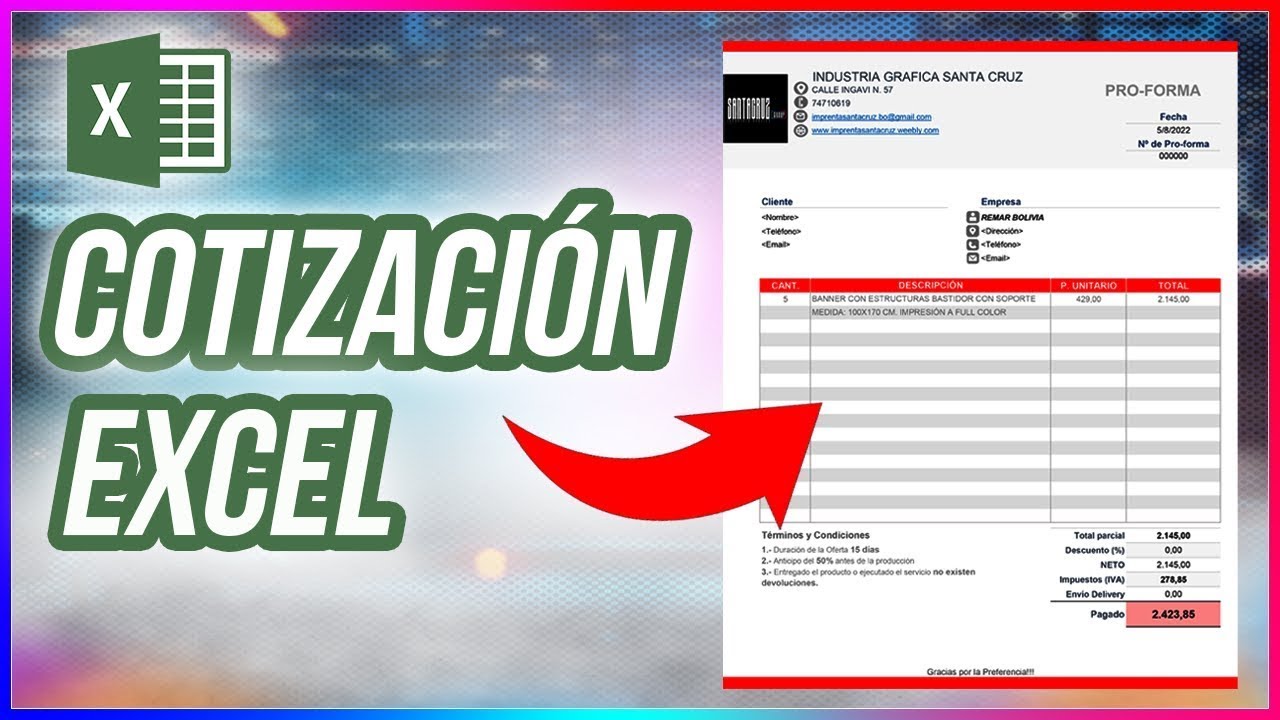
Una plantilla de cotización gratis en Excel es una hoja ya armada que te evita calcular a mano importes, descuentos e impuestos, y que puedes adaptar a tu negocio en minutos. En este tutorial partes de un libro nuevo, le añades un encabezado, una tabla de líneas y un bloque de totales, y terminas con un PDF listo para enviar al cliente. Lo que aquí se enseña funciona en Excel 2007, 2010, 2013, 2016, 2019, 2021, 2024 y Microsoft 365, además de Excel para la web y Excel para Mac.
Qué es una plantilla de cotización y por qué conviene empezarla en Excel
Una plantilla de cotización es un modelo de hoja de cálculo con la estructura de un presupuesto: los huecos para tus datos, los del cliente y los productos o servicios, y las fórmulas que calculan los importes. Cuando trabajas como freelance y pasas precios a mano, suele pasar que el IVA se calcula con la calculadora y queda una cifra distinta entre lo que anotas en el papel y lo que mandas al cliente; o que el mismo archivo se reenvía dos veces porque nadie recuerda qué número de cotización le toca.
Una buena plantilla resuelve eso. Primero, los cálculos los hace Excel al cambiar una cantidad o un precio, así que el número que envías coincide siempre con el último cálculo. Segundo, el número de cotización puede incrementarse solo, y cada archivo nuevo sigue la serie. Tercero, la tasa de impuesto se mete en una sola celda, y cambiar de país o de régimen es escribir otro número en lugar de tocar fórmulas.
Por eso, empezar la cotización en Excel y no en un documento de texto vale la pena desde el primer envío: reduces errores, ahorras tiempo y dejas el documento listo para exportar a PDF sin que nadie toque las fórmulas.
Las piezas que nunca faltan en la plantilla
Toda cotización que se precie tiene los mismos bloques, y un buen modelo los separa para que cada cambio toque solo lo que debe.
- Encabezado con tus datos: nombre o razón social, NIF o identificación fiscal, dirección, teléfono, correo y logotipo.
- Datos del cliente: nombre o empresa, dirección, persona de contacto y fecha de emisión de la cotización.
- Número de cotización y fecha de validez: el número se incrementa solo; la vigencia dice hasta cuándo vale el precio.
- Tabla de líneas: una fila por producto o servicio, con cantidad, descripción, precio unitario, descuento en porcentaje e importe.
- Bloque de totales: subtotal de la tabla, descuento global si lo hay, impuesto (IVA, IGIC, IPS, IGV u otro según el país), anticipo y saldo pendiente.
- Forma de pago y notas: condiciones (transferencia, anticipo, contra entrega), datos bancarios y avisos que no entran en el cálculo.
Cuando una plantilla mete todo eso en zonas separadas, cambiar un precio no rompe el número de cotización, y ajustar el anticipo no toca el subtotal. Esa separación es la diferencia entre un modelo que se reutiliza y uno que se borra a los tres usos.
De dónde descargar plantillas gratis sin meter la pata
Hay tres caminos fiables para conseguir una plantilla gratis sin llevarte sorpresas. Cada uno tiene su truco.
- Las plantillas que ya trae tu Excel, en Archivo > Nuevo.
- Plantillas .xlsx gratuitas de sitios web, que descargas y abres.
- Tu propia hoja, guardada después como .xltx para reutilizarla.
Lo que nunca conviene es abrir una plantilla de la que no sepas de dónde sale o que pida habilitar macros sin que esperes hacerlo: una macro VBA puede ejecutar código al abrir el archivo, y vale la pena comprobar antes qué hace.
Las plantillas que ya trae tu Excel
Excel trae una colección de plantillas listas para usar. La ruta es la misma en todas las versiones de escritorio y el resultado cambia según la versión y la conexión a internet.
En el cuadro que se abre, escribe "cotización" o "factura" en el buscador, mira la vista previa y pulsa Crear. Microsoft 365, Excel 2024 y Excel 2021 suelen traer varias opciones con y sin tabla de líneas; Excel 2019, 2016 y 2013 traen menos y a veces ninguna con ese nombre exacto. Excel para la web también tiene plantillas en Archivo > Nuevo, pero el catálogo es distinto y más pequeño.
Plantillas .xlsx gratis de sitios web
Al bajar una plantilla .xlsx de un sitio web, ábrela primero y mira la barra de fórmulas para confirmar que las celdas llevan fórmulas, no valores pegados. Si la plantilla trae VBA, Excel puede mostrar la cinta deshabilitada hasta que decidas si confías en el archivo. La vista protegida, en cambio, sale siempre que el archivo viene de internet; se resuelve con un clic.
Los archivos de internet pueden contener virus o cambios de aspecto que no
son de esperar. Si no confías en el origen, no habilites la edición.
[Deshabilitar edición] | [Habilitar edición]
Pulsa Habilitar edición solo si confías en la fuente. Si ves un aviso amarillo pidiendo habilitar macros y no esperas ejecutar código, ciérralo.
Convertir tu propia hoja en una plantilla reutilizable
Si prefieres partir de una hoja en blanco, lo limpio es dejarla bien armada y guardarla como plantilla.
- Quita los datos concretos del cliente y de las líneas; deja solo los encabezados y, si quieres, una línea de ejemplo.
- Deja las fórmulas y los formatos; no borres lo que quieras reutilizar.
- Ve a Archivo > Guardar como y, en Tipo, elige Plantilla de Excel (.xltx).
- Ponle un nombre claro y guarda en la carpeta Documentos > Plantillas personalizadas de Excel.
Al guardar como .xltx, cada vez que la abras con doble clic Excel creará una copia nueva con el mismo aspecto, en lugar de abrir la original editable.
Rellenar la plantilla paso a paso con tus datos
Vamos a montar una cotización realista para una diseñadora freelance que ofrece tres servicios a una cliente nueva. La hoja se llama "Cotización 001" y todo se rellena en una sola pestaña.
| A | B | C | D | E | F | |
|---|---|---|---|---|---|---|
| 1 | Nº cotización | 1 | Fecha | 06/10/2026 | Vigencia | 15 días |
| 2 | Cliente | Cafetería La Esquina | ||||
| 3 | Contacto | Marta Rivas | ||||
| 4 | ||||||
| 5 | Cantidad | Descripción | Precio unitario | Descuento % | Importe | |
| 6 | 1 | Diseño de logotipo | 450,00 | 0 | 450,00 | |
| 7 | 1 | Manual de marca | 320,00 | 0 | 320,00 | |
| 8 | 1 | Tarjetas de visita | 90,00 | 0 | 90,00 | |
| 9 | ||||||
| 10 | Subtotal | 860,00 | ||||
| 11 | Descuento global 5% | -43,00 | ||||
| 12 | Impuesto (21%) | 171,57 | ||||
| 13 | Anticipo (50%) | -431,43 | ||||
| 14 | Total a pagar | 557,14 |
Datos del cliente y numeración que se actualiza sola
El número de cotización vive en B1 y se calcula solo para que cada archivo nuevo siga la serie.
| A | B | |
|---|---|---|
| 1 | Nº cotización | 1 |
| 2 | Cliente | Cafetería La Esquina |
| 3 | Contacto | Marta Rivas |
=CONTARA(A:A)+1Al abrir una copia nueva, basta con poner el último número en la columna A para que el siguiente sea automático.
La tabla de líneas con cantidad, precio, descuento e impuesto
La tabla es la parte que más se va a tocar: cada vez que cotizas, sumas o quitas filas. La fórmula del importe debe escribirse una sola vez y arrastrarse con el controlador de relleno (el cuadradito de la esquina inferior derecha de la celda).
| A | B | C | D | E | |
|---|---|---|---|---|---|
| 5 | Cantidad | Descripción | Precio unitario | Descuento % | Importe |
| 6 | 1 | Diseño de logotipo | 450,00 | 0 | 450,00 |
| 7 | 1 | Manual de marca | 320,00 | 0 | 320,00 |
| 8 | 1 | Tarjetas de visita | 90,00 | 0 | 90,00 |
=B6*D6*(1-E6/100)/100 y Excel aplica el formato.Con un tipo de impuesto fijo
Cuando solo trabajas con un país, basta con escribir la tasa a mano en la fórmula del bloque de totales.
=(E10+E11)*0,21Esta fórmula toma el subtotal menos el descuento global y le aplica el 21%. Cambiar la tasa implica editar la fórmula cada vez.
Con la tasa editable para cambiar de país sin tocar fórmulas
Si tus clientes están en varios países, conviene poner la tasa en una celda con nombre y que la fórmula la lea de ahí.
| F | G | |
|---|---|---|
| 1 | Tasa de impuesto | 21 |
| 2 | (nombre sugerencia) | TasaIVA |
Después, en el bloque de totales:
=(E10+E11)*TasaIVA/100Para cambiar el país solo escribes otra tasa en G1: 21 para España, 19 para Colombia, 18 para Chile, 21 para Argentina, 16 para México o 18 para Perú, según tu caso. Las cifras concretas del año vigente las publica cada organismo tributario; aquí el ejemplo solo muestra el mecanismo.
Subtotal, descuento global, anticipo y total final
El bloque de totales está en G10:H14 y resume todo lo que viene de la tabla.
| F | G | H | |
|---|---|---|---|
| 10 | Subtotal | 860,00 | |
| 11 | Descuento global 5% | -43,00 | |
| 12 | Impuesto (21%) | 171,57 | |
| 13 | Anticipo (50%) | -431,43 | |
| 14 | Total a pagar | 557,14 |
=SUMA(E6:E8)
=G10*5%
=(G10+G11)*TasaIVA/100
=G10+G11+G12+G13
El subtotal suma la tabla; el descuento global se aplica al subtotal; el impuesto se calcula sobre subtotal menos descuento; el anticipo se resta del total con impuesto. Fíjate en que G13 suma al total y a la vez aparece como resta: con un signo negativo en G13, el =SUMA del final recoge la resta correctamente.
Forma de pago, vigencia y notas que cierran la cotización
El cierre de la cotización vive en texto plano, sin fórmulas, en una zona aparte que puedes proteger después. Aquí va la forma de pago, los datos bancarios, la vigencia en días y las notas que el cliente debe leer.
| A | B | |
|---|---|---|
| 15 | Forma de pago | 50% anticipo · 50% contra entrega |
| 16 | Vigencia | 15 días desde la fecha de emisión |
| 17 | Notas | Precios en euros. No incluye material de imprenta. |
Como son celdas con texto, no entran en ningún cálculo. Cuando protejas la hoja más adelante, estas celdas serán las únicas que el receptor podrá tocar sin romper las fórmulas.
Darle un aspecto profesional sin salir de Excel
Una cotización limpia se distingue por tres detalles: un buen encabezado, los importes bien formateados y un PDF final sin el archivo editable de regalo.
Insertar el logotipo y los datos de contacto en la cabecera
El logotipo se inserta como una imagen y se coloca en una celda combinada con el nombre de la empresa.
- Ve a Insertar > Imágenes y elige el archivo del logotipo.
- Ajusta el tamaño arrastrando desde una esquina con
Mayúspara mantener las proporciones. - En Inicio > Alineación, alinea el logotipo arriba y a la derecha de la celda B1.
- Selecciona B1:E1 y aplica Inicio > Combinar y centrar para el bloque del nombre y los datos de contacto.
Celdas con formato de moneda y porcentajes
El formato de moneda deja todos los importes con el mismo aspecto y el mismo símbolo.
- Selecciona el rango de importes, por ejemplo E6:E8 y G10:G14.
- Abre Inicio > Número > Formato de celdas o pulsa Ctrl+1.
- Elige Moneda, dos decimales y el símbolo que uses (€, $, S/., etc.).
Para los porcentajes, selecciona la columna de Descuento % y elige Porcentaje con cero decimales.
Pasar la cotización a PDF sin enviar el archivo editable
El PDF es el formato que se envía al cliente: nadie toca fórmulas y el aspecto queda fijo.
- Ve a Archivo > Guardar como y, en Tipo, elige PDF (.pdf).
- Pulsa Opciones para elegir la hoja completa y la calidad estándar.
- Guarda y envía solo el PDF.
Errores que aparecen al rellenar la plantilla y cómo arreglarlos
Estos son los tropiezos más comunes al empezar a usar una plantilla y cómo se resuelven sobre la misma hoja de práctica.
La línea suma mal porque la celda de cantidad es texto
Si en la columna Cantidad escribes "1" con el apóstrofe delante o lo pegas desde otro sitio, Excel lo guarda como texto y la fórmula devuelve error o cero.
| A | B | C | D | E | |
|---|---|---|---|---|---|
| 6 | '1 | Diseño de logotipo | 450,00 | 0 | 0,00 |
Solución: clic en la celda, F2 para entrar en modo edición, Entrar para confirmar como número, o usa el triángulo verde de aviso y Convertir en número.
El total no cuadra con la suma de la tabla
El subtotal suma menos de lo esperado y el total no cuadra.
| A | B | E | |
|---|---|---|---|
| 6 | 1 | Diseño de logotipo | 450,00 |
| 7 | 1 | Manual de marca | 320,00 |
| 8 | |||
| 9 | 1 | Tarjetas de visita | 90,00 |
| 10 | Subtotal | 860,00 |
La fila 8 está vacía pero el rango E6:E9 la incluye. Solución, revisa el rango de la fórmula y elimina las filas vacías o ajusta a =SUMA(E6:E8). Si los números vienen con un espacio delante, F2 y la barra de fórmulas lo muestran: bórralo.
El archivo descargado abre en vista protegida y no deja escribir
Excel muestra el aviso amarillo de Vista protegida y todo está deshabilitado.
Los archivos de internet pueden contener virus o cambios de aspecto que no
son de esperar. Si no confías en el origen, no habilites la edición.
[Deshabilitar edición] | [Habilitar edición]
- Pulsa Habilitar edición solo si confías en la fuente de la plantilla.
- Si esperabas ejecutar macros, ve a Archivo > Información > Habilitar contenido > Habilitar todas las macros, solo si sabes qué hace el código.
- Si no, deja las macros deshabilitadas y trabaja solo con la parte visible.
La plantilla .xltx se abre como libro normal y pierdes el formato
Al hacer doble clic en una plantilla .xltx, Excel abre una copia nueva. Pero si la arrastras a otra carpeta o la abres desde Recientes sin querer, puede abrirse como libro normal editable.
- Ve a Archivo > Nuevo > Personal.
- Busca tu plantilla en la lista y haz clic para crear una copia nueva.
- Si quieres abrir la original para editarla, ve a Archivo > Abrir, elige Tipo: Plantilla de Excel y ábrela a propósito.
Lo que ya sabes hacer con tu plantilla de cotización y el siguiente paso
- Has elegido entre las plantillas que trae tu Excel, una descargada de la web o una propia guardada como .xltx.
- Has rellenado las líneas con cantidad, descripción, precio y descuento, y la fórmula calcula el importe al arrastrar.
- Has metido la tasa de impuesto en una celda con nombre para cambiarla de país sin tocar fórmulas.
- Has dado formato de moneda y porcentaje a los importes y has añadido el logotipo en la cabecera.
- Has exportado la cotización a PDF y has dejado el .xlsx solo para ti.
El siguiente paso natural es proteger la hoja: Inicio > Formato > Proteger hoja, y deja desbloqueadas solo las celdas de Cantidad, Descripción, Precio y Descuento para que tu cliente, o un compañero, rellene la cotización sin borrar una fórmula.
Dudas al usar plantillas de cotización en Excel
1. ¿Dónde puedo descargar plantillas de Excel para hacer cotizaciones gratis?
En el propio Excel abre Archivo > Nuevo y busca «cotización» o «factura»; aparecen varias plantillas gratuitas listas para escribir tus datos. También en support.microsoft.com/es-es hay ejemplos oficiales que se descargan como cualquier libro. Todas son archivos .xlsx normales, sin macros, y se pueden modificar sin的限制.
2. ¿Cómo consigo un formato de cotización en PDF gratis?
Termina la cotización en Excel, ve a Archivo > Guardar como y elige PDF como tipo, o usa Exportar > Crear documento PDF. Otra opción es imprimir y seleccionar Microsoft Print to PDF como impresora. El archivo resultante conserva el diseño de tu hoja y se envía por correo tal cual.
3. ¿Qué incluye una plantilla de cotización básica en Excel?
Una plantilla sencilla trae el encabezado con tu logo y datos, un bloque para el cliente, una tabla con columnas de descripción, cantidad, precio unitario y total, y al pie los subtotales, impuestos y total general. Muchas añaden un campo de validez y otro para la forma de pago. Con solo rellenar esos apartados tienes una cotización presentable.
4. ¿Es mejor usar una plantilla de cotización en Word o en Excel?
Word queda bien para cotizaciones cortas con texto y una tabla simple, porque se formatea como un documento. Excel es mejor cuando los precios dependen de cantidades, descuentos o varios productos, porque los totales se calculan solos con fórmulas. Si tu cotización tiene más de cinco líneas con cálculos, ve a Excel.
5. ¿Cómo hacer un formato de cotización gratis en Word?
Abre Word, escribe «cotización» en el buscador de plantillas en línea y elige una de las prediseñadas. Luego sustituyes los datos de ejemplo por los tuyos: tu empresa, el cliente, la fecha, los productos o servicios, los precios y el total. Al terminar, Archivo > Guardar como > PDF si quieres enviarlo sin que nadie lo modifique.
6. ¿Qué características tiene una plantilla de cotización moderna?
Una plantilla moderna usa una o dos fuentes limpias, mucho espacio en blanco, una paleta de colores reducida y un encabezado con el logo a un lado y los datos de la empresa al otro. Suele incluir una tabla con líneas alternas en gris suave y un bloque final con la suma, el impuesto y el total a destacar. El objetivo es que el cliente lea el precio sin distracciones.
7. ¿Dónde encuentro plantillas de cotización modernas para Word?
En Word,Archivo > Nuevo y busca «cotización moderna» o «factura moderna»; verás varias opciones de Microsoft y de terceros. También en support.microsoft.com/es-es hay plantillas gratuitas listas para descargar. Elige una, reemplaza los textos de ejemplo por los tuyos y tendrás un documento presentable en pocos minutos.
8. ¿Hay alguna aplicación gratis para hacer cotizaciones desde el móvil?
Sí, en Google Play y la App Store hay apps gratuitas como Invoice Simple, FacturaDirecta o la versión móvil de Excel que te dejan crear cotizaciones con plantilla y enviarlas por correo o WhatsApp. La mayoría guarda los datos del cliente y los productos para reutilizarlos en la siguiente. Si solo necesitas algo puntual, la app de Excel en el móvil es suficiente.
Fuentes
- MicrosoftHISTORIALCOTIZACIONES — documentación oficialconsultado el 05/10/2026
- MicrosoftExcel para la web (Excel online) — documentación oficialconsultado el 05/10/2026