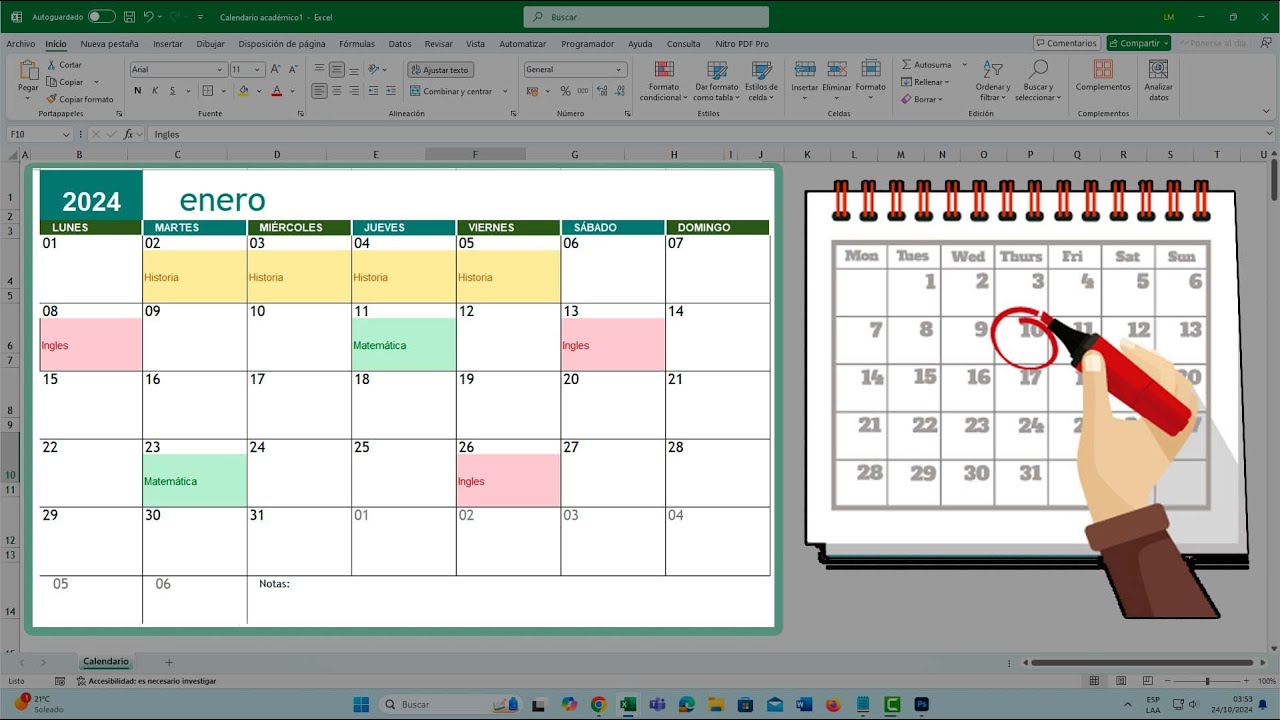
Una plantilla de calendario mensual en blanco es una hoja de Excel con las siete columnas de la semana y cinco o seis filas donde se reparten los días del mes. Sirve para imprimirla, escribir a mano tareas y citas, y tenerla a la vista en la pared o en la nevera. Aquí la construyes desde cero en tu propio libro: al terminar, sabrás armar el mes, cambiarlo tocando una sola celda e imprimirlo limpio en una hoja. Funciona en Microsoft 365, Excel 2024 y Excel 2021 con matrices dinámicas; en Excel 2019 y 2016 la fórmula va celda por celda, y el resto de pasos es igual.
Qué es una plantilla de calendario mensual y para qué sirve en Excel
Una plantilla de calendario mensual es una hoja con los siete días de la semana en una fila y los días del mes repartidos por columnas según caen. Cada celda es un cuadrado del mismo tamaño donde se escribe a mano la cita, el recordatorio o la tarea del día. Una vez impresa, se pega en la nevera, se lleva en la carpeta o se reparte por el equipo.
La gracia de hacerla en Excel es que el mes se arma solo a partir de una fecha: escribes el primer día en una celda y el calendario se rellena. Para el mes siguiente, cambias esa fecha y todo se recoloca sin tocar el resto. Y como una hoja de Excel tiene 1.048.576 filas y 16.384 columnas, puedes añadir debajo del calendario una lista de tareas, un listado de cumpleaños o cualquier tabla pequeña sin abrir otro libro.
Esta plantilla se queda en tu libro .xlsx y la imprimes cuando quieras. Si más adelante quieres una versión que se rellene sola con tus citas de Outlook, eso ya es otro tutorial: aquí el calendario se imprime en blanco para escribir a mano.
La pieza clave: cómo pinta Excel las fechas con DIA, DIASEM y FIN.MES
Para que el mes se arme solo, hacen falta tres funciones que trabajan sobre una fecha: DIA, DIASEM y FIN.MES. Las tres viven en Excel desde hace muchas versiones; FIN.MES está en Excel 2007 en adelante.
DIA (DAY): el número de día dentro del mes
=DIA(A1) devuelve el día del mes de la fecha que haya en A1: un número del 1 al 31. Es la base del calendario: cada cuadrado del mes contiene un número que sale de aquí.
=DIA(A1)DIASEM (WEEKDAY): el día de la semana que cae cada fecha
=DIASEM(A1;2) devuelve un número del 1 al 7 según el día de la semana. Con el segundo argumento en 2, el lunes es 1 y el domingo es 7. Este número es el que coloca cada día en su columna de la semana.
=DIASEM(A1;2)FIN.MES (EOMONTH): el último día del mes
=FIN.MES(A1;0) devuelve la última fecha del mes de A1; =FIN.MES(A1;-1)+1 devuelve el primer día del mes. Sirve para cambiar de mes tocando una sola celda y para que el calendario no escriba días que no existen, como 31 de febrero.
=FIN.MES(A1;0)
=FIN.MES(A1;-1)+1=DIA(A1), con coma, da el mismo resultado.Coloca los siete días de la semana en una fila
La cabecera del calendario es una fila con las iniciales de los siete días. Se escribe a mano una sola vez y luego se reutiliza todos los meses.
| A | B | C | D | E | F | G | H | |
|---|---|---|---|---|---|---|---|---|
| 1 | ||||||||
| 2 | L | M | X | J | V | S | D | |
| 3 | ||||||||
| 4 |
- En la hoja Calendario, selecciona el rango B2:H2.
- Escribe L y pulsa
Tabuladorpara saltar a la siguiente celda. - Escribe, una por una, las iniciales M X J V S D en las celdas C2, D2, E2, F2, G2 y H2.
- Con B2:H2 aún seleccionado, abre Ctrl+1 y aplica negrita, alineación centrada y un borde inferior más grueso. Esto separa la cabecera de los días.
Una fórmula que llena el mes entero de golpe
La celda B1 guarda la fecha del primer día del mes; en B3 se escribe una matriz que reparte los días por columnas según el día de la semana. Al cambiar B1, todo el calendario se recoloca.
| A | B | C | D | E | F | G | H | |
|---|---|---|---|---|---|---|---|---|
| 1 | 01/10/2026 | |||||||
| 2 | L | M | X | J | V | S | D | |
| 3 | 1 | 2 | 3 | 4 | ||||
| 4 | 5 | 6 | 7 | 8 | 9 | 10 | 11 | |
| 5 | 12 | 13 | 14 | 15 | 16 | 17 | 18 | |
| 6 | 19 | 20 | 21 | 22 | 23 | 24 | 25 | |
| 7 | 26 | 27 | 28 | 29 | 30 | 31 | ||
| 8 |
- En B1 escribe la fecha del primer día del mes, por ejemplo 1/10/2026, y dale formato de fecha corta con Ctrl+1.
- Haz clic en B3 y escribe la fórmula siguiente. Es una sola línea, pero la partir aquí para que se lea:
=SI(DIASEM($B$1;2)+SECUENCIA(6;7)-8>FIN.MES($B$1;0)-$B$1+1;"";$B$1+DIASEM($B$1;2)+SECUENCIA(6;7)-8-1)- Confirma con Ctrl+Mayús+Intro en Excel 2019 y anteriores; en Microsoft 365, Excel 2024 y 2021 basta con Intro, porque la fórmula se desborda como matriz dinámica.
- Selecciona B3 y, en la pestaña Inicio > Número, pon Format abreviado Personalizada y escribe d para que se vea solo el día del mes.
SECUENCIA solo existe en Microsoft 365, Excel 2024 y Excel 2021. Si tienes Excel 2019 o 2016, la fórmula va celda por celda: en cada celda ajustas el número de día con FILA() y COLUMNA().Cambiar de mes tocando una sola celda
Como todo depende de B1, cambiar de mes es cambiar esa fecha.
| A | B | C | D | E | F | G | H | |
|---|---|---|---|---|---|---|---|---|
| 1 | 01/11/2026 | |||||||
| 2 | L | M | X | J | V | S | D | |
| 3 | 1 | |||||||
| 4 | 2 | 3 | 4 | 5 | 6 | 7 | 8 | |
| 5 | 9 | 10 | 11 | 12 | 13 | 14 | 15 | |
| 6 | 16 | 17 | 18 | 19 | 20 | 21 | 22 | |
| 7 | 23 | 24 | 25 | 26 | 27 | 28 | 29 | |
| 8 | 30 |
- Haz clic en B1.
- Escribe 1/11/2026 y pulsa Intro.
Que los huecos del inicio y del final queden vacíos
La fórmula devuelve "" cuando el día cae fuera del mes. En pantalla se ve un hueco, y ESBLANCO no lo reconoce como vacío porque la celda contiene una fórmula. Si copias B3:H8 con Pegado especial > Valores, las celdas dejan de actualizarse al cambiar B1: el calendario se queda con los números del mes anterior.
Bordes, alto de fila y ancho de columna para que imprima limpio
Para que cada día sea un cuadrado del mismo tamaño hay que fijar el alto y el ancho antes de poner los bordes.
| A | B | C | D | E | F | G | H | |
|---|---|---|---|---|---|---|---|---|
| 1 | 01/11/2026 | |||||||
| 2 | L | M | X | J | V | S | D | |
| 3 | 1 | |||||||
| 4 | 2 | 3 | 4 | 5 | 6 | 7 | 8 | |
| 5 | 9 | 10 | 11 | 12 | 13 | 14 | 15 | |
| 6 | 16 | 17 | 18 | 19 | 20 | 21 | 22 | |
| 7 | 23 | 24 | 25 | 26 | 27 | 28 | 29 | |
| 8 | 30 |
- Selecciona el rango B2:H8.
- Clic derecho sobre la cabecera de la columna B y elige Ancho de columna. Escribe 14 y pulsa Aceptar.
- Selecciona las filas 2 a 8, clic derecho sobre el número de fila 2 y elige Alto de fila. Escribe 40 y pulsa Aceptar.
- Con B2:H8 aún seleccionado, abre Ctrl+1 y, en la pestaña Borde, aplica Todos los bordes con un estilo fino.
Un encabezado con mes y año que se escribe solo
Una fila por encima de la cabecera, una fórmula con TEXTO saca el mes y el año en español.
| A | B | C | D | E | F | G | H | |
|---|---|---|---|---|---|---|---|---|
| 1 | noviembre 2026 | |||||||
| 2 | L | M | X | J | V | S | D | |
| 3 | 1 | |||||||
| 4 | 2 | 3 | 4 | 5 | 6 | 7 | 8 | |
| 5 | 9 | 10 | 11 | 12 | 13 | 14 | 15 | |
| 6 | 16 | 17 | 18 | 19 | 20 | 21 | 22 | |
| 7 | 23 | 24 | 25 | 26 | 27 | 28 | 29 | |
| 8 | 30 |
- Selecciona A1:H1 y Combinar y centrar con el botón de la pestaña Inicio.
- En A1 escribe la fórmula:
=TEXTO($B$1;"mmmm yyyy")- Con A1 seleccionado, aplica negrita y un tamaño de fuente de 20.
Imprimir el calendario en una hoja sin que se corte
Antes de imprimir, hay que decidir qué se manda a la impresora y cómo se escala.
- Selecciona el rango A1:H8.
- Abre la cinta Diseño de página y, en Área de impresión, elige Establecer área de impresión.
- En Diseño de página > Escala, marca Ajustar a y deja 1 página(s) de ancho por 1 de alto.
- En Diseño de página > Orientación, elige Horizontal.
- En Diseño de página > Márgenes, elige Estrechos.
- Pulsa Ctrl+P y revisa la vista previa. Si el calendario se ve pequeño, sube el ancho de columna o el alto de fila hasta que cada celda rellene la página.
Por qué el calendario sale con días repetidos o vacíos
Tres errores aparecen casi siempre la primera vez que se arma esta fórmula. Son fáciles de arreglar si se sabe dónde mirar.
La fórmula se quedó como una sola fecha en lugar de llenarse
En Excel 2019 y anteriores, SECUENCIA no existe y la fórmula solo pinta la primera celda. La solución es confirmar con Ctrl+Mayús+Intro para que Excel la trate como matriz clásica. En Microsoft 365, Excel 2024 y 2021 basta con pulsar Intro porque la fórmula se desborda sola.
Los días no empiezan en lunes sino en domingo
Si el segundo argumento de DIASEM es 1 en lugar de 2, Excel cuenta el domingo como primer día de la semana. Cambia DIASEM(A1;1) por DIASEM(A1;2) y el calendario se recoloca.
Al cambiar de mes aparecen números que no existen, como 31 de febrero
Si la fórmula no compara contra el último día del mes, puede pintar un 31 de febrero o un 30 de noviembre en huecos que ya no existen. La solución es cerrar la fórmula con FIN.MES($B$1;0)-$B$1+1, que da el número total de días del mes, y devolver "" cuando el día supera ese total.
Lo que ya sabes hacer con esta plantilla de calendario
- Armar un mes entero a partir de una sola fecha en B1.
- Cambiar de mes tocando esa fecha y ver cómo se reorganiza el calendario.
- Imprimir el calendario en una hoja, en horizontal, con márgenes estrechos.
- Detectar y arreglar los tres errores típicos: fórmula que no se desborda, semana que empieza en domingo y días que no existen.
- El siguiente paso: añadir debajo del calendario una tabla con tareas o cumpleaños y darle formato de Tabla desde Insertar > Tablas > Tabla para que se ordene y se filtre.
Dudas al montar tu plantilla de calendario mensual en Excel
1. ¿Cómo puedo descargar un calendario mensual de 2026 en PDF y gratis desde Excel?
En Excel crea tu calendario con la función FIN.MES y el formato de fecha. Luego ve a Archivo > Guardar como, elige PDF como tipo y marca la opción Una hoja completa. En el cuadro de exportación desmarca el área de impresión sobrante para que el PDF ocupe solo el calendario y se imprima sin desperdiciar papel.
2. ¿Puedo pasar mi calendario de Excel a Word para imprimirlo?
Sí: en Excel, selecciona el rango del calendario, cópialo con Ctrl+C y pégalo en Word con Pegado especial > Objeto Hoja de cálculo de Microsoft Excel. Así conservas el formato y puedes moverlo dentro del documento. Otra opción más ligera es exportarlo directamente desde Excel como PDF, como te expliqué antes.
3. ¿Dónde puedo descargar un calendario 2026 para imprimir gratis?
Microsoft ofrece plantillas oficiales gratuitas en create.microsoft.com, disponibles para Excel y Word en versiones mensuales y anuales. Están en blanco, son editables y se descargan con un clic. También puedes crearlo tú mismo en menos de diez minutos con la fórmula =FIN.MES(fecha_inicio;0) para calcular el último día de cada mes.
4. ¿Dónde consigo una plantilla de calendario mensual en blanco para Excel?
En el sitio oficial de Microsoft, en create.microsoft.com, hay plantillas mensuales y anuales listas para descargar gratis. Otra opción es crear la tuya en una hoja: escribe en la columna A los días del 1 al 31, en la fila 1 las iniciales L, M, X, J, V, S, D y rellena con =SI(Y(A2>=inicio;A2<=fin);A2;"") para que cada mes coloque sus días automáticamente.
5. ¿Cómo imprimo un calendario en blanco hecho en Excel?
Selecciona el rango del calendario, ve a Diseño de página > Área de impresión > Establecer área de impresión, y después a Archivo > Imprimir. En el panel de Vista previa ajusta la escala a Ajustar a 1 página de ancho por 1 de alto para que el calendario salga centrado en una sola hoja. Si prefieres PDF, usa Archivo > Guardar como > PDF.
6. ¿Cómo hago un calendario 2026 editable en Excel?
Crea los días con fórmulas, no a mano: en A2 escribe 1 y en A3 =A2+1, arrastra hasta 31, y en la fila de encabezado pon las iniciales de los días. Usa Formato > Aplicar formato condicional para resaltar fines de semana o festivos con un solo clic. Así, al cambiar el mes, todo se actualiza sin tener que escribir las fechas de nuevo.
Fuentes
- MicrosoftUna celda vacía en una fórmula — documentación oficialconsultado el 12/10/2026
- MicrosoftCONTAR.BLANCO — documentación oficialconsultado el 12/10/2026
- MicrosoftESBLANCO — documentación oficialconsultado el 12/10/2026
- MicrosoftTRIMRANGE — documentación oficialconsultado el 12/10/2026
- MicrosoftMIEMBROKPICUBO — documentación oficialconsultado el 12/10/2026