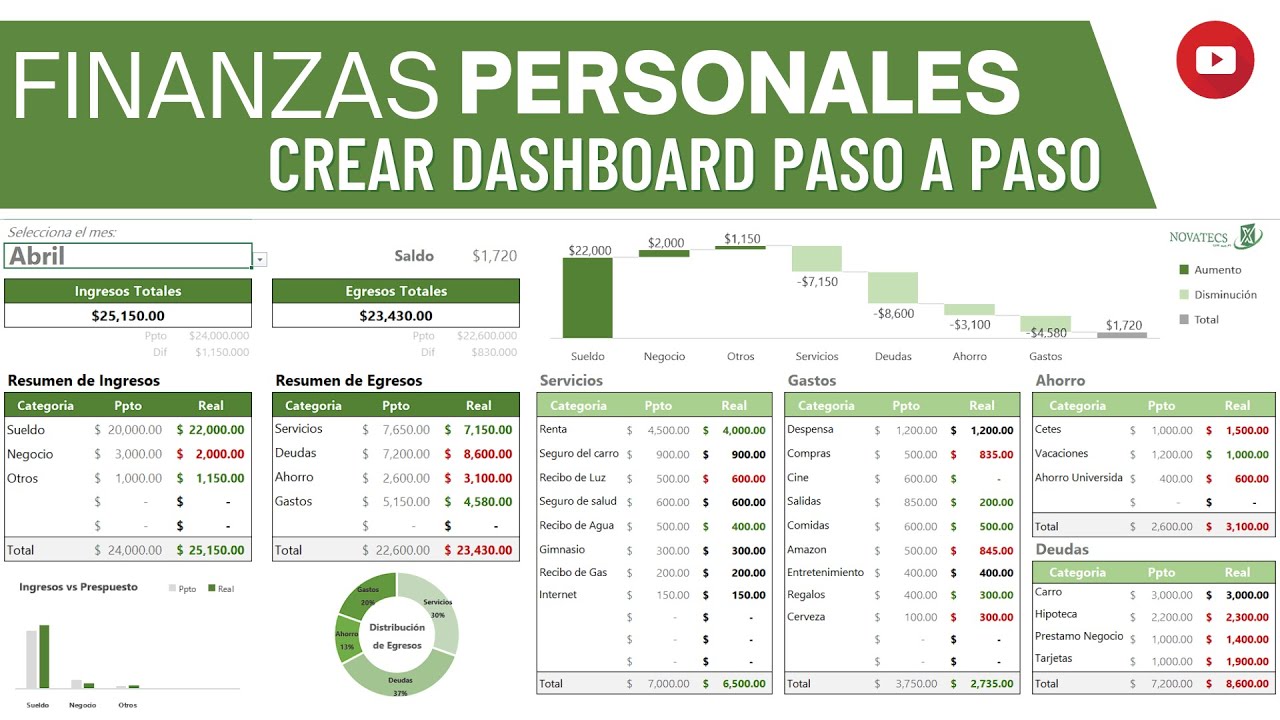
Una plantilla Excel de presupuesto familiar reúne en un solo libro los ingresos, los gastos previstos y los gastos reales de cada mes. Sirve para saber en qué categorías te desvías y cuánto queda al final del mes. En este tutorial trabajarás con un libro de 12 meses, con categorías editables, un panel de resumen y cálculos automáticos.
La guía usa formatos y funciones disponibles en Excel 2007, 2010, 2013, 2016, 2019, 2021, 2024 y Microsoft 365. Los datos y las indicaciones se han comprobado en octubre de 2026.
Qué es una plantilla Excel de presupuesto familiar
Una plantilla de presupuesto familiar es un libro de Excel con la estructura del presupuesto ya preparada. La hoja Presupuesto Mensual recoge los movimientos del hogar: fecha, mes, categoría, descripción, importe real, importe previsto y responsable. La hoja Categorías y Presupuestos funciona como lista maestra: define los tipos de gasto y la cantidad mensual estimada para cada uno.
La hoja Resumen convierte los datos en cifras útiles: total de ingresos, total de gastos, balance, porcentaje de ahorro, gasto medio mensual y mes con más gasto. La zona _ChartData alimenta los gráficos; normalmente no se edita a mano.
En el ejemplo de este tutorial, el hogar tiene una nómina de 1.800 euros. En enero,efectivo real vé 180 euros de alimentación y gasta 240 euros. La plantilla detecta ese exceso de 60 euros y lo muestra como una desviación del 33,33 %.
| A | B | C | D | E | F | |
|---|---|---|---|---|---|---|
| 1 | Mes | Categoría | Descripción | Previsto | Real | Diferencia |
| 2 | Enero | Ingresos | Nómina | 1.800 | 1.800 | 0 |
| 3 | Enero | Vivienda | Alquiler | 750 | 750 | 0 |
| 4 | Enero | Alimentación | Compra semanal | 180 | 240 | -60 |
| 5 | Enero | Suministros | Electricidad | 68 | 72 | -4 |
| 6 | Enero | Transporte | Abono autobús | 45 | 45 | 0 |
; por ,.Dónde conseguir y preparar la plantilla del presupuesto
Puedes crear el presupuesto desde cero o descargar un libro .xlsx ya preparado. Una opción es el archivo de Plantillas de Cálculo, que incluye las hojas Presupuesto, Panel e Instrucciones. Otra alternativa es la plantilla anual de ExcelFinanzas, con hojas Presupuesto Mensual, Categorías y Presupuestos, Resumen y _ChartData.
Para abrir una plantilla externa:
- Descarga el archivo
.xlsxdesde el enlace de la plantilla. - Abre Excel y selecciona Archivo > Abrir.
- Elige el archivo descargado y pulsa Abrir.
- Revisa la hoja Instrucciones si tu descarga la incluye.
En este tutorial usaremos nombres de hoja próximos a los del material: Presupuesto, Panel y, cuando necesitemos preparar datos auxiliares, _ChartData. Si tu plantilla usa otros nombres, conserva la estructura y adapta las referencias.
Revisar las categorías antes de introducir datos
Antes de anotar movimientos, revisa la hoja de categorías. Allí debes confirmar el nombre de cada categoría, su presupuesto mensual y los campos de responsable y método de pago. Las categorías son editables, así que puedes adaptarlas al hogar: si una parte del presupuesto se comparte, mantén la categoría y reparte después entre responsables.
La plantilla admite 30 filas para gastos y siete filas para fuentes de ingreso. Los métodos de pago disponibles en el material son ticket, efectivo, transferencia SEPA y Bizum.
| A | B | C | D | E | |
|---|---|---|---|---|---|
| 1 | Categoría | Presup./mes | Responsable | Método de pago | Tipo |
| 2 | Vivienda | 750 | Compartido | Transferencia | Gasto |
| 3 | Alimentación | 430 | Compartido | Débito | Gasto |
| 4 | Transporte | 120 | Persona 1 | Efectivo | Gasto |
| 5 | Suministros | 90 | Compartido | Débito | Gasto |
| 6 | Ocio | 100 | Persona 2 | Tarjeta | Gasto |
Para revisar las categorías:
- Sitúate en la hoja Categorías y Presupuestos.
- Pulsa Archivo > Imprimir para ver el contenido, o revísalo directamente en pantalla.
- Comprueba que cada categoría tenga un nombre claro y un presupuesto mensual.
- Añade las categorías que falten sin borrar las que ya usas: los gráficos y las fórmulas se apoyan en estos nombres.
- Guarda la hoja con Ctrl+S.
Introducir ingresos y gastos mensuales en Excel
En la hoja Presupuesto, registra cada movimiento en su propia fila. La fecha sitúa el gasto en el mes, la categoría permite agruparlo, la descripción explica en qué se gastó y los importes separan lo previsto de lo real. El responsable ayuda cuando el gasto es compartido o corresponde a una persona concreta.
Anota los movimientos a medida que ocurren, no solo a fin de mes: registrar el día evita agrupar mal las compras y permite detectar gastos repetidos.
| A | B | C | D | E | F | G | |
|---|---|---|---|---|---|---|---|
| 1 | Fecha | Categoría | Descripción | Previsto | Real | Responsable | Diferencia |
| 2 | 05/01/2026 | Ingresos | Nómina | 1.800 | 1.800 | Persona 1 | 0 |
| 3 | 06/01/2026 | Vivienda | Alquiler | 750 | 750 | Compartido | 0 |
| 4 | 12/01/2026 | Alimentación | Compra semanal | 180 | 240 | Compartido | -60 |
| 5 | 15/01/2026 | Transporte | Abono | 45 | 45 | Persona 1 | 0 |
En la celda G4, escribe:
=SI.ERROR(E4-D4;0)Arrastra el controlador de relleno hasta el final de los datos. La función SI.ERROR (IFERROR) evita que un hueco o un texto inesperado interrumpa el cálculo. La diferencia de la fila 4 queda en -60, porque el gasto real superó lo previsto en 60 euros.
Separar los datos previstos de los reales
Las columnas Previsto y Real cumplen funciones distintas. El importe previsto es la referencia que te pusiste al beginning del mes; el real es lo que efectivamente salió de la cuenta. La diferencia se calcula restando el previsto al real.
=E4-D4Para el ejemplo de alimentación: 240 euros reales menos 180 euros previstos producen -60 euros. El signo negativo indica exceso.
Si prefieres mostrar el exceso como una cifra positiva, invierte el orden:
=D4-E4Then la celda mostraría 60 euros, pero perderías la lectura automática del signo: un negativo será «menos gasto de lo previsto» y un positivo, «más gasto».
| A | B | C | D | E | F | G | |
|---|---|---|---|---|---|---|---|
| 1 | Fecha | Categoría | Descripción | Previsto | Real | Responsable | Diferencia |
| 2 | 05/01/2026 | Ingresos | Nómina | 1.800 | 1.800 | Persona 1 | 0 |
| 3 | 12/01/2026 | Alimentación | Compra semanal | 180 | 240 | Compartido | -60 |
| 4 | 15/01/2026 | Transporte | Abono | 45 | 45 | Persona 1 | 0 |
Calcular el porcentaje de desviación del presupuesto
El porcentaje de desviación compara el exceso con el importe previsto, no con el gasto real. Así, 60 euros de exceso sobre una previsión de 180 equivalen al 33,33 %. Esta proporción ayuda a ordenar categorías: un exceso de 100 euros puede ser poco importante en una partida grande y mucho más en una pequeña.
En la columna Desviación %, escribe:
=SI.ERROR((E4-D4)/D4;0)La función SI.ERROR (IFERROR) devuelve 0 cuando el importe previsto está vacío o es cero, de modo que la columna no se llena de errores. Formatea la celda como porcentaje: Inicio > Número > Estilo de número > Porcentaje.
| A | B | C | D | E | F | G | H | |
|---|---|---|---|---|---|---|---|---|
| 1 | Fecha | Categoría | Descripción | Previsto | Real | Responsable | Diferencia | Desviación % |
| 2 | 12/01/2026 | Alimentación | Compra semanal | 180 | 240 | Compartido | -60 | 33,33 % |
| 3 | 15/01/2026 | Transporte | Abono | 45 | 45 | Persona 1 | 0 | 0,00 % |
| 4 | 20/01/2026 | Ocio | Entradas | 100 | 85 | Persona 2 | 15 | -15,00 % |
Calcular totales, medias y desviaciones mensuales
El resumen anual necesita tres medidas:
- Total anual: suma de los doce meses de la categoría.
- Media mensual por categoría: el total anual dividido entre los meses que tienen datos.
- Gasto medio al mes del Panel: el total anual dividido entre doce meses, incluidos los vacíos.
Esta diferencia importa. Una categoría con 1.248 euros anotados solo en enero muestra una media por categoría de 104 euros porque ese mes concentra todo el gasto; para la categoría, la media de meses con datos es 1.248 euros. En el Panel, el gasto medio de los 12 meses de esa categoría sigue siendo 104 euros.
Para calcular la media por categoría sobre los meses con datos, utiliza PROMEDIO.SI.CONJUNTO (AVERAGEIFS), que promedia solo las celdas que cumplen una condición:
=PROMEDIO.SI.CONJUNTO(Enero:Diciembre;$B$5;Enero:Diciembre;"<>")Aquí, $B$5 contiene el nombre de la categoría y "<>" excluye las celdas vacías. El total anual se obtiene con SUMA y el desvío con la resta del presupuesto:
=SUMAR(Enero:Diciembre)-PresupuestoAnualEn la plantilla anual, la columna Dif. vs presup. resta la media real al presupuesto mensual. Un resultado negativo indica exceso de gasto.
Usar la media de una categoría con datos incompletos
Observa una categoría con 1.248 euros registrados en enero. El Panel muestra 104 euros como gasto medio, porque divide 1.248 entre doce meses. La categoría, en cambio, solo tiene datos en enero: su media por meses con datos es 1.248 euros.
| A | B | C | D | |
|---|---|---|---|---|
| 1 | Categoría | Total del año | Media con datos | Gasto medio 12 meses |
| 2 | Alimentación | 1.248 | 1.248 | 104 |
| 3 | Ocio | 360 | 120 | 30 |
| 4 | Transporte | 600 | 50 | 50 |
La categoría Ocio tiene 360 euros repartidos entre tres meses: su media con datos es 120 euros y su gasto medio anual es 30 euros. La diferencia indica que no es un gasto uniforme durante todo el año.
Comparar el gasto real con el presupuesto anual
El Panel compara cinco categorías con el presupuesto anual. La columna Dif. vs presup. resta la media real al presupuesto mensual, por eso un valor negativo señala exceso de gasto.
| Categoría | Presupuestado | Real | Dif. vs presup. | Lectura |
|---|---|---|---|---|
| Vivienda y suministros | 7.200 | 7.450 | -250 | Exceso |
| Alimentación | 4.800 | 4.600 | +200 | Ahorro |
| Transporte | 2.400 | 2.650 | -250 | Exceso |
| Ocio y vacaciones | 1.800 | 2.100 | -300 | Exceso |
| Ropa y calzado | 1.200 | 1.100 | +100 | Ahorro |
| A | B | C | D | E | |
|---|---|---|---|---|---|
| 1 | Categoría | Real anual | Presup./mes | Media real | Dif. vs presup. |
| 2 | Vivienda y suministros | 7.450 | 600 | 620,83 | -20,83 |
| 3 | Alimentación | 4.600 | 400 | 383,33 | 16,67 |
| 4 | Transporte | 2.650 | 200 | 220,83 | -20,83 |
| 5 | Ocio y vacaciones | 2.100 | 150 | 175,00 | -25,00 |
| 6 | Ropa y calzado | 1.100 | 100 | 91,67 | 8,33 |
Para calcular cada desviación, escribe:
=D3-C3Prioriza las categorías con desviación negativa, empezando por las de mayor importe absoluto. Ocio y vacaciones acumula el mayor exceso en euros, mientras que el porcentaje depende del presupuesto de cada categoría.
Detectar categorías que se desvían cada mes
Un mes con exceso no siempre indica un problema: una compra anual puede distortir el mes en que se realiza. La señal relevante es la repetición. Revisa febrero, marzo y abril de Ocio: cada uno supera su previsión en 50 euros sobre 150 euros, un 33,33 % de desviación.
| A | B | C | D | E | |
|---|---|---|---|---|---|
| 1 | Mes | Categoría | Previsto | Real | Desviación % |
| 2 | Febrero | Ocio | 150 | 200 | 33,33 % |
| 3 | Marzo | Ocio | 150 | 200 | 33,33 % |
| 4 | Abril | Ocio | 150 | 200 | 33,33 % |
| 5 | Mayo | Ocio | 150 | 300 | 100,00 % |
En mayo el gasto se duplica: el 100 % sí es una desviación grave. En cambio, una compra de 300 euros en diciembre puede ser puntual y previsible.
=SI.ERROR((D3-C3)/C3;0)Resumir el presupuesto con gráficos y tablas
La hoja Panel traduce los movimientos en cifras y gráficos. En la parte superior aparecen los ingresos, los gastos, el balance, el porcentaje de ahorro, el gasto medio, el mes de mayor gasto y el reparto entre las ocho categorías con más gasto.
En el ejemplo, enero produce un balance de 552 euros y un ahorro del 30,7 %: ingresos de 1.800 euros frente a 1.248 euros de gasto.
| A | B | |
|---|---|---|
| 1 | Indicador | Enero |
| 2 | Ingresos | 1.800 |
| 3 | Gastos | 1.248 |
| 4 | Balance | 552 |
| 5 | % de ahorro | 30,7 % |
| 6 | Gasto medio 12 meses | 104 |
| 7 | Mes de mayor gasto | Enero |
| 8 | Categoría principal | Vivienda |
Los gráficos montrant la evolución mensual y el reparto por categoría se alimentan de la zona _ChartData. Si los gráficos están vacíos, comprueba que ese rango siga contendo las categorías y meses que podrías es representar.
Actualizar el resumen después de cambiar los importes
Cambia el importe real de alimentación de 240 a 210 euros. Los totales y las medias deben moverse; las categorías que no han cambiado, no.
- En la hoja Presupuesto, selecciona la celda E4.
- Sustituye 240 por 210.
- Pulsa Ctrl+Enter o Enter.
- Revisa la diferencia y el porcentaje de desviación de esa fila.
- Cambia a la hoja Panel y contrasta los totales.
| A | B | C | D | E | F | G | H | |
|---|---|---|---|---|---|---|---|---|
| 1 | Fecha | Categoría | Descripción | Previsto | Real | Responsable | Diferencia | Desviación % |
| 2 | 12/01/2026 | Alimentación | Compra semanal | 180 | 210 | Compartido | -30 | 16,67 % |
| 3 | 15/01/2026 | Transporte | Abono | 45 | 45 | Persona 1 | 0 | 0,00 % |
| 4 | 20/01/2026 | Ocio | Entradas | 100 | 85 | Persona 2 | 15 | -15,00 % |
| A | B | |
|---|---|---|
| 1 | Indicador | Enero |
| 2 | Ingresos | 1.800 |
| 3 | Gastos | 1.218 |
| 4 | Balance | 582 |
| 5 | % de ahorro | 32,3 % |
Proteger la plantilla sin perder la edición de datos
La plantilla anual viene protegida sin contraseña. Eso evita borrar fórmulas por accidente, pero impide cambiar categorías o corregir un cálculo. Para editar, retira la protección.
La ruta de la cinta es:
Pasos:
- Selecciona la hoja Presupuesto.
- Entra en Revisar > Proteger hoja.
- Si la hoja está protegida, desactiva la casilla Proteger hoja.
- Si aparece una contraseña, déjala vacía y pulsa Aceptar.
- Edita las celdas y vuelve a activar Proteger hoja al terminar.
Mientras editas, deja visibles la columna Diferencia, la de Desviación % y los totales del Panel: así puedes comprobar que los números siguen cuadrando.
Por qué el presupuesto familiar no cuadra como esperabas
Cinco fallos explican casi todas las cuentas que no cuadran:
- La diferencia parece positiva pero hay exceso. Si tu fórmula resta en orden inverso, todo aparece cambiado. Revisa que sea
=Real-Previstoy aplica el mismo criterio a toda la columna. - Hay categorías repetidas o con distinto nombre. «Alimentación» y «alimentacion» cuentan como dos. Unifica el nombre exacto en la hoja de categorías.
- Faltan meses por introducir. Si enero está completo y febrero vacío, el total anual está incompleto aunque el Panel parezca correcto.
- Las celdas de importe contienen texto. Una celda con «240 €» no se suma. Vuelve a escribir el número sin símbolo.
- El total del Panel no coincide con la suma de filas. Suele deberse a un rango de _ChartData incompleto. Revisa que incluya todas las categorías que quieres ver.
| A | B | C | D | E | F | |
|---|---|---|---|---|---|---|
| 1 | Mes | Categoría | Previsto | Real | Diferencia | |
| 2 | Enero | Alimentación | 180 | 210 | -30 | |
| 3 | Febrero | Ocio | 150 | 0 | -150 | |
| 4 | Marzo | Alimentación | 180 | 240 | -60 | |
| 5 | Abril | Ocio | 150 | 120 | 30 |
La fila 3 explica el total: febrero se registra como 0, no como celda vacía, porque una celda vacía no siempre se interpreta igual que un gasto de cero.
Corregir un gasto que aparece en la categoría equivocada
Supón que la compra de 210 euros está anotada como Ocio y debería ser Alimentación.
- En Presupuesto, busca la fila del movimiento y selecciona la celda de categoría.
- Sustituye el texto por Alimentación, con el mismo nombre exacto que figura en Categorías y Presupuestos.
- Pulsa Enter.
- Comprueba la diferencia y el porcentaje de esa fila: no cambian, porque dependen solo de los importes.
- Cambia a Panel: el total de alimentación sube, el de ocio baja y los gráficos reparten el importe en la categoría correcta.
| A | B | C | D | E | F | G | H | |
|---|---|---|---|---|---|---|---|---|
| 1 | Fecha | Categoría | Descripción | Previsto | Real | Responsable | Diferencia | Desviación % |
| 2 | 12/01/2026 | Ocio | Entradas | 100 | 85 | Persona 2 | 15 | -15,00 % |
| 3 | 15/01/2026 | Transporte | Abono | 45 | 45 | Persona 1 | 0 | 0,00 % |
| 4 | 12/01/2026 | Alimentación | Compra semanal | 180 | 210 | Compartido | -30 | 16,67 % |
Las hojas y funciones que necesitas en cada versión de Excel · MÁXIMO 190 hojas
| Versión | Hojas y herramientas del ejercicio | Funciones usadas |
|---|---|---|
| Excel 2007 | Libro, hojas, gráficos y formato condicional | SUMA, SI.ERROR, PROMEDIO.SI.CONJUNTO |
| Excel 2010 | Igual, con la cinta de opciones | SUMA, SI.ERROR, PROMEDIO.SI.CONJUNTO |
| Excel 2013 | Paneles y gráficos en libro | SUMA, SI.ERROR, PROMEDIO.SI.CONJUNTO |
| Excel 2016 | Archivo .xlsx y edición conjunta | SUMA, SI.ERROR, PROMEDIO.SI.CONJUNTO |
| Excel 2019 | Plantilla anual completa | SUMA, SI.ERROR, PROMEDIO.SI.CONJUNTO |
| Excel 2021 | Todo lo anterior y tablas dinámicas | SUMA, SI.ERROR, PROMEDIO.SI.CONJUNTO |
| Excel 2024 | Todo lo anterior | SUMA, SI.ERROR, PROMEDIO.SI.CONJUNTO |
| Microsoft 365 | Todo lo anterior y actualizaciones continuas | SUMA, SI.ERROR, PROMEDIO.SI.CONJUNTO |
Si tu plantilla usa funciones de referencia modernas como BUSCARX (XLOOKUP),Ten en cuenta que BUSCARX está en Excel 2021, 2024 y Microsoft 365; en Excel 2019 o 2016 usa BUSCARV o INDICE y COINCIDIR.
Lo que ya sabes hacer con tu plantilla de presupuesto
Ya puedes mantener el presupuesto familiar al día:
- Registras cada ingreso y gasto con fecha, categoría, descripción, importe previsto, importe real y responsable.
- Separas lo previsto de lo real con la diferencia y calculas el porcentaje de desviación.
- Obtienes totales anuales, medias mensuales y el desvío frente al presupuesto.
- Detectas categorías que se repiten por encima de su límite durante dos o tres meses.
- Actualizas el Panel y los gráficos después de cada cambio de importe.
- Proteges las fórmulas sin dejar de revisar los cálculos.
Empieza con un solo mes: completa enero, revisa que las categorías coincidan y que el balance tenga sentido. Después continúa mes a mes. Una revisión trimestral del acumulado anual permite corregir a tiempo las categorías que se desvían de forma sostenida. Guarda una copia del archivo al inicio y al cierre del año para comparar la evolución del hogar.
Fuentes oficiales para crear tu presupuesto en Excel
Si una función o un botón no aparece en tu versión de Excel, consulta la ayuda oficial antes de buscar en otro sitio. Allí se explica cada comando y su disponibilidad.
- Crear un libro de Excel nuevo: explica cómo abrir, guardar y organizar un libro.
- Insertar una hoja de cálculo y moverla: detalles sobre crear y renombrar hojas.
- Fórmulas y funciones en Excel: referencia de las funciones disponibles y su sintaxis.
- Formato condicional: reglas de resaltado: ayuda a destacar las desviaciones.
- Crear un gráfico de Excel: pasos para los gráficos del Panel.
Allí puedes comprobar si la función existe en tu versión, qué argumento espera y cómo se comporte al recibir una celda vacía.
Fuentes
- MicrosoftAdministrar el presupuesto doméstico en Excel – Microsoft Supportconsultado el 28/10/2026