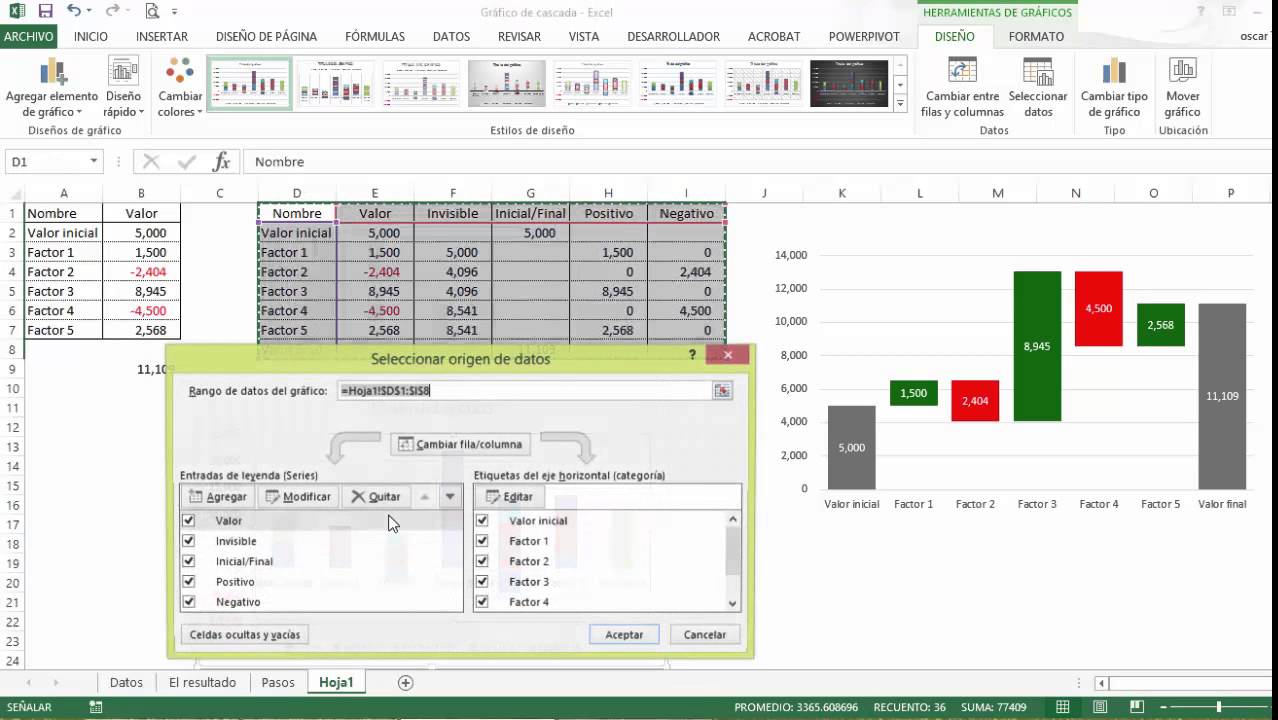
Un gráfico de cascada en Excel es una forma visual de mostrar cómo una cifra inicial va sumando y restando hasta llegar a un resultado final, columna a columna. Es justo lo que necesitas cuando quieres ver, de un vistazo, de dónde sale la utilidad del trimestre, en qué se te fue el dinero o cuánto te desvías del presupuesto. En este tutorial lo montamos sobre la hoja de resultados de una pyme: ingresos, devoluciones, costes directos, gastos de personal, otros gastos y utilidad. Al terminar sabrás insertarlo, marcar totales, colorearlo y arreglar los cuatro tropiezos más habituales. Funciona en Excel 2016, 2019, 2021, 2024, Microsoft 365, Excel para Mac, para la web y para móviles.
Qué es un gráfico de cascada y para qué se usa
Imagina el cierre del trimestre de una pyme: empiezas con los ingresos por servicios, restas las devoluciones, los costes directos, los gastos de personal y otros gastos, y al final llegas a la utilidad. Cada uno de esos pasos es una barra, y entre barra y barra ves cómo va bajando (o subiendo) el resultado. Eso es una cascada: una secuencia de columnas que cuentan una historia de sumas y restas.
Un gráfico de barras normal aplastaría todo en columnas independientes y no contaría nada: verías cinco barras altas y una baja, sin entender qué le hizo cada cifra a la anterior. La cascada resuelve eso: las columnas "flotan" en el aire, apoyadas en el punto donde terminó la anterior, y solo los totales arrancan desde el eje. Así, de un vistazo, sabes que los ingresos por servicios fueron la base, que los costes directos fueron el mordisco más grande y que la utilidad es lo que queda arriba del todo. Sirve igual para explicar desviaciones entre presupuesto y real, márgenes por línea de producto, conciliaciones bancarias o cualquier proceso donde un valor inicial se transforma en otro final por acumulación de cambios.
En qué versiones de Excel existe el gráfico de cascada
El gráfico de cascada como tipo propio llegó con Excel 2016 y sigue en Excel 2019, 2021, 2024, Microsoft 365, Excel para Mac, para la web y para móviles. Lo que cambia entre versiones es el camino para llegar al botón y el nombre de las pestañas de diseño del gráfico una vez insertado: en Excel 2021 y 365 verás pestañas como "Diseño de gráfico" y "Formato de gráfico"; en 2019 y 2016 los nombres pueden variar ligeramente y algunas opciones avanzadas tardan más en aparecer en el panel.
En Excel para la web y en Mac la mecánica es la misma (Insertar > Cascada), aunque la ventana "Formato de punto de datos" puede abrirse en un panel lateral en vez de en un cuadro flotante. En Excel para móviles se puede insertar y consultar, pero la edición detallada de colores y totales se hace mejor en el escritorio.
Cómo se monta un gráfico de cascada paso a paso
La cascada necesita una tabla bien ordenada: una columna con el nombre de cada partida y otra con el valor, donde las restas van en negativo (con un signo menos delante). Sin totales mezclados en medio, sin filas vacías. Con esa tabla, el gráfico se monta en tres clics.
- Prepara la tabla con los datos en columnas contiguas, una fila por partida, con el encabezado en la primera fila.
- Selecciona el rango completo, incluidos los encabezados.
- Abre Insertar > Gráficos > Insertar gráfico de cascada o de cotizaciones > Cascada.
- Comprueba que en la leyenda aparecen tres series: Aumentar, Disminuir y Total. Si solo ves una, probablemente los datos no se interpretan bien.
| A | B | |
|---|---|---|
| 1 | Partida | Importe |
| 2 | Ingresos por servicios | 80.000 |
| 3 | Devoluciones | -3.000 |
| 4 | Costes directos | -32.000 |
| 5 | Gastos de personal | -18.000 |
| 6 | Otros gastos | -7.000 |
| 7 | Utilidad del trimestre | 20.000 |
El cuadro Formato de punto de datos y sus opciones
Toda la personalización de la cascada vive en el cuadro "Formato de punto de datos": se abre haciendo clic derecho en cualquier columna del gráfico y eligiendo esa opción. Aquí decides qué columnas son totales y qué columnas son "flotantes" (los incrementos y decrementos intermedios).
La casilla "Establecer como total" hace que esa columna arranque desde el eje horizontal (en vez de flotar) y se pinte con el color de la serie "Total". La casilla "Mostrar líneas de conexión" dibuja las líneas finas que unen una columna con la siguiente, para que se vea por dónde "cae" o "sube" el valor acumulado. Ambas se pueden activar o desactivar para cada punto por separado.
Marcar un punto como total para que arranque del eje
Marca como total la primera columna (el punto de partida), las que quieras usar como subtotales parciales y la última (el resultado final). El resto déjalas sin marcar: esas serán las que floten y cuenten la historia. En el ejemplo de la pyme, marcarías Ingresos por servicios (el arranque) y Utilidad del trimestre (el cierre), y dejarías flotantes Devoluciones, Costes directos, Gastos de personal y Otros gastos.
| A | B | |
|---|---|---|
| 1 | Partida | Importe |
| 2 | Ingresos por servicios | 80.000 |
| 3 | Devoluciones | -3.000 |
| 4 | Costes directos | -32.000 |
| 5 | Gastos de personal | -18.000 |
| 6 | Otros gastos | -7.000 |
| 7 | Utilidad del trimestre | 20.000 |
Mostrar u ocultar las líneas conectoras
Dentro del mismo cuadro, la opción "Mostrar líneas de conexión" controla las rayas finas que unen la parte superior de una columna con la base de la siguiente. Si las activas, el lector ve con claridad el recorrido del valor acumulado; si las quitas, el gráfico queda más limpio pero pierde esa pista visual. En cascadas con muchos puntos pequeños suele ser mejor dejarlas activadas.
Crear tu primera cascada con los ingresos de un trimestre
Vamos a montarla sobre la hoja "Resultados Q1". Los datos ya los tienes: Ingresos por servicios, Devoluciones, Costes directos, Gastos de personal, Otros gastos y Utilidad. Insertas el gráfico, dejas como totales solo Ingresos y Utilidad, y le das color a las series.
Dejar la hoja lista para que el gráfico se entienda
Cada partida en su propia fila, con su signo, sin totales mezclados y con un único encabezado. La última columna cierra con la utilidad real. La fórmula de la celda B7, si quieres comprobarla, es la suma de las anteriores: B2+B3+B4+B5+B6.
=B2+B3+B4+B5+B6| A | B | |
|---|---|---|
| 1 | Partida | Importe |
| 2 | Ingresos por servicios | 80.000 |
| 3 | Devoluciones | -3.000 |
| 4 | Costes directos | -32.000 |
| 5 | Gastos de personal | -18.000 |
| 6 | Otros gastos | -7.000 |
| 7 | Utilidad del trimestre | 20.000 |
- Selecciona el rango A1:B7.
- Abre Insertar > Gráficos > Insertar gráfico de cascada o de cotizaciones > Cascada.
- Aparece el gráfico con la primera y la última columna en gris (totales) y el resto en azul.
- Haz clic derecho en la primera columna (Ingresos por servicios) > Formato de punto de datos > marca "Establecer como total".
- Repite con la última columna (Utilidad del trimestre).
Colorear manualmente Aumentar, Disminuir y Total
El color por defecto no siempre ayuda a leer. Para que se vea igual que en la ayuda oficial, verde para lo que sube, rojo para lo que baja y gris para los totales:
- Haz clic en una columna verde (Aumentar) > clic derecho > Rellenar > verde.
- Haz clic en una columna roja (Disminuir) > clic derecho > Rellenar > rojo.
- Haz clic en una columna gris (Total) > clic derecho > Rellenar > gris.
Una cascada con presupuesto contra real para ver la desviación
Para ver de dónde viene la desviación entre lo que presupuestaste y lo que pasó de verdad, monta una cascada con tres columnas en la hoja: Partida, Real y Diferencia. La cascada la pintas solo sobre la columna Diferencia y la conviertes en la historia de cuánto te has pasado o quedado corto en cada línea.
| A | B | C | |
|---|---|---|---|
| 1 | Partida | Presupuesto | Real |
| 2 | Ingresos | 100.000 | 92.000 |
| 3 | Costes directos | -40.000 | -45.000 |
| 4 | Gastos de personal | -20.000 | -19.000 |
| 5 | Otros gastos | -10.000 | -8.000 |
| 6 | Utilidad presupuestada | 30.000 | |
| 7 | 20.000 |
| D | E | |
|---|---|---|
| 1 | Partida | Diferencia |
| 2 | Ingresos | -8.000 |
| 3 | Costes directos | -5.000 |
| 4 | Gastos de personal | 1.000 |
| 5 | Otros gastos | 2.000 |
| 6 | Utilidad real | -10.000 |
- Copia las partidas a la columna D y, en la columna E, pon la fórmula =C2-B2 para cada fila.
- Selecciona D1:E6.
- Inserta la cascada como antes.
- Marca como totales Ingresos (D2) y Utilidad real (D6).
Totales automáticos en varias posiciones de la cascada
En cascadas largas, marcar varios subtotales (Ingresos, Margen bruto, EBITDA, Utilidad) ayuda a leer bloques. Cada subtotal se convierte en una columna gris que arranca del eje, y los movimientos entre subtotales quedan flotando entre medias. Eso permite ver de un vistazo no solo el resultado final, sino también cómo va la cuenta en cada escalón intermedio.
Añadir etiquetas de datos con el importe y el porcentaje
Para que el lector no tenga que mirar el eje, añade etiquetas con el valor (o con la categoría, o con ambos). Clic derecho en una columna > Agregar etiquetas de datos. Si prefieres el porcentaje, abre "Formato de etiquetas de datos" y elige la opción que prefieras. Las etiquetas de valor son las más útiles cuando los importes son lo que quieres enseñar; las de categoría, cuando importa más el nombre de la partida.
Por qué mi gráfico de cascada no se parece a una cascada
Cuatro tropiezos típicos, cada uno con su arreglo. Si tu gráfico sale raro, mira aquí antes de buscar nada más.
Las columnas intermedias no flotan, salen pegadas al eje
Casi siempre es que marcaste esa columna como total por error, o que el gráfico la está interpretando como total. Arreglo: clic derecho en la columna que sale pegada > Formato de punto de datos > quita la marca de "Establecer como total".
| A | B | |
|---|---|---|
| 1 | Partida | Importe |
| 2 | Ingresos por servicios | 80.000 |
| 3 | Devoluciones | -3.000 |
| 4 | Costes directos | -32.000 |
| 5 | Gastos de personal | -18.000 |
| 6 | Otros gastos | -7.000 |
| 7 | Utilidad del trimestre | 20.000 |
La leyenda muestra Aumentar, Disminuir y Total en colores raros
Si la leyenda te sale en colores que no son verde, rojo y gris, suele ser porque el gráfico se creó con los datos en filas en vez de en columnas. Arreglo: en la pestaña "Diseño de gráfico" (a la derecha del gráfico), pulsa "Cambiar fila/columna". Si los datos están bien, los colores se reorganizan solos.
El total final no coincide con la suma de los valores
La causa casi siempre es una de estas dos: hay una celda de la columna con texto en vez de número (un encabezamiento, un guion, un espacio) o el último dato no se incluyó al seleccionar el rango. Revisa la columna con F2 en cada celda para ver lo que contiene de verdad, y vuelve a seleccionar el rango arrastrando desde la esquina superior izquierda hasta la última fila de datos.
No encuentro el botón Cascada en la cinta
El botón "Cascada" aparece en Excel 2016, 2019, 2021, 2024 y Microsoft 365, además de en Excel para Mac, para la web y para móviles. Si no lo ves, estás en una versión anterior (2013, 2010, 2007) y tendrás que montar la cascada a mano con un gráfico de barras apiladas, o actualizar Excel.
Lo que Excel no hace con las cascadas y cómo resolverlo
El tipo "Cascada" de Excel no tiene una versión horizontal propia: las columnas siempre van en vertical. Tampoco existe una cascada "apilada" como tipo diferenciado (la apilación la hace Excel por dentro para simular el efecto). Y no se anima paso a paso al hacer clic, como ocurre en otras herramientas de presentación: lo que ves es el resultado final estático.
Si necesitas una cascada horizontal, el truco es montarla con un gráfico de barras apiladas con series invisibles: creas una columna con el valor acumulado antes de cada barra (las barras invisibles) y otra con el valor de la propia barra. Es más laborioso, pero funciona en cualquier versión de Excel, incluidas las anteriores a 2016. En Excel para la web puede faltar la ventana "Dar formato a punto de datos" avanzada; en ese caso, la opción más cómoda es abrir el archivo en la versión de escritorio.
Lo que ya sabes hacer con el gráfico de cascada
- Insertar un gráfico de cascada sobre una tabla con partidas positivas y negativas, en Excel 2016 o posterior y también en la web, Mac y móviles.
- Marcar qué columnas son totales (arrancan del eje) y cuáles flotan, y decidir si se ven las líneas conectoras.
- Colorear manualmente las series Aumentar, Disminuir y Total para que la historia se lea de un vistazo.
- Construir una cascada de presupuesto contra real con la columna Diferencia, y añadir subtotales en varios puntos.
- Detectar y arreglar los cuatro tropiezos típicos: totales mal marcados, datos en filas en vez de columnas, texto en la columna de números y botón Cascada ausente en versiones antiguas.
El siguiente paso es poner un título al gráfico que cuente la historia ("De 80.000 a 20.000: cómo se gastó la pyme su trimestre") y una o dos frases en la propia hoja, justo debajo del gráfico, con la lectura que quieres que el lector se lleve. Una buena cascada siempre se cierra con una frase que la explique: el gráfico muestra los números, la frase dice qué significan.
Dudas al crear un gráfico de cascada en Excel
1. ¿Para qué sirve un gráfico de cascada?
Un gráfico de cascada muestra cómo un valor inicial se va modificando paso a paso hasta llegar a un valor final, sumando o restando cada cambio con una barra propia. Es ideal para visualizar contribuciones positivas y negativas, como la evolución de un beneficio, de un presupuesto o de las ventas de un periodo a otro, de un vistazo y sin tener que interpretar varias columnas.
2. ¿Cómo hacer un gráfico de cascada en Excel?
En Excel 2016, 2019, 2021, 2024 y Microsoft 365 lo tienes directo: selecciona los datos, ve a Insertar > Gráficos > Gráfico de cascada o cotizaciones y Excel organiza las barras en positivo, negativo y totales. Si tu versión es anterior, lo simulas con un gráfico de barras apiladas, calculando una serie auxiliar de «escondidos» que levanta las barras intermedias hasta la línea del acumulado.
3. ¿Qué es un gráfico de cascada y cómo se interpreta?
Es un gráfico de barras donde cada barra representa un cambio (positivo o negativo) sobre la cifra anterior, y los intermedios «flotan» para que se vea la subida o la bajada en cada paso. La primera barra es el punto de partida, las siguientes suman o restan, y la última barra, más alta, marca el total final; la altura de cada barra equivale a su contribución al cambio.
4. ¿Cómo se hace un gráfico de cascada en Power BI?
En Power BI Desktop lo creas desde el panel Visualizaciones eligiendo el visual «Gráfico de cascada» (Waterfall). Arrastras el campo de categoría al eje y los valores a Altura del eje Y; Power BI desglosa cada cambio mostrando en verde los incrementos y en rojo los decrementos hasta el total. Es una buena alternativa a Excel cuando los datos viven en un modelo y quieres que se actualicen al filtrar.
5. ¿Qué tipos de gráficos ofrece Power BI?
Power BI Desktop trae visuales propios como Gráfico de barras, Gráfico de columnas, Gráfico de líneas, Gráfico de áreas, Gráfico circular, Gráfico de anillos, Gráfico de dispersión, Mapa, Tabla, Matriz y los de análisis como Cascada, Embudo, Gráfico radial, Cinta y Treemap. Además, desde AppSource puedes importar visuales de terceros para cubrir necesidades concretas que los nativos no cubren.
Fuentes
- MicrosoftGráficos en cascada en Power BI – Microsoft Learnconsultado el 05/10/2026
- MicrosoftExcel 2016 — documentación oficialconsultado el 05/10/2026