Una lista desplegable es una flechita que aparece junto a una celda y, al pulsarla, muestra un menú con los valores que tú has decidido. Sirve para que todos escriban igual (sin «Comida», «comida» y «COMIDAS» revueltos) y para que la hoja no se llene de errores de escritura. Cuando termines este tutorial sabrás crear listas de cuatro formas distintas en un mismo libro de gastos: escritas a mano, desde un rango, desde una Tabla que crece sola y dependientes unas de otras con la función INDIRECTO. La herramienta Validación de datos está en Excel desde la versión 2007 y sigue igual en Microsoft 365, 2024, 2021, 2019 y 2016; también funciona en Excel para la web, en Mac y en móviles.
Qué es una lista desplegable y para qué te sirve
Imagina la hoja de gastos de tu casa: en la columna B cada uno apunta qué fue aquello que pagó, y al final del mes quieres saber cuánto se gastó en Comida, en Transporte y en Ocio. El problema es que cada persona escribe la categoría a su manera: «comida», «Comida», «COMIDAS», «Comida del trabajo». Cuando llega el momento de sumar, Excel no sabe que son lo mismo y los totales salen mal.
Una lista desplegable resuelve esto de raíz: la celda muestra una flecha, y al pulsar la flecha solo se puede elegir entre los valores que tú has decidido. Nadie puede escribir «COMIDAS» porque esa opción no está. La herramienta que lo hace se llama Validación de datos y vive en la pestaña Datos. Es uno de los recursos más usados en Excel porque convierte una columna libre en una columna controlada con un par de clics.
La Validación de datos no solo sirve para listas: también limita números (por ejemplo, que la nota esté entre 0 y 10), fechas (que la fecha de nacimiento no sea futura) y textos (que el código tenga exactamente 5 caracteres). En este tutorial nos centramos en la opción Lista, que es la que crea el menú desplegable.
Dónde está y qué opciones te deja
La herramienta está en un solo botón. La ruta es siempre la misma, seas o no suscriptor de Microsoft 365:
Al pulsarlo se abre el cuadro Validación de datos, con tres pestañas: Configuración (es donde se decide qué se permite escribir), Mensaje de entrada (lo que se ve al seleccionar la celda) y Mensaje de error (lo que pasa si alguien intenta escribir algo que no está en la lista).
La pestaña Configuración es la única obligatoria. Las otras dos son opcionales pero muy recomendables: la primera avisa al usuario de qué tiene que elegir, y la segunda muestra un mensaje cuando escribe algo que no toca.
Permitir Lista: el motor de la lista desplegable
El campo Permitir del cuadro Validación de datos es una lista desplegable con varias opciones: Cualquier valor, Número entero, Decimal, Lista, Fecha, Hora, Longitud del texto y Personalizada. La que nos interesa es Lista, porque es la que pinta la flecha en la celda.
Al elegir Lista, debajo aparece el cuadro Origen, que es donde se escriben los valores de la lista. Y debajo, una casilla marcada por defecto: Celda con lista desplegable. Si la desmarcas, la flecha desaparece (aunque la regla sigue activa y Excel sigue rechazando lo que no esté en el origen). Déjala marcada, que es justo lo que quieres: que la flecha se vea.
Hay dos formas de rellenar el Origen: escribiendo los valores a mano, separados por punto y coma (Comida;Transporte;Ocio;Vivienda), o escribiendo la dirección de un rango de la hoja (=$F$2:$F$6). Las dos funcionan igual de bien; la segunda es más cómoda cuando la lista es larga o cuando puede cambiar.
Mensaje de entrada y Alerta de error
La pestaña Mensaje de entrada sirve para mostrar un cartelito junto a la celda cuando alguien la selecciona. Tiene un campo Título (hasta 225 caracteres) y un campo Mensaje de entrada (también hasta 225 caracteres). Si no la configuras, no pasa nada: la celda sigue mostrando la flecha y la lista, simplemente sin ayuda.
La pestaña Mensaje de error es la que decide qué pasa cuando alguien escribe algo que no está en la lista. Tiene tres estilos:
| Estilo | Qué hace al escribir un valor no válido |
|---|---|
| Detener (el que viene por defecto) | No deja escribir el valor. Aparece un aviso y la celda vuelve a su estado anterior. |
| Advertencia | Deja escribir el valor, pero pregunta antes con un cuadro amarillo. |
| Información | Deja escribir el valor sin preguntar y muestra un cuadro azul informativo. |
Para una categoría de gastos, Detener es lo habitual: si «Comida» no está en la lista, no debería estar en la hoja.
Una lista con tus categorías escritas a mano
Vamos a la práctica. Abre un libro nuevo y crea la hoja Gastos con esta pinta:
| A | B | C | |
|---|---|---|---|
| 1 | Fecha | Categoria | Importe |
| 2 | 01/10/2026 | Comida | 35,40 |
| 3 | 02/10/2026 | Transporte | 12,00 |
| 4 | 03/10/2026 | Ocio | 22,50 |
La columna B es donde vamos a poner la lista. Ahora añade la regla con los pasos exactos.
- Selecciona la celda B2 (la primera categoría).
- Abre la herramienta: Datos > Herramientas de datos > Validación de datos.
- En la pestaña Configuración, abre la lista Permitir y elige Lista.
- En el cuadro Origen escribe las cuatro categorías separadas por punto y coma:
Comida;Transporte;Ocio;Vivienda. - Comprueba que Celda con lista desplegable está marcada.
- Pulsa Aceptar.
Al volver a la hoja, B2 muestra una flechita a la derecha. Al pulsarla aparece el menú con las cuatro categorías.
Comida,Transporte,Ocio,Vivienda.Lista escrita a mano en el cuadro Origen
El Origen de este primer ejemplo es una lista corta escrita a mano. Es la forma más rápida de empezar y la más cómoda cuando las categorías no van a cambiar (o van a cambiar poco). La regla queda así:
Mensaje de ayuda cuando seleccionas la celda
Vuelve a abrir el cuadro (Datos > Herramientas de datos > Validación de datos) y ve a la pestaña Mensaje de entrada. Rellena:
- Título:
Categoría - Mensaje de entrada:
Elige una de la lista
Pulsa Aceptar. Ahora, al seleccionar B2, junto a la celda aparece un cartelito amarillo con una flechita y el texto «Categoría: Elige una de la lista». Al pulsar otra celda, el cartelito desaparece.
Una lista que vive en un rango de la hoja
Tener las categorías escritas dentro del cuadro de Validación de datos tiene un problema: si mañana quieres añadir «Salud», tienes que volver a abrir el cuadro, editar el Origen y aceptar. Es tedioso.
La solución es poner las categorías en celdas de la hoja y decirle a la lista que las lea de ahí. Vamos a la columna F:
| A | B | C | D | E | F | |
|---|---|---|---|---|---|---|
| 1 | Fecha | Categoria | Importe | Categorias | ||
| 2 | 01/10/2026 | Comida | 35,40 | Comida | ||
| 3 | 02/10/2026 | Transporte | 12,00 | Transporte | ||
| 4 | 03/10/2026 | Ocio | 22,50 | Ocio | ||
| 5 | Vivienda |
Selecciona B2 otra vez y abre Datos > Herramientas de datos > Validación de datos. Cambia el Origen por la dirección del rango:
Pulsa Aceptar. La flecha sigue ahí y la lista muestra lo mismo, pero ahora viene de F2:F5. Si escribes «Salud» en F6, no aparece en la lista: el Origen termina en la fila 5. Para que aparezca, tienes que cambiar el Origen a =$F$2:$F$6 (o ampliar el rango con una fila más cada vez que añadas una categoría).
Copiar la lista a otras celdas sin repetir el cuadro
Ahora hay que llevar la lista a todas las celdas de la columna B (de B2 a B20, por ejemplo). Hacerlo celda por celda abriendo veinte veces el cuadro no tiene sentido.
- Selecciona B2.
- Ctrl+C para copiar.
- Selecciona B3:B20 (clic en B3 y, sin soltar, arrastra hasta B20, o usa
Mayús+clicen B20). - Ctrl+Alt+V para abrir Pegado especial.
- Elige Validación y pulsa Aceptar.
Las celdas B3 a B20 ya tienen la misma regla que B2. Compruébalo: cualquiera de ellas tiene la flecha y, al pulsarla, muestra Comida, Transporte, Ocio y Vivienda.
Convertir el rango en Tabla para que crezca sola
El último arreglo pendiente es que la lista se entere sola cuando añadimos categorías. La fórmula es convertir F2:F5 en una Tabla de Excel.
- Selecciona F1:F5 (incluye el encabezado «Categorias»).
- Pulsa Ctrl+T. Aparece el cuadro Crear tabla con la opción «La tabla tiene encabezados» marcada.
- Pulsa Aceptar. La columna F cambia de aspecto y aparece la pestaña Diseño de tabla en la cinta.
- Fíjate en el nombre: arriba, a la izquierda del cuadro de nombres, pone algo como «Tabla1». Cámbialo a
Categoriasy pulsa Entrar.
Ahora la Tabla tiene un nombre (Categorias) y, además, crece sola: si escribes «Salud» en F6, la Tabla se estira automáticamente para incluir la fila nueva. Pero la regla de B2 sigue mirando el rango =$F$2:$F$5, que ya está desfasado.
Abre Validación de datos en B2 y cambia el Origen para que apunte a la columna entera de la Tabla:
Espera: ese rango también queda corto. Lo que quieres es que el Origen apunte a la columna de la Tabla, que se ajusta sola. La forma limpia es usar el nombre de la Tabla combinado con el nombre de la columna. Si tu columna se llama Categoría (sin acento en el nombre interno de la Tabla, que Excel gestiona), el Origen pasa a ser:
=INDIRECTO("Categorias[Categoria]")O, si prefieres no usar INDIRECTO, basta con sobredimensionar el rango dejando hueco (por ejemplo, =$F$2:$F$100); las celdas vacías del final se ignoran si tienes Omitir blancos marcado. La pega es que la lista muestra un buen puñado de líneas en blanco al final del menú.
Una lista que depende del valor de otra celda
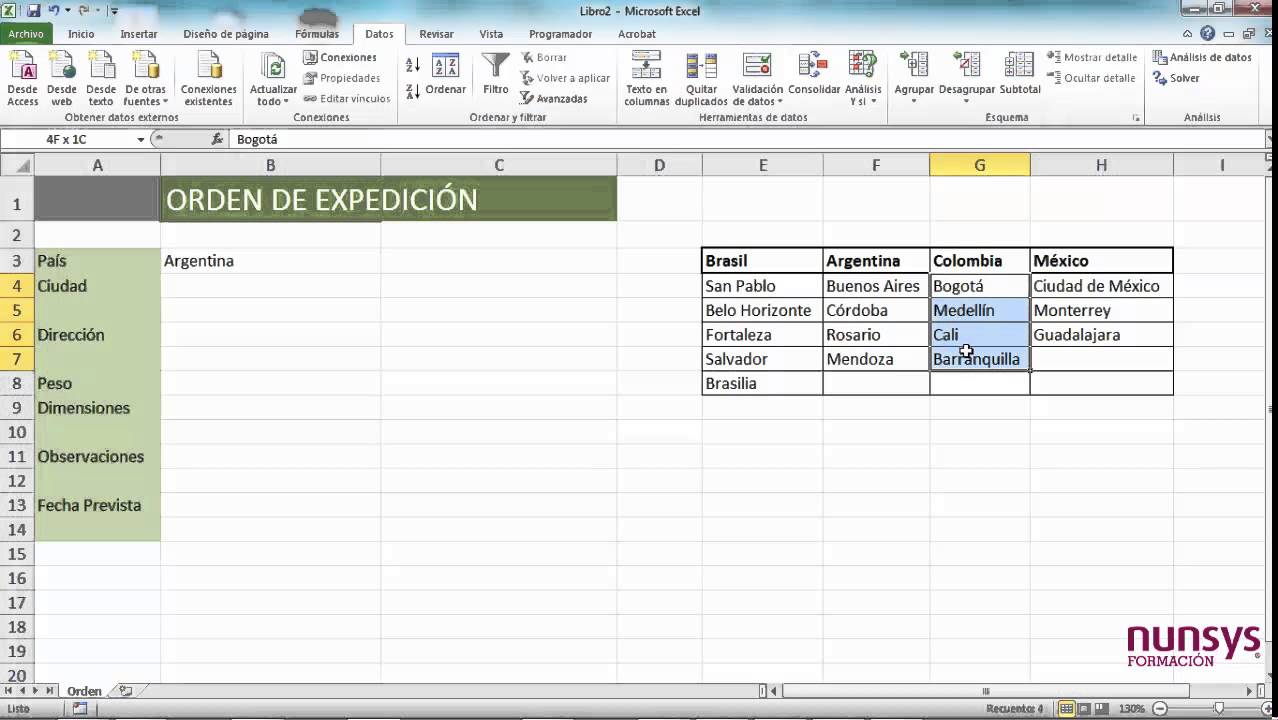
Hay un caso muy útil que se monta sobre lo anterior: una lista cuyas opciones dependen de lo que se haya elegido en otra celda. Por ejemplo, en una hoja Pedidos, la columna A tiene el país y la columna B tiene que mostrar solo las ciudades de ese país.
Crea una hoja Pedidos y otra Ciudades así:
| A | B | |
|---|---|---|
| 1 | Pais | Ciudad |
| 2 | España | Madrid |
| 3 | México | Ciudad de Mexico |
| 4 | Argentina | Buenos Aires |
| 5 | Chile | Santiago |
| A | B | C | D | |
|---|---|---|---|---|
| 1 | España | México | Argentina | Chile |
| 2 | Madrid | Ciudad de Mexico | Buenos Aires | Santiago |
| 3 | Barcelona | Guadalajara | Córdoba | Valparaíso |
| 4 | Sevilla | Monterrey | Mendoza | Concepción |
| 5 | Valencia | Cancún | Rosario | Antofagasta |
La idea: en la celda B2 de Pedidos, la lista solo debe mostrar las ciudades del país que esté en A2.
Crear los rangos con nombre por cada categoría
El Origen de Validación de datos puede leer un rango de celdas, y también puede leer un nombre de rango (un nombre que tú pones a un grupo de celdas para referirte a él sin escribir la dirección). Vamos a crear un nombre por cada columna de la hoja Ciudades.
- En la hoja Ciudades, selecciona A2:A5 (las ciudades de España, sin el encabezado).
- Clic en el Cuadro de nombres (la cajita a la izquierda de la barra de fórmulas, donde pone «A2:A5»).
- Escribe
Espanay pulsa Entrar. El rango A2:A5 pasa a llamarse «Espana». - Repite con B2:B5 →
Mexico; C2:C5 →Argentina; D2:D5 →Chile.
Los nombres no pueden tener espacios ni tildes, por eso «Espana» y no «España», «Mexico» y no «México». Esta restricción es importante y es la fuente del error más común de este apartado, como verás un poco más abajo.
La fórmula INDIRECTO en el Origen de la lista
Vuelve a la hoja Pedidos, selecciona B2 y abre Datos > Herramientas de datos > Validación de datos. En Permitir elige Lista y en Origen escribe:
=INDIRECTO(A2)Pulsa Aceptar. La función INDIRECTO (en inglés INDIRECT) hace una cosa y la hace bien: coge el texto que hay en A2 («España») y lo trata como el nombre de un rango. Como has llamado «Espana» a la columna de ciudades de España, INDIRECTO devuelve ese rango y la lista se llena con Madrid, Barcelona, Sevilla y Valencia.
Ahora copia la regla de B2 a B3:B5 con Pegado especial > Validación, como hiciste en la sección anterior. Comprueba: si en A2 pones «México», la flecha de B2 muestra Ciudad de México, Guadalajara, Monterrey y Cancún. Si en A3 pones «Argentina», la flecha de B3 muestra Buenos Aires, Córdoba, Mendoza y Rosario.
Búsqueda rápida: si A2 está vacío, INDIRECTO devuelve el error
#¡REF!y la lista se queda en blanco. Para evitarlo, envuelve la fórmula con un SI:=INDIRECTO(SI(A2="";"ListaVacia";A2)), y crea un rango con nombreListaVaciaque apunte a una celda vacía. Es un remiendo para listas muy pulidas; en la mayoría de hojas basta con la fórmula a secas.
Por qué la lista falla justo cuando la necesitas
Tres fallos muy comunes, con la forma de arreglarlos.
Pegar encima se salta la regla
Imagina que abres otra hoja, escribes «comidas» (así, con la s final), la copias y la pegas sobre B2. Validación de datos no se entera: el valor entra sin avisar. Esto es así porque la Validación de datos solo vigila lo que se escribe; lo que se pega desde otra celda pasa por encima de la regla.
Para ver todos los valores que han entrado a la hoja saltándose la lista, vuelve a la celda B2 con la regla y abre Datos > Herramientas de datos > Validación de datos. En la parte inferior del cuadro hay un botón Rodear con un círculo datos no válidos. Al pulsarlo, Excel rodea en rojo cada celda de la columna B que no esté en la lista. Borra esos valores o corrígelos para que la columna vuelva a estar limpia.
La flecha no aparece y la celda acepta cualquier cosa
Sucede cuando la hoja está protegida o compartida (es decir, cuando varias personas la están editando a la vez en Excel para la web o en OneDrive). En ese caso, Validación de datos se desactiva: el botón aparece gris y la flecha no se muestra. La celda, además, acepta lo que se le escriba.
Para arreglarlo: si la hoja está compartida, deja de compartirla desde Revisar > Compartir libro (en versiones antiguas) o desde la opción de uso compartido de OneDrive. Si está protegida, desbloquea el rango que quieras validar desde Revisar > Proteger hoja y vuelve a abrir Validación de datos.
La lista dependiente sale en blanco
El caso más traicionero: la flecha aparece, pero al pulsarla no hay opciones. Casi siempre es porque el nombre del rango no coincide con el texto de la celda de origen. Tres variantes del mismo fallo:
- El rango se llama «Espana» (sin tilde) y en A2 hay «España» (con tilde). INDIRECTO no encuentra el rango y devuelve error.
- El rango se llama «Mexico» (sin tilde) y en A2 hay «México» (con tilde). Igual que el anterior.
- El rango se llama «Espana» y en A2 hay «Espana » (con un espacio al final). Los nombres de rango no distinguen mayúsculas y minúsculas, pero sí distinguen espacios y tildes.
El arreglo es siempre el mismo: vuelve a la hoja Ciudades, revisa los nombres en el Cuadro de nombres (clic en la flecha del Cuadro de nombres para ver la lista), y asegúrate de que cada nombre está escrito exactamente igual que el valor de la columna A de Pedidos, pero sin tildes ni espacios.
Lo que ya sabes hacer con listas en Excel
- Crear una lista rápida escribiendo las opciones a mano en el Origen, separadas por punto y coma.
- Sacar la lista a un rango de celdas para poder editarla sin abrir el cuadro de Validación de datos.
- Convertir ese rango en una Tabla (Ctrl+T) y usar su nombre para que la lista crezca sola al añadir categorías.
- Crear una lista dependiente con la función
INDIRECTO, basada en un nombre de rango por cada categoría y sin tildes ni espacios en los nombres. - Copiar la regla a otras celdas con Pegado especial > Validación para no arrastrar formatos.
El siguiente paso natural es aplicar Formato condicional sobre la misma columna B de Gastos: por ejemplo, que «Comida» salga en verde y «Ocio» en naranja, para leer la hoja de un vistazo. La herramienta está en Inicio > Estilos > Formato condicional y funciona sobre la misma columna donde acabas de poner la lista.
Datos comprobados en octubre de 2026.
Fuentes
- MicrosoftCrear una lista desplegable – Microsoft Supportconsultado el 05/10/2026
- MicrosoftValidación de datos — documentación oficialconsultado el 05/10/2026
- SapExportar de SAP a Excel — documentación oficialconsultado el 05/10/2026
- MicrosoftUNICOS — documentación oficialconsultado el 05/10/2026
- MicrosoftCONTAR — documentación oficialconsultado el 05/10/2026