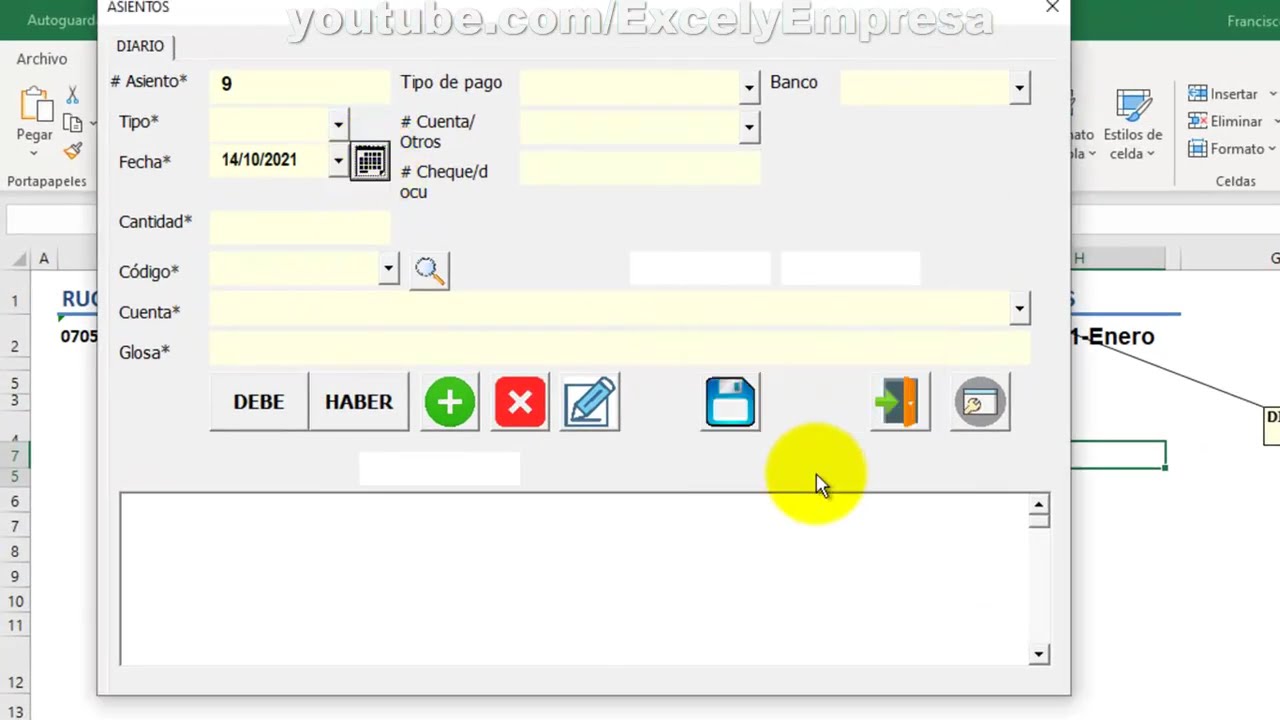
Una plantilla de contabilidad para una pequeña empresa sirve para reunir ingresos, gastos y saldos en un libro de Excel, sin perder de vista los movimientos que originan cada total. En este tutorial crearás una plantilla sencilla con una hoja de movimientos y un resumen mensual, descargarás una plantilla de referencia y aprenderás a registrar datos, calcular resultados y aplicar formato contable.
El proceso utiliza herramientas disponibles en las versiones de escritorio de Excel desde Excel 2007 y en Excel para la web, con posibles diferencias de menús. Los datos del tutorial están comprobados en octubre de 2026.
Qué información necesita una plantilla de contabilidad
Una plantilla debe permitir identificar cada movimiento sin mezclar ingresos y gastos. La idea es trabajar con una hoja de movimientos que incluya cuatro datos esenciales: fecha, concepto, categoría e importe. El tipo también será necesario para distinguir cobros de pagos.
A lo largo del tutorial usaremos un libro llamado Contabilidad_Pequena_Empresa.xlsx. La hoja Movimientos tendrá estas filas iniciales:
| A | B | C | D | E | F | |
|---|---|---|---|---|---|---|
| 1 | Fecha | Concepto | Categoría | Tipo | Importe | Observación |
| 2 | 05/01/2026 | Consultoría | Servicios | Ingreso | 450,00 | Proyecto A |
| 3 | 06/01/2026 | Alquiler | Local | Gasto | 900,00 | Oficina |
| 4 | 08/01/2026 | Material de oficina | Compras | Gasto | 120,50 | Papelería |
| 5 | 12/01/2026 | Venta de servicios | Ventas | Ingreso | 350,00 | Cliente B |
| 6 | 15/01/2026 | Electricidad | Local | Gasto | 180,00 | Enero |
| 7 | 20/01/2026 | venta de servicios | Ventas | Ingreso | 800,00 | Cliente C |
| 8 | 25/01/2026 | Software | Suscripciones | Gasto | 75,00 | Herramientas |
El importe es la cantidad económica del movimiento. El tipo solo admite dos valores: Ingreso o Gasto. La categoría sirve para analizar los movimientos sin tener que leer el concepto cada vez.
La hoja no sustituye un programa contable. Solo ordena datos y calcula resultados a partir de lo que introduces. Por eso conviene revisar las categorías y los rangos antes de utilizarla.
Las hojas que conectan ingresos, gastos y saldos
Una plantilla útil separa los datos de entrada de los cálculos. En este libro:
Movimientoscontiene los registros introducidos.Resumencalcula totales por tipo y categoría.Configuraciónguarda las categorías permitidas y, si se desea, la lista de tipos.
El resumen debe utilizar un rango controlado. Si los movimientos se añaden dentro de ese rango, las fórmulas los recogen. Si se escriben debajo o muy lejos, Excel puede mostrar totales incompletos.
La hoja de resumenagmá no necesita duplicar cada movimiento. Por ejemplo, el total de ingresos puede tomar todos los importes cuyo tipo sea Ingreso, mientras que el total de gastos toma los importes cuyo tipo sea Gasto. La diferencia entre ambos se presenta como resultado.
| A | B | C | |
|---|---|---|---|
| 1 | Indicador | Enero | Fórmula o control |
| 2 | Total de ingresos | 1.600,00 | Tipo = Ingreso |
| 3 | Total de gastos | 1.275,50 | Tipo = Gasto |
| 4 | Resultado | 324,50 | Ingresos – Gastos |
| 5 | Número de movimientos | 7 | Filas con datos |
Descargar una plantilla y revisar su estructura
El catálogo de plantillas de Excel incluye opciones de contabilidad general, estados financieros, presupuestos e informes de gastos. La plantilla no tiene por quéAdaptarse a tu empresa desde el primer momento: primero necesitas comprobar qué contiene.
- Abre el catálogo de plantillas de Excel.
- Busca una plantilla relacionada con contabilidad general, libro contable, ingresos y gastos o informes de gastos.
- Selecciona Descargar.
- Abre el archivo descargado en Excel.
- Revisa las pestañas inferiores del libro.
- Localiza la hoja donde se registran los movimientos.
- Identifica las celdas de entrada y las que contienen fórmulas.
- Comprueba que las categorías y los importes están separados en columnas.
- Cierra el archivo sin escribir todavía.
Una estructura sencilla puede verse así:
| A | B | C | D | E | |
|---|---|---|---|---|---|
| 1 | Fecha | Concepto | Categoría | Tipo | Importe |
| 2 | 05/01/2026 | Consultoría | Servicios | Ingreso | 450,00 |
| 3 | 06/01/2026 | Alquiler | Local | Gasto | 900,00 |
| 4 | 08/01/2026 | Material de oficina | Compras | Gasto | 120,50 |
| 5 | 12/01/2026 | Venta de servicios | Ventas | Ingreso | 350,00 |
Antes de escribir, revisa si la plantilla utiliza tablas, rangos con nombres o fórmulas hacer Traditional. Si los totales no coinciden con los movimientos, busca el rango que aparece dentro de SUMA, SUMAR.SI o SUMAR.SI.CONJUNTO.
Adaptar una plantilla a tu pequeña empresa
Antes de modificar la plantilla original, crea una copia de seguridad. Así podrás compararla si una fórmula, un formato o una hoja se cambia por error.
- Abre Archivo > Guardar como.
- Elige la carpeta donde trabajarás.
- Escribe
Contabilidad_Pequena_Empresa.xlsx. - Guarda el libro con un nombre propio.
- Conserva el archivo original descargado.
- Cambia el nombre de la pestaña
MovimientosporGastos e ingresos. - Revisa las categorías de ejemplo y sustituye las que no pertenezcan a tu empresa.
- No cambies los encabezados si las fórmulas los buscan por nombre o posición.
En este tutorial usaremos el nombre Movimientos porque será el nombre corto para explicar las referencias. Puedes mantenerlo o cambiarlo; lo importante es que las fórmulas coincidan con las pestañas reales.
Registrar ingresos y gastos en la hoja de movimientos
Ahora añadiremos ocho movimientos al libro. Cada fila será un registro independiente. Para que el resumen los reciba, los datos deben estar dentro de las columnas y del rango que utiliza la hoja de cálculo.
- Selecciona la celda
A2de la hojaMovimientos. - Escribe la fecha, el concepto, la categoría, el tipo y el importe.
- Pulsa Ctrl+Enter después de preparar varias celdas, o Entrar para pasar a la siguiente fila.
- Añade una fila debajo del último movimiento si la plantilla utiliza una tabla.
- Mantén las fechas como fechas, no como texto.
- Escribe los importes solamente en la columna
Importe. - Revisa que cada movimiento tenga un tipo:
IngresooGasto. - Guarda con Ctrl+S.
Para copiar los movimientos de este tutorial, escribe las filas 2 a 9. La octava fila mantiene el mismo estilo de datos que las anteriores:
| A | B | C | D | E | F | |
|---|---|---|---|---|---|---|
| 1 | Fecha | Concepto | Categoría | Tipo | Importe | Observación |
| 2 | 05/01/2026 | Consultoría | Servicios | Ingreso | 450,00 | Proyecto A |
| 3 | 06/01/2026 | Alquiler | Local | Gasto | 900,00 | Oficina |
| 4 | 08/01/2026 | Material de office | Compras | Gasto | 120,50 | Papelería |
| 5 | 12/01/2026 | Venta de servicios | Ventas | Ingreso | 350,00 | Cliente B |
| 6 | 15/01/2026 | Electricidad | Local | Gasto | 180,00 | Enero |
| 7 | 20/01/2026 | Venta de servicios | Ventas | Ingreso | 800,00 | Cliente C |
| 8 | 25/01/2026 | Software | Suscripciones | Gasto | 75,00 | Herramientas |
| 9 | 28/01/2026 | Transporte | Compras | Gasto | 45,00 | Recogida |
Fechas, categorías e importes con un ejemplo reproducible
El ejemplo Ventas;450;Servicios;350 significa que el movimiento tiene el concepto Ventas, el importe 450, la categoría Servicios y el tipo Ingreso. El ejemplo Alquiler;900;Local;900 corresponde al concepto Alquiler, importe 900, categoría Local y tipo Gasto.
Para comprobar que cada importe está en su columna:
- Selecciona la celda
E2. - Mira la barra de fórmulas: debe contener
450. - Selecciona
E3. - Comprueba que contiene
900. - Selecciona
D3. - Comprueba que contiene
Gasto. - Comprueba que las categorías no tienen espacios al principio o al final.
| A | B | C | D | E | F | |
|---|---|---|---|---|---|---|
| 1 | Fecha | Concepto | Categoría | Tipo | Importe | Observación |
| 2 | 05/01/2026 | Consultoría | Servicios | Ingreso | 450,00 | Proyecto A |
| 3 | 06/01/2026 | Alquiler | Local | Gasto | 900,00 | Oficina |
| 4 | 08/01/2026 | Material de oficina | Compras | Gasto | 120,50 | Papelería |
| 5 | 12/01/2026 | Venta de servicios | Ventas | Ingreso | 350,00 | Cliente B |
Si una fecha aparece desplazada a la derecha, normalmente significa que Excel la ha reconocido como fecha. Si aparece un apostrofo, la celda contiene texto. Para convertirla, selecciona la columna y vuelve a introducir la fecha.
E2 contiene 450, E3 contiene 900, D3 contiene Gasto y la categoría de E3 es Local.Consultar totales y resultados con fórmulas sencillas
La hoja Resumen utilizará fórmulas para evitar sumar importes a mano. SUMA (SUM) suma varios valores o un rango. PROMEDIO (AVERAGE) calcula la media aritmética de los valores indicados.
En Resumen!B2, escribe:
=SUMA.SI.MONTO(Movimientos!$D$2:$D$9;"Ingreso";Movimientos!$E$2:$E$9)El primer argumento indica el rango donde se busca el tipo. El segundo es el criterio. El tercero es el rango que se suma.
En Resumen!B3, escribe:
=SUMA.SI.MONTO(Movimientos!$D$2:$D$9;"Gasto";Movimientos!$E$2:$E$9)En Resumen!B4, escribe:
=B2-B3Los importes iniciales son: ingresos de 450,00, 350,00 y 800,00; gastos de 900,00, 120,50, 180,00, 75,00 y 45,00. Por eso el resultado es 324,50.
Para calcular el promedio de todos los importes, escribe en Resumen!B5:
=PROMEDIO(Movimientos!$E$2:$E$9)El resultado es 365,00, porque 2.920,00 dividido entre 8 movimientos equivale a 365,00.
| A | B | C | |
|---|---|---|---|
| 1 | Indicador | Enero | Control |
| 2 | Total de ingresos | 1.600,00 | Suma por tipo |
| 3 | Total de gastos | 1.295,50 | Suma por tipo |
| 4 | Resultado | 304,50 | B2-B3 |
| 5 | Promedio de importes | 365,00 | Media de E2:E9 |
Una fórmula para clasificar un movimiento
Para que cada fila indique visualmente si es un ingreso o un gasto, añade la columna Clasificación en G1. En G2 escribe SI (IF):
=SI(D2="Ingreso";"Ingreso";"Gasto")La fórmula comprueba D2. Si contiene exactamente Ingreso, muestra Ingreso; en cualquier otro caso, muestra Gasto. Después arrastra el controlador de relleno hasta G9.
| A | B | C | D | E | F | G | |
|---|---|---|---|---|---|---|---|
| 1 | Fecha | Concepto | Categoría | Tipo | Importe | Observación | Clasificación |
| 2 | 05/01/2026 | Consultoría | Servicios | Ingreso | 450,00 | Proyecto A | Ingreso |
| 3 | 06/01/2026 | Alquiler | Local | Gasto | 900,00 | Oficina | Gasto |
| 4 | 08/01/2026 | Material de oficina | Compras | Gasto | 120,50 | Papelería | Gasto |
| 5 | 12/01/2026 | Venta de servicios | Ventas | Ingreso | 350,00 | Cliente B | Ingreso |
Ingreso en D muestran Ingreso en G; las que tienen Gasto muestran Gasto.Dar formato contable a los importes
El formato contable cambia la presentación de los importes sin alterar su valor. Permite distinguir mejor los números y mostrar los importes negativos entre paréntesis con dos decimales.
- Selecciona
E2:E9enMovimientos. - Pulsa Ctrl+1 para abrir Formato de celdas.
- En la pestaña Número, busca Número de contabilidad.
- Selecciona esa categoría.
- Si aparece el botón Opciones, puedes revisar símbolo y decimales.
- Pulsa Aceptar.
Si un importe negativo se registra para representar una devolución o un ajuste, el formato puede mostrarlo entre paréntesis. No cambies el signo del número para adaptarlo al formato.
| A | B | C | D | E | |
|---|---|---|---|---|---|
| 1 | Fecha | Concepto | Categoría | Tipo | Importe |
| 2 | 05/01/2026 | Consultoría | Servicios | Ingreso | 450,00 |
| 3 | 06/01/2026 | Alquiler | Local | Gasto | 900,00 |
| 4 | 08/01/2026 | Material de oficina | Compras | Gasto | 120,50 |
| 5 | 12/01/2026 | Venta de servicios | Ventas | Ingreso | 350,00 |
Ajustar la moneda y los decimales del formato contable
El formato contable puede utilizar un símbolo y un número de decimales distintos de los de tu empresa. Los ajustes se realizan desde las opciones de Formato de celdas.
- Selecciona las celdas de importes.
- Pulsa Ctrl+1.
- En Número, selecciona Personalizado si aparece una categoría de formato personalizado.
- Pulsa Opciones o revisa el botón de configuración disponible.
- Elige el símbolo de divisa.
- Escribe
2en Posiciones decimales. - Selecciona el ejemplo de la vista previa.
- Pulsa Aceptar.
- Revisa que los negativos aparezcan entre paréntesis.
Revisar los errores que descolocan la contabilidad
Un resumen incorrecto no siempre significa que la fórmula esté mal. El problema suele estar en los datos de entrada o en el rango utilizado.
- Los importes aparecen alineados a la izquierda: Excel los ha leído como texto. La causa es un espacio inicial, un apóstrofo o un formato de texto previo. Selecciona las celdas y usa Datos > Texto en columnas para revisar, o vuelve a introducir los importes como números.
- El total no incluye una categoría: dos términos están escritos de forma diferente, por ejemplo
Ventasyventas. La causa es la falta de uniformidad. Copia la categoría de otra fila y corrige la entrada.
- El resumen muestra un total incompleto: el movimiento está fuera del rango, por ejemplo en la fila 20 mientras la fórmula termina en la fila 9. La causa es un rango demasiado corto. Amplía la fórmula o añade el registro dentro de la zona calculada.
- La fórmula devuelve
#¿VALOR!: una fórmula fue copiada en una celda que contiene texto o una referencia apunta a la columna equivocada. La causa es una referencia desplazada. Revisa la barra de fórmulas y corrige la celda de destino.
- El resultado no coincide con los movimientos: se han se han combinado totales, filas ocultas o celdas con fórmulas antiguas. La causa es una divergencia entre el rango y la hoja actual. Compara el número de filas, las categorías y las referencias absolutas.
| A | B | C | D | E | F | |
|---|---|---|---|---|---|---|
| 1 | 1 | Fecha | Concepto | Categoría | Tipo | Importe |
| 2 | 2 | 05/01/2026 | Consultoría | Servicios | Ingreso | 450,00 |
| 3 | 3 | 06/01/2026 | Alquiler | Local | Gasto | 900,00 |
| 4 | 9 | 28/01/2026 | Transporte | Compras | Gasto | 45,00 |
| 5 | 20 | 30/01/2026 | Compra adicional | Compras | Gasto | 500,00 |
| 6 | El movimiento de la fila 20 queda fuera del rango E2:E9 usado por la fórmula actual. |
Detectar filas que no llegan al resumen
Para localizar movimientos excluidos:
- Revisa la fórmula de la hoja
Resumen. - Identifica la última fila del rango, por ejemplo
Movimientos!$E$2:$E$9. - Pulsa Ctrl+Fin para ir al último elemento usado.
- Compara la última fila con el final del rango.
- Busca filas vacías entre los encabezados y el final.
- Comprueba que cada fila tenga fecha, concepto, categoría, tipo e importe.
- Amplía el rango o elimina filas vacías que no sean necesarias.
- Guarda y vuelve a calcular.
Una fila vacía no rompe por sí sola una fórmula, pero puede hacer que una tabla dinámica parezca incluir un elemento en blanco. Si el problema aparece en tablas o filtros, revisa también la conversión de datos y la existencia de celdas combinadas.
Resumen y sus totales cambian después de ampliar la referencia.Lo que una plantilla de Excel puede y no puede hacer
Una plantilla de Excel puede:
- Organizar movimientos en filas y columnas.
- Separar ingresos, gastos y categorías.
- Calcular totales, promedios y resultados.
- Aplicar formatos contables.
- Usar filtros, tablas y validaciones.
- Mostrar resúmenes y gráficos.
- Proteger celdas o revisar cambios, según la versión.
Una plantilla no puede por sí sola:
- Conectar una cuenta bancaria.
- Crear facturas automatizadas.
- Generar asientos contables completos.
- Mantener un inventario conectado.
- Sustituir un programa contable especializado.
- Evitar los errores de introducción manual.
- Crear una copia de seguridad automática.
Para una pequeña empresa, la plantilla funciona mejor como un registro ordenado y un cuadro de seguimiento. Si los movimientos crecen, revisa la estructura periódicamente y prueba una copia antes de ampliar el libro. Excel tiene 1.048.576 filas y 16.384 columnas por hoja, pero alcanzar esos límites no convierte por sí solo una plantilla en un sistema contable.
Protege las fórmulas después de comprobar que funcionan. Antes de bloquear celdas, guarda una copia: una contraseña mal colocada puede dificultar la edición posterior.
Lo que ya sabes hacer con tu plantilla de contabilidad
Ya sabes descargar una plantilla, revisar su estructura, guardar una copia original y adaptar el libro a una pequeña empresa.
- En
Movimientos, registras fecha, concepto, categoría, tipo e importe. - En
Resumen, consultas ingresos, gastos, resultado y promedio. - Con SI (IF), classificas cada movimiento como ingreso o gasto.
- Con SUMA (SUM) y PROMEDIO (AVERAGE), obtienes cálculos automáticos.
- Con el formato Número de contabilidad, presentas los importes con dos decimales.
- Con referencias absolutas, mantienes fijo el rango al copiar fórmulas.
El siguiente paso es proteger las celdas de cálculo y revisar periódicamente los totales antes de cerrar cada mes.
Dudas al usar una plantilla de contabilidad en Excel
1. ¿Dónde encuentro una plantilla de Excel para la contabilidad de una pequeña empresa gratis?
Puedes abrir el catálogo oficial de plantillas de Excel y buscar una contabilidad general, un libro contable o un informe de gastos. Selecciona Descargar, abre el archivo y conserva una copia antes de introducir los datos de tu empresa.
2. ¿Qué plantillas de Excel para contabilidad están disponibles gratis?
El catálogo incluye plantillas de contabilidad general, estados financieros, presupuestos de ingresos y gastos e informes de gastos. La disponibilidad y las funciones dependen de la plantilla concreta; revisa sus hojas y fórmulas antes de utilizarla como registro habitual.
3. ¿Las plantillas de Excel gratis incluyen una base de datos?
No son bases de datos como Access. Una plantilla de Excel organiza datos en hojas, tablas, rangos y fórmulas. Puedes filtrar y resumir movimientos, pero no sustituye a un sistema conectado ni incorpora automáticamente facturas o movimientos bancarios.
4. ¿Dónde encuentro plantillas de nóminas en Excel gratis para 2026?
En el catálogo oficial puedes buscar hojas de horas empresariales y nóminas. Antes de calcular importes o deducciones, revisa la plantilla y confirma sus campos y fórmulas; los datos están comprobados en octubre de 2026 y las herramientas disponibles pueden variar según la versión y el canal de actualización de Excel.
5. ¿Qué plantilla de Excel para negocios pequeños está gratis?
Para un negocio pequeño, una plantilla de ingresos y gastos o contabilidad general ofrece un punto de partida claro. Descárgala, cambia el nombre del libro y sustituye los datos de ejemplo por movimientos reales, manteniendo las categorías y el rango que utilizan las fórmulas.
6. ¿Dónde puedo ver ejemplos de plantillas de Excel para accounting?
El catálogo oficial muestra categorías de plantillas de contabilidad, inventarios, facturas, presupuestos y gastos. Puedes abrir varias antes de elegir una y comprobar si sus fórmulas, formatos y hojas corresponden al seguimiento que necesitas.
Fuentes
- MicrosoftExcel 2024 — documentación oficialconsultado el 22/10/2026