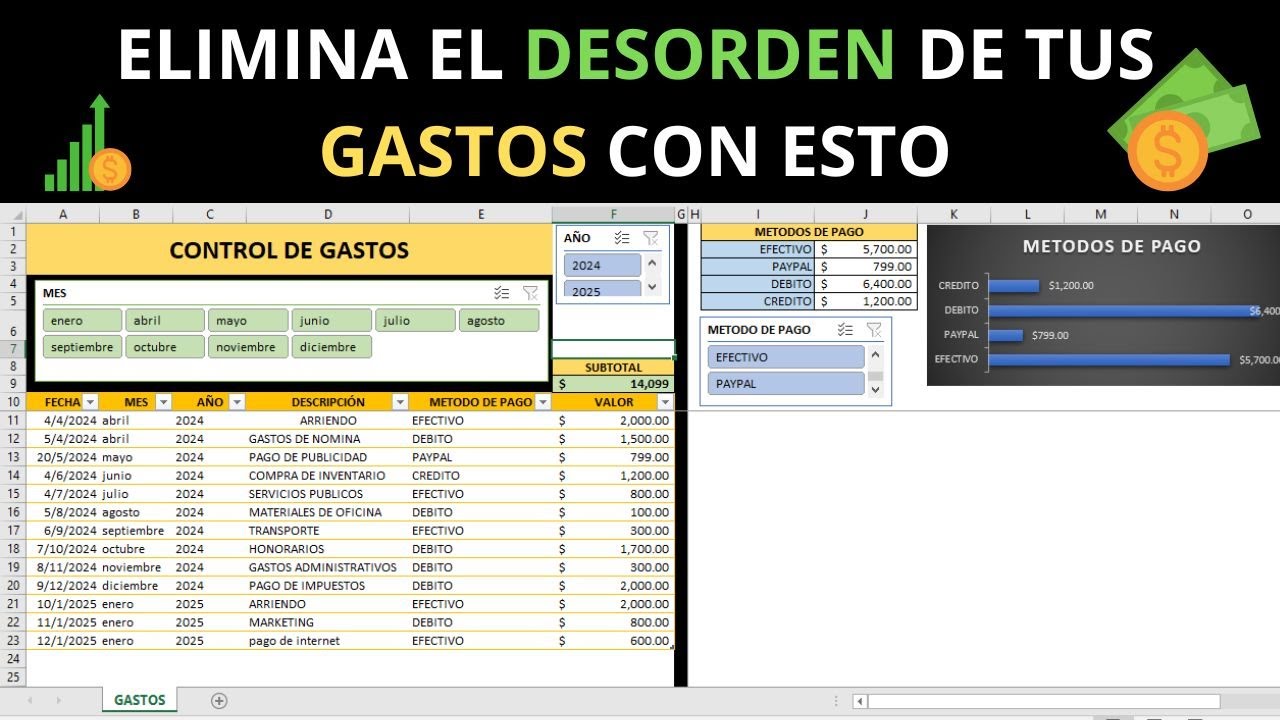
Una plantilla de gastos de empresa en Excel es, en su forma más útil, un libro con dos o tres hojas: una donde apuntas cada gasto con su fecha, proveedor, categoría, base imponible, tipo de IVA e importe total, y otra donde ves de un vistazo cuánto llevas gastado por mes y por categoría. Sirve para un autónomo o una pyme que necesita tener los gastos ordenados, calcular el IVA mes a mes y tener un resumen rápido sin comprar un programa de facturación.
Al terminar este tutorial sabrás montar esa plantilla desde una plantilla en blanco o desde la plantilla oficial de Microsoft, con un menú desplegable para no escribir las categorías a mano, totales automáticos con SUMAR.SI.CONJUNTO, un gráfico que se actualiza al añadir filas y formato de Tabla para que todo crezca sin romper fórmulas. Funciona en Microsoft 365, Excel 2024, 2021, 2019 y 2016; las tablas dinámicas y las referencias estructuradas existen desde Excel 2007.
=SUMA(A1;B1)), que es el formato de Excel en español con coma decimal (España y la mayoría de países hispanohablantes). Si tu Excel está configurado con punto decimal (México, Estados Unidos), el separador será la coma: =SUMA(A1,B1).Qué es una plantilla de gastos de empresa y qué vas a tener al final
Una plantilla de gastos de empresa es, en la práctica, un libro de Excel con dos o tres hojas conectadas entre sí. La primera hoja es el libro diario de gastos: ahí apuntas cada factura o ticket con su fecha, proveedor, categoría, base imponible, tipo de IVA e importe total. La segunda hoja es un resumen en forma de tabla cruzada: los meses van en filas, las categorías de gasto en columnas y las celdas suman los importes que has ido metiendo en la primera hoja. Por el camino puede haber una hoja con la lista cerrada de categorías, otra con la configuración general (moneda, IVA por defecto) y una hoja final con un gráfico que muestra la evolución.
El objetivo real no es llevar los libros contables oficiales, sino tener ordenada la información que después se vuelca en el programa de facturación o se le pasa al gestor. Cuando termines este tutorial tendrás ese libro montado, con fórmulas que calculan el IVA, un menú desplegable para no escribir las categorías a mano y un resumen que se actualiza solo al añadir un gasto.
Las hojas que va a tener tu plantilla y dónde va cada cosa
El libro que vas a montar tiene cuatro hojas, cada una con un papel claro:
- Movimientos: el diario. Una fila por gasto, con todos los datos en columnas (A a H).
- Categorías: la lista cerrada de tipos de gasto que se reutiliza en el menú desplegable.
- Resumen: la tabla cruzada por mes y categoría, llena con SUMAR.SI.CONJUNTO.
- Configuración (opcional): valores por defecto como el tipo de IVA general o la moneda, para no escribirlos en cada fila.
| Hoja | Qué contiene | Qué columnas o celdas usa |
|---|---|---|
| Movimientos | Un gasto por fila, con sus datos | A: Fecha · B: Proveedor · C: Categoría · D: Nº factura · E: Tipo IVA · F: Base · G: Importe IVA · H: Total |
| Categorías | Lista cerrada de tipos de gasto | A: Nombre de la categoría |
| Resumen | Totales automáticos por mes y categoría | Meses en filas, categorías en columnas |
| Configuración | Valores por defecto | Moneda, IVA general, etc. |
La hoja Movimientos: fecha, proveedor, categoría, base, IVA, total
La hoja Movimientos es el corazón de la plantilla. Cada fila es un gasto individual y las columnas son siempre las mismas, en este orden:
| A | B | C | D | E | F | G | H |
|---|---|---|---|---|---|---|---|
| Fecha | Proveedor | Categoría | Nº factura | Tipo IVA | Base | Importe IVA | Total |
| 01/02/2026 | Telefónica | Suministros | F-2026-102 | 21 | 120,00 | 25,20 | 145,20 |
| 03/02/2026 | Alquiler oficina | Alquiler | R-2026-02 | 21 | 800,00 | 168,00 | 968,00 |
| 05/02/2026 | Imprenta local | Material | F-2026-55 | 21 | 45,00 | 9,45 | 54,45 |
La columna A lleva formato Fecha corta, B y D texto libre, C se elige del desplegable, E un número (21, 10 o 4, sin el símbolo de porcentaje), F la base imponible en euros y G y H son fórmulas que calculan el IVA y el total a partir de E y F.
La hoja Categorías: la lista cerrada que vas a reutilizar
Una sola columna con los tipos de gasto que maneja tu empresa. Apunta cada uno en una celda, sin espacios al principio ni al final:
- Alquiler
- Suministros
- Personal
- Marketing
- Material
- Viajes
- Otros
Esta hoja es la fuente del menú desplegable de la columna C de Movimientos. Si más adelante añades una categoría, basta con escribirla al final de la lista.
La hoja Resumen: los totales cruzados por mes y por categoría
La hoja Resumen es una tabla con los meses 2026-01 a 2026-12 en la columna A (una fila por mes) y las categorías en la fila 1 (una columna por cada categoría), más una columna final de "Total mes" y una fila final de "Total categoría". En cada celda interior se cruzará un SUMAR.SI.CONJUNTO que suma la base (o el total) de los movimientos cuyo mes coincida con la fila y cuya categoría coincida con la columna.
Empezar con una plantilla de Microsoft y adaptarla
La forma más rápida de empezar es abrir la plantilla oficial de Microsoft, que ya trae una estructura parecida a la que vas a montar.
Guardar el archivo como plantilla .xltx en el escritorio
- Ve a excel.cloud.microsoft/create y abre la plantilla Presupuesto de gastos de la empresa.
- Pulsa Ctrl+Mayús+S (en Mac, Cmd+Mayús+S) o ve a Archivo > Guardar como.
- Elige OneDrive o Este equipo y, en Tipo, selecciona Plantilla de Excel (.xltx).
- Llámala, por ejemplo,
Plantilla-gastos-empresa.xltxy guárdala en el escritorio.
Un .xlsx es un libro normal; un .xltx es una plantilla que al abrirla crea una copia nueva vacía, sin tocar la original.
Vaciar los datos de la plantilla para empezar de cero
- En la hoja de presupuesto de la plantilla, selecciona los datos de ejemplo por debajo del encabezado.
- Pulsa Supr y deja solo los títulos de la primera fila.
- Comprueba que las fórmulas de totales siguen en la fila final (no las has tocado).
Ahora tienes un libro vacío con la estructura básica sobre la que vas a montar tus hojas.
Montar la hoja Movimientos con las columnas y los formatos
| A | B | C | D | E | F | G | H | |
|---|---|---|---|---|---|---|---|---|
| 1 | Fecha | Proveedor | Categoría | Nº factura | Tipo IVA | Base | Importe IVA | Total |
| 2 | 01/02/2026 | Telefónica | Suministros | F-2026-102 | 21 | 120,00 | 25,20 | 145,20 |
| 3 | 03/02/2026 | Alquiler oficina | Alquiler | R-2026-02 | 21 | 800,00 | 168,00 | 968,00 |
| 4 | 05/02/2026 | Imprenta local | Material | F-2026-55 | 21 | 45,00 | 9,45 | 54,45 |
- En la hoja Movimientos, escribe los encabezados en
A1:H1: Fecha, Proveedor, Categoría, Nº factura, Tipo IVA, Base, Importe IVA, Total. - Selecciona
A2:A1000y aplica formato Fecha corta desde Inicio > Número > Fecha corta. - Selecciona
F2:G1000yH2:H1000y aplica Inicio > Número > Moneda con dos decimales. - Ajusta el ancho de las columnas al contenido con doble clic en la separación entre letras de columna.
El menú desplegable de categorías con Validación de datos
- Selecciona
C2:C1000en la hoja Movimientos. - Abre Datos > Herramientas de datos > Validación de datos.
- En Permitir, elige Lista.
- En Origen, escribe
=Categorías!$A$2:$A$20. - Marca Celda con lista desplegable y deja Omitir blancos activado.
Calcular el IVA y el total con fórmulas
| A | B | C | D | E | F | G | H | |
|---|---|---|---|---|---|---|---|---|
| 1 | Fecha | Proveedor | Categoría | Nº factura | Tipo IVA | Base | Importe IVA | Total |
| 2 | 01/02/2026 | Telefónica | Suministros | F-2026-102 | 21 | 120,00 | 25,20 | 145,20 |
| 3 | 03/02/2026 | Alquiler oficina | Alquiler | R-2026-02 | 21 | 800,00 | 168,00 | 968,00 |
| 4 | 05/02/2026 | Imprenta local | Material | F-2026-55 | 21 | 45,00 | 9,45 | 54,45 |
- Sitúate en
G2y escribe=E2*F2/100. - En
H2escribe=F2+G2. - Selecciona
G2:H2y arrastra el controlador de relleno (el cuadradito de la esquina inferior derecha) hasta la fila 50.
=E2*F2/100
=F2+G2Si quieres el IVA incluido dentro del importe
A veces la factura solo dice el total con IVA ya metido y necesitas sacar la base. La fórmula del IVA pasa a ser =F2/(1+E2/100)*E2/100 y la base =F2-G2.
=F2/(1+E2/100)*E2/100
=F2/(1+E2/100)Construir el resumen por mes y por categoría con SUMAR.SI.CONJUNTO
| A | B | C | D | E | F | G | |
|---|---|---|---|---|---|---|---|
| 1 | Alquiler | Suministros | Personal | Marketing | Material | Viajes | |
| 2 | 2026-01 | 0,00 | 145,20 | 0,00 | 0,00 | 54,45 | 0,00 |
| 3 | 2026-02 | 968,00 | 0,00 | 0,00 | 0,00 | 0,00 | 0,00 |
| 4 | 2026-03 | 0,00 | 0,00 | 0,00 | 0,00 | 0,00 | 0,00 |
- En la hoja Resumen, escribe las categorías en
B1:G1: Alquiler, Suministros, Personal, Marketing, Material, Viajes. - En
A2:A13escribe los primeros días de cada mes: 2026-01-01, 2026-02-01, 2026-03-01… y aplica formato Fecha corta mostrando solo mes y año. - En
B2escribe la fórmula=SUMAR.SI.CONJUNTO(Movimientos!$F:$F;Movimientos!$A:$A;">="&B$1;Movimientos!$A:$A;"<"&FIN.MES(B$1;0);Movimientos!$C:$C;$A2). - Arrastra el controlador de relleno hasta
G13para cubrir todos los meses y todas las categorías.
=SUMAR.SI.CONJUNTO(Movimientos!$F:$F;Movimientos!$A:$A;">="&B$1;Movimientos!$A:$A;"<"&FIN.MES(B$1;0);Movimientos!$C:$C;$A2)Los argumentos de SUMAR.SI.CONJUNTO uno a uno sobre la hoja
| Argumento | Qué hace | Cómo se ve en la fórmula |
|---|---|---|
| Rango suma | Lo que se suma | Movimientos!$F:$F |
| Rango fecha 1 | Columna donde mira la fecha | Movimientos!$A:$A |
| Criterio 1 | Fecha mayor o igual al inicio del mes | ">="&B$1 |
| Rango fecha 2 (repetido) | Misma columna de fecha | Movimientos!$A:$A |
| Criterio 2 | Fecha menor al primer día del mes siguiente | "<"&FIN.MES(B$1;0) |
| Rango categoría | Columna donde mira la categoría | Movimientos!$C:$C |
| Criterio 3 | La categoría de la fila | $A2 |
=SUMAR.SI.CONJUNTO(Movimientos!$F:$F;Movimientos!$A:$A;">="&B$1;Movimientos!$A:$A;"<"&FIN.MES(B$1;0);Movimientos!$C:$C;$A2)$ antes de la letra de fila en B$1 y $A2 es lo que permite arrastrar la fórmula sin que se muevan ni el mes ni la categoría.El total del mes y el total por categoría
- En
H2(justo a la derecha de Viajes) escribe=SUMA(B2:G2)y arrastra hacia abajo hastaH13. - En
B14escribe=SUMA(B2:B13)y arrastra hacia la derecha hastaG14. - En
H14cierra la matriz con=SUMA(B2:G13).
=SUMA(B2:G2)
=SUMA(B2:B13)
=SUMA(B2:G13)Poner la plantilla en formato de Tabla para que crezca sola
| A | B | C | D | E | F | G | H | |
|---|---|---|---|---|---|---|---|---|
| 1 | Fecha | Proveedor | Categoría | Nº factura | Tipo IVA | Base | Importe IVA | Total |
| 2 | 01/02/2026 | Telefónica | Suministros | F-2026-102 | 21 | 120,00 | 25,20 | 145,20 |
| 3 | 03/02/2026 | Alquiler oficina | Alquiler | R-2026-02 | 21 | 800,00 | 168,00 | 968,00 |
| 4 | 05/02/2026 | Imprenta local | Material | F-2026-55 | 21 | 45,00 | 9,45 | 54,45 |
| 51 | 07/03/2026 | Viajes Iberia | Viajes | F-2026-77 | 21 | 230,00 | 48,30 | 278,30 |
- Selecciona
A1:H50de la hoja Movimientos. - Ve a Insertar > Tablas > Tabla.
- Marca La tabla tiene encabezados y pulsa Aceptar.
- En la pestaña Diseño de tabla que aparece, cambia el Nombre de la tabla a
tblGastos.
Cambiar las fórmulas para que apunten a la tabla
- Ve a
G2y cambia la fórmula a=[@Base]*[@IVA]/100. - En
H2cambia a=[@Base]+[@IVA].
=[@Base]*[@IVA]/100
=[@Base]+[@IVA][@Base] y [@IVA] usan el encabezado de la columna y son la forma moderna de escribir fórmulas en tablas; existen desde Excel 2007.Crear un rango dinámico de categorías para el desplegable
- Selecciona
A1:A20de la hoja Categorías y conviértela en tabla con nombretblCategoriasdesde Insertar > Tablas > Tabla. - Vuelve a Movimientos, selecciona
C2:C1000y abre Datos > Herramientas de datos > Validación de datos. - En Origen escribe
=INDIRECTO("tblCategorias[Categoría]").
=INDIRECTO("tblCategorias[Categoría]")Gráficos que se actualizan al añadir gastos
| A | B | C | D | E | |
|---|---|---|---|---|---|
| 1 | Mes | Alquiler | Suministros | Material | Total mes |
| 2 | 2026-01 | 0,00 | 145,20 | 54,45 | 199,65 |
| 3 | 2026-02 | 968,00 | 0,00 | 0,00 | 968,00 |
| 4 | 2026-03 | 0,00 | 0,00 | 0,00 | 0,00 |
| 5 | 2026-04 | 0,00 | 0,00 | 0,00 | 0,00 |
| 6 | 2026-05 | 0,00 | 0,00 | 0,00 | 0,00 |
| 7 | 2026-06 | 0,00 | 0,00 | 0,00 | 0,00 |
| 8 | 2026-07 | 0,00 | 0,00 | 0,00 | 0,00 |
| 9 | 2026-08 | 0,00 | 0,00 | 0,00 | 0,00 |
| 10 | 2026-09 | 0,00 | 0,00 | 0,00 | 0,00 |
| 11 | 2026-10 | 0,00 | 0,00 | 0,00 | 0,00 |
| 12 | 2026-11 | 0,00 | 0,00 | 0,00 | 0,00 |
| 13 | 2026-12 | 0,00 | 0,00 | 0,00 | 0,00 |
| 14 | Total categoría | 968,00 | 145,20 | 54,45 | 1.167,65 |
- Añade una hoja llamada Gráficos.
- Selecciona los datos de categorías por mes del Resumen (
A1:G13). - Ve a Insertar > Gráficos > Gráfico de columnas agrupadas.
- Selecciona otra vez
A1:A13y la columna H (Total mes) y crea un Gráfico de líneas para ver la evolución.
Por qué tu plantilla falla al principio y cómo arreglarlo
El menú desplegable no muestra las categorías nuevas
| A | |
|---|---|
| 1 | Categoría |
| 2 | Alquiler |
| 3 | Suministros |
| 4 | Personal |
| 5 | Marketing |
| 6 | Material |
| 7 | Viajes |
| 8 | Otros |
| 9 | Software |
El Origen del desplegable está apuntando a un rango fijo ($A$2:$A$20), así que al añadir categorías nuevas por debajo se queda corto. La solución es convertir Categorías a tabla con nombre tblCategorias y poner en Origen =INDIRECTO("tblCategorias[Categoría]"), como se ha hecho en la sección anterior.
SUMAR.SI.CONJUNTO devuelve 0 cuando hay datos
| A | B | C | |
|---|---|---|---|
| 1 | Fecha | Proveedor | Categoría |
| 2 | 01/02/2026 | Telefónica | Suministros |
| 3 | 03/02/2026 | Alquiler oficina | Alquiler |
| 4 | 05/02/2026 | Imprenta local | Material |
=FECHA(2026;MES(A2);DIA(A2))El resumen suma 0 aunque Movimientos tenga importes: casi siempre la columna A está guardada como texto y Excel no reconoce las fechas. Quita el formato Texto de A2:A1000 y pon formato Fecha corta; o usa =FECHA(2026;MES(A2);DIA(A2)) en una columna auxiliar para forzar la conversión.
El IVA no cuadra con lo que dice la factura
| A | B | C | D | E | F | G | H | |
|---|---|---|---|---|---|---|---|---|
| 1 | Fecha | Proveedor | Categoría | Nº factura | Tipo IVA | Base | Importe IVA | Total |
| 2 | 01/02/2026 | Telefónica | Suministros | F-2026-102 | "21 %" | 120,00 | #¡VALOR! | #¡VALOR! |
El tipo de IVA se ha escrito como texto ("21 %") en vez de como número (21), y al multiplicar por un texto G2 devuelve #¡VALOR!. Arregla E2 escribiendo solo el número (21) o usa =VALOR(SUSTITUIR(E2;" %";""))/100 para limpiarlo.
Lo que tu plantilla todavía no hace y cómo mejorarla
Con lo que llevas tienes cubierto el día a día de un autónomo o una pyme pequeña, pero la plantilla tiene límites reales que conviene conocer antes de empezar a usarla en serio:
- No calcula las retenciones de IRPF que llevan algunos profesionales (facturas de abogados, notarios, alquileres con retención). Si las necesitas, añade una columna "Retención %" y réstala en H.
- No genera los libros registro oficiales de la Agencia Tributaria (facturas expedidas y recibidas), que llevan campos concretos como NIF, número de factura y clave de operación.
- No se conecta con tu banco: tienes que teclear los gastos a mano o pasarlos desde el extracto. Para eso está Power Query, integrado desde Excel 2016, que importa el CSV del banco y lo cruza con tu hoja.
- No controla presupuestos por categoría (saber si te has pasado de los X euros de Marketing este mes). Eso se añade con formato condicional y una hoja extra de presupuesto.
Si tu volumen pasa de unos pocos cientos de facturas al mes, mira programas de facturación en la nube; esta plantilla deja de ser cómoda antes.
Lo que ya sabes hacer con tu plantilla de gastos y el siguiente paso
- Tienes montada la hoja Movimientos con sus ocho columnas y los formatos de fecha y moneda.
- Has creado un menú desplegable que toma las categorías de una hoja aparte y crece solo al convertirla en tabla.
- Has calculado el IVA y el total con fórmulas que se mantienen al añadir filas gracias al formato Tabla.
- Has construido el Resumen con SUMAR.SI.CONJUNTO cruzando mes y categoría, con totales por fila y por columna.
- Has añadido un gráfico de columnas y otro de líneas que se actualizan al meter un gasto nuevo.
El siguiente paso lógico es añadir formato condicional (Inicio > Estilos > Formato condicional) sobre la fila "Total categoría" para que se ponga en rojo cuando se pase de un presupuesto que fijes en una hoja nueva. Eso convierte la plantilla en un pequeño cuadro de mando mensual.
Datos comprobados en octubre de 2026.
Dudas al montar una plantilla de gastos en Excel
1. ¿Dónde consigo una plantilla gratis de ingresos y egresos para Excel?
En este tutorial encontrarás una plantilla que puedes copiar directamente a tu libro: una hoja con tablas de ingresos, otra de egresos y una tercera con un resumen automático con SUMAR.SI.CONJUNTO y BUSCARX. Solo tienes que duplicar la hoja, escribir tus datos y los totales se calculan solos.
2. ¿Cómo hago una plantilla en Excel para llevar los gastos del mes en casa?
Reserva una hoja con tres bloques: fecha, categoría (supermercado, luz, alquiler…) e importe. Añade una columna de tipo de gasto (fijo o variable) y, al final, usa SUMAR.SI para ver cuánto llevas gastado en cada categoría y compararlo con el mes anterior.
3. ¿Qué debe tener una plantilla de presupuesto para una empresa en Excel?
Como mínimo, tres hojas: ingresos previstos frente a reales, gastos clasificados por categoría y un cuadro de mando con la diferencia y el porcentaje de desviación. Con esas tablas y la función SI.ERROR puedes detectar en qué partidas te estás pasando del presupuesto cada mes.
4. ¿Cómo controlar los gastos de un negocio en una hoja de Excel?
Crea una tabla con fecha, proveedor, categoría y monto, y ordénala por fecha. Sobre ella, usa TABLAS DINÁMICAS para agrupar por categoría o por proveedor, y SUMAR.SI.CONJUNTO si prefieres fórmulas para obtener el total gastado en cada partida sin tocar la tabla original.
5. ¿Y si quiero una plantilla de Excel para gastos personales?
Basta con una hoja con fecha, concepto, categoría e importe; al final una fila con =SUMA(rango) y una pequeña tabla resumen con totales por categoría calculados con SUMAR.SI. Si más adelante necesitas más detalle, puedes añadir columnas de cuenta, forma de pago o etiquetas.
6. ¿Cómo se lleva el control de ingresos y gastos de un negocio en Excel?
Lo más práctico es una hoja por mes con dos tablas enfrentadas: ingresos a la izquierda y gastos a la derecha, ambas con fecha, concepto, categoría e importe. Después, una hoja de resumen anual que las une y muestra el beneficio de cada mes con una simple resta entre los totales de cada bloque.
Fuentes
- MicrosoftExcel 2024 — documentación oficialconsultado el 12/10/2026