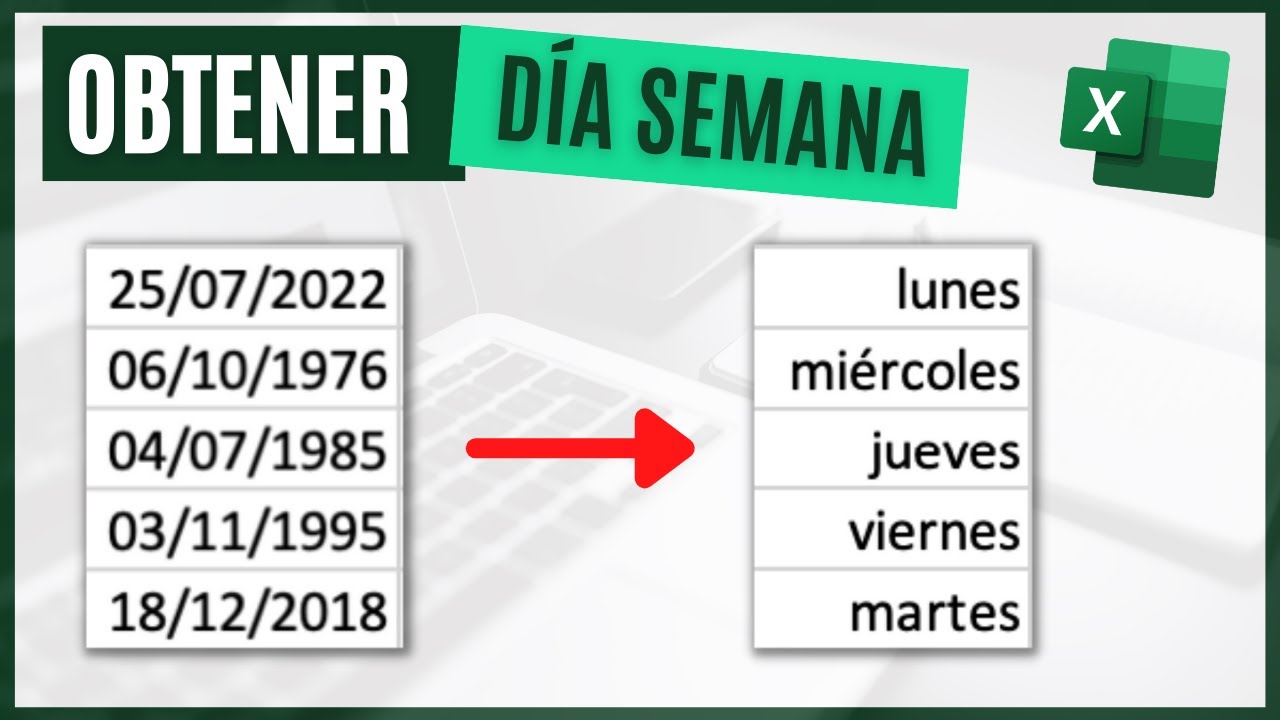
Un formato calendario en Excel es, en el fondo, una hoja con celdas bien dimensionadas que contienen fechas alineadas por día de la semana, con el nombre del día en la fila de arriba y, si quieres, eventos debajo. En este tutorial vas a montar uno para marzo de 2026: empezarás escribiendo una sola fecha, rellenarás el resto, harás que el mes empiece en lunes, dejarás huecos antes del día 1 y después del 31, y pintarás los fines de semana con formato condicional. Todo lo que necesitas está en Excel 2016 en adelante; las funciones SECUENCIA, FIN.MES y TEXTO se usan con su nombre en español, y los argumentos se separan con punto y coma (en un Excel con punto decimal, como el de México o Estados Unidos, el separador es la coma).
Qué es un calendario en Excel y cuándo te sirve
Un calendario en Excel es una hoja de cálculo que aprovecha la cuadrícula para representar los días de un mes: una columna por cada día de la semana, una fila por cada semana, y dentro de cada celda la fecha y los eventos que tocan ese día. La idea es que abras el libro y veas, de un vistazo, qué cae en lunes, qué cae en sábado y cuántos días tiene el mes.
Frente a un calendario de papel, el de Excel se actualiza solo: cambias el año o el mes en una celda y todas las fechas se recolocan. Frente a Google Calendar o al de Outlook, no necesita conexión, no comparte tus datos con nadie y te deja meter tablas, listas y fórmulas en cada día. Si tu día a día pasa por una hoja de cálculo (pedidos, guardias, turnos, tareas, un curso, las vacaciones del equipo), tener el calendario en el mismo libro que los datos evita saltos de ventana.
Lo que vas a montar aquí es un mes, marzo de 2026, con sus 31 días escritos con fórmula, los huecos anteriores al lunes 2 de marzo y posteriores al martes 31, y los fines de semana pintados en gris. Las piezas que se tocan son: el formato de fecha con sus códigos (d, dd, ddd, dddd, m, mmmm, aaaa), las funciones SECUENCIA, FIN.MES, TEXTO, DIASEM y FECHANUMERO, y el formato condicional con regla basada en fórmula.
Dónde va cada cosa: celdas, columnas y formatos
Antes de escribir nada tienes que entender la pieza más importante: en Excel, una fecha no es un texto con barras, es un número entero que cuenta los días desde el 1 de enero de 1900. Lo que ves en pantalla —01/03/2026, 1 de marzo, domingo— depende solo del formato que le pongas a la celda. El número de debajo es siempre el mismo.
La cuadrícula de Excel es una buena base para un calendario porque ya tiene la forma que necesitas: columnas separadas y filas alineadas. Cada columna será un día de la semana (lunes, martes, miércoles, jueves, viernes, sábado, domingo) y cada fila será una semana del mes. Para que las casillas se vean cuadradas, la columna se deja en su ancho normal y se le da a la fila una altura mayor (un clic en el borde inferior del número de fila, junto a la 3, y arrastrar hacia abajo hasta que las celdas se vean casi cuadradas).
El formato de fecha se construye con códigos: d muestra el día sin cero a la izquierda (1, 2, …, 9), dd lo muestra con cero (01, 02, …, 09), ddd escribe el día de la semana en tres letras (lun, mar, mié), dddd lo escribe completo (lunes, martes, miércoles). Para el mes vale lo mismo: m, mm, mmm, mmmm. El año es aa (26) o aaaa (2026). Estos códigos se pueden combinar en cualquier orden: dddd d "de" mmmm "de" aaaa se ve como domingo 15 de marzo de 2026.
El formato de fecha corto y largo
[•] Fecha
14/03/2001 dd/mm/aaaa (Fecha corta)
14 de marzo de 2001 d "de" mmmm "de" aaaa (Fecha larga)
Para abrir este cuadro, selecciona las celdas y pulsa Ctrl+1. La pestaña Número muestra, en Categoría, las opciones de Fecha y abajo los dos formatos ya hechos: el corto (14/03/2001) y el largo (14 de marzo de 2001). En Personalizada puedes escribir tu propio código si ninguno de los prefabricados te encaja. El Idioma marca de dónde salen los nombres: déjalo en Español para que mmmm se vea como marzo y dddd como domingo.
Días en letra con TEXTO y FECHANUMERO
=TEXTO(A1;"dddd")
=TEXTO(A1;"d/mmmm")
=FECHANUMERO("19/03/2026")
TEXTO (en inglés TEXT) convierte un número de fecha en un texto con el formato que le digas. =TEXTO(A1;"dddd") pinta el día de la semana completo en la celda destino; =TEXTO(A1;"d/mmmm") pinta algo como 15/marzo. FECHANUMERO (en inglés DATEVALUE) hace lo contrario: coge un texto con pinta de fecha y lo convierte en el número de serie, útil para comparar dentro de una regla de formato condicional.
TEXTO es texto, no una fecha. Si lo sumas, el resultado es un error; si lo pegas en otra celda con formato de fecha, sale ###. Para volver al número original usa =FECHANUMERO(TEXTO(A1;"d/m/aaaa")).Monta tu primer calendario de un mes
Vamos a construir la hoja de marzo de 2026. La idea es que la columna A contenga las fechas reales (del 1 al 31) y la columna B el nombre del día. La fila 1 se queda vacía, la fila 2 lleva el mes y el año, y desde la fila 3 empieza el calendario.
Escribir la primera fecha y rellenar el resto con el controlador de relleno
| A | B | |
|---|---|---|
| 1 | ||
| 2 | Marzo 2026 | |
| 3 | 01/03/2026 | domingo |
| 4 | 02/03/2026 | lunes |
| 5 | 03/03/2026 | martes |
| 6 | 04/03/2026 | miércoles |
| 7 | 05/03/2026 | jueves |
| 8 | 06/03/2026 | viernes |
| 9 | 07/03/2026 | sábado |
| 10 | 08/03/2026 | domingo |
- Escribe
01/03/2026enA3y pulsa Entrar. Excel lo reconoce como fecha y le aplica el formato de fecha corta automáticamente. - Vuelve a
A3, haz clic en la esquina inferior derecha de la celda (el controlador de relleno, un cuadrado pequeño) y arrastra hacia abajo hastaA33. - Suelta el botón. Excel habrá continuado la serie día a día, de modo que
A4vale02/03/2026,A5vale03/03/2026, y así hastaA33, que vale31/03/2026.
A3 y miras en la barra de fórmulas, sigue apareciendo 01/03/2026. Si en pantalla sale 01/03/26 es solo el formato: el número de debajo es el mismo.Los días que se escriben solos con SECUENCIA y FIN.MES
=SECUENCIA(FIN.MES("01/03/2026";0)-"01/03/2026"+1;1;"01/03/2026";1)Si tu Excel es 2021, 2024 o Microsoft 365, la columna A entera se puede escribir con una sola fórmula gracias a SECUENCIA (en inglés SEQUENCE) y FIN.MES (en inglés EOMONTH). FIN.MES("01/03/2026";0) devuelve el último día de ese mes, el 31/03/2026; restarle el primer día más uno da 31, que es el número de casillas que necesita la serie. SECUENCIA recibe cuatro argumentos: cuántas filas, cuántas columnas, valor inicial y paso. En versiones anteriores a 2021 esta fórmula muestra #¿NOMBRE?; en ese caso quédate con el autorrelleno del paso anterior.
- En
A3escribe la fórmula anterior y pulsa Entrar. - Excel pintará sola, de un tirón, las 31 fechas desde
A3hastaA33. - Si te aparecen números como
46046, selecciónalos y aplica formato de fecha corta desdeInicio > Número > Formato de número > Fecha corta.
Poner el nombre del día con una fórmula y aplicar el formato
=A3
=TEXTO(A3;"dddd")
La columna B es la que muestra el día de la semana. Tienes dos caminos: poner la misma fecha con formato dddd (que se ve como domingo, lunes, etc.) o pasar por TEXTO. La opción directa es más limpia, porque la celda sigue siendo una fecha y suma.
- En
B3escribe=A3. - Pulsa Ctrl+1 y, en la categoría Personalizada, escribe
dddd. Pulsa Aceptar. - Copia
B3(Ctrl+C) y pega enB4:B33(Ctrl+V).
lunes, martes, …) en vez de la fórmula, selecciona la primera celda y arrastra el controlador hacia abajo. Si pulsas F2 y luego Entrar sobre cada celda de la columna B, las verás como =A3, =A4, etc.B3 muestra domingo, B4 muestra lunes, B33 muestra martes. La barra de fórmulas de B3 debe decir =A3, no domingo.Que el mes empiece en lunes y las casillas vacías queden en blanco
Ahora tienes 31 fechas, pero en un calendario mensual quieres verlas dentro de una matriz de 7 columnas por 5 o 6 filas, con casillas vacías antes del día 1 y después del día 31. El 1 de marzo de 2026 cae en domingo, así que las seis casillas de la primera semana (lunes a sábado) deben quedar vacías, y el 31 acaba en martes, así que las cuatro casillas de la última fila (miércoles a sábado) también.
Calcular el día de la semana con DIASEM
=DIASEM(A3;2)
=DIASEM("01/03/2026";2)
DIASEM (en inglés WEEKDAY) devuelve un número del 1 al 7 que indica en qué día de la semana cae una fecha. El segundo argumento es el tipo: con 2 el lunes es 1 y el domingo es 7, que es el que mejor encaja con un calendario que empieza en lunes. Con 1 el domingo es 1 y el sábado 7. Con 3 el lunes es 0 y el domingo 6.
Para saber en qué columna va cada fecha, la idea es: la primera fila tiene 7 huecos en blanco del lunes al sábado y la fecha del día 1 en la columna del domingo (la séptima). La fórmula que coloca cada fecha en su columna es:
=SI(DIASEM($A$3;2)>1;"";$A$3)Dejar huecos al inicio y al final del mes
=SI(DIASEM($A3;2)>COLUMNA()-1;"";$A3)
=SI($A3>FIN.MES("01/03/2026";0);"";$A3)
La primera fórmula deja la celda en blanco si el día de la semana de la fecha es mayor que la columna en la que estamos pintando; así, en la columna del lunes (COLUMNA() devuelve 1) solo se pintan los lunes, en la del martes (COLUMNA() devuelve 2) solo los martes, y en la del domingo (COLUMNA() devuelve 7) solo los domingos. La segunda fórmula pinta vacío cualquier día posterior al 31 de marzo.
| A | B | C | D | E | F | G | |
|---|---|---|---|---|---|---|---|
| 1 | |||||||
| 2 | Marzo 2026 (rellena la fila 2 con la fórmula del mes si quieres) | ||||||
| 3 | 01/03/2026 | ||||||
| 4 | 02/03/2026 | 03/03/2026 | 04/03/2026 | 05/03/2026 | 06/03/2026 | 07/03/2026 | 08/03/2026 |
| 5 | 09/03/2026 | 10/03/2026 | 11/03/2026 | 12/03/2026 | 13/03/2026 | 14/03/2026 | 15/03/2026 |
| 6 | 16/03/2026 | 17/03/2026 | 18/03/2026 | 19/03/2026 | 20/03/2026 | 21/03/2026 | 22/03/2026 |
| 7 | 23/03/2026 | 24/03/2026 | 25/03/2026 | 26/03/2026 | 27/03/2026 | 28/03/2026 | 29/03/2026 |
| 8 | 30/03/2026 | 31/03/2026 |
- Selecciona
B3:H8y aplica formato de fecha corta. - En
B3escribe la fórmula conCOLUMNA()y cópiala aB3:H8. - Las celdas de la primera y la última semana que no contienen fecha se ven en blanco.
H3 (domingo 1) y la fila 8 solo en B8 (lunes 30) y C8 (martes 31).Resaltar fines de semana y festivos con formato condicional
El calendario ya está ordenado, pero verlo todo igual no ayuda a localizar el sábado y el domingo de un vistazo. El formato condicional cambia el aspecto de las celdas según una regla: aquí vas a pintar de gris las columnas del sábado y el domingo y de amarillo el 19 de marzo, que es San José, festivo en varias comunidades.
Regla con fórmula para los fines de semana
=DIASEM(B$3;2)>5Esta fórmula se escribe pensando en la celda superior izquierda del rango (B3 en este caso), con la fila fija ($3 (~3 € · ~55 MXN · ~9.620 COP · ~4.550 ARS)) y la columna relativa (B), porque al copiar la regla a las demás celdas Excel ajustará la columna automáticamente.
- Selecciona
B3:H8. - Abre Formato condicional > Nueva regla > Usar una fórmula que determine las celdas para aplicar formato.
- Escribe
=DIASEM(B$3;2)>5y pulsa Formato. - Elige un relleno gris claro, por ejemplo
0;0;0al 10 % o el color#D9D9D9desde la pestaña Relleno. - Pulsa Aceptar dos veces.
lun, mar, …), no la fila 1: si tu fila superior de días está en otra fila, cambia el 3 por esa fila.Regla con fórmula para un día concreto
=B$3=FECHANUMERO("19/03/2026")Para un festivo, la fórmula compara cada celda del rango con la fecha concreta. FECHANUMERO convierte el texto 19/03/2026 en el número de serie para que la comparación con la celda, que también es número, funcione.
- Con
B3:H8todavía seleccionado, abre otra vez Formato condicional > Nueva regla. - Elige Usar una fórmula que determine las celdas para aplicar formato.
- Escribe
=B$3=FECHANUMERO("19/03/2026"). - Pulsa Formato, ve a Relleno y elige amarillo (
#FFFF00o el color de la paleta). - Pulsa Aceptar dos veces.
19/03/2026 se pinta en amarillo. Si la regla pinta una fila entera, revisa que el $ esté solo en la fila: =B$3=..., no =B$3=... con la columna también fija.Por qué el calendario se descoloca o muestra símbolos raros
Tres tropiezos típicos cuando uno monta un calendario en Excel por primera vez: la columna aparece llena de almohadillas, los días de la semana salen en otro idioma o las fechas aparecen como números de cinco cifras. Cada uno tiene una causa clara y un arreglo de un par de clics.
Aparece ##### en la columna del día
| A | B | |
|---|---|---|
| 3 | 01/03/2026 | ### |
| 4 | 02/03/2026 | ### |
La columna es demasiado estrecha para enseñar la fecha con el formato que le has puesto (por ejemplo, dddd d "de" mmmm "de" aaaa necesita mucho ancho). Excel no recorta el texto, lo sustituye por almohadillas. La solución es una de dos: doble clic en el borde derecho del encabezado de la columna B (entre la B y la C), o abrir Inicio > Celdas > Formato > Ancho de columna y poner un valor mayor, por ejemplo 15.
El día de la semana sale en inglés
| A | B | |
|---|---|---|
| 3 | 01/03/2026 | Sunday |
La fórmula TEXTO con dddd siempre devuelve el día de la semana en el idioma que Excel tenga configurado como idioma de las funciones. Si lo ves en inglés (Sunday, Monday), tu Excel está usando el inglés como idioma de las funciones aunque la interfaz esté en español.
El arreglo pasa por Archivo > Opciones > Idioma. En Idiomas de la aplicación y Idiomas de pruebas y ayuda, añade o sube el Español (España) o Español (México), según tu país, y reinicia Excel. La fórmula =TEXTO(A3;"dddd") ahora devolverá domingo.
TEXTO. En su lugar, pon en B3 la fórmula =A3 y aplica el formato dddd desde Ctrl+1 > Personalizada. El formato respeta el idioma de la celda, que es independiente del idioma de las funciones.Los números de los días se ven como 45.673
| A | B | |
|---|---|---|
| 3 | 45673 | Sunday |
La celda contiene la fecha como número de serie (el 1 de marzo de 2026 es el día 45.673 desde el 1 de enero de 1900), pero la columna no tiene formato de fecha. Esto pasa casi siempre porque has pegado los datos con Ctrl+V y Excel los ha metido como números en vez de como fechas. La celda sabe que es un número, no que es una fecha.
Tienes dos arreglos, según prefieras: el primero es seleccionar A3:A33 y aplicar Inicio > Número > Formato de número > Fecha corta; el segundo es pulsar F2 y Entrar sobre cada celda, lo que fuerza a Excel a reinterpretar el valor. Si los datos venían de un CSV o de una web, la primera es más rápida.
Lo que ya sabes hacer con el formato calendario en Excel
- Montar un mes desde una sola fecha y rellenar el resto con el controlador, o de un solo golpe con
SECUENCIAyFIN.MESen Excel 2021 o Microsoft 365. - Dar formato a las fechas con Ctrl+1 y los códigos
d,dd,mmm,mmmm,aaaao conTEXTOcuando necesites un texto que no se va a sumar. - Alinear los días de la semana en columnas con
DIASEMyCOLUMNA, dejando huecos en blanco antes del día 1 y después del último día del mes. - Resaltar fines de semana y festivos con formato condicional y regla basada en fórmula, sin tocar el valor de las celdas.
El siguiente paso natural es una plantilla anual: una hoja por mes o una hoja con los 12 meses en filas y los días como columnas, generada con SECUENCIA desde el 1 de enero al 31 de diciembre. Cuando la tengas, guárdala como .xlsx y compártela por correo; si la quieres usar en otro equipo, recuerda que abrir el archivo en un Excel en otro idioma puede hacer que los nombres de los días salgan en ese idioma.
Datos comprobados en octubre de 2026.
Dudas al montar un calendario en Excel
1. ¿Hay plantillas de calendario en Excel gratis para descargar?
Sí, Microsoft ofrece plantillas gratuitas en su web oficial: abre Excel, ve a Archivo > Nuevo y busca "calendario". Encontrarás versiones mensuales, anuales y semanales listas para personalizar con tus días festivos y colores. Solo necesitas una cuenta Microsoft para descargarlas en .xlsx.
2. ¿Cómo consigo un calendario 2026 en Excel con los festivos?
Empieza con una plantilla mensual de las que ofrece Microsoft en Archivo > Nuevo, ajusta el año a 2026 en la celda correspondiente y la plantilla recalcula sola los días de cada mes. Luego añade una columna extra con los festivos de tu país usando TEXTO() para que se muestren junto a cada fecha.
3. ¿Cómo hago un calendario 2026 horizontal en Excel?
Coloca los meses de enero a diciembre en una fila y, debajo de cada mes, escribe los días del 1 al 31 en columnas. Con la función DIASEM(fecha;2) obtienes el lunes como primer día y, aplicando formato condicional, resaltas fines de semana y festivos en una sola pasada.
4. ¿Cómo crear un calendario mensual de 2026 en Excel?
Escribe en una celda el mes y año (por ejemplo, 01/01/2026) y en la siguiente usa =FIN.MES(A1;0) para obtener el último día. Después, con DIASEM() y formato condicional, distribuyes las fechas en una cuadrícula de 7 columnas por las semanas del mes.
5. ¿Cómo poner un calendario 2026 de lunes a domingo en Excel?
La función DIASEM(fecha;2) devuelve 1 para lunes y 7 para domingo; así el primer día de la semana es lunes. Úsala en una columna auxiliar para ordenar las fechas en la cuadrícula y conseguirás un calendario alineado de lunes a domingo sin pasos extra.
6. ¿Cómo hacer un calendario 2026 vertical en Excel?
Coloca los meses en una columna (enero arriba, diciembre abajo) y, a la derecha de cada mes, una cuadrícula de 7×6 con los días. Con TEXTO(fecha;"dddd") obtienes el nombre del día en español y, aplicando bordes y formato condicional, el calendario queda limpio y fácil de imprimir.
7. ¿Hay plantillas de calendario 2026 listas para usar?
En la galería de plantillas de Excel (Archivo > Nuevo) busca "calendario 2026" y aparecen varias opciones prediseñadas, tanto mensuales como anuales. Solo tienes que descargar la que más te guste, cambiar el año si viene con otro y personalizarla con tus eventos o festivos.
8. ¿Cómo se hace un calendario en Excel desde cero para 2026?
Escribe la fecha 01/01/2026 en una celda, arrástrala con el controlador de relleno hasta el 31/12/2026 y Excel continuará la serie día a día. Después, en una columna aparte aplica =TEXTO(A1;"dddd") para ver el día de la semana en español y ya tienes el esqueleto del calendario.
Fuentes
- MicrosoftPlantillas de calendario de Excel – Microsoft Supportconsultado el 12/10/2026
- Microsoft0,00 · dos decimales fijos — documentación oficialconsultado el 12/10/2026
- MicrosoftFormatos de fecha y hora en español — documentación oficialconsultado el 12/10/2026
- MicrosoftFormato condicional — documentación oficialconsultado el 12/10/2026
- MicrosoftTabla de Excel (Dar formato como tabla) — documentación oficialconsultado el 12/10/2026