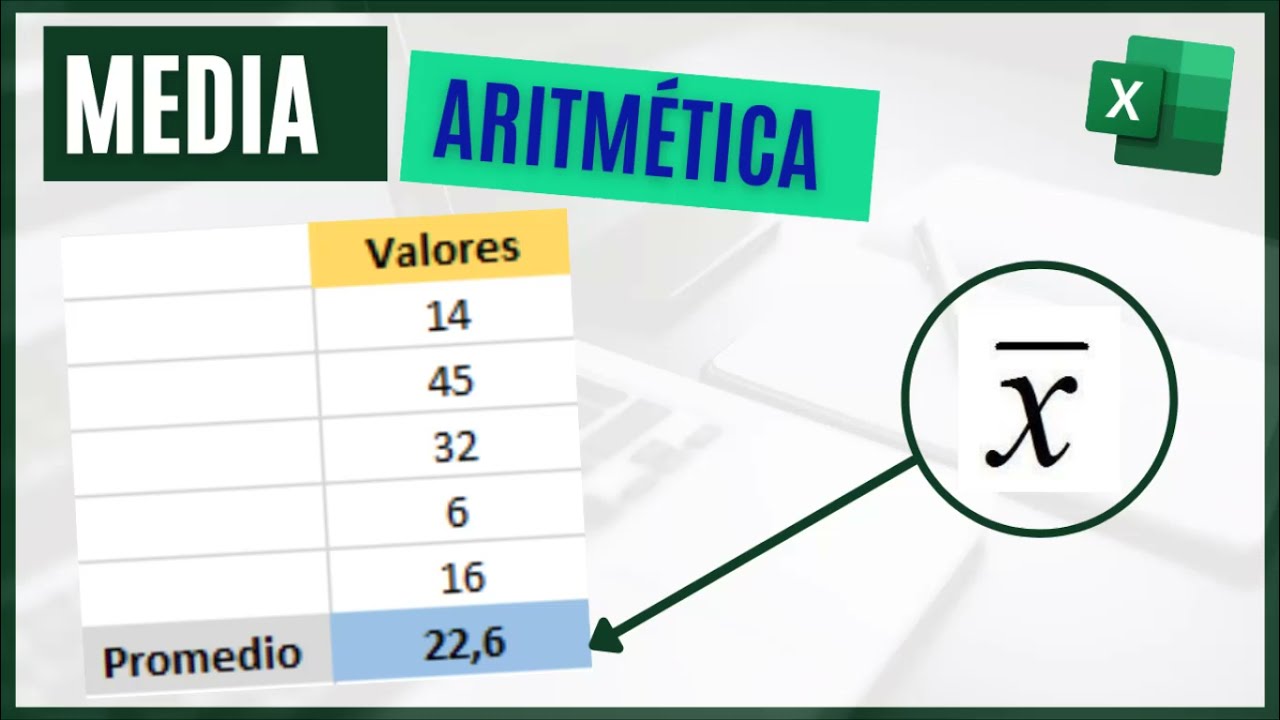
La media aritmética es el promedio de toda la vida: se suman todos los valores y se divide entre cuántos hay. En Excel la calculas con la función PROMEDIO (en inglés AVERAGE), que está en todas las versiones del programa desde hace décadas y también en Excel para la web y en el de móvil. Al terminar sabrás sacar la media de una columna, filtrarla por una condición y entender por qué a veces la media engaña. Vamos a trabajarlo sobre la hoja de notas de una alumna, que iremos complicando hasta convertirla en un registro de ventas por región y trimestre.
Que es la media aritmetica y para que sirve
La media aritmética es el valor que representa a un conjunto de números como si todos fueran iguales. Se calcula sumando todos los datos y dividiendo el resultado entre la cantidad de datos que hay.
Imagina el boletín de Sara, una alumna de segundo de bachillerato. En la primera evaluación ha sacado un 7 en Matemáticas, un 8 en Lengua y un 9 en Historia. Si alguien le pregunta «¿cómo te va?» no va a decir las tres notas sueltas: va a decir «un 8 de media». Ese 8 resume su rendimiento en una sola cifra, y sale de sumar 7 + 8 + 9 = 24 y dividir 24 entre 3 asignaturas: 24 ÷ 3 = 8.
La media sirve para resumir, comparar y tomar decisiones: ¿la nota media de la clase ha subido este año? ¿El salario medio del departamento es coherente? ¿Las ventas medias por región son parecidas? Siempre que necesites un valor de referencia que represente al grupo, la media aritmética es el primer cálculo que haces.
La formula general: suma dividido entre recuento
La fórmula que verás en cualquier libro de estadística es esta, escrita tal cual:
x̄ = Σx / nSe lee así: la media (x con una rayita encima) es igual a la suma de todos los valores (Σx, la sigma es el símbolo de «suma») dividida entre el número total de datos (n).
Aplicada al ejemplo de Sara: los datos son 7, 8 y 9, la suma Σx vale 24, y 24 ÷ 3 = 8. Si en lugar de notas fueran importes, por ejemplo 5, 10 y 15, la cuenta sería 5 + 10 + 15 = 30, y 30 ÷ 3 = 10. La mecánica es siempre la misma: sumar y dividir.
Que cuenta como dato y que no
Una confusión típica: las celdas vacías NO cuentan, pero un cero SÍ. Si tienes las notas 7, 8 y una celda vacía, la media es (7 + 8) ÷ 2 = 7,5, no 7,5 entre tres. En cambio, si la alumna sacó un 0 en un examen, ese 0 baja la media porque para PROMEDIO es un dato más.
Donde esta la media en Excel: la funcion PROMEDIO
La función PROMEDIO (en inglés AVERAGE) hace exactamente la cuenta Σx / n que acabamos de ver. Está disponible en todas las versiones de Excel, desde las más antiguas, y también en Excel para la web y en el móvil.
La encuentras en dos sitios de la cinta de opciones:
La primera ruta es la más rápida cuando ya tienes los datos escritos y solo quieres el promedio en la celda de al lado. La segunda, en la pestaña Fórmulas, es útil si quieres ver todas las funciones de estadística agrupadas (ahí están también MEDIANA, MAX, MIN y similares).
Sus argumentos uno a uno
=PROMEDIO(numero1; [numero2]; ...)numero1es obligatorio: el primer rango, celda o número.numero2y siguientes son opcionales: puedes añadir hasta 255 argumentos.- Cada argumento puede ser un rango (B2:B10), una celda suelta (B2), un número escrito a mano (10) o una combinación de todo.
Por ejemplo, =PROMEDIO(B2:B6) calcula la media de las celdas B2, B3, B4, B5 y B6. =PROMEDIO(B2:B6; 10) hace lo mismo pero incluyendo un 10 extra en la media.
Calcular la media de una columna de ventas
Vamos a convertir la hoja de Sara en un registro de ventas. La columna A guarda el nombre del producto y la B el importe en euros de cada venta. Empezamos con seis ventas pequeñas y calculamos la media a mano y con el botón.
| A | B | |
|---|---|---|
| 1 | Producto | Importe (EUR) |
| 2 | Cuaderno | 6 |
| 3 | Bolígrafo | 8 |
| 4 | Carpeta | 5 |
| 5 | Mochila | 9 |
| 6 | Estuche | 4 |
| 7 | Regla | 10 |
Escribir la formula a mano
- Haz clic en la celda
B8(justo debajo de los importes). - Escribe la fórmula siguiente y pulsa Entrar:
=PROMEDIO(B2:B7)- En la celda B8 aparece el valor
7.
La cuenta que está haciendo Excel es 6 + 8 + 5 + 9 + 4 + 10 = 42, y 42 ÷ 6 = 7.
Usar el boton Promedio de la cinta
Ahora hacemos lo mismo pero dejando que Excel escriba la fórmula por nosotros:
- Selecciona la celda
B8. - En la cinta, abre:
- Excel dibuja una línea discontinua alrededor de
B2:B7y muestra la fórmula =PROMEDIO(B2:B7) en la celda. - Pulsa Entrar para aceptar.
Comprobar el resultado con la barra de estado
Hay una tercera vía que no necesita ni fórmula: la barra de estado, la franja que aparece en la parte inferior de la ventana de Excel.
- Selecciona el rango
B2:B7con el ratón. - Mira la barra de estado, abajo a la derecha.
Verás, entre otros datos, Promedio: 7. Excel lo calcula en tiempo real sobre la selección, sin tocar ninguna celda.
La media de un grupo que cumple una condicion
Sigamos con el libro: la tienda tiene ventas en varias regiones y queremos la media solo de la zona Norte. Ampliamos la hoja con dos columnas: región y trimestre.
| A | B | C | D | |
|---|---|---|---|---|
| 1 | Producto | Importe (EUR) | Región | Trimestre |
| 2 | Cuaderno | 6 | Norte | 1 |
| 3 | Bolígrafo | 8 | Sur | 1 |
| 4 | Carpeta | 5 | Norte | 2 |
| 5 | Mochila | 9 | Centro | 1 |
| 6 | Estuche | 4 | Norte | 1 |
| 7 | Regla | 10 | Sur | 2 |
| 8 | Carpeta | 7 | Norte | 1 |
| 9 | Bolígrafo | 12 | Centro | 2 |
| 10 | Mochila | 3 | Sur | 1 |
| 11 | Estuche | 8 | Norte | 2 |
| 12 | Regla | 5 | Centro | 1 |
| 13 | Cuaderno | 11 | Norte | 2 |
Anadir la condicion con PROMEDIO.SI (AVERAGEIF)
Para sacar la media solo de la región Norte escribimos en una celda aparte, por ejemplo E2:
=PROMEDIO.SI(C2:C13;"Norte";B2:B13)Sintaxis: =PROMEDIO.SI(rango;criterios;rango_promedio). El primer argumento es donde se mira la condición (la región), el segundo es el texto que tiene que cumplirse (Norte, entre comillas), y el tercero es el rango del que se toman los valores para hacer la media (los importes).
En la hoja de ejemplo los importes de Norte son 6, 5, 4, 7 y 11. Suman 33 y divididos entre 5 ventas dan 6,60. En E2 verás 6,60.
Anadir varias condiciones con PROMEDIO.SI.CONJUNTO (AVERAGEIFS)
Si además de la región queremos filtrar por trimestre, usamos PROMEDIO.SI.CONJUNTO (en inglés AVERAGEIFS), que admite varios pares de «rango-criterio». La sintaxis:
=PROMEDIO.SI.CONJUNTO(rango_promedio;rango_criterio1;criterio1;[rango_criterio2;criterio2];...)En E3 escribimos:
=PROMEDIO.SI.CONJUNTO(B2:B13;C2:C13;"Norte";D2:D13;1)Pedimos la media de los importes (B2:B13) donde la región sea Norte (C2:C13;"Norte") y el trimestre sea 1 (D2:D13;1). En la hoja, las filas que cumplen son B2 (6), B6 (4) y B8 (7): suman 17 y divididas entre 3 dan 5,67.
Cuando la media se mueve y cuando no
La media tiene tres propiedades que conviene tener en la cabeza para no llevarte sorpresas:
- La suma de las desviaciones respecto a la media es siempre cero. Si la media es 7 y los valores son 6, 8, 5, 9, 4 y 10, las desviaciones son -1, +1, -2, +2, -3 y +3: suman 0.
- Un valor atípico la arrastra. Si en una serie normal metes un 15.000, la media sube de golpe.
- Si a todos los datos les sumas una cantidad constante, la media aumenta en esa misma cantidad. Si los multiplicas por un factor, la media se multiplica.
Un valor atipico que dispara la media
Veamos un caso clásico: los sueldos de un equipo pequeño. Cuatro personas cobran 30.000, 35.000, 40.000 y 45.000 euros al año, y una quinta, la directora, cobra 1.000.000.
| A | B | |
|---|---|---|
| 1 | Persona | Sueldo (EUR) |
| 2 | Ana | 30.000 |
| 3 | Luis | 35.000 |
| 4 | Marta | 40.000 |
| 5 | Pedro | 45.000 |
| 6 | Directora, Inés | 1.000.000 |
En B7 escribimos:
=PROMEDIO(B2:B6)Resultado: 230.000. Cuatro sueldos normales más un sueldo enorme han producido una media que no representa a casi nadie del equipo. Esto pasa en la vida real con los salarios, los alquileres de una ciudad o las ventas de una tienda con un cliente puntual muy grande.
Sumar o dividir por un factor se nota de forma predecible
Con los mismos sueldos añadimos una columna con la subida del 10 % y calculamos su media:
| A | B | C | |
|---|---|---|---|
| 1 | Persona | Sueldo (EUR) | Con subida (EUR) |
| 2 | Ana | 30.000 | 33.000 |
| 3 | Luis | 35.000 | 38.500 |
| 4 | Marta | 40.000 | 44.000 |
| 5 | Pedro | 45.000 | 49.500 |
| 6 | Directora, Inés | 1.000.000 | 1.100.000 |
En C7 escribimos =PROMEDIO(C2:C6) y obtenemos 253.000. Es exactamente 230.000 × 1,10, porque multiplicar todos los datos por un factor multiplica la media por ese factor.
Otras medias que no son la aritmetica
La media aritmética no siempre encaja. Cuando hay valores atípicos, crecimientos en porcentaje o quieres ignorar los extremos, Excel tiene otras funciones de promedio.
MEDIANA, para el valor central
MEDIANA (en inglés MEDIAN) devuelve el valor que queda en el centro cuando ordenas los datos de menor a mayor. Si el número de datos es par, hace la media de los dos centrales.
=MEDIANA(B2:B6)Con los sueldos de antes (30.000, 35.000, 40.000, 45.000 y 1.000.000), la mediana es 40.000. La media era 230.000. La mediana refleja mucho mejor lo que cobra la gente «de en medio».
Comparativa rápida: con 2, 4, 6, 8 y 1000, la media es 204 y la mediana es 6. Cuando hay un valor enorme, la mediana aguanta mucho mejor.
MEDIA.GEOM y MEDIA.ARMO, para crecimientos y velocidades
MEDIA.GEOM (en inglés GEOMEAN) calcula la media geométrica, útil para tasas de crecimiento o intereses. Si una inversión sube un 10 % el primer año y un 20 % el segundo, la media geométrica es la raíz cuadrada de 1,10 × 1,20 menos 1.
=MEDIA.GEOM(B2:B6)MEDIA.ARMO (en inglés HARMEAN) devuelve la media armónica, útil cuando trabajas con velocidades o con tiempos. Por ejemplo, para calcular la velocidad media de un trayecto de ida y vuelta a velocidades distintas.
=MEDIA.ARMO(B2:B6)Ambas funciones están en Excel 2007 en adelante.
MEDIA.ACOTADA, para quitar los valores mas altos y bajos
MEDIA.ACOTADA (en inglés TRIMMEAN) calcula la media después de descartar un porcentaje de los valores extremos, la mitad por cada lado.
=MEDIA.ACOTADA(matriz;porcentaje)Por ejemplo, en una competición de jueces que puntúan del 1 al 10, se suele descartar el valor más alto y el más bajo de cada participante. =MEDIA.ACOTADA(B2:B6;0,4) quitaría un 20 % por cada lado.
Errores que dan las funciones de media y como arreglarlos
#¡DIV/0! cuando el rango esta vacio
Si el rango no tiene ningún número (todas las celdas están vacías o contienen texto), el resultado es #¡DIV/0! porque Excel no puede dividir entre cero datos.
| A | B | |
|---|---|---|
| 1 | Producto | Importe (EUR) |
| 2 | Cuaderno | |
| 3 | Bolígrafo | |
| 4 | Carpeta |
=BROMEDIO(B2:B4) mostraría #¡DIV/0!. Para que en vez del error salga un 0 (o el texto que prefieras), usamos SI.ERROR:
=SI.ERROR(PROMEDIO(B2:B4);0)Ahora B8 muestra 0.
#¿NOMBRE? si el nombre de la funcion no es el del idioma
Si en un Excel en español escribes el nombre inglés AVERAGE, Excel no lo reconoce y devuelve #¿NOMBRE?. La función se llama PROMEDIO.
| A | B | |
|---|---|---|
| 1 | Producto | Importe (EUR) |
| 2 | Cuaderno | 6 |
| 3 | Bolígrafo | 8 |
| 4 | Carpeta | 5 |
| 5 | Mochila | 9 |
| 6 | Estuche | 4 |
| 7 | Regla | 10 |
La celda B8 contiene =AVERAGE(B2:B7) y muestra #¿NOMBRE?. Lo arreglas sustituyendo AVERAGE por PROMEDIO:
=PROMEDIO(B2:B7)La media baja porque los ceros cuentan
Ya avisamos al principio, pero aquí lo vemos con números. Sara tiene cuatro notas: 0 (no se presentó al primer examen), 8, 9 y 10.
| A | B | |
|---|---|---|
| 1 | Evaluación | Nota |
| 2 | 1ª | 0 |
| 3 | 2ª | 8 |
| 4 | 3ª | 9 |
| 5 | 4ª | 10 |
=PROMEDIO(B2:B5) da 6,75 (0 + 8 + 9 + 10 = 27, dividido entre 4). Si quieres la media de los exámenes que realmente hizo, usa PROMEDIO.SI pidiendo nota mayor que 0:
=PROMEDIO.SI(B2:B5;">0")Resultado: 9. La media solo de los exámenes presentados.
Limites y lo que Excel no hace por si solo
No detecta valores atipicos ni los limpia
PROMEDIO incluye todos los valores del rango, por eso un sueldo de 1.000.000 en un equipo de cinco personas dispara la media. Excel no avisa de que ese dato es atípico.
=PROMEDIO(B2:B6)Si sospechas que hay atípicos, tienes dos opciones:
- Usar MEDIA.ACOTADA(matriz;porcentaje) para descartar un tanto por ciento de cada extremo.
- Quitar el dato atípico a mano antes de calcular, o usar PROMEDIO.SI para excluirlo con una condición.
No agrupa ni etiqueta los resultados por categoria
PROMEDIO.SI y PROMEDIO.SI.CONJUNTO filtran por condición, pero no producen una tabla con todas las medias por categoría. Para eso necesitas una tabla dinámica: selecciona los datos, ve a Insertar > Tablas > Tabla dinámica, arrastra la región a Filas y los importes a Valores (con promedio en lugar de suma).
En Excel para la web y en el movil funciona igual
PROMEDIO, PROMEDIO.SI y PROMEDIO.SI.CONJUNTO están en Excel para la web y en el móvil con la misma sintaxis y el mismo resultado. Solo cambia dónde está el botón en la cinta.
Lo que ya sabes hacer con la media en Excel
- Calcular la media aritmética de un rango con PROMEDIO, a mano o con el botón Autosuma.
- Ver la media de cualquier selección directamente en la barra de estado, sin escribir fórmulas.
- Filtrar la media por una condición con PROMEDIO.SI.
- Filtrar por varias condiciones a la vez con PROMEDIO.SI.CONJUNTO.
- Reconocer cuándo la media engaña y sustituirla por MEDIANA, MEDIA.GEOM, MEDIA.ARMO o MEDIA.ACOTADA.
El siguiente paso natural es resaltar automáticamente las notas que están por encima y por debajo de la media con Formato condicional. En Inicio > Estilos > Formato condicional > Reglas superiores e inferiores > Por encima del promedio podrás ver de un vistazo qué ventas tiran de la media hacia arriba y cuáles se quedan atrás.
Datos comprobados en octubre de 2026.
Dudas al calcular la media aritmética en Excel
1. ¿Cómo se calcula la media aritmética? Ver ejemplos paso a paso.
Se suman todos los valores y el resultado se divide entre la cantidad de números que tienes. Con 3, 5 y 7 la suma es 7 y al dividir entre 3 te sale 5, que es la media. Es el promedio más usado en estadística y en Excel lo calculas con PROMEDIO o, si lo prefieres a mano, con SUMA y un contador.
2. ¿Cómo se calcula la media aritmética en Excel?
Escribe los números en una columna, por ejemplo de A1 a A5, y en otra celda teclea =PROMEDIO(A1:A5); al pulsar Intro obtienes la media de esos cinco valores. Si quieres hacerlo a mano, la fórmula equivalente es =SUMA(A1:A5)/CONTARA(A1:A5), que da exactamente la misma cifra.
3. ¿Qué es la media aritmética? Un ejemplo sencillo.
La media aritmética es el valor promedio de un conjunto de números: se suman todos y se dividen entre cuántos hay. Por ejemplo, si un alumno saca 6, 8 y 10 en tres exámenes, su media es (6+8+10)/3 = 8, la nota que representa al grupo en conjunto.
4. ¿Cuál es el símbolo de la media aritmética?
En estadística se representa con una x con una barra encima (x̄), y en fórmulas se suele escribir también con la letra griega μ (mu) cuando es la media de toda la población. En Excel verás la x̄ como nombre de la función en inglés (AVERAGE) y como PROMEDIO en la versión en español.
5. ¿Para qué sirve la media aritmética?
Sirve para resumir un conjunto de números en un solo valor representativo, lo que facilita comparar grupos y detectar cuándo algo se desvía de lo habitual. Por eso se emplea en notas escolares, en el salario promedio de una empresa o en la facturación media mensual de un negocio.
6. ¿Qué es la media aritmética en estadística?
En estadística es la medida de tendencia central más básica: el valor que equilibra la suma de todos los datos y se calcula como Σxᵢ/n. Aunque es muy intuitiva, tiene la limitación de que un valor muy alto o muy bajo la desplaza, por lo que conviene acompañarla de otras medidas como la mediana.
7. ¿Cómo se calcula la media aritmética para datos agrupados?
Cuando los valores vienen en una tabla de frecuencias, multiplicas cada dato por las veces que aparece (frecuencia), sumas todos esos productos y divides entre el número total de datos. Si en Excel lo tienes en B1:C10 las primera, la fórmula es =SUMAPRODUCTO(B1:C10;B1:C10)/SUMA(C1:C10), que te devuelve la media ponderada.
Fuentes
- MicrosoftPROMEDIO — documentación oficialconsultado el 13/10/2026
- MicrosoftPROMEDIO.SI — documentación oficialconsultado el 13/10/2026
- MicrosoftSIFECHA — documentación oficialconsultado el 13/10/2026
- MicrosoftPAGO — documentación oficialconsultado el 13/10/2026
- MicrosoftMEDIA.GEOM — documentación oficialconsultado el 13/10/2026