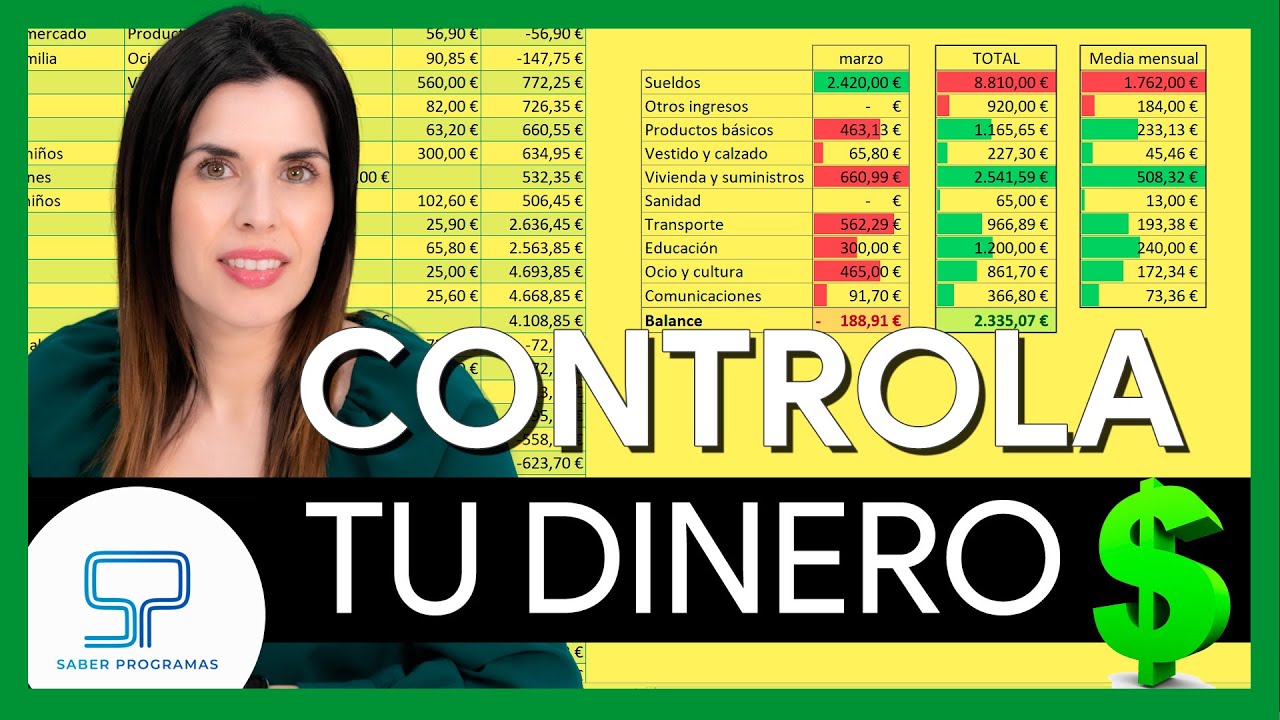
Controlar los gastos del hogar en Excel consiste en registrar cada movimiento, clasificarlo y conocer con rapidez cuánto queda del presupuesto. En este tutorial crearás un libro con las hojas «Gastos», «Resumen» y «Categorías»: registrarás apuntes mensuales, evitarás errores al elegir categorías y compararás lo previsto con lo gastado. La validación de datos, SUMAR y SUMAR.SI.CONJUNTO están disponibles en las versiones de Excel de escritorio; la hoja de Categorías resulta especialmente útil en Excel 2021, 2024 y Microsoft 365, aunque las fórmulas y las twelve hojas también funcionan en versiones anteriores.
Qué es el control de gastos del hogar en Excel
Un control útil separa el dinero disponible de los gastos que se decide pagar cada mes. En el libro de este tutorial, «Gastos» contiene los apuntes, «Categorías» controla qué valores pueden seleccionarse y «Resumen» compara el presupuesto previsto con el gasto real.
El ejemplo parte de 1.800 euros de ingresos. Durante el mes se registran cinco gastos por un total de 1.235,50 euros, por lo que el saldo disponible queda en 564,50 euros. Las fórmulas del tutorial añaden después un conjunto más pequeño de apuntes para explicar cada paso sin perder de vista el resultado final.
| A | B | C | D | E | F | G | |
|---|---|---|---|---|---|---|---|
| 1 | Categoría | Presupuesto | Gasto real | Diferencia | Mes | Saldo | |
| 2 | Comida | 300,00 | 215,40 | 84,60 | Ingresos | 1.800,00 | |
| 3 | Transporte | 120,00 | 46,80 | 73,20 | Total gastos | 1.235,50 | |
| 4 | Hogar | 150,00 | 96,25 | 53,75 | Saldo disponible | 564,50 | |
| 5 | Ocio | 80,00 | 32,00 | 48,00 | |||
| 6 | Suscripciones | 40,00 | 19,99 | 20,01 | |||
| 7 | Otros | 60,00 | 0,00 | 60,00 |
La categoría «Otros» sigue,participará being necessary para que el total clasificado coincida con el total del mes. Si una compra no pertenece a las categorías anteriores, se registra allí, no se deja fuera del resumen.
Dónde preparar las categorías y los datos del presupuesto
Antes de escribir fórmulas, prepara tres hojas. Renombra la primera como «Gastos», crea una hoja «Resumen» y otra llamada «Categorías». En «Gastos», cada fila será un apunte independiente. En «Resumen», placingá cada categoría y sus importes. En «Categorías», guardarás la lista que podrá elegir el lector al registrar un gasto.
La separación evita modificar a mano cada total. Si una compra cambia de categoría, solo se corrige el dato de origen y el resumen vuelve a reflejar el cambio.
- Selecciona la pestaña de la hoja y usa el botón Insertar para crear las hojas necesarias.
- Cambia el nombre de cada pestaña escribiendo sobre ella.
- En «Gastos», prepara los encabezados Fecha, Concepto, Categoría e Importe.
- En «Categorías», escribe el encabezado Categoría en A1.
- En «Resumen», deja preparada una fila para cada categoría.
Las categorías que ordenan los gastos del hogar
Las categorías pueden organizarse según el grado de previsibilidad del gasto, aunque la lista desplegable del tutorial se centra en los tipo de gasto.
| Tipo | Característica | Ejemplos |
|---|---|---|
| Fijo | Se mantiene parecido de un mes a otro | Alquiler, seguro |
| Variable | Cambia según el consumo | Electricidad, alimentación |
| Discrecional | Puede reducirse o eliminarse con decisión | Ocio, Certain subscriptions |
Para el ejemplo se utilizan seis valores: Comida, Transporte, Ocio, Hogar, Suscripciones y Otros. «Transporte» y «Sus subscripciones» incluyen conceptos como gasolina, repostaje y streaming.
Los campos de cada apunte de gasto
Cada fila de «Gastos» representa un gasto aislado. La fecha permite filtrar y ordenar, el concepto explica qué se compró, la categoría clasifica el gasto y el importe guarda la cantidad pagada.
| A | B | C | D | |
|---|---|---|---|---|
| 1 | Fecha | Concepto | Categoría | Importe |
| 2 | 05/01/2026 | Compra semanal | Comida | 215,40 |
| 3 | 08/01/2026 | Gasolina | Transporte | 46,80 |
| 4 | 12/01/2026 | Material de limpieza | Hogar | 96,25 |
| 5 | 16/01/2026 | Entradas de cine | Ocio | 32,00 |
| 6 | 18/01/2026 | Streaming | Suscripciones | 19,99 |
Crear la lista de categorías con validación de datos
La validación de datos convierte la columna Categoría en un desplegable. Así se evitan variantes como «Transporte», «transporte» o «Transporte » que luego no coincidirían con el resumen.
- En «Categorías», escribe las seis categorías en A2:A7.
- En «Gastos», selecciona C2:C61.
- Abre Datos > Herramientas de datos > Validación de datos.
- En Configuración, elige Lista como criterio de qué ha.
- Escribe el origen y pulsa Aceptar.
Escribir una lista directamente en el cuadro
Si todavía no has creado la hoja «Categorías», puedes escribir los valores directamente en el campo Origen. Sepáralos con punto y coma, tal como se muestra en este ejemplo.
Después de aceptar, selecciona C2 y abre la flecha. Eliga Transporte para comprobar el funcionamiento.
Tomar las categorías de una hoja de apoyo
La hoja «Categorías» es preferible cuando la lista cambie con frecuencia. Mantener los valores en A2:A7 permite corregirlos en un único lugar.
| A | |
|---|---|
| 1 | Categoría |
| 2 | Comida |
| 3 | Transporte |
| 4 | Ocio |
| 5 | Hogar |
| 6 | Suscripciones |
| 7 | Otros |
En «Validación de datos», selecciona C2:C61, abre el cuadro y establece Origen como:
=$A$2:$A$7El signo $ fija el rango: aunque copies la validación hacia abajo, Excel seguirá leyendo A2:A7 de «Categorías».
Registrar los gastos y calcular el total del mes
Ahora se registran los cinco gastos del mes. La columna Importe debe contener solamente números: sin símbolo de moneda, símbolo de euro ni palabras añadidas.
La fecha puede escribirse como 05/01/2026 y el importe como 215,40. Si Excel no reconoce el importe como número, la celda quedará alineada a la izquierda y las fórmulas no podrán sumarlo.
- Selecciona A2 en «Gastos».
- Escribe la fecha, el concepto, la categoría y el importe de cada fila.
- Selecciona D2 y comprueba que el valor 215,40 queda alineado a la derecha.
- Revisa que las cinco categorías se hayan escrito exactamente como en la lista.
Anotar una compra con fecha, categoría e importe
Los cinco apuntes suman 410,44 euros. Puedes comprobarlo mentalmente: 215,40 + 46,80 = 262,20; 262,20 + 96,25 = 358,45; 358,45 + 32,00 = 390,45; y 390,45 + 19,99 = 410,44.
| A | B | C | D | |
|---|---|---|---|---|
| 1 | Fecha | Concepto | Categoría | Importe |
| 2 | 05/01/2026 | Compra semanal | Comida | 215,40 |
| 3 | 08/01/2026 | Gasolina | Transporte | 46,80 |
| 4 | 12/01/2026 | Material de limpieza | Hogar | 96,25 |
| 5 | 16/01/2026 | Entradas de cine | Ocio | 32,00 |
| 6 | 18/01/2026 | Streaming | Suscripciones | 19,99 |
Sumar los importes registrados
En D8, escribe el rótulo Total del mes. En D9, introduce la fórmula SUMAR (SUM):
=SUMAR(B2:B6)=SUMAR(D2:D6)| A | B | C | D | |
|---|---|---|---|---|
| 1 | Fecha | Concepto | Categoría | Importe |
| 2 | 05/01/2026 | Compra semanal | Comida | 215,40 |
| 3 | 08/01/2026 | Gasolina | Transporte | 46,80 |
| 4 | 12/01/2026 | Material de limpieza | Hogar | 96,25 |
| 5 | 16/01/2026 | Entradas de cine | Ocio | 32,00 |
| 6 | 18/01/2026 | Streaming | Suscripciones | 19,99 |
| 8 | Total del mes | 410,44 |
=SUMAR(D2:D6).Actualizar el saldo después de cada gasto
Coloca los ingresos en una celda independiente, por ejemplo F2, con el valor 1.800. En F4, escribe Saldo disponible y en G4 coloca:
=F2-SUMAR(D2:D6)| A | B | C | D | E | F | G | |
|---|---|---|---|---|---|---|---|
| 1 | Fecha | Concepto | Categoría | Importe | Ingresos | Saldo disponible | |
| 2 | 05/01/2026 | Compra semanal | Comida | 215,40 | 1.800,00 | 1.585,60 | |
| 3 | 08/01/2026 | Gasolina | Transporte | 46,80 | |||
| 4 | 12/01/2026 | Material de limpieza | Hogar | 96,25 | |||
| 5 | 16/01/2026 | Entradas de cine | Ocio | 32,00 | |||
| 6 | 18/01/2026 | Streaming | Suscripciones | 19,99 | |||
| 8 | Total del mes | 410,44 |
Para conservar los 1.389,56 euros como saldo final del mes completo, usa el total de gastos de 1.235,50 indicado en la introducción. Para el conjunto de cinco apuntes, el saldo es 1.389,56 euros: 1.800,00 − 410,44.
Resumir los gastos por categoría y por mes
El resumen traduce los apuntes en totales útiles. En «Resumen», cada fila conserva el nombre exacto de una categoría y suma sus importes. Una columna añade el presupuesto previsto y otra calcula la diferencia.
La diferencia se calcula como presupuesto menos gasto real. Si es negativa, la categoría ha superado lo previsto. En la hoja final de este tutorial, ninguna de las seis categorías supera su presupuesto.
Calcular el total de cada categoría
En C2 de «Resumen», introduce SUMAR.SI.CONJUNTO (SUMIFS). El primer argumento es el rango que se suma; el segundo contiene los criterios.
=SUMAR.SI.CONJUNTO(Gastos!$D$2:$D$61;Gastos!$C$2:$C$61;$A2)Copia la fórmula hasta C7. El rango de gastos usa referencias absolutas para no desplazarse al copiar; $A2 conserva la fila, pero permite que la categoría cambie al bajar.
| A | B | C | D | |
|---|---|---|---|---|
| 1 | Categoría | Presupuesto | Gasto real | Diferencia |
| 2 | Comida | 300,00 | 215,40 | 84,60 |
| 3 | Transporte | 120,00 | 46,80 | 73,20 |
| 4 | Hogar | 150,00 | 96,25 | 53,75 |
| 5 | Ocio | 80,00 | 32,00 | 48,00 |
| 6 | Suscripciones | 40,00 | 19,99 | 20,01 |
| 7 | Otros | 60,00 | 0,00 | 60,00 |
Comparar el presupuesto previsto con lo gastado
En D2, resta el gasto real del presupuesto:
=B2-C2Copia D2 hasta D7. Si una diferencia aparece como 0,00 pero el gasto no debería ser cero, revisa que C2:y las demás celdas contengan fórmulas y no valores pegados.
| Categoría | Presupuesto | Gasto real | Diferencia |
|---|---|---|---|
| Comida | 300,00 | 215,40 | 84,60 |
| Transporte | 120,00 | 46,80 | 73,20 |
| Hogar | 150,00 | 96,25 | 53,75 |
| Ocio | 80,00 | 32,00 | 48,00 |
| Suscripciones | 40,00 | 19,99 | 20,01 |
| Otros | 60,00 | 0,00 | 60,00 |
Llevar el control de enero a diciembre
Crea doce hojas mensuales con nombres de mes y un resumen anual. Duplica el diseño de «Gastos» para cada mes, pero cambia los encabezados y los apuntes según su contenido.
- Crea las hojas Enero, Febrero, Marzo, Abril, Mayo, Junio, Julio, Agosto, Septiembre, Octubre, Noviembre y Diciembre.
- Copia el diseño de la hoja «Gastos» en cada mes.
- Conserva los mismos encabezados y la validación de categorías.
- Ajusta cada fórmula para que apunte a la hoja del mes correspondiente.
- En «Resumen año», crea una columna por mes y suma el total de cada hoja.
| A | B | C | D | E | F | G | H | I | J | K | L | M | N | |
|---|---|---|---|---|---|---|---|---|---|---|---|---|---|---|
| 1 | Categoría | Presupuesto | Enero | Febrero | Marzo | Abril | Mayo | Junio | Julio | Agosto | Septiembre | Octubre | Noviembre | Diciembre |
| 2 | Comida | 300,00 | 215,40 | 0,00 | 0,00 | 0,00 | 0,00 | 0,00 | 0,00 | 0,00 | 0,00 | 0,00 | 0,00 | 0,00 |
Detectar y corregir errores en el resumen de gastos
Si un total no coincide, no rehagas todo el libro. Revisa primero la fila del apunte, el tipo de dato, la escritura exacta de la categoría y la fórmula del resumen. Estos cuatro controles resuelven la mayoría de los fallos.
Una fórmula puede dejar de actualizarse si copias su resultado en lugar de la celda que la contiene. Para recuperar el cálculo, selecciona la celda, escribe de nuevo la fórmula y pulsas Ctrl+Enter para confirmarla.
Por qué una categoría no suma en el resumen
SUMAR.SI.CONJUNTO (SUMIFS) compara el texto de forma exacta. Si la lista contiene Transporte y el apunte dice transporte, no se incluyen. También puede fallar un espacio adicional al final.
Corrige la celda del gasto para que sea Transporte o cambia el criterio del resumen por el valor realmente escrito. La validación ayuda a evitarlo, pero una fórmula anterior a la validación puede conservar una variante.
Por qué falta un importe del resumen
Comprueba que el importe esté dentro del rango D2:D61, que sea numérico y que no incluya texto. Por ejemplo, 46,80 euros puede verse parecido a un número, pero Excel no lo suma como tal.
Abre la celda del importe en la barra de fórmulas y elimina el texto añadido. Si queda alineada a la derecha y el total se actualiza, el problema estaba en el dato.
Por qué una fórmula deja de actualizarse
Selecciona la celda de «Resumen» y observa la barra de fórmulas. Si muestra 215,40 en lugar de la fórmula SUMAR.SI.CONJUNTO (SUMIFS), significa que el resultado fue copiado como valor.
Vuelve a escribir la fórmula, corrige la referencia a la hoja correspondiente y confirma con Ctrl+Enter. En Mac, el atajo equivalente es Cmd+Retorno.
| A | B | C | D | |
|---|---|---|---|---|
| 1 | Categoría | Presupuesto | Gasto real | Diferencia |
| 2 | Comida | 300,00 | 215,40 | 84,60 |
| 3 | Transporte | 120,00 | 46,80 | 73,20 |
| 4 | Hogar | 150,00 | 96,25 | 53,75 |
| 5 | Ocio | 80,00 | 32,00 | 48,00 |
| 6 | Suscripciones | 40,00 | 19,99 | 20,01 |
| 7 | Otros | 60,00 | 0,00 | 60,00 |
Qué límites tiene el control mensual y cómo ampliarlos
El diseño del ejemplo reserva las filas 2 a 61 para apuntes: 60 gastos por mes. Las fórmulas del resumen recorren ese intervalo. Si escribes un gasto en la fila 62, el total anterior no lo incluirá automáticamente porque la referencia conserva el final en 61.
Esta limitación no impide construir un libro mayor; exige ampliar de forma consciente los rangos o usar una estructura que los actualice. La hoja de Categorías y las categorías revisables siguen siendo una base sencilla y transparente.
Adaptar el resumen a más de sesenta gastos
Si el mes puede superar los 60 apuntes, amplía el rango de la fórmula hasta la última fila disponible. Por ejemplo, si la última fila prevista es 121, escribe:
=SUMAR.SI.CONJUNTO(Gastos!$D$2:$D$121;Gastos!$C$2:$C$121;$A2)Después copia la fórmula a las demás categorías. Como alternativa, puedes convertir el área de apuntes en una tabla de Excel y usar referencias estructuradas para que el rango aumente al añadir filas.
| A | B | C | D | |
|---|---|---|---|---|
| 1 | Categoría | Presupuesto | Gasto real | Diferencia |
| 2 | Comida | 300,00 | 215,40 | 84,60 |
| 3 | Transporte | 120,00 | 46,80 | 73,20 |
| 4 | Hogar | 150,00 | 96,25 | 53,75 |
| 5 | Ocio | 80,00 | 32,00 | 48,00 |
| 6 | Suscripciones | 40,00 | 19,99 | 20,01 |
| 7 | Otros | 60,00 | 0,00 | 60,00 |
Mantener separadas las categorías de cada mes
Cada hoja mensual usa las mismas seis categorías y conserva los nombres exactamente iguales a los del resumen. Así, las fórmulas de enero, febrero y el resto de meses pueden distinguirse sin mezclar información.
| A | B | C | |
|---|---|---|---|
| 1 | Categoría | Presupuesto | Gasto real |
| 2 | Comida | 300,00 | 0,00 |
| 3 | Transporte | 120,00 | 0,00 |
| 4 | Hogar | 150,00 | 0,00 |
| 5 | Ocio | 80,00 | 0,00 |
| 6 | Suscripciones | 40,00 | 0,00 |
| 7 | Otros | 60,00 | 0,00 |
Lo que ya sabes hacer con el control de gastos del hogar
- Crear un libro con las hojas «Gastos», «Resumen» y «Categorías».
- Registrar cada gasto con fecha, concepto, categoría e importe.
- Limitar la categoría a seis valores mediante validación de datos.
- Calcular el total de cinco apuntes con SUMAR (SUM).
- Mantener el saldo después de añadir o modificar gastos.
- Resumir cada categoría con SUMAR.SI.CONJUNTO (SUMIFS).
- Comparar presupuesto previsto y gasto real con una resta.
- Organizar enero a diciembre en hojas separadas yiture annual.
- Diagnosticar categorías que no coinciden, importes no numéricos y fórmulas sustituidas por valores.
El siguiente paso es representar los totales en un gráfico y comparar la evolución de las categorías entre meses.
Mantener el presupuesto al día con controles sencillos
- Actualiza el libro después de añadir cada gasto y revisa que las fórmulas sigan presentes.
- Conserva una única hoja «Categorías» para evitar variantes de escritura.
- Usa valores numéricos en la columna Importe y fechas reales en la columna Fecha.
- Revisa las diferencias negativas: indican categorías que superan el presupuesto previsto.
- Amplía los rangos antes de que un mes alcance la fila 61 o convierte los apuntes en una tabla.
- Compara cada hoja mensual con «Resumen año» para detectar meses incompletos.
- Añade gráficos cuando quieras visualizar la evolución entre meses.
La ayuda oficial para administrar el presupuesto doméstico en Excel ofrece plantillas gratuitas y premium para registrar ingresos y gastos, calcular diferencias y comparar costes proyectados con costes reales. Los datos de este tutorial están comprobados en octubre de 2026.
Dudas al usar Excel para controlar los gastos del hogar
1. ¿Dónde puedo encontrar una plantilla gratuita de gastos mensuales para el hogar en Excel?
La ayuda oficial de Excel ofrece plantillas gratuitas de presupuesto en create.microsoft.com/templates/budgets. Puedes usarlas como base o crear tu propio libro con las hojas «Gastos», «Resumen» y «Categorías», como se explica en este tutorial.
2. ¿Qué plantilla gratuita sirve para controlar gastos personales en Excel?
La plantilla oficial de presupuesto personal de Excel registra ingresos y gastos, calcula la diferencia y compara costes proyectados con costes reales. Puedes descargarla desde la página Administrar el presupuesto doméstico en Excel y adaptar las categorías a tu hogar.
3. ¿Cómo controlo mis ingresos y gastos personales en Excel gratis?
Guarda los ingresos en una celda independiente y registra cada gasto con fecha, concepto, categoría e importe. Después usa SUMAR y SUMAR.SI.CONJUNTO para obtener el total mensual y el total de cada categoría sin instalar nada adicional.
4. ¿Existe una plantilla gratuita para controlar gastos de una empresa en Excel?
Este tutorial se centra en gastos del hogar, no en una plantilla empresarial. La estructura de categorías, totales y resumen puede servir como base, pero para una empresa conviene añadir responsables, centros de coste, departmentalización y controles propios de sus operaciones.
5. ¿Cómo funciona el control de gastos en Excel?
El control se basa en una hoja de apuntes, una lista validada de categorías y fórmulas que suman los importes. En el ejemplo, cinco gastos producen un total de 410,44 euros y dejan un saldo de 1.389,56 euros.
6. ¿Cómo hago una planilla de gastos mensuales en Excel?
Crea una hoja con las columnas Fecha, Concepto, Categoría e Importe y registra al menos un gasto por fila. Añade una celda de ingresos, calcula el total con SUMAR y prepara un resumen por categoría con SUMAR.SI.CONJUNTO.
7. ¿Cómo llevo mis gastos mensuales en Excel?
Puedes usar una hoja por mes, con el mismo diseño, y un resumen anual que recoja los totales. En este tutorial se incluyen enero a diciembre, cada hoja con capacidad inicial para 60 apuntes y fórmulas revisables en el resumen.
Fuentes
- MicrosoftAdministrar el presupuesto doméstico en Excel – Microsoft Supportconsultado el 27/10/2026