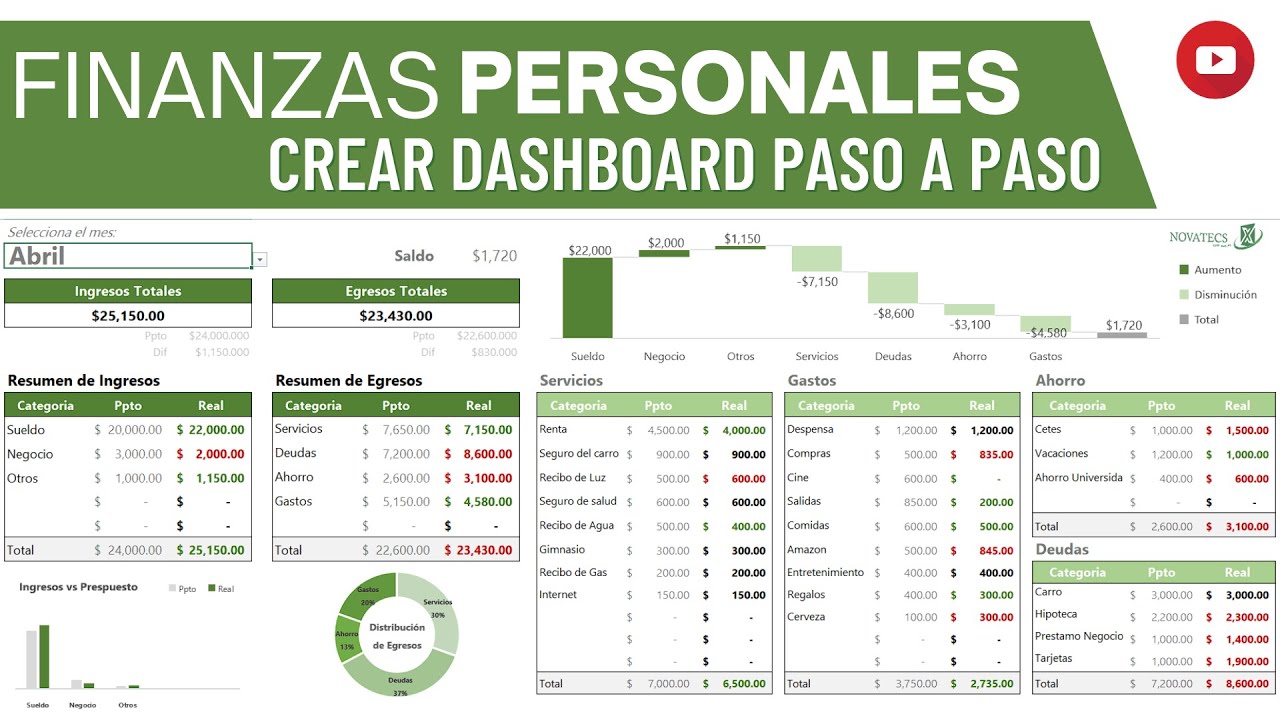
Una planilla de gastos personales es una hoja de Excel donde apuntas cada gasto con su fecha, categoría, descripción e importe, y dejas que las fórmulas calculen el total del mes y el resumen por categoría. Sirve para ver de un vistazo a dónde se va el dinero, sin cálculos a mano. En este tutorial vas a construir una hoja de gastos del mes de marzo con una lista de categorías, una lista desplegable para no escribirlas a mano, formato de dinero y un gráfico de columnas. Funciona en Excel 2007, 2010, 2013, 2016, 2019, 2021, 2024 y Microsoft 365, además de Excel para la web y para Mac. Lo que se enseña aquí (fórmulas, lista desplegable, formato personalizado y gráfico) está disponible en todas esas versiones.
Qué es una planilla de gastos y por qué sirve en Excel
Una planilla de gastos personales es una hoja de cálculo pensada para registrar, uno a uno, los movimientos de dinero de una casa o de una persona durante un periodo: la compra del súper, la gasolina, la factura de la luz o la cuota del gimnasio. La gracia no es solo apuntar los importes: es dejar que Excel los agrupe por categoría y los sume, para que al final del mes sepas cuánto se ha ido en comida, cuánto en transporte y cuánto en ocio sin tener que repasar los tickets.
A diferencia de una hoja improvisada donde escribes los números y los sumas a mano, una planilla bien hecha se compone sola a medida que escribes un gasto nuevo. Tú anotas la fila, y las fórmulas de la parte de abajo y del lateral hacen el resto. Más adelante puedes añadir una lista desplegable para clasificar sin equivocarte, un formato de dinero que muestre los importes con dos decimales y un gráfico de columnas para ver qué categoría pesa más.
La planilla que vas a montar aquí está pensada para un único mes. Cada mes se copia la hoja, se le cambia el nombre (Marzo, Abril, Mayo…) y se borran los datos del mes anterior. En menos de una hora tienes un histórico de doce meses en el mismo libro, uno por hoja, todos con la misma estructura.
=SUMA(C2:C9) se escribiría como =SUM(C2:C9) con coma dentro de cada rango.Cómo se organiza una hoja de gastos y qué columnas lleva
La hoja se divide en dos zonas: a la izquierda el listado de gastos del mes, y a la derecha o debajo un resumen por categoría. Cada fila del listado es un gasto; cada columna, un dato. La estructura mínima es esta: una columna para la fecha, otra para la categoría (Comida, Transporte, Hogar, Ocio, Luz y agua), una para la descripción del gasto y una para el importe.
El resumen se coloca a la derecha del listado o debajo, en una columna aparte, con cada categoría repetida y al lado la suma de lo que se haya gastado en ella. La fórmula de la suma usa el rango de importes y el rango de categorías del listado, así que no hace falta copiar los números: se calculan solos desde las filas de arriba.
| A | B | C | D | |
|---|---|---|---|---|
| 1 | Fecha | Categoría | Descripción | Importe |
| 2 | 01/03/2026 | Comida | Supermercado | 85,40 |
| 3 | 03/03/2026 | Transporte | Gasolina | 45,00 |
| 4 | 05/03/2026 | Luz y agua | Factura de la luz | 62,15 |
| 5 | 07/03/2026 | Comida | Panadería | 6,80 |
| 6 | 10/03/2026 | Ocio | Entradas de cine | 22,00 |
| 7 | 15/03/2026 | Hogar | Productos de limpieza | 18,30 |
| 8 | 18/03/2026 | Transporte | Billete de autobús | 1,80 |
| 9 | 22/03/2026 | Comida | Cena fuera | 31,50 |
Las celdas en negrita son los encabezados; las filas 2 a 9 son los ocho gastos que vas a usar en todo el tutorial. La columna D (Importe) es la que se suma para el total del mes y para los totales por categoría.
Escribir la primera lista de gastos con fórmulas que suman solas
A partir de la hoja anterior, ahora añades la fila del total del mes, justo debajo del último gasto. La fórmula que suma un rango de números en Excel es =SUMA(rango), en inglés SUM. Se escribe en D10, la celda inmediatamente debajo del último importe.
- Selecciona la celda
D10con un clic. - Escribe
=SUMA(C2:C9)y pulsa Entrar.
- Comprueba que en
D10aparece272,95, que es la suma de los ocho importes.
272,95. Si ves 0 o no ves nada, mira el paso siguiente: «Por qué la planilla falla».La suma del mes con =SUMA y la barra de estado
Al mismo tiempo que escribes la fórmula, tienes una segunda forma de comprobar el total sin escribir nada: la barra de estado. Cuando seleccionas un rango de celdas con números, la barra inferior de Excel muestra, además del recuento de celdas, el promedio y la suma de lo seleccionado. Es una verificación rápida para no fiarte solo de la fórmula.
- Haz clic en la celda
C2. - Sin soltar el ratón, arrastra hasta
C9para seleccionar el rangoC2:C9. - Mira la barra inferior de Excel (abajo del todo, a la derecha). Junto a «Suma» debe aparecer
272,95.
- Cuando termines, haz clic en cualquier celda vacía para quitar la selección.
C2:C9 y verifica que en la barra de estado se sigue viendo el mismo total y un recuento de 8 celdas.Los totales por categoría con =SUMAR.SI.CONJUNTO
Ahora añades una segunda fórmula: el total gastado en cada categoría. La función que suma con un criterio es =SUMAR.SI.CONJUNTO(rango_suma; rango_criterio1; criterio1; …), en inglés SUMIFS. Existe desde Excel 2007. La idea es: del rango de importes, suma solo las filas cuya categoría coincida con la que pides.
- En la celda F2 escribe
Comida, en F3Transporte, en F4Luz y agua, en F5Ocioy en F6Hogar. - Haz clic en
G2y escribe=SUMAR.SI.CONJUNTO(C2:C9;B2:B9;F2). - Pulsa Entrar.
- Copia
G2hacia abajo hastaG6arrastrando el controlador de relleno (el cuadradito pequeño de la esquina inferior derecha de la celda). - Verás los totales: Comida 123,70, Transporte 46,80, Luz y agua 62,15, Ocio 22,00 y Hogar 18,30.
| A | B | C | D | E | F | G | |
|---|---|---|---|---|---|---|---|
| 1 | Fecha | Categoría | Descripción | Importe | Resumen | Total | |
| 2 | 01/03/2026 | Comida | Supermercado | 85,40 | Comida | 123,70 | |
| 3 | 03/03/2026 | Transporte | Gasolina | 45,00 | Transporte | 46,80 | |
| 4 | 05/03/2026 | Luz y agua | Factura de la luz | 62,15 | Luz y agua | 62,15 | |
| 5 | 07/03/2026 | Comida | Panadería | 6,80 | Ocio | 22,00 | |
| 6 | 10/03/2026 | Ocio | Entradas de cine | 22,00 | Hogar | 18,30 | |
| 7 | 15/03/2026 | Hogar | Productos de limpieza | 18,30 | |||
| 8 | 18/03/2026 | Transporte | Billete de autobús | 1,80 | |||
| 9 | 22/03/2026 | Comida | Cena fuera | 31,50 | |||
| 10 | Total del mes | 272,95 |
Dar formato de dinero, fechas y columnas a la planilla
Ahora se aplica formato a las celdas. Sin formato, un importe como 85,4 se ve como 85,4 en vez de 85,40; una fecha como 01/03/2026 puede aparecer como una cifra rara, y las columnas quedan estrechas o se cortan los textos. El cuadro que controla todo esto se abre con Ctrl+1.
- Selecciona el rango
C2:C10con un clic en C2 y, sin soltar, arrastra hasta C10. - Pulsa Ctrl+1 para abrir Formato de celdas.
- En la pestaña «Número», elige «Moneda» (o «Contabilidad») con dos decimales y el símbolo del euro.
- Pulsa Aceptar.
- Selecciona ahora
A2:A9, pulsa Ctrl+1 y elige «Fecha» con el formatodd/mm/aaaa. Aceptar. - Selecciona toda la hoja con Ctrl+E (o haz clic en el cuadrado de la esquina superior izquierda, entre A y 1) y pulsa Ctrl+1. En «Alineación», marca la casilla «Ajustar texto`. Aceptar.
Un formato personalizado para gastos y una columna de fechas que no se desordene
El formato personalizado se escribe a mano en el cuadro de diálogo y sirve para controlar cuatro situaciones: número positivo, negativo, cero y texto, en ese orden, separadas por punto y coma. Aquí se usa uno muy habitual para gastos: que los negativos aparezcan en rojo, que el cero se vea como un guion, y que el texto se quede tal cual.
- Selecciona
C2:C10. - Pulsa Ctrl+1, ve a «Personalizada» y, en el cuadro «Tipo», escribe:
#.##0,00;[Rojo]-#.##0,00;"-";@. - Aceptar.
Para que la fecha se mantenga siempre en el orden día-mes-año, aunque cambies la configuración regional, usa la función =TEXTO(valor;formato), en inglés TEXT. Por ejemplo, en una celda vacía escribe =TEXTO(A2;"dd/mm/aaaa") y verás la fecha exactamente como está en A2, en ese orden, sin depender del idioma del sistema.
=TEXTO(A2;"dd/mm/aaaa")
=IGUAL(B2;"Comida")Una lista desplegable para no escribir la categoría a mano
Escribir la categoría a mano cada vez es lento y abre la puerta a erratas («Comida» en una fila y «comida» en otra). La herramienta para evitarlo es Validación de datos, en la pestaña Datos. Está disponible desde Excel 2007 y también en Excel para la web.
- En la columna F ya tienes las cinco categorías escritas (F2 a F6).
- Selecciona las celdas
B2:B9(donde se escriben las categorías de cada gasto). - Abre la ruta
Datos > Herramientas de datos > Validación de datos.
- En el cuadro, configura la pestaña «Configuración»:
- Pulsa Aceptar.
- Haz clic en
B2: aparecerá una flecha desplegable a la derecha de la celda. Ábrela y elige una categoría.
=SUMAR.SI.CONJUNTO de G2 debería seguir dando 123,70.Cuando la lista de categorías crece: validación con tabla e INDIRECTO
Si más adelante necesitas añadir una categoría (por ejemplo, «Salud»), escribirla a mano en F2:F6 y mantener el rango actualizado se vuelve pesado. La forma de mantener la lista viva es convertirla en una tabla de Excel: así, al añadir una fila, el rango crece solo y la lista desplegable se actualiza sin tocar el origen de la validación.
- Selecciona
F1:F6(con el encabezado «Resumen» en F1).
- Abre
Insertar > Tablas > Tablay marca «La tabla tiene encabezados». Aceptar. - Ve a la pestaña «Diseño de tabla» y cambia el nombre de la tabla a
Categoriasen el cuadro «Nombre de la tabla» (esquina superior izquierda). - Abre la regla de validación de B2:B9 con la misma ruta del paso anterior.
- En «Origen», escribe:
=INDIRECTO("Categorias").
=INDIRECTO("Categorias")- Aceptar.
- Ahora, si escribes «Salud» en F7 (debajo de F6), la tabla se amplía sola y «Salud» aparece en la lista desplegable.
Ver los gastos de un vistazo con un gráfico de columnas
Con los totales por categoría ya calculados en G2:G6, crear un gráfico lleva menos de un minuto. Sirve para ver enseguida en qué se va más dinero sin mirar números.
- Selecciona
F1:G6(la columna de categorías con su encabezado y los cinco totales). - Abre
Insertar > Gráficos > Gráfico de columnas agrupadas(o, en Excel antiguo, «Insertar > Columnas > Columna agrupada 2D»). - Mueve el gráfico a la derecha de los datos, debajo del resumen.
- Con el gráfico seleccionado, en la pestaña «Diseño de gráfico» (o «Diseño»), elige «Diseño 1» para añadir el título.
- Sustituye el título «Título del gráfico» por «Gastos por categoría (Marzo 2026)».
Por qué la planilla falla: errores reales y cómo arreglarlos
Una planilla de gastos falla de cuatro formas típicas: el total del mes da 0, el total por categoría da 0 aunque haya gastos, la lista desplegable deja escribir lo que no está, o la hoja se cierra de pronto sin guardar. Casi siempre se debe a una errata al escribir los datos (un espacio de más, una coma en vez de punto y coma) o a una regla de validación que se ha borrado al pegar.
La herramienta para localizar reglas de validación es Inicio > Edición > Buscar y seleccionar > Validación de datos, y para localizar las dependencias de una fórmula está la cinta Fórmulas > Auditoría de fórmulas > Rastrear precedentes. La auditoría no borra nada: solo dibuja flechas que muestran qué celdas alimentan a la fórmula seleccionada.
El total da 0 o no cuadra con los importes
Si D10 muestra 0 después de escribir =SUMA(C2:C9), lo más habitual es que la columna de importes se haya sumado sobre la columna equivocada (por ejemplo, sobre la de texto o sobre las fechas). El arreglo es revisar el rango: selecciona D10, mira en la barra de fórmulas qué pone y ajusta C2:C9 al rango de importes.
El segundo caso: el rango es correcto pero el resultado da 0. Eso pasa cuando algún número se ha escrito como texto (con un apóstrofo delante, por ejemplo '85,40). Excel lo ve como letras y no lo suma. El arreglo es seleccionar la celda, pulsar F2 (entrar en modo edición), y luego Entrar sin tocar nada más: Excel reconvierte el texto en número.
| A | B | C | D | |
|---|---|---|---|---|
| 1 | Fecha | Categoría | Descripción | Importe |
| 2 | 01/03/2026 | Comida | Supermercado | '85,40 |
| 3 | 03/03/2026 | Transporte | Gasolina | 45,00 |
| 4 | 05/03/2026 | Luz y agua | Factura de la luz | 62,15 |
| 5 | 07/03/2026 | Comida | Panadería | 6,80 |
| 6 | 10/03/2026 | Ocio | Entradas de cine | 22,00 |
| 7 | 15/03/2026 | Hogar | Productos de limpieza | 18,30 |
| 8 | 18/03/2026 | Transporte | Billete de autobús | 1,80 |
| 9 | 22/03/2026 | Comida | Cena fuera | 31,50 |
| 10 | Total del mes | 0,00 |
=SUMAR.SI.CONJUNTO devuelve 0 aunque hay gastos
Si la celda del total por categoría muestra 0 aunque haya gastos de esa categoría en el listado, el motivo casi siempre es que el texto de la celda F (la categoría buscada) no coincide exactamente con el texto de la columna B (categoría de cada fila): un espacio de más, mayúsculas distintas o un caracter invisible. La fórmula distingue mayúsculas y minúsculas si la lista de categorías está mezclada.
El arreglo más directo es pasar los datos por «Texto en columnas», una herramienta pensada para separar y limpiar datos. Aunque solo tenga una columna, al pasarla por ella Excel convierte textos en valores consistentes.
- Selecciona la columna B (incluyendo los datos de B2 a B9).
- Abre
Datos > Herramientas de datos > Texto en columnas.
- Acepta el paso 1 (Delimitados) y el paso 2, y en el paso 3 pulsa «Finalizar» sin cambiar nada.
- Repite la operación con la columna F (F2:F6).
La validación deja escribir categorías que no están en la lista
Si al pulsar la flecha de B2 la lista aparece vacía, lo más probable es que hayas pegado datos encima de las celdas B2:B9 desde otra hoja o desde otro libro: al pegar, Excel borra la regla de validación de esas celdas sin avisar.
Para revisar qué celdas siguen protegidas, ve a Inicio > Edición > Buscar y seleccionar > Validación de datos. Excel te lleva a la primera celda que aún tenga regla. Lo más cómodo en este caso es reaplicar la validación: selecciona de nuevo B2:B9 y repite los pasos del cuadro «Validación de datos». Si las celdas dejan de tener regla, la lista no funcionará hasta que vuelvas a configurarla.
Lo que ya sabes hacer con la planilla de gastos y el siguiente paso
Ya sabes lo siguiente: registrar gastos en una hoja con cuatro columnas (fecha, categoría, descripción, importe); calcular el total del mes con =SUMA; calcular el total por categoría con =SUMAR.SI.CONJUNTO; dar formato de dinero y fecha con Ctrl+1 y un código personalizado; crear una lista desplegable con Validación de datos que apunta a un rango o a una tabla con =INDIRECTO; y representar los totales por categoría en un gráfico de columnas.
El siguiente paso es añadir formato condicional a la columna de importes para que los gastos grandes se vean de otro color (por ejemplo, en rojo los que pasen de 50). Se aplica con Inicio > Estilos > Formato condicional > Resaltar reglas de celdas > Es mayor que y se elige el umbral.
Dudas al usar una planilla de gastos personales en Excel
1. ¿Hay alguna plantilla gratis de Excel para llevar un control de gastos personales?
Sí. En Excel puedes crear tu propia planilla con pocas columnas (fecha, descripción, importe y categoría) y una tabla donde SUMAR.SI.CONJUNTO te muestre los totales por categoría. Si prefieres una plantilla ya hecha, Microsoft ofrece varias gratis en su web oficial, listas para descargar y abrir en tu Excel.
2. ¿Cómo hago una plantilla gratis en Excel para los gastos mensuales del hogar?
Abre un libro nuevo, anota en la primera hoja los gastos fijos del hogar (alquiler, luz, agua, internet) y en otra los variables (comida, ocio, transporte). Después añade una hoja de resumen con una tabla que use SUMAR.SI.CONJUNTO para sumar cada categoría según el mes y comparar lo previsto con lo gastado.
3. ¿Qué incluye una buena plantilla de gastos personales en Excel?
Como mínimo, una hoja para escribir cada gasto con su fecha, descripción, importe y categoría, y otra de resumen con los totales del mes y una columna que compare el gasto real con el presupuesto. Con eso, una tabla dinámica o un simple gráfico de barras ya te permite ver en qué se va el dinero.
4. ¿Cómo se hace una planilla de gastos personales paso a paso?
Abre Excel, escribe en la columna A la fecha, en la B el concepto, en la C el importe y en la D la categoría. Convierte ese rango en tabla (Inicio > Dar formato como tabla), añade en otra hoja la fórmula =SUMAR.SI.CONJUNTO(C:C;D:D;"comida") para cada categoría y listo: ya tienes tu planilla funcionando.
5. ¿Dónde consigo una plantilla de presupuesto personal gratis?
Microsoft publica varias en su página oficial de plantillas, todas compatibles con Excel 2010 en adelante y con Microsoft 365. También puedes armarla tú mismo en cinco minutos: una hoja de ingresos, una de gastos y una de resumen con SUMAR.SI.CONJUNTO por categoría.
6. ¿Qué plantillas de presupuesto personal ofrece Microsoft?
Microsoft tiene plantillas gratuitas de presupuesto mensual, presupuesto para el hogar, control de gastos y planificador de ahorros, todas en su sitio de plantillas y compatibles con Excel 2010, 2013, 2016, 2019, 2021, 2024 y Microsoft 365. Se descargan como .xlsx normales y se pueden editar sin límite.
Fuentes
- MicrosoftLAMBDA — documentación oficialconsultado el 12/10/2026
- MicrosoftAtajos propios y reasignar atajos en Excel — documentación oficialconsultado el 12/10/2026
- MicrosoftCómo se escribe un formato personalizado — documentación oficialconsultado el 12/10/2026