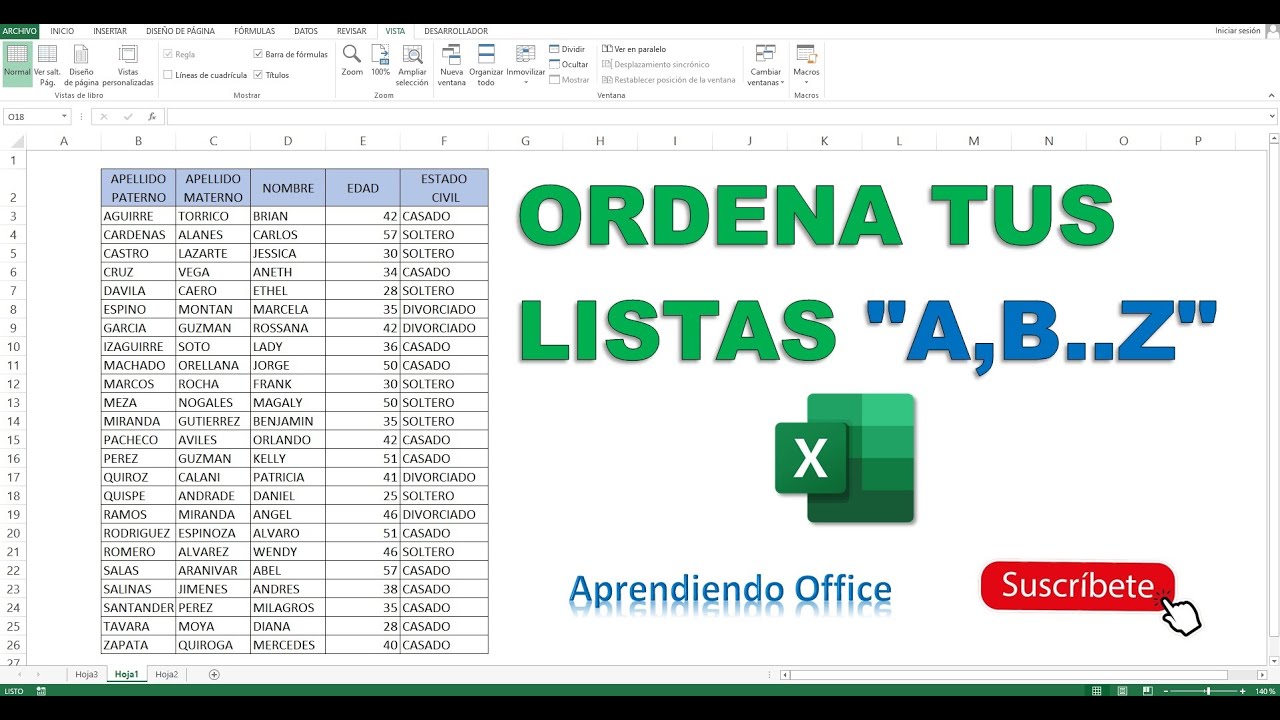
<h1>Ordenar nombres alfabéticamente en Excel: de la ordenación rápida a la fórmula ORDENAR</h1>
Tienes delante una hoja con nombres desordenados y quieres ponerlos en orden alfabético sin armar un lío con las ciudades o los teléfonos que van al lado. Esto es, ni más ni menos, lo que hace la herramienta Ordenar de Excel, y también lo que hace la función ORDENAR (SORT) desde Excel 2021. Al terminar el tutorial vas a saber ordenar con la cinta de opciones, decidir qué pasa cuando seleccionas solo una columna, separar nombre y apellido para ordenar por apellido y montar una ordenación automática con la fórmula ORDENAR.
Sirve en cualquier Excel moderno: la herramienta de la cinta está en Excel 2007, 2010, 2013, 2016, 2019, 2021, 2024 y Microsoft 365, además de Excel para Mac, Excel para la web y Excel para móviles. La fórmula ORDENAR es desde Excel 2021 y Microsoft 365.
=ORDENAR(A2:A11,1,1).Qué resuelve ordenar nombres en una hoja
Imagina una hoja de clientes en la que los nombres fueron entrando tal cual: García López, Ana; Núñez, Pedro; Álvarez, Marta. Cuando tienes que buscar a alguien, una hoja en orden alfabético ahorra mucho tiempo: la vista es la de una agenda, de un listado de alumnos o de un directorio. Ordenar solo la columna de nombres sirve cuando lo único que te interesa es el orden de esa lista; ordenar toda la fila sirve cuando además quieres que el nombre siga pegado a su ciudad, su teléfono o su dirección de correo.
La regla que siempre conviene tener en mente: ordenar es mover filas, no reescribir celdas sueltas. Cuando Excel mueve una fila, se lleva consigo todo lo que esa fila contiene: el nombre, la ciudad, el importe, la fecha… Da igual si lo haces desde la cinta de opciones o con la fórmula ORDENAR; la idea es la misma, y entenderlo evita el susto típico de «ordené los nombres y ahora los teléfonos no corresponden a nadie».
Cómo se hace una ordenación básica en Excel
La forma más rápida es usar los botones de ordenación rápida, pero el método más claro (y el que mejor se ve en pantalla) es abrir el cuadro de diálogo Ordenar. Cualquiera de los dos caminos lleva al mismo sitio.
Los botones rápidos están en la cinta, en Inicio > Edición > Ordenar y filtrar: verás Ordenar A → Z y Ordenar Z → A. Al pulsarlos sobre un rango con cabecera, Excel ordena por la primera columna usando la fila 1 como títulos y deja los datos listos.
El cuadro de diálogo se abre desde Datos > Ordenar y filtrar > Ordenar. Es la opción que te muestra qué columna se está usando para ordenar y te deja añadir más niveles (primero por apellido, luego por nombre, por ejemplo).
El cuadro Ordenar y sus opciones principales
Ordenar por Ordenar por Orden
Nombre Valor De la A a la Z
[+] Agregar nivel
En la pestaña Opciones puedes cambiar el método entre «De izquierda a derecha, arriba a abajo» (lo normal) y, en casos puntuales, «De arriba a abajo, izquierda a derecha». También está el botón Otra lista de ordenación, que sirve, por ejemplo, para ordenar por días de la semana que no sigan el orden del alfabeto.
En la pestaña Columnas eliges la columna por la que se ordena, el criterio (Valor, Color de celda, Color de fuente o Icono de formato condicional) y el sentido: De la A a la Z para ascendente, De la Z a la A para descendente. La casilla Mis datos tienen encabezados le dice a Excel que la primera fila son títulos y no debe incluirlos en la ordenación.
Ordenar una sola columna sin desordenar el resto
Vamos con la hoja de clientes. Tienes nombres en A2:A11, ciudades en B2:B11 y teléfonos en C2:C11, con los títulos en la fila 1. El objetivo es ordenarlo todo por la columna de nombres sin que los teléfonos se mezclen.
| A | B | C | |
|---|---|---|---|
| 1 | Nombre | Ciudad | Teléfono |
| 2 | Núñez, Pedro | León | 987 654 321 |
| 3 | García López, Ana | Jaén | 601 234 567 |
| 4 | Álvarez, Marta | Ávila | 612 345 678 |
| 5 | Domínguez, Luis | Sevilla | 954 112 233 |
| 6 | Blesa, Carmen | Lugo | 982 223 344 |
| 7 | Iglesias, Pablo | Girona | 972 334 455 |
| 8 | Romero, Sara | Cádiz | 956 445 566 |
| 9 | Hernández, Eva | Toledo | 925 556 677 |
| 10 | Vázquez, Diego | Ourense | 988 667 788 |
| 11 | Zamora, Lola | Murcia | 968 778 899 |
Pasos para hacerlo bien:
- Selecciona el rango
A1:C11(la cabecera y los diez datos, todo junto). - Abre
Datos > Ordenar y filtrar > Ordenar. - En el cuadro, deja Ordenar por como
Nombre, criterioValory orden De la A a la Z. - Pulsa Aceptar.
| A | B | C | |
|---|---|---|---|
| 1 | Nombre | Ciudad | Teléfono |
| 2 | Álvarez, Marta | Ávila | 612 345 678 |
| 3 | Blesa, Carmen | Lugo | 982 223 344 |
| 4 | Domínguez, Luis | Sevilla | 954 112 233 |
| 5 | García López, Ana | Jaén | 601 234 567 |
| 6 | Hernández, Eva | Toledo | 925 556 677 |
| 7 | Iglesias, Pablo | Girona | 972 334 455 |
| 8 | Núñez, Pedro | León | 987 654 321 |
| 9 | Romero, Sara | Cádiz | 956 445 566 |
| 10 | Vázquez, Diego | Ourense | 988 667 788 |
| 11 | Zamora, Lola | Murcia | 968 778 899 |
Por qué Excel pregunta «¿Ampliar la selección?»
Ahora repítelo, pero esta vez seleccionando solo A2:A11 y abriendo Datos > Ordenar y filtrar > Ordenar. Excel te saca un aviso antes de aplicar el cambio:
¿Ampliar la selección?
Ordenar solo una columna puede destruir los datos de las celdas adyacentes. Le recomendamos Ampliar la selección.
Ampliar la selección
Ordenar solo una columna no reorganiza los datos de las celdas adyacentes, lo que provocará que los datos dejen de estar sincronizados.
Si pulsas Ordenar con la opción «Continuar con la selección actual», los nombres se reordenan pero las ciudades y los teléfonos se quedan en su sitio: Álvarez queda con el teléfono de quien estuviera antes ahí, Blesa también, y la hoja deja de tener sentido.
¿Ampliar la selección?
Ordenar solo una columna reorganizará solo los datos de esa columna. Los datos de las celdas adyacentes se quedarán donde estén.
Ordenar por apellidos cuando nombre y apellido están juntos
El ejemplo anterior funcionó porque los datos estaban en formato «apellido, nombre». Pero muchas hojas vienen al revés: «Ana García López», todo junto. Si ordenas así tal cual, la A va antes que la G y el resultado queda ordenado por nombre de pila, no por apellido. La solución más limpia es separar en dos columnas.
Dividir nombre y apellido en dos columnas con Texto en columnas
Partes de la hoja con los datos así:
| A | |
|---|---|
| 1 | Nombre completo |
| 2 | Ana García López |
| 3 | Pedro Núñez Soto |
| 4 | Marta Álvarez Río |
| 5 | Luis Domínguez Mora |
| 6 | Carmen Blesa Vidal |
| 7 | Pablo Iglesias Ruiz |
| 8 | Sara Romero Pino |
| 9 | Eva Hernández Salas |
| 10 | Diego Vázquez Toro |
| 11 | Lola Zamora Vidal |
Pasos:
- Selecciona
A2:A11. - Abre
Datos > Herramientas de datos > Texto en columnas.
- Elige Delimitado y pulsa Siguiente.
- Marca solo Coma como separador y pulsa Siguiente.
- Deja el destino en
$A$2y pulsa Finalizar.
| A | B | |
|---|---|---|
| 1 | Apellido | Nombre |
| 2 | Ana | García López |
| 3 | Pedro | Núñez Soto |
| 4 | Marta | Álvarez Río |
| 5 | Luis | Domínguez Mora |
| 6 | Carmen | Blesa Vidal |
| 7 | Pablo | Iglesias Ruiz |
| 8 | Sara | Romero Pino |
| 9 | Eva | Hernández Salas |
| 10 | Diego | Vázquez Toro |
| 11 | Lola | Zamora Vidal |
Ahora A contiene el nombre de pila y B los apellidos. Para ordenar por apellido, selecciona A1:B11, abre Datos > Ordenar y filtrar > Ordenar, Ordenar por Apellido (que es la A) y De la A a la Z. Si necesitas romper el empate entre dos apellidos iguales, agrega otro nivel por la columna B.
Ordenar con la fórmula ORDENAR (SORT)
La fórmula ORDENAR (SORT) hace lo mismo que la cinta de opciones, pero escribe el resultado en otra zona de la hoja. Esto es muy útil cuando quieres conservar el orden original a la vez que ves el orden alfabético al lado, o cuando combinas varias funciones para montar pequeños informes.
| A | B | |
|---|---|---|
| 1 | Nombre | Apellido |
| 2 | Marta | Álvarez Río |
| 3 | Luis | Domínguez Mora |
| 4 | Ana | García López |
| 5 | Eva | Hernández Salas |
| 6 | Pablo | Iglesias Ruiz |
| 7 | Carmen | Blesa Vidal |
| 8 | Sara | Romero Pino |
| 9 | Pedro | Núñez Soto |
| 10 | Diego | Vázquez Toro |
| 11 | Lola | Zamora Vidal |
En la celda D2 escribe esta fórmula:
=ORDENAR(A2:A11)Al pulsar Entrar, la fórmula se desborda hacia abajo y, como solo se le pasa una columna, no hay que indicarle la columna de ordenación: ordena por la primera columna, de forma ascendente.
| A | B | C | D | |
|---|---|---|---|---|
| 1 | Nombre | Apellido | ||
| 2 | Marta | Álvarez Río | Ana | |
| 3 | Luis | Domínguez Mora | Carmen | |
| 4 | Ana | García López | Diego | |
| 5 | Eva | Hernández Salas | Eva | |
| 6 | Pablo | Iglesias Ruiz | Lola | |
| 7 | Carmen | Blesa Vidal | Luis | |
| 8 | Sara | Romero Pino | Marta | |
| 9 | Pedro | Núñez Soto | Pablo | |
| 10 | Diego | Vázquez Toro | Pedro | |
| 11 | Lola | Zamora Vidal | Sara |
Ahora, para que ordene por apellido (columna B en la hoja) llevando consigo el nombre:
=ORDENAR(A2:B11;1;1)El primer 1 es el índice de la columna por la que ordena (la columna A, que es el nombre), y el segundo 1 es el sentido ascendente.
#¿NOMBRE? y la única solución es abrir Datos > Ordenar.A2:B11, el resultado se desbordó a dos columnas (D y E) manteniendo nombre y apellido juntos.Argumentos de ORDENAR uno a uno
La sintaxis completa es =ORDENAR(matriz;indice_ordenacion;orden;por_columna).
- matriz: el rango o la expresión que devuelve los datos que quieres ordenar.
- indice_ordenacion (opcional): la columna (o fila) por la que se ordena. Si se omite, vale
1. - orden (opcional):
1para ascendente (A→Z, menor a mayor) y-1para descendente (Z→A, mayor a menor). Si se omite, vale1. - por_columna (opcional):
VERDADEROordena por columnas en lugar de filas; sirve cuando la matriz tiene los datos colocados horizontalmente. Si se omite, valeFALSO.
Tres ejemplos útiles sobre la misma hoja:
=ORDENAR(A2:B11;1;1)Ordena por la primera columna (nombre) en sentido ascendente.
=ORDENAR(A2:B11;2;-1)Ordena por la segunda columna (apellido) en sentido descendente: de Vázquez a Álvarez.
=ORDENAR(A2:B11;2;1;FALSO)Equivale a la segunda fórmula sin escribir por_columna (es el valor por defecto).
#¡DESBORDAMIENTO!. Borra el contenido de las celdas de abajo o pega la fórmula en una zona vacía.Por qué la ordenación no sale como esperabas
Cuatro situaciones típicas con datos de personas y cómo se resuelven.
Ordené una columna y se desordenaron las demás
Es el aviso de «¿Ampliar la selección?» al que le dijiste que sí, o el error de seleccionar solo una columna sin querer. Excel movió los nombres, pero las ciudades y los teléfonos siguen en su fila original. Para arreglarlo:
- Pulsa Ctrl+Z para deshacer.
- Vuelve a abrir
Datos > Ordenar y filtrar > Ordenar. - Esta vez, antes de pulsar nada, selecciona el rango completo (por ejemplo
A1:C11). - Elige la columna por la que quieres ordenar y aplica.
La ñ, las tildes o la CH salen en un orden raro
Excel ordena siguiendo el orden de los códigos de los caracteres. En la práctica, la «ñ» va después de la «n» y antes de la «o», igual que cualquier letra con tilde va después de su letra sin tilde (a, á…). Los dígrafos «ch» y «ll» no existen como letras independientes en la última norma académica (2010): la Real Academia Española los trata como dos letras que se alfabetizan por separado. Si tu equipo está configurado con Configuración > Hora e idioma > Idioma > Configuración regional > Español (España, ordenación tradicional), Excel respeta la ordenación académica clásica (la «ch» junto a la «c» y la «ll» junto a la «l»). En el resto de variantes, ordena por código de carácter y «ch» no se agrupa.
#¿NOMBRE? al usar ORDENAR en un Excel antiguo
Si tu Excel es 2019 o 2016, la función no existe todavía:
| A | B | C | D | |
|---|---|---|---|---|
| 1 | Nombre | Apellido | ||
| 2 | Marta | Álvarez Río | #¿NOMBRE? |
La solución es usar la herramienta clásica: Datos > Ordenar y filtrar > Ordenar. No hay forma de instalar ORDENAR en versiones anteriores.
Qué herramienta elegir según tu versión de Excel
| Versión | Herramienta clásica (Datos > Ordenar) | Fórmula ORDENAR |
|---|---|---|
| Excel 2007, 2010, 2013, 2016, 2019 | Sí | No |
| Excel 2021, 2024, Microsoft 365 | Sí | Sí |
| Excel para Mac (cualquier versión activa) | Sí | Desde la versión 2021 y 365 |
| Excel para la web | Sí | Sí |
| Excel para móviles | Sí | Desde 2021 y 365 |
Si tu versión no aparece, ve a Archivo > Cuenta y mira la versión que tienes; eso te dirá con cuál de las filas de la tabla tienes que compararte.
Lo que ya sabes hacer ordenando nombres y el siguiente paso
Cinco claves para tenerlas a mano:
- Selecciona siempre todo el rango antes de ordenar para que las filas viajen juntas.
- Decide si vas a ordenar con la cinta (
Datos > Ordenar) o con la fórmula (=ORDENAR(A2:A11)): la cinta modifica los datos en su sitio; la fórmula deja el original sin tocar. - Cuida la columna por la que se ordena: si el dato viene «Nombre Apellido», separa primero con
Texto en columnaspara que la A contenga el apellido. - Para los casos con tildes, eñes y dígrafos, revisa la configuración regional del equipo si necesitas el orden académico clásico de la RAE.
- La fórmula ORDENAR solo funciona desde Excel 2021 y Microsoft 365; en versiones anteriores, usa la herramienta clásica.
El siguiente paso natural es convertir esta hoja en una Tabla (Insertar > Tablas > Tabla o Ctrl+T). Una vez en formato tabla, cada vez que añadas un nombre nuevo abajo, el rango se amplía solo y la ordenación con la cinta aplica a toda la tabla sin que tengas que volver a seleccionar. Si quieres además que el orden se mantenga al añadir filas sin tocar nada, ordénala dentro de la tabla y los datos nuevos seguirán el mismo criterio cuando los escribas en la siguiente fila vacía.
Datos comprobados en octubre de 2026.
Dudas al ordenar nombres en Excel
1. ¿Cómo pongo los nombres en orden alfabético en Excel?
Selecciona el rango con los nombres, ve a Datos > Ordenar y, si tienes una sola columna, marca «Mis datos tienen encabezados» solo si la primera fila es un título. Elige ordenar por esa columna en A a Z y pulsa Aceptar: los nombres quedan reordenados al instante en la hoja.
2. ¿Cómo ordenar alfabéticamente una lista de palabras?
Resalta la columna o el rango que las contiene y abre Datos > Ordenar. Si la primera fila es un encabezado, actívalo en «Mis datos tienen encabezados»; después elige esa columna y pulsa el botón Ordenar de A a Z para dejarlas en orden alfabético.
3. ¿Hay alguna página web que ordene palabras alfabéticamente?
Excel sirve como un ordenador de palabras muy potente: pega la lista en una columna, selecciónala y aplica Datos > Ordenar de A a Z. Si prefieres una herramienta en línea, busca «ordenador de palabras alfabético online» en el navegador: las hay gratis que solo copian, ordenan y vuelven a pegar.
4. ¿Qué aplicaciones puedo usar para ordenar alfabéticamente?
Excel y Google Sheets son las más cómodas: con Datos > Ordenar de A a Z resuelves en un clic. Para móvil tienes Excel y Google Sheets en Android e iOS con el mismo botón de ordenar desde la pestaña Datos, útil cuando no tienes el ordenador delante.
5. ¿Cómo ordeno una lista alfabética en Excel?
El camino más rápido: haz clic en una celda de la lista y pulsa Ctrl+A para seleccionar todo el rango. Después ve a Datos > Ordenar, marca la opción «Mis datos tienen encabezados» si la primera fila es un título, elige la columna por la que quieres ordenar y pulsa Aceptar.
6. ¿Existe un ordenador de palabras de Google?
Google no tiene un ordenador de palabras propio, pero Google Sheets sí: pega la lista en la columna A, selecciónala y usa Datos > Ordenar rango > Ordenar columna A de A a Z. Es gratis, se guarda en la nube y funciona desde el navegador.
7. ¿Cuál es el mejor ordenador de palabras gratis?
Excel es el más completo y, además, gratis con Microsoft 365 en la web. Si solo necesitas ordenar texto sin más, Google Sheets cumple igual: Datos > Ordenar de A a Z sobre el rango seleccionado y listo, sin instalar nada y con los datos guardados automáticamente.
Fuentes
- MicrosoftORDENAR — documentación oficialconsultado el 12/10/2026
- MicrosoftLET — documentación oficialconsultado el 12/10/2026
- Microsoft#¿NOMBRE? — documentación oficialconsultado el 12/10/2026
- MicrosoftORDENARPOR — documentación oficialconsultado el 12/10/2026
- MicrosoftOrdenar y filtrar — documentación oficialconsultado el 12/10/2026