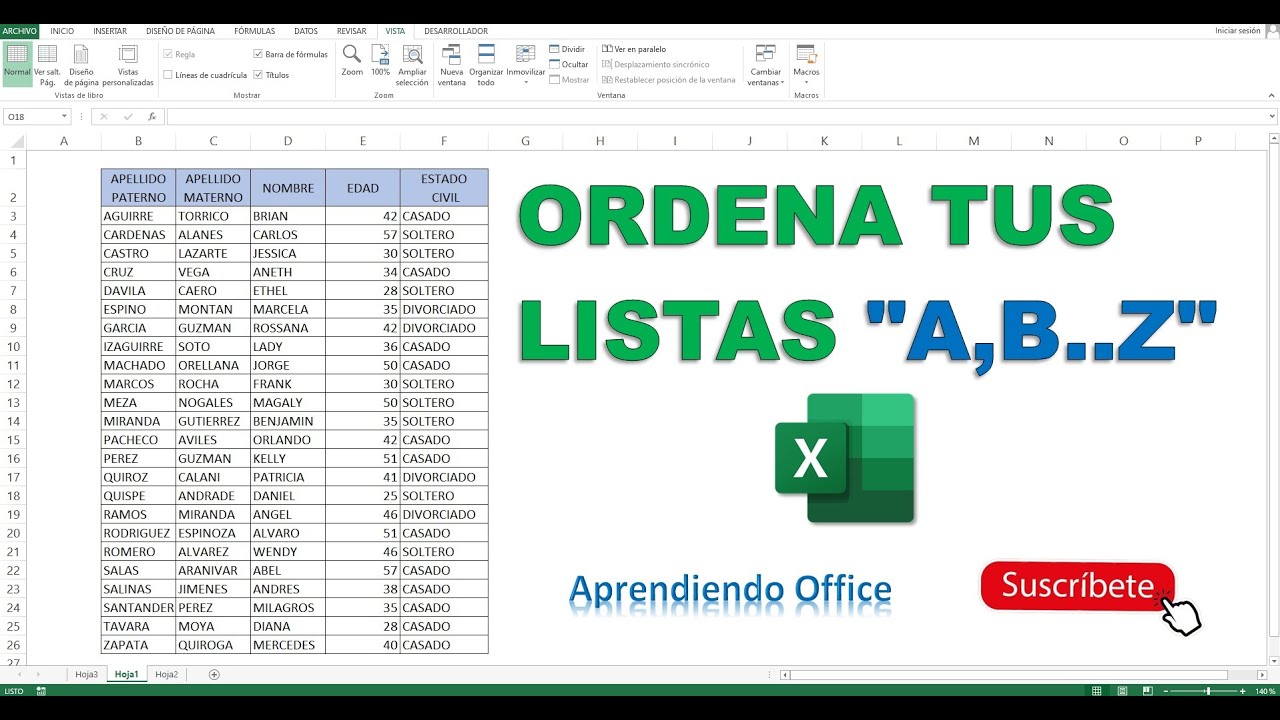
Imagina una hoja con los nombres de tus proveedores mezclados, las fechas desordenadas y los importes que ya no cuadran con nadie. Eso pasa cuando no ordenas bien. En este tutorial vas a ver cómo poner una hoja en orden alfabético en Excel sin que las demás columnas se descoloquen, y cómo hacerlo con un clic, con atajos o con una fórmula que ni siquiera toca los datos originales. Lo que aprendas aquí vale para cualquier versión con la pestaña Datos: desde Excel 2007 hasta Microsoft 365.
Qué es ordenar en Excel y para qué te sirve
Ordenar no es reordenar palabras sueltas: es cambiar el orden de las FILAS enteras de una hoja. Si en la columna A tienes nombres de proveedores y en la B sus importes, al ordenar por la A los importes se mueven con su nombre y la tabla sigue teniendo sentido.
Piensa en la hoja Pedidos de tu tienda: en la columna A, el nombre del proveedor; en la B, el importe del último pedido; en la C, la fecha. Si ordenas solo la columna B, los importes quedan ordenados pero los nombres ya no coinciden con sus importes. En cambio, si ordenas la tabla entera por la columna A, los proveedores quedan en orden alfabético y cada importe sigue pegado a su nombre.
Excel respeta las mayúsculas y minúsculas al ordenar: en una ordenación ascendente (de A a Z) las palabras en minúscula aparecen después de las que están en mayúscula. Si quieres que "álvarez" y "Álvarez" se traten igual, lo verás más adelante, en el cuadro de Opciones del cuadro Ordenar.
Ordenar también es la base de los informes: cuando los datos están en orden, los gráficos salen por orden natural, los totales se entienden a la primera y los filtros trabajan mejor.
Dónde está el botón Ordenar y qué opciones tiene
El camino más directo para ordenar es la pestaña Datos. Ahí, dentro del grupo Ordenar y filtrar, tienes dos botones que parecen iguales: Ordenar A→Z y Ordenar Z→A, que ordenan la columna seleccionada de menor a mayor o al revés. Para abrir el cuadro con todas las opciones, pulsa Ordenar (el botón grande del grupo, no las flechas pequeñas).
Al pulsarlo se abre el cuadro Ordenar, con la lista «Ordenar por» en la parte de arriba, «Ordenar por» (de nuevo) con un desplegable para elegir el campo y otro para elegir el sentido (Ascendente o Descendente). En la esquina superior derecha hay una casilla que dice «Mis datos tienen encabezados»: si la marcas, la primera fila de tu selección se trata como título y no se ordena; si la dejas sin marcar, Excel ordena también la fila de los títulos y tus cabeceras acaban en mitad de los datos.
En el botón Opciones… puedes elegir entre «Ordenar de arriba hacia abajo» (lo normal) y «Ordenar de izquierda a derecha» (para ordenar columnas por el valor de sus filas, algo raro pero útil con calendarios).
El cuadro con la diferencia entre «Ordenar por» y «Agregar nivel»
El cuadro Ordenar admite hasta 64 criterios en una sola ordenación. El primer criterio se configura en «Ordenar por», arriba del todo; para añadir más se usa el botón «Agregar nivel», que añade una fila con su propia columna y su propio sentido.
Por texto: lo más habitual. Eliges la columna (por ejemplo Apellido) y el sentido (Ascendente). Excel ordena las filas de la A a la Z, o al revés si eliges Descendente.
Por color: útil cuando tienes formato condicional. En «Ordenar por» eliges la columna, en «Ordenar por» (la segunda vez) eliges Color de celda, Color de fuente o Icono de celda, y le dices qué color va primero.
Por una lista personalizada: cuando el orden alfabético no es lo que quieres. Por ejemplo, para ordenar por días de la semana (lunes, martes, miércoles…) o por niveles (Bajo, Medio, Alto). En Opciones… aparece «Ordenar por», y ahí eliges una lista de Orden de clasificación personalizada; si no está, la creas con Archivo > Opciones > Avanzadas > Editar listas personalizadas.
Ordenar una columna con el atajo de la cabecera
Cuando tu tabla es solo una columna, o cuando quieres ordenar rápido y ver el resultado al instante, lo más cómodo es pulsar en la cabecera de la columna (la letra A, la B, etc.) para seleccionar toda la columna y usar los botones rápidos.
Vamos a verlo con la hoja Proveedores de tu tienda: tienes 7 proveedores con su último importe, y los nombres están desordenados.
| A | B | |
|---|---|---|
| 1 | Proveedor | Importe |
| 2 | Distribuciones Vega | 1.250,00 |
| 3 | Almacenes Rivera | 890,00 |
| 4 | Comercial Pardo | 2.100,50 |
| 5 | Suministros Acosta | 455,75 |
| 6 | El Carmen Distribuye | 1.780,00 |
| 7 | Bebidas del Norte | 620,25 |
| 8 | Aprovisionamientos Sur | 3.025,00 |
- Haz clic en la cabecera de la columna A para seleccionarla entera (la letra A, encima del 1).
- Ve a la pestaña Datos.
- En el grupo Ordenar y filtrar, pulsa Ordenar A→Z.
- Como solo tienes una columna seleccionada, Excel te avisa de que ordenar una columna suelta puede descolocar las demás. En el aviso pulsa «Ampliar la selección» y luego Aceptar.
- La columna A queda en orden alfabético, y como has ampliado la selección, la B se ha movido con cada nombre.
Aviso rápido: seleccionar solo una columna
«Ampliar la selección» incluye las columnas de al lado en la ordenación, así no se pierde la relación entre los datos. «Continuar con la selección actual» ordena solo la columna marcada, lo que sirve cuando esa columna es independiente del resto. En tu hoja Proveedores quieres que el importe siga a su proveedor, así que elige «Ampliar la selección».
Ordenar una tabla entera conservando las columnas
Cuando la hoja tiene varias columnas y quieres ordenarlas todas a la vez, lo más limpio es convertir el rango en una tabla de Excel. Una tabla tiene encabezados con filtros automáticos y, al ordenar, no hay que acordarse de marcar «Mis datos tienen encabezados».
Vamos a usar la hoja Pedidos, con proveedor, categoría e importe, y vamos a ordenarla primero por una sola columna y después por dos.
| A | B | C | |
|---|---|---|---|
| 1 | Proveedor | Categoría | Importe |
| 2 | Distribuciones Vega | Bebidas | 1.250,00 |
| 3 | Almacenes Rivera | Limpieza | 890,00 |
| 4 | Comercial Pardo | Bebidas | 2.100,50 |
| 5 | Suministros Acosta | Oficina | 455,75 |
| 6 | El Carmen Distribuye | Bebidas | 1.780,00 |
| 7 | Bebidas del Norte | Limpieza | 620,25 |
| 8 | Aprovisionamientos Sur | Oficina | 3.025,00 |
Una sola columna
- Selecciona el rango A1:C8 (clic en A1 y arrastra hasta C8, o Ctrl+Mayús+Fin).
- En la pestaña Inicio, dentro del grupo Estilos, pulsa Dar formato como tabla y elige un estilo.
- En el cuadro que aparece, confirma que el rango es correcto y deja marcada la casilla «La tabla tiene encabezados». Pulsa Aceptar.
- Con cualquier celda de la tabla seleccionada, ve a Datos > Ordenar y filtrar > Ordenar.
- En «Ordenar por», elige el campo Proveedor. En «Ordenar por» (segunda línea), deja Valor. En «Orden», elige A a Z.
- Pulsa Aceptar.
F4 repite la última ordenación con los mismos criterios, útil cuando has añadido filas nuevas y quieres reordenar sin volver a abrir el cuadro.
| A | B | C | |
|---|---|---|---|
| 1 | Proveedor | Categoría | Importe |
| 2 | Almacenes Rivera | Limpieza | 890,00 |
| 3 | Aprovisionamientos Sur | Oficina | 3.025,00 |
| 4 | Bebidas del Norte | Limpieza | 620,25 |
| 5 | Comercial Pardo | Bebidas | 2.100,50 |
| 6 | Distribuciones Vega | Bebidas | 1.250,00 |
| 7 | El Carmen Distribuye | Bebidas | 1.780,00 |
| 8 | Suministros Acosta | Oficina | 455,75 |
Varios niveles
Para ordenar primero por Categoría y, dentro de cada categoría, por Importe de mayor a menor, vuelve al cuadro Ordenar y añade un nivel.
- Ve a Datos > Ordenar y filtrar > Ordenar.
- En «Ordenar por» (arriba), elige Categoría. En Orden, A a Z.
- Pulsa Agregar nivel. Aparece una nueva fila «Luego por».
- En esa fila, elige Importe. En Orden, De mayor a menor.
- Pulsa Aceptar.
| A | B | C | |
|---|---|---|---|
| 1 | Proveedor | Categoría | Importe |
| 2 | Comercial Pardo | Bebidas | 2.100,50 |
| 3 | El Carmen Distribuye | Bebidas | 1.780,00 |
| 4 | Distribuciones Vega | Bebidas | 1.250,00 |
| 5 | Almacenes Rivera | Limpieza | 890,00 |
| 6 | Bebidas del Norte | Limpieza | 620,25 |
| 7 | Aprovisionamientos Sur | Oficina | 3.025,00 |
| 8 | Suministros Acosta | Oficina | 455,75 |
ORDENARPOR (SORTBY) sin tocar los datos originales
ORDENARPOR (en inglés SORTBY) es una función que devuelve una tabla ordenada en otro sitio, sin modificar los datos de origen. Está en Excel 2021, 2024 y Microsoft 365; en versiones anteriores no existe y aparece #¿NOMBRE?.
Partimos de la misma hoja Pedidos, con los datos originales en A1:C8.
| A | B | C | D | E | F | G | H | |
|---|---|---|---|---|---|---|---|---|
| 1 | Proveedor | Categoría | Importe | Proveedor | Categoría | Importe | ||
| 2 | Distribuciones Vega | Bebidas | 1.250,00 | Comercial Pardo | Bebidas | 2.100,50 | ||
| 3 | Almacenes Rivera | Limpieza | 890,00 | El Carmen Distribuye | Bebidas | 1.780,00 | ||
| 4 | Comercial Pardo | Bebidas | 2.100,50 | Distribuciones Vega | Bebidas | 1.250,00 | ||
| 5 | Suministros Acosta | Oficina | 455,75 | Almacenes Rivera | Limpieza | 890,00 | ||
| 6 | El Carmen Distribuye | Bebidas | 1.780,00 | Bebidas del Norte | Limpieza | 620,25 | ||
| 7 | Bebidas del Norte | Limpieza | 620,25 | Aprovisionamientos Sur | Oficina | 3.025,00 | ||
| 8 | Aprovisionamientos Sur | Oficina | 3.025,00 | Suministros Acosta | Oficina | 455,75 |
- Haz clic en F1.
- Escribe =ORDENARPOR(A2:C8;C2:C8;1) y pulsa Entrar.
La fórmula se desborda sola: copia los datos de A2:C8 y los ordena por la columna C (Importe) de mayor a menor. La hoja original sigue como estaba, y el resultado aparece en F1:H8.
El operador # y la celda desbordada
La fórmula anterior vive en F1, pero su resultado ocupa F1:H8. Para referirse a todo el rango desbordado desde otra fórmula, se usa el operador de rango desbordado, la almohadilla (#). Por ejemplo, en I2 escribes:
=CONTARA(F2#)| F | G | H | I | |
|---|---|---|---|---|
| 2 | Comercial Pardo | Bebidas | 2.100,50 | 7 |
El resultado es 7, porque F2# apunta a las 7 celdas desbordadas (F2:H8) y CONTARA cuenta las que tienen contenido. Si cambias los datos de origen, F1:H8 se reordena al instante y CONTARA se actualiza sola.
Por qué Excel descoloca los datos al ordenar
Los problemas al ordenar casi siempre vienen de seleccionar mal el rango o de no entender el aviso que aparece. Vamos a ver los dos más comunes con la hoja que ya tienes.
Una columna sin aviso de ordenación descoloca el resto
Si seleccionas solo B2:B8, los importes quedan ordenados de mayor a menor, pero los nombres de la columna A siguen en su sitio original. El resultado es una tabla donde el importe 3.025,00 aparece junto al proveedor "Distribuciones Vega", que en realidad tenía 1.250,00. La causa es que elegiste «Continuar con la selección actual» en el aviso de ordenación, o que ordenaste directamente sin que apareciera el aviso (en algunas versiones, si la columna de al lado está vacía, no pregunta).
| A | B | |
|---|---|---|
| 1 | Proveedor | Importe |
| 2 | Distribuciones Vega | 3.025,00 |
| 3 | Almacenes Rivera | 2.100,50 |
| 4 | Comercial Pardo | 1.780,00 |
| 5 | Suministros Acosta | 1.250,00 |
| 6 | El Carmen Distribuye | 890,00 |
| 7 | Bebidas del Norte | 620,25 |
| 8 | Aprovisionamientos Sur | 455,75 |
El arreglo es deshacer con Ctrl+Z y volver a ordenar seleccionando A1:B8 entero (o pulsando la cabecera de la columna A para seleccionar la columna y luego eligiendo «Ampliar la selección»).
El resultado no cabe y sale #¡DESBORDAMIENTO!
Si escribes =ORDENARPOR(A2:C8;C2:C8;1) en F1, pero en F4 ya hay un dato (por ejemplo, una nota escrita a mano), la fórmula no puede desbordarse y aparece #¡DESBORDAMIENTO!.
| F | |
|---|---|
| 1 | #¡DESBORDAMIENTO! |
| 2 | |
| 3 | |
| 4 | (aquí había un dato) |
Para arreglarlo, borra el contenido de F4 (y de F2, F3, F5, F6, F7, F8, G2:H8), o mueve la fórmula a otra columna vacía como J1. Al pulsar sobre la celda con el error, Excel marca con un borde discontinuo el rango que necesita; ese borde te dice exactamente qué celdas estorban.
Lo que ya sabes hacer ordenando en Excel
- Ordenar filas enteras, no palabras sueltas, con Ordenar A→Z o con el cuadro Ordenar.
- Elegir entre Ascendente y Descendente, y añadir hasta 64 niveles en una sola ordenación.
- Respetar los encabezados marcando «Mis datos tienen encabezados» o usando una tabla de Excel.
- Ordenar por color o por una lista personalizada desde el botón Opciones del cuadro.
- Ordenar sin tocar los datos originales con ORDENARPOR, y referirte al resultado con el operador #.
El siguiente paso natural es aplicar un Filtro (Datos > Ordenar y filtrar > Filtro) para ocultar las filas que no te interesen, sin reordenarlas: con la misma hoja Pedidos, filtra por la columna Categoría para quedarte solo con Bebidas y verás los importes ordenados sin perder el resto.
Dudas al ordenar en Excel
1. ¿Cómo ordenar una lista por el apellido en orden alfabético en Excel?
Si en una columna tienes «Nombre Apellido», no puedes ordenar solo por el apellido a pelo. Tienes que separarlo en dos columnas con Datos > Herramientas de datos > Texto en columnas (separas por el espacio) y luego ordenas por la columna del apellido. Otra opción es usar una columna auxiliar con la función EXTRAE para sacar el apellido y ordenar por esa.
2. ¿Cómo ordenar datos por orden alfabético en Excel?
Selecciona el rango o cualquier celda dentro de tus datos, ve a Datos > Ordenar y filtrar > Ordenar de A a Z, y Excel ordenará toda la tabla respetando los encabezados. Si tus datos están en una tabla (Insertar > Tabla) el orden se aplica automáticamente a filas y columnas nuevas. Para ordenar por varias columnas a la vez, usa el cuadro Ordenar y elige los niveles.
3. ¿Cómo ordenar texto alfabéticamente en Word?
En Word, selecciona la lista, ve a Inicio > Párrafo y haz clic en el botón Ordenar (las letras A-Z con una flecha). Se abre el cuadro Ordenar texto, elige Párrafos, Sin encabezado y ascendente, y pulsa Aceptar. Word reordena las líneas manteniendo el formato de cada una.
4. ¿Qué herramientas online puedo usar para poner una lista en orden alfabético?
Para listas pequeñas te vale con copiar y pegar en un editor de texto cualquiera (Bloc de notas, TextEdit) y usar el comando Ordenar si lo tiene, o pasar la lista a Excel y aplicar Datos > Ordenar de A a Z. Si prefieres web sin instalar nada, el editor de Word para la web y Google Docs traen el mismo botón Ordenar que el de escritorio.
5. ¿Cómo ordenar alfabéticamente en Word Online?
En Word para la web selecciona la lista y ve a Inicio > Ordenar (el icono de A-Z con flecha). Elige Párrafos, ascendente, y pulsa Aceptar. La ordenación funciona igual que en el escritorio, aunque algunas opciones avanzadas del cuadro Ordenar solo están en la versión de escritorio.
6. ¿Cómo ordenar alfabéticamente en Word desde el móvil?
En la app de Word para móvil (iOS y Android) selecciona la lista, toca el icono A-Z de la barra inferior y elige Ordenar de A a Z. La función es básica pero suficiente para listas cortas; para criterios personalizados (varios niveles, distinguir encabezado) mejor hacerlo en el escritorio o en la web.
7. ¿Cómo ordenar alfabéticamente en Google Docs?
Selecciona la lista, ve a Complementos > Complementos de la lista y, si no tienes ninguno, instala «Sorted Paragraphs» o similar desde la tienda de complementos. Tras instalarlo, vuelve a Complementos, elige la herramienta y aplica el orden ascendente. Como alternativa rápida, pasa la lista a Google Sheets y usa Datos > Ordenar rango.
8. ¿Cómo ordenar nombres y apellidos en orden alfabético?
La regla de la RAE es ordenar por el primer apellido, y dentro de personas con el mismo primer apellido, por el nombre. En Excel esto se hace con dos columnas: una para el primer apellido y otra para el nombre. Luego vas a Datos > Ordenar, añades un nivel por cada columna en ese orden y aceptas.
Fuentes
- MicrosoftOrdenar una lista alfabéticamente en Word – Microsoft Supportconsultado el 06/10/2026
- MicrosoftORDENAR — documentación oficialconsultado el 06/10/2026
- MicrosoftORDENARPOR — documentación oficialconsultado el 06/10/2026
- MicrosoftOrdenar y filtrar — documentación oficialconsultado el 06/10/2026
- MicrosoftFórmulas y funciones — documentación oficialconsultado el 06/10/2026