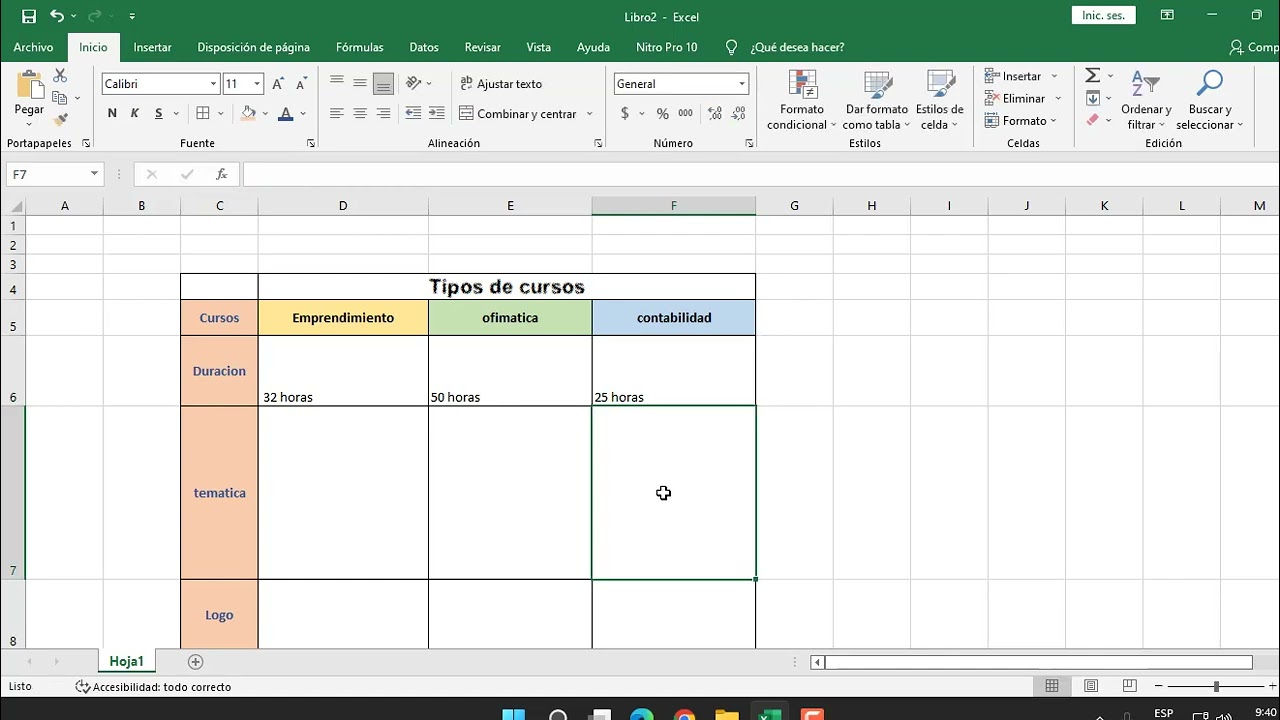
Una tabla comparativa en Excel es una tabla normal y corriente, bien ordenada: una columna con lo que comparas (tres móviles, tres proveedores, tres planes) y una columna por cada cosa que comparas (precio, batería, cámara). Lo que busca quien la busca es poner varios elementos lado a lado con los mismos datos y ver, de un vistazo, cuál gana en cada criterio. Al terminar este tutorial la montarás con bordes y formato, resaltarás el mejor de cada columna con formato condicional, la convertirás en tabla de Excel para que crezca sola al añadir filas y traerás precios de otras hojas con BUSCARV (en inglés VLOOKUP). Funciona en Microsoft 365, Excel 2024, 2021, 2019, 2016 y 2013.
Qué es una tabla comparativa en Excel y para qué te sirve
Una tabla comparativa en Excel es exactamente lo que parece: una tabla donde pones en columnas lo que quieres comparar para ver las diferencias de un vistazo. La usas cuando tienes que decidir entre varias cosas que comparten los mismos criterios: tres móviles con su precio, batería y cámara; tres proveedores con sus tarifas; tres planes de hosting con sus limitaciones.
No es una tabla dinámica. Una tabla dinámica resume miles de filas agrupándolas; aquí los datos son pocos, están ya en su sitio y solo necesitas ordenarlos bien. La gracia de la comparativa está en la estructura: una fila por opción, una columna por criterio, los títulos arriba en negrita y un formato de número coherente para que los precios se lean como precios y las notas como notas.
Cuando la tienes así, el ojo va directo al ganador de cada columna sin tener que pensar. Y si los datos cambian, solo tocas las celdas: nada de reorganizar nada.
Cómo se monta una tabla comparativa en Excel, parte por parte
La tabla comparativa tiene cuatro piezas que se repiten siempre: los títulos de columna, las filas con lo que comparas, los valores de cada criterio y, si ayuda, una fila de resumen abajo (mínimo, máximo, promedio). Cada pieza cumple un trabajo y, si la entiendes, montas la que quieras.
| Pieza | Dónde se coloca | Qué trabajo hace |
|---|---|---|
| Títulos | Fila 1 (B1:F1) | Nombra cada criterio para saber qué miramos. |
| Elementos | Columna A (A2:A4) | Una fila por cada cosa que comparas. |
| Valores | Celdas B2:F4 | El dato concreto: precio, batería, nota. |
| Resumen | Fila 5 (opcional) | MIN, MAX o PROMEDIO para destacar el mejor y el peor. |
Las filas: cada producto u opción que comparas
Una fila por cada cosa que se compara. En una comparativa de smartphones, una fila por modelo; en una de proveedores, una fila por proveedor; en una de planes, una fila por plan. La columna A se reserva para el nombre o código del elemento, que sirve para identificarlo cuando cruzamos datos con otras hojas.
En el ejemplo del tutorial comparamos tres smartphones: los nombres van en A2:A4 y los criterios hacia la derecha.
| A | B | C | |
|---|---|---|---|
| 1 | Móvil | Precio | Batería (h) |
| 2 | Pixel 8 | 699,00 | 24 |
| 3 | iPhone 14 | 809,00 | 20 |
| 4 | Galaxy S23 | 759,00 | 22 |
Las columnas: los criterios con los que los comparas
Una columna por cada criterio. En la fila 1 va el nombre del criterio en negrita (Precio, Batería, Cámara, Peso, Valoración), y debajo, en cada fila, el valor que le corresponde a ese móvil. Lo importante es que todas las celdas de una columna usen el mismo formato de número: los precios con dos decimales, las baterías como número entero, las notas sobre 10 con un decimal.
Cuando una columna mezcla formatos (texto donde debería ir un número, o decimales donde debería ir un entero), la comparativa pierde fuerza: el lector duda si está mirando bien.
El título arriba y los totales que sí aportan
Una fila de título sobre la tabla —por ejemplo, «Comparativa de smartphones» en A1 combinando celdas— ayuda a saber qué se está mirando, sobre todo si en la hoja hay más cosas. Y, si ayuda, una fila inferior con MIN, MAX o PROMEDIO para cada criterio numérico: el mínimo de Precio te dice cuál es el más barato, el máximo de Batería cuál dura más.
No siempre hacen falta: si la tabla tiene solo tres filas, el mejor se ve a simple vista. Donde sí suman es cuando hay cinco o más filas y los números están cerca.
Una tabla comparativa sencilla con bordes y formato
Empezamos con la comparativa de tres móviles. La hoja tiene tres columnas: Precio (en euros sin símbolo de moneda), Batería en horas y Valoración sobre 10. La idea es que, al terminar, veas los tres móviles lado a lado con bordes que separen bien las celdas, el precio con dos decimales y la valoración con uno.
Poner los datos y elegir los bordes
- En una hoja nueva, escribe en A1
Móvil, en B1Precio, en C1Batería (h)y en D1Valoración. - Rellena las filas 2, 3 y 4 con los datos: Pixel 8 / 699,00 / 24 / 8,4; iPhone 14 / 809,00 / 20 / 8,6; Galaxy S23 / 759,00 / 22 / 8,5.
- Selecciona el rango A1:D4.
- Aplica los bordes.
| A | B | C | D | |
|---|---|---|---|---|
| 1 | Móvil | Precio | Batería (h) | Valoración |
| 2 | Pixel 8 | 699,00 | 24 | 8,4 |
| 3 | iPhone 14 | 809,00 | 20 | 8,6 |
| 4 | Galaxy S23 | 759,00 | 22 | 8,5 |
Dar formato a cada criterio (importe, horas, nota)
Ahora cada columna lleva su propio formato de número para que se lea coherente.
- Selecciona B2:B4 y abre Ctrl+1 (Formato de celdas).
- En la pestaña Número, elige Número con dos decimales y separador de miles.
- Selecciona C2:C4 y aplica Número con cero decimales.
- Selecciona D2:D4 y aplica Número con un decimal.
| A | B | C | D | |
|---|---|---|---|---|
| 1 | Móvil | Precio | Batería (h) | Valoración |
| 2 | Pixel 8 | 699,00 | 24 | 8,4 |
| 3 | iPhone 14 | 809,00 | 20 | 8,6 |
| 4 | Galaxy S23 | 759,00 | 22 | 8,5 |
Resaltar el mejor de cada columna con formato condicional
Con tres filas ya ves quién gana, pero el formato condicional lo deja automático para cuando la tabla crezca.
- Selecciona B2:B4 (Precio).
- Abre el menú de formato condicional.
- Acepta con el formato «Relleno rojo claro con texto rojo oscuro».
- Repite para C2:C4 y para D2:D4.
Una tabla comparativa que se amplía sola al añadir filas
Hasta aquí la tabla funciona, pero si añadieras un cuarto móvil tendrías que copiar bordes, formatos y reglas a mano. Convirtiendo el rango en una tabla de Excel, todo eso se aplica solo a las filas nuevas.
Convertir el rango en tabla de Excel
- Selecciona una celda cualquiera dentro del rango A1:D4.
- Abre el cuadro para crear la tabla.
- En el cuadro, comprueba que el rango es A1:D4 y marca la casilla de encabezados.
Añadir una fila nueva y comprobar que se suma sola
- Pulsa Tab estando en la última celda de la última fila (D4), o escribe directamente en la fila 5 los datos del cuarto móvil.
- Escribe: Xiaomi 13 / 649,00 / 23 / 8,3.
| A | B | C | D | |
|---|---|---|---|---|
| 1 | Móvil | Precio | Batería (h) | Valoración |
| 2 | Pixel 8 | 649,00 | 24 | 8,4 |
| 3 | iPhone 14 | 809,00 | 20 | 8,6 |
| 4 | Galaxy S23 | 759,00 | 22 | 8,5 |
| 5 | Xiaomi 13 | 649,00 | 23 | 8,3 |
Comparar dos listas con BUSCARV y avisos de error
Ahora la tabla comparativa cruza datos: tienes una hoja con precios de tres proveedores para varios productos y otra lista con los productos que te interesan. Quieres traer el precio más bajo de cada uno. BUSCARV (VLOOKUP) es la función que busca un valor en la primera columna de una tabla y devuelve el dato de otra columna de esa misma fila.
Traer el precio del Proveedor 1 con BUSCARV
La hoja tiene los precios en A2:D10: Producto en A, Proveedor 1 en B, Proveedor 2 en C, Proveedor 3 en D. La lista de productos que te interesa está en F2:F6.
| F | G | |
|---|---|---|
| 1 | Producto | Precio Prov. 1 |
| 2 | Silla | |
| 3 | Mesa | |
| 4 | Lámpara | |
| 5 | Estantería | |
| 6 | Sillón |
| A | B | C | D | |
|---|---|---|---|---|
| 1 | Producto | Prov. 1 | Prov. 2 | Prov. 3 |
| 2 | Silla | 89,00 | 85,00 | 92,00 |
| 3 | Mesa | 150,00 | 155,00 | 148,00 |
| 4 | Lámpara | 42,00 | 40,00 | 45,00 |
| 5 | Estantería | 120,00 | 118,00 | 125,00 |
| 6 | Sillón | 210,00 | 205,00 | 215,00 |
| 7 | Alfombra | 75,00 | 78,00 | 72,00 |
| 8 | Cuadro | 35,00 | 33,00 | 38,00 |
| 9 | Reloj | 28,00 | 30,00 | 27,00 |
| 10 | Espejo | 60,00 | 58,00 | 62,00 |
La fórmula en G2 es:
=BUSCARV(F2;A2:B10;2;FALSO)Argumento a argumento: F2 es el producto que buscas; A2:B10 es la tabla donde se busca (Producto en A, Precio del Proveedor 1 en B); 2 es la columna de la tabla de la que queremos el valor (la segunda, que es el Precio); FALSO indica que la coincidencia debe ser exacta, no aproximada.
Al copiar G2 hacia abajo con el controlador de relleno, las referencias se mueven y trae el precio del Proveedor 1 para cada producto.
Mostrar el más barato de los tres proveedores
Para cada producto, queremos el mínimo entre los tres proveedores. BUSCARV se repite tres veces, una por proveedor, y MIN se queda con el más bajo.
En H2, la fórmula es:
=MIN(BUSCARV(F2;A2:B10;2;FALSO);BUSCARV(F2;A2:C10;3;FALSO);BUSCARV(F2;A2:D10;4;FALSO))| F | G | H | |
|---|---|---|---|
| 1 | Producto | Prov. 1 | Mínimo |
| 2 | Silla | 89,00 | 85,00 |
| 3 | Mesa | 150,00 | 148,00 |
| 4 | Lámpara | 42,00 | 40,00 |
| 5 | Estantería | 120,00 | 118,00 |
| 6 | Sillón | 210,00 | 205,00 |
$A$2:$D$10), sobre todo si la copia se va a hacer a otra hoja.Avisar cuando un producto de la lista no está en la tabla
Si en F7 escribes «Sofá» y no existe en la lista de precios, BUSCARV devuelve #N/A y rompe la comparativa. La función SI.ERROR (en inglés IFERROR) detecta el error y lo sustituye por un texto.
En G7, la fórmula es:
=SI.ERROR(BUSCARV(F7;A2:B10;2;FALSO);"No encontrado")| F | G | |
|---|---|---|
| 1 | Producto | Prov. 1 |
| 2 | Silla | 89,00 |
| 3 | Mesa | 150,00 |
| 4 | Lámpara | 42,00 |
| 5 | Estantería | 120,00 |
| 6 | Sillón | 210,00 |
| 7 | Sofá | No encontrado |
#N/A.Por qué la tabla comparativa se rompe al pasar de Word o con la coma y el punto
Tres errores típicos al montar o mantener una tabla comparativa: BUSCARV devuelve #N/A aunque el producto está, las fórmulas fallan por el separador y, al pegar desde Word, los anchos de columna se descontrolan.
La fórmula muestra #N/A y el producto sí que está
La causa más común es que el código de la lista no coincide exactamente con el de la tabla: trae un espacio de más al principio o al final, o está guardado como texto cuando debería ser número (o al revés). Lo ves así:
| F | G | |
|---|---|---|
| 1 | Producto | Prov. 1 |
| 2 | Silla | #N/A |
Arreglo en dos pasos. Primero, limpia los espacios sobrantes envolviendo la celda buscada en ESPACIOS (TRIM en inglés):
=BUSCARV(ESPACIOS(F2);A2:B10;2;FALSO)Si el problema es que la columna está guardada como texto, multiplicar por 1 fuerza la conversión a número: =BUSCARV(F2*1;A2:B10;2;FALSO).
El separador de la fórmula no funciona y da error
Si copias una fórmula con comas y tu Excel usa punto y coma, Excel no entiende los argumentos y muestra un cuadro de error o #¿NOMBRE?.
La fórmula de arriba, con comas, falla en un Excel configurado con coma decimal (España y la mayoría de Latinoamérica). Hay que cambiarla a punto y coma:
=BUSCARV(F2;A2:B10;2;FALSO)Al copiar la tabla de Word los anchos de columna se desordenan
Al pegar desde Word, las columnas heredan anchos raros: algunas muy anchas, otras estrechas, todo desalineado.
- Selecciona todo con Ctrl+A.
- En la cinta:
Lo que ya sabes hacer con una tabla comparativa en Excel
- Montar la tabla con títulos en la fila 1, los elementos en la columna A y un criterio por columna, con bordes para separar bien los bloques.
- Dar formato de número coherente a cada columna: precios con dos decimales, enteros como enteros, notas con un decimal.
- Resaltar el mejor de cada criterio con formato condicional (Valor más alto o Valor más bajo según convenga).
- Convertir el rango en tabla de Excel para que bordes, formatos y reglas se apliquen solos a las filas nuevas.
- Traer datos de otras hojas con BUSCARV y mostrar el más barato entre proveedores con MIN, y avisar de los datos ausentes con SI.ERROR.
El siguiente paso es filtrar la tabla por criterios (los filtros automáticos que trae al ser tabla de Excel) y, si la comparativa crece mucho, usar una segmentación para reducir las filas visibles con un clic.
Dudas al montar una tabla comparativa en Excel
1. ¿Hay alguna plantilla gratuita de Excel para hacer un cuadro comparativo?
Sí. En tu Excel puedes partir de una hoja en blanco y montarla con formato de tabla y formato condicional, que es lo que cubre este tutorial. También hay plantillas gratuitas en el repositorio de Office: ve a Archivo > Nuevo y busca «comparación» o «comparativa» para abrir una ya hecha que podrás modificar a tu gusto.
2. ¿Dónde puedo descargar plantillas de Excel gratis?
Dentro de Excel, abre Archivo > Nuevo y escribe en el buscador lo que necesitas (por ejemplo, «calendario» o «presupuesto»); cada resultado indica si es gratis o de pago. Otra opción fiable es la galería de plantillas de Microsoft Create en create.microsoft.com, con archivos .xlsx listos para descargar.
3. ¿Puedo ver ejemplos de tablas hechas en Excel?
En este tutorial construyes una tabla comparativa con productos, precios y valoraciones como ejemplo práctico, paso a paso. Si quieres más muestras, la página oficial support.microsoft.com/es-es/office tiene ejemplos resueltos de tablas, tablas dinámicas y formato condicional que puedes abrir y reproducir.
4. ¿Existen plantillas gratuitas en Excel para gestionar una base de datos?
Para una base de datos sencilla, una tabla de Excel (Insertar > Tabla) ya te da filtros, orden y referencia estructurada sin coste adicional. Si prefieres algo ya montado, en Archivo > Nuevo busca «base de datos» o «inventario»; las marcadas como gratis se descargan con un clic y admiten miles de registros.
5. ¿Qué es exactamente una tabla en Excel?
Una tabla es un rango con estructura propia que se activa seleccionando los datos y pulsando Insertar > Tabla, o con el atajo Ctrl+T. A partir de ahí cada columna tiene encabezado, aparecen listas desplegables de filtrado y las fórmulas usan referencias estructuradas como =SUMA(Tabla1[Importe]).
6. ¿Dónde consigo una hoja de Excel gratis para empezar?
Excel online (excel.cloud.microsoft) es gratuito con cuenta Microsoft y permite crear y descargar hojas .xlsx sin instalar nada. Si necesitas más funciones, la app de escritorio Excel para la web también ofrece un plan gratis con un número limitado de hojas y sin acceso a macros.
7. ¿Hay plantillas de Excel válidas para cualquier usuario?
Excel incluye plantillas de uso común (presupuestos, inventarios, calendarios, listas de tareas) pensadas para perfiles no técnicos. Las localizas en Archivo > Nuevo y, si lo que buscas es algo más específico, el sitio create.microsoft.com las agrupa por categoría (educación, finanzas, productividad) y todas son editables.
8. ¿Cómo consigo tablas de Excel en blanco para rellenar?
Abre un libro nuevo (Ctrl+N), selecciona el rango donde quieras la tabla y pulsa Ctrl+T para convertirlo en tabla con encabezados; así empezarás en blanco pero ya con filtros y formato listos. También puedes descargar plantillas vacías desde Archivo > Nuevo buscando «en blanco» o «plantilla vacía».
Fuentes
- MicrosoftBUSCARV — documentación oficialconsultado el 12/10/2026
- MicrosoftTabla dinámica — documentación oficialconsultado el 12/10/2026
- MicrosoftTabla de Excel (Dar formato como tabla) — documentación oficialconsultado el 12/10/2026
- MicrosoftDe Word a Excel — documentación oficialconsultado el 12/10/2026
- Microsoft#¡DESBORDAMIENTO! — documentación oficialconsultado el 12/10/2026