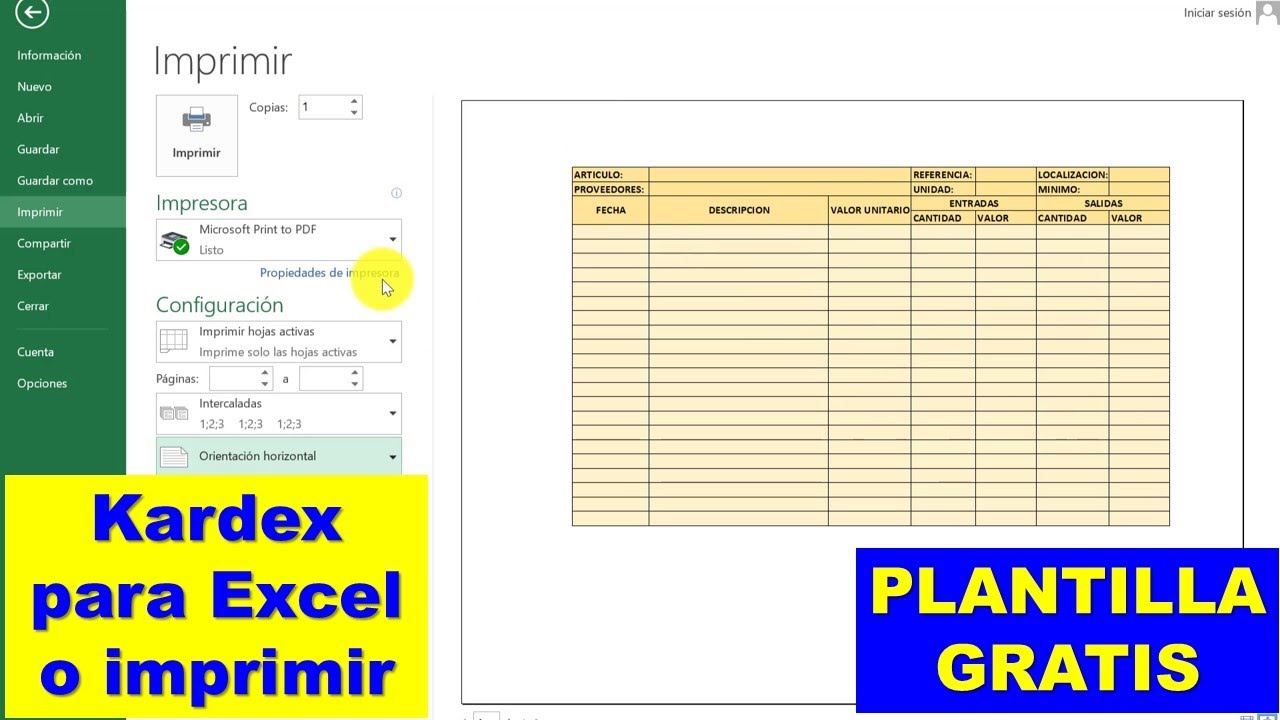
Una plantilla de kardex es el cuaderno donde un almacén apunta, producto por producto, cada entrada y cada salida de mercancía: lo que se compró, lo que se vendió, lo que se rompió y lo que quedó en la estantería. En este tutorial montarás la tuya en una hoja de Excel, con doce columnas, una fórmula de costo promedio que arrastra el saldo fila por fila, una lista desplegable para clasificar cada movimiento y la hoja protegida para no borrar fórmulas sin querer. Funciona en Microsoft 365, Excel 2024, 2021, 2019 y 2016, en Mac y en Excel para la web.
Qué es un kardex y por qué se hace en una hoja aparte
Un kardex es, en el fondo, una libreta de movimientos. Por cada producto anotas qué día entró o salió mercancía, cuántas unidades, a qué precio y cuánto queda en el estante después de ese apunte. Lo normal es llevar una hoja por producto: si vendes cuadernos, los cuadernos tienen su hoja; si vendes lápices, los lápices tienen la suya. Así no se mezclan los promedios.
En cada fila de la hoja hay un movimiento: una compra, una venta, una devolución, una merma. Las primeras columnas dicen qué pasó (fecha, documento, tipo de movimiento); las siguientes columnas traen las cantidades y los costos de ese movimiento; las últimas columnas calculan lo que queda después, en unidades y en dinero. Esa parte final, la del saldo, es la que se arrastra hacia abajo con el controlador de relleno, fila por fila, hasta donde llegue la historia del producto.
La gracia de tenerlo en una hoja aparte es que solo abres ese archivo cuando hay dudas de stock o de costo: sabes de inmediato cuántas unidades te quedan y a qué precio las valoras. Si todo estuviera en el mismo listado de ventas, perderías el rastro del promedio cada vez que entra mercancía nueva.
Las columnas de la plantilla y para qué sirve cada una
La plantilla tiene doce columnas, de la A a la L, más cinco datos de cabecera del producto en la fila 3. Esta es la distribución:
| Columna | Encabezado | Qué guarda |
|---|---|---|
| A | Fecha | Día del movimiento |
| B | Documento | Número de factura, guía o nota |
| C | Tipo | Compra, venta, devolución, merma, ajuste, transferencia |
| D | Entradas – Cantidad | Unidades que llegan |
| E | Entradas – Costo unitario | Precio pagado por unidad |
| F | Entradas – Valor total | D × E |
| G | Salidas – Cantidad | Unidades que salen |
| H | Salidas – Costo unitario | Precio con que salen (el promedio del momento) |
| I | Salidas – Valor total | G × H |
| J | Saldo – Cantidad | Unidades que quedan después |
| K | Saldo – Costo unitario | Precio promedio después del movimiento |
| L | Saldo – Valor total | J × K |
En la fila 3, encima de los encabezados, van los datos del producto: en A3 el código, en C3 la descripción, en E3 la unidad de medida (caja, unidad, kilo) y en A4 y C4 la fecha de inicio y el saldo inicial en unidades.
| A | B | C | D | E | F | G | H | I | J | K | L | |
|---|---|---|---|---|---|---|---|---|---|---|---|---|
| 1 | Fecha | Documento | Tipo | E. Cant. | E. Costo u. | E. Valor | S. Cant. | S. Costo u. | S. Valor | Saldo Cant. | Saldo Costo u. | Saldo Valor |
| 3 | Código | Cuaderno A4 | Caja | |||||||||
| 4 | Inicio | 01/08/2026 | 10 | 1.000,00 | 10 | 1.000,00 | 10.000,00 |
Las listas desplegables que evitan errores al anotar
La columna C (Tipo) acepta seis valores: Compra, Venta, Devolución, Merma, Ajuste y Transferencia. Para no escribir a mano ni escribir mal las palabras, créala una sola vez como origen de la lista y la sección se despliega en cada celda de la columna. Quien use la plantilla elige con un clic en vez de escribir, y no hay lugar a "compras" con tilde y "compras" sin ella.
En una hoja auxiliar llamada "Tipos" (o en cualquier zona apartada) escribe la lista:
| A | |
|---|---|
| 1 | Tipo |
| 2 | Compra |
| 3 | Venta |
| 4 | Devolución |
| 5 | Merma |
| 6 | Ajuste |
| 7 | Transferencia |
Después, vuelve a la hoja del producto y aplica la validación a la columna C desde la fila 5 hacia abajo.
El costo promedio ponderado: la fórmula que calcula el saldo
La columna K (Saldo – Costo unitario) lleva la fórmula del costo promedio ponderado. La idea: cada vez que entra mercancía, el precio promedio se recalcula dividiendo el valor total que tienes entre las unidades totales que tienes. Si solo sale mercancía, el promedio se queda igual.
La fórmula, fila por fila, es:
=(L_anterior + F_actual) / (J_anterior + D_actual)La celda L_anterior es el valor total del saldo de la fila anterior; F_actual, el valor de la entrada de la fila actual; J_anterior, la cantidad del saldo anterior; D_actual, la cantidad que entra en esta fila. Para que las formulas la fila de saldo inicial no se mueva al arrastrar, la cantidad inicial va fijada con dólares.
La fila del saldo inicial que ya viene calculada
La fila 5 es la fila del saldo inicial: ya viene con la cantidad, el costo unitario y el valor total escritos a mano. Aquí no hay fórmula de promedio porque todavía no hay ningún movimiento. La cantidad (J5) y el costo unitario (K5) se escriben directamente; el valor total (L5) es =J5*K5.
La fila de una compra que sube el promedio
La fila 6 es la primera compra. La fórmula del costo promedio toma el saldo de la fila 5 y la entrada de la fila 6:
=(L5+F6)/(J5+D6)Con 10 unidades a 1.000,00 (valor 10.000,00) y una compra de 5 unidades a 1.200,00 (valor 6.000,00), el promedio nuevo es (10.000,00+6.000,00)/(10+5) = 1.066,67.
La fila de una salida que no toca el promedio
La fila 7 es una venta de 4 unidades. La fórmula del costo promedio toma el saldo de la fila 6 y la fila actual:
=(L6+I7)/(J6+G7)Al no haber entrada, F7 vale 0 y G7 vale 4. El promedio queda (10.000,00+6.000,00+0)/(15+0) dividido entre (15-4) = 1.066,67 para las 11 unidades que quedan. La columna M se cancela sola porque solo hay salidas, y la columna N de salidas queda en 4 a 1.066,67.
Monta tu plantilla desde una hoja en blanco
Abre un libro nuevo y crea dos hojas: la del producto (por ejemplo, "Cuadernos") y la de "Tipos". En la hoja "Tipos" lista los seis tipos en A2:A7. En la hoja del producto, sigue estos pasos:
- Escribe los doce encabezados en A1:L1 (Fecha, Documento, Tipo, E. Cant., E. Costo u., E. Valor, S. Cant., S. Costo u., S. Valor, Saldo Cant., Saldo Costo u., Saldo Valor).
- En la fila 3, pon los datos del producto: A3 "Código", C3 "Cuaderno A4", E3 "Caja".
- En la fila 4, pon la fecha de inicio en C4 (01/08/2026) y el saldo inicial: D4 con la cantidad (10), E4 con el costo unitario (1.000,00).
- En la fila 5, escribe la primera fila de movimiento: deja la columna C vacía por ahora, pon los valores en A4 (fecha del teclado), B4 en D-F, y las fórmulas del saldo en J-L con los valores iniciales escritos a mano.
- Selecciona J5:L5 y arrastra el controlador de relleno hacia abajo hasta la fila 50.
| A | B | C | D | E | F | G | H | I | J | K | L | |
|---|---|---|---|---|---|---|---|---|---|---|---|---|
| 1 | Fecha | Tipo | E. Cant. | E. Costo u. | E. Valor | S. Cant. | S. Costo u. | S. Valor | Saldo Cant. | Saldo Costo u. | Saldo Valor | |
| 4 | Código | Cuaderno A4 | Caja | |||||||||
| 5 | 01/08 | 10 | 1.000,00 | 10.000,00 | 10 | 1.000,00 | 10.000,00 |
#¡DIV/0! porque todavía no hay movimientos: es normal hasta que empieces a anotar.Anota cuatro movimientos y comprueba los números
Ahora anotas los cuatro primeros movimientos del producto. Cada fila es un apunte del cuaderno.
- En la fila 6, fecha 04/08, tipo Compra, 5 unidades a 1.200,00.
- En la fila 7, fecha 09/08, tipo Venta, 4 unidades.
- En la fila 8, fecha 15/08, tipo Merma, 2 unidades.
- En la fila 9, fecha 20/08, tipo Devolución, 1 unidad a 1.100,00 (te devolvieron una caja).
| A | B | C | D | E | F | G | H | I | J | K | L | |
|---|---|---|---|---|---|---|---|---|---|---|---|---|
| 1 | Fecha | Documento | Tipo | E. Cant. | E. Costo u. | E. Valor | S. Cant. | S. Costo u. | S. Valor | Saldo Cant. | Saldo Costo u. | Saldo Valor |
| 5 | 01/08 | Saldo inicial | 10 | 1.000,00 | 10.000,00 | 10 | 1.000,00 | 10.000,00 | ||||
| 6 | 04/08 | F-001 | Saldo | 5 | 1.200,00 | 6.000,00 | 15 | 1.066,67 | 16.000,00 | |||
| 7 | 09/08 | V-100 | Saldo | 4 | 1.066,67 | 4.266,67 | 11 | 1.066,67 | 11.733,33 | |||
| 8 | 15/08 | M-005 | Saldo | 2 | 1.066,67 | 2.133,33 | 9 | 1.066,67 | 9.600,00 | |||
| 9 | 20/08 | D-002 | Saldo | 1 | 1.100,00 | 1.100,00 | 10 | 1.070,00 | 10.700,00 |
Una lista desplegable de tipos que no se rompe al añadir filas
Si conviertes el rango A2:A7 de la hoja "Tipos" en una tabla de Excel, la lista desplegable apunta a la tabla y crece sola cuando añades una fila nueva.
- Selecciona A1:A7 en la hoja "Tipos".
- Ve a Insertar > Tablas > Tabla.
- Marca "La tabla tiene encabezados" y pulsa Aceptar.
- En la esquina superior izquierda del campo Nombre, cambia el nombre de la tabla a "tblTipos".
- Vuelve a la validación de la columna C del producto y cambia el origen a:
=INDIRECT("tblTipos[Tipo]")Ahora, si añades "Inventario" en A8 de "Tipos", aparece sola en la lista desplegable.
Proteger las celdas con fórmulas para no borrarlas por accidente
Las fórmulas están en las columnas F, H, I, J, K y L. Para no borrarlas por error, desbloquea solo las celdas donde se escriben datos: C (tipo), D, E, G y H (entradas y salidas). Después, protege la hoja.
- Selecciona C5:E50 y G5:H50. Pulsa Ctrl+1 para abrir Formato de celdas.
- En la pestaña Proteger, desmarca "Bloqueada". Acepta.
- Ve a Revisar > Proteger > Proteger hoja.
- Deja la contraseña vacía o escribe una que recuerdes.
Por qué el saldo te queda en negativo o el promedio no cuadra
Tres errores típicos aparecen a la semana de usar la plantilla.
Una venta mayor que el stock disponible
Si anotas una venta de 12 unidades cuando solo tienes 10, la fórmula no avisa: deja el saldo en -2. Para detectarlo, pon un formato condicional en la columna J que pinte de rojo los valores negativos.
Escribe 0 en el cuadro, elige "Formato personalizado" y pon relleno rojo. A partir de ahora, cualquier saldo en negativo aparece pintado y lo ves al instante.
Se borró una fila del medio y los saldos se descolocan
Al borrar la fila 7 con Ctrl+-, las fórmulas de las filas 8, 9 y 10 siguen apuntando a la fila 6, pero ya no hay fila 7, así que los promedios saltan y los saldos se descolocan.
La solución: rehaz las fórmulas con Pegado especial.
- Selecciona la fila 6.
- Pulsa Ctrl+C para copiar.
- Selecciona la fila 8 (la fila borrada, ahora con los datos antiguos en la 7).
- Pulsa Ctrl+Alt+V y elige "Fórmulas".
- Acepta.
Ahora la fila 7 tiene la misma fórmula que la 6, y los promedios vuelven a cuadrar.
Se mezclaron productos o métodos de valoración
Si en la misma hoja llevas dos productos, el promedio se vuelve loco porque las cantidades y los valores se suman entre productos. Cada producto tiene que tener su hoja: "Cuadernos", "Lápices", "Gomas".
Y no se cambia de método de valoración a mitad de año: si empiezas con costo promedio, todo el año va con costo promedio. Pasar a PEPS o a UEPS a mitad de año descuadra el kardex y la comparación entre meses deja de tener sentido.
Lo que Excel no hace por ti con un kardex
Excel no es un sistema de inventario: es una hoja de cálculo muy buena, pero tiene sus límites con un kardex.
No lleva varios productos en la misma hoja sin que se mezclen los promedios. Cada producto necesita su hoja.
No te avisa del stock bajo. Si quieres un aviso, tienes que añadir un formato condicional en la columna J o una fórmula =SI(J2<5;"Pedir";"").
No registra quién hizo cada cambio. Si tres personas usan la misma hoja, no sabes quién borró qué fila. Para eso está OneDrive con el historial de versiones o un sistema con usuarios.
No lleva histórico de cambios al detalle. Si quieres ver la fórmula de una celda de hace tres meses, tienes que haber guardado una copia aparte. Excel no audita por sí solo.
Para cuando el almacén crece de verdad (cientos de productos, varios almacenes, trazabilidad por lote o por serie), un sistema de inventario especializado hace esto y mucho más: registrar usuarios, generar órdenes de reposición, controlar vencimientos, hacer inventarios físicos con lector de código de barras. La plantilla de Excel sigue siendo útil para uno o dos productos y para aprender cómo se valora el inventario.
Lo que ya sabes hacer con la plantilla de kardex
Ya manejas lo siguiente:
- Las doce columnas de la plantilla y para qué sirve cada una.
- La fila del saldo inicial escrita a mano en la fila 5.
- La fórmula del costo promedio en la columna K que arrastra fila por fila.
- La lista desplegable de tipos en la columna C con su origen en una tabla aparte.
- La protección de la hoja para que solo se editen las celdas de entrada.
El siguiente paso: convierte el rango A4:L50 en una tabla de Excel desde Insertar > Tablas > Tabla. Las fórmulas se copian solas a las que entrarán en la sección al añadir filas, y la lista desplegable de tipos sigue funcionando porque las celdas desbloqueadas están dentro de la tabla.
Información verificada en octubre de 2026.
Dudas al usar la plantilla de kardex en Excel
1. ¿Cómo hacer una plantilla de Kardex en Excel gratis?
Abre un libro nuevo y crea tres columnas: fecha, concepto y entrada o salida. Después añade las columnas de saldo, costo unitario y costo total con fórmulas de SUMA y resta. Terminas guardando el archivo como .xlsx y ya tienes tu plantilla lista para usar sin pagar nada.
2. ¿Cómo llevar un Kardex en Excel con entradas y salidas?
Registra cada movimiento en una fila con su fecha, la cantidad que entra o sale y el costo unitario del lote. En la columna de saldo restas las salidas a las entradas y multiplicas por el costo promedio para obtener el inventario valorizado al instante.
3. ¿Qué fórmulas se usan en un formato de Kardex en Excel?
Las más usadas son SUMA para totalizar entradas y salidas, y una resta sencilla para el saldo físico: =ENTRADAS-SALIDAS. Para valorizar, multiplica el saldo por el costo promedio o usa BUSCARV si manejas distintos precios por lote en otra tabla.
4. ¿Cómo es una plantilla de Kardex en Excel?
Una plantilla de Kardex tiene un encabezado con el nombre del producto, su código y la unidad de medida, seguido de columnas para fecha, detalle, entrada, salida, saldo, costo unitario y saldo valorizado. Basta con copiar esa estructura a una hoja nueva y empezar a registrar movimientos.
5. ¿Cómo imprimir un formato de Kardex desde Excel?
Ve a Disposición de página, ajusta los márgenes y el área de impresión al rango de tu tabla, y en la pestaña Diseño de página define ‘Imprimir títulos’ para que el encabezado se repita en cada hoja. Después pulsa Ctrl+P y exporta a PDF si quieres una copia digital.
6. ¿Cómo es un modelo de Kardex simple?
Un Kardex simple lleva solo cinco columnas: fecha, detalle, entradas, salidas y saldo. El saldo se calcula con una resta que arrastra fila a fila y, si lo necesitas, agregas una columna final con el saldo por el costo unitario para conocer el valor del stock.
7. ¿Dónde descargar un Kardex de inventario gratis para Excel?
En el propio Excel creas uno en blanco con Archivo > Nuevo y buscas ‘inventario’ en las plantillas prediseñadas; también hallas opciones gratuitas en create.microsoft.com. Si prefieres armarlo tú, cualquier tabla con columnas de entrada, salida y saldo te sirve como Kardex funcional.