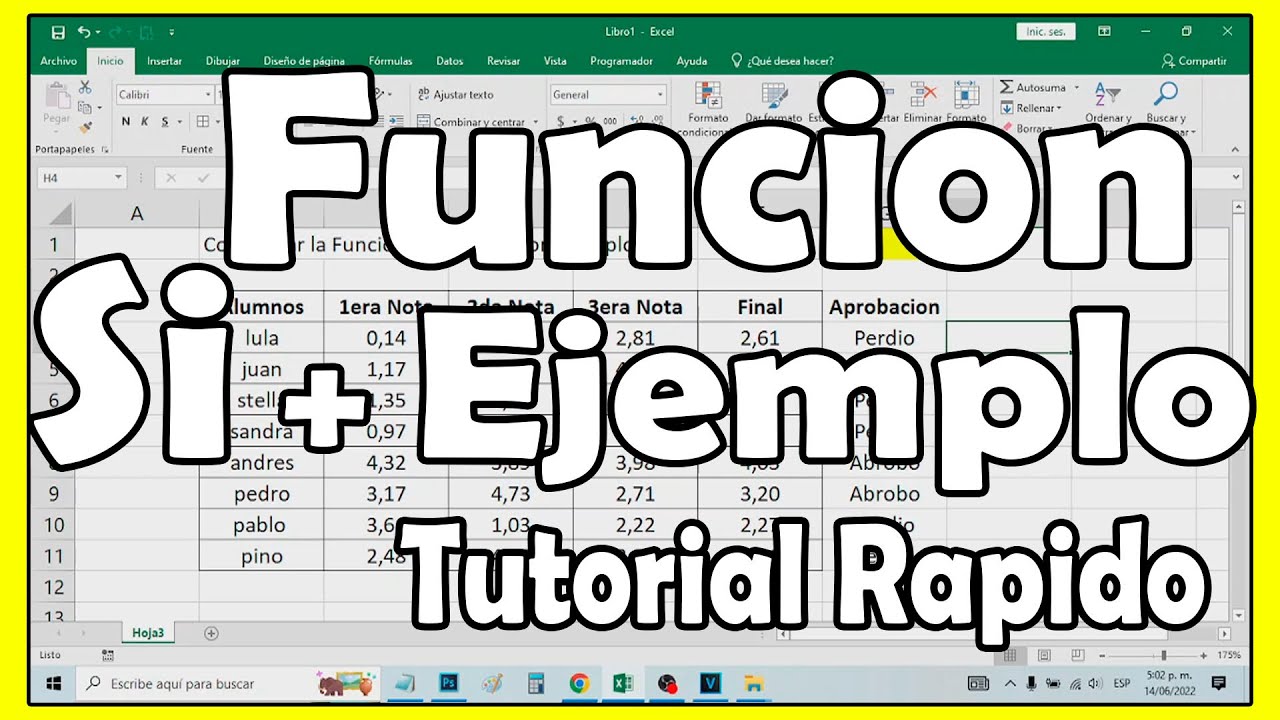
La función SI (en inglés IF) es la fórmula que te permite decirle a Excel: si se cumple esta condición, enséñame esto; si no, enséñame lo otro. La usarás para decidir Aprobado o Suspenso según la nota, para marcar pedidos con descuento, para clasificar importes o para avisarte cuando un dato se sale de lo normal. Cuando termines este tutorial sabrás escribirla a mano, combinarla con Y, O y NO, anidar varias SI para clasificar en más de dos grupos y envolverla en SI.ERROR para que tu hoja no muestre errores feos. La función SI está en todas las versiones de Excel desde 2007, también en Excel para Microsoft 365, Excel para la web, Mac y móviles.
Qué es la función SI y para qué te sirve
La función SI es la forma más sencilla de hacer que Excel tome una decisión por ti a partir de un dato. Le dices: mira esta celda, compárala con algo, y según el resultado escribe una cosa u otra. Piénsalo como una hoja de notas de clase: en una columna tienes el nombre del alumno, en otra la nota del examen, y al final quieres una tercera columna que diga Aprobado o Suspenso. Lo harías a mano, mirando cada nota, pero con SI Excel lo hace solo: si la nota es 5 o más, escribe «Aprobado»; si no, escribe «Suspenso».
La idea es siempre la misma: una comparación, y dos posibles respuestas. La comparación puede ser con un número (la nota, un importe, una cantidad), con un texto (B2="Sí", B2="Nuevo") o con otra celda. Las dos respuestas también pueden ser casi cualquier cosa: un número, un texto entre comillas, otra fórmula o una celda vacía. A partir de ahí, la SI se combina con otras funciones para resolver casos más reales: comprobar varias cosas a la vez con Y y O, clasificar en más de dos niveles con SI anidadas, o esconder errores con SI.ERROR.
Cómo se escribe una SI: sintaxis y tres argumentos
La SI tiene siempre la misma forma, con tres argumentos separados por punto y coma:
=SI(prueba_lógica; valor_si_verdadero; valor_si_falso)| Argumento | Qué hace | Ejemplo |
|---|---|---|
prueba_lógica |
La comparación que decide. Devuelve VERDADERO o FALSO. | B2>=5 |
valor_si_verdadero |
Lo que Excel escribe si la comparación se cumple. | "Aprobado" |
valor_si_falso |
Lo que Excel escribe si NO se cumple. | "Suspenso" |
Los textos van entre comillas dobles ("Aprobado"), los números se escriben sin comillas (5, 100, 0) y las referencias a celdas se escriben tal cual (B2, C3). Si te falta el tercer argumento y la comparación es FALSA, Excel devuelve 0 por defecto; por eso a veces ves ceros raros donde no los esperabas.
prueba_lógica: la comparación que decide
La prueba lógica es cualquier comparación que dé VERDADERO o FALSO. Los operadores que puedes usar son: igual (=), mayor que (>), menor que (<), mayor o igual (>=), menor o igual (<=) y distinto (<>). Algunos ejemplos válidos:
=SI(B2>=5;...;...)
=SI(B2="Sí";...;...)
=SI(B2<>0;...;...)
=SI(B2=C2;...;...)=SI(B2>=5;"Aprobado";"Suspenso")También puedes escribir solo VERDADERO o FALSO como prueba lógica, sin comparar nada, aunque casi nunca hace falta. Lo que sí verás a veces es el resultado de otra fórmula dentro de la prueba, por ejemplo SI(SUMA(B2:B10)>1000;...;...): aquí la prueba lógica es «¿la suma de B2 a B10 es mayor que 1000?», y SUMA hace el cálculo.
valor_si_verdadero y valor_si_falso: qué devuelve cada caso
Cada uno de los dos resultados puede ser un número, un texto entre comillas, otra fórmula o incluso una celda vacía escrita como "" (dos comillas seguidas, sin espacio dentro). También puede ser una referencia a otra celda, como C2, para devolver lo que ya tienes calculado en otro sitio. Si dejas un argumento vacío, por ejemplo =SI(B2>=5;;), Excel devuelve 0 cuando la condición es FALSA; si lo que quieres es que la celda quede vacía, escribe "".
=SI(B2>=5;"Aprobado";"")Tu primera SI: Aprobado o Suspenso según la nota
Imagina una hoja de notas con cinco alumnos. En la columna A tienes el nombre, en la B la nota del examen y en la C quieres que Excel diga Aprobado o Suspenso. El corte es 5: por encima de 5, Aprobado; por debajo, Suspenso.
| A | B | C | |
|---|---|---|---|
| 1 | Alumno | Nota | Resultado |
| 2 | Ana | 7,5 | Aprobado |
| 3 | Luis | 4,2 | Suspenso |
| 4 | Marta | 5 | Aprobado |
| 5 | Pedro | 8,9 | Aprobado |
| 6 | Sara | 3,8 | Suspenso |
Pasos en Excel:
- Escribe los datos de la tabla anterior en una hoja nueva, desde A1 hasta B6.
- Haz clic en C2 y escribe
=SI(B2>=5;"Aprobado";"Suspenso"). - Pulsa Entrar. La celda mostrará Aprobado.
- Selecciona C2, sitúa el cursor sobre el controlador de relleno (la esquina inferior derecha de la celda) y arrastra hasta C6.
- Revisa la columna C: cada alumno tiene su Aprobado o Suspenso según su nota.
Cambiar el corte a 7 o a otro número
La fórmula no cambia, solo el número con el que comparas. Si decides que el corte pasa de 5 a 7, sustituyes el 5 por un 7 y vuelves a copiar la fórmula hacia abajo. El resto sigue igual.
| A | B | C | |
|---|---|---|---|
| 1 | Alumno | Nota | Resultado |
| 2 | Ana | 7,5 | Aprobado |
| 3 | Luis | 4,2 | Suspenso |
| 4 | Marta | 5 | Suspenso |
| 5 | Pedro | 8,9 | Aprobado |
| 6 | Sara | 3,8 | Suspenso |
Pasos en Excel:
- Haz clic en C2 y sustituye el 5 por 7:
=SI(B2>=7;"Aprobado";"Suspenso"). - Pulsa Entrar y arrastra de nuevo el controlador de relleno hasta C6.
- Compara con la tabla: ahora solo Ana y Pedro aprueban, Marta baja a Suspenso.
=SI(B4>=7;...) y no =SI(B4>=5;...).Varias condiciones a la vez con SI combinada con Y, O y NO
Una SI sola solo compara una cosa. Cuando necesitas que se cumplan varias a la vez, o que baste con que se cumpla una, la metes dentro de una Y, una O o una NO. La forma es siempre la misma: la prueba lógica de la SI pasa a ser la función Y, O o NO, y el resto no cambia.
Imagina una hoja de Pedidos con el cliente, el importe y si es nuevo o no. La regla de negocio es: si el cliente es Nuevo y el importe es de 50 o más, le aplicas descuento; si no, paga el precio completo.
| A | B | C | D | |
|---|---|---|---|---|
| 1 | Pedido | Cliente | Importe | Trato |
| 2 | P-001 | Nuevo | 80 | Con descuento |
| 3 | P-002 | Nuevo | 30 | Precio completo |
| 4 | P-003 | Habitual | 120 | Precio completo |
| 5 | P-004 | Nuevo | 50 | Con descuento |
| 6 | P-005 | Habitual | 200 | Precio completo |
Pasos en Excel:
- Copia los datos a la hoja Pedidos desde A1 hasta C6.
- En D2 escribe
=SI(Y(B2="Nuevo";C2>=50);"Con descuento";"Precio completo"). - Pulsa Entrar y arrastra el controlador de relleno hasta D6.
- Revisa la columna D: solo P-001 y P-004 llevan descuento, porque son los únicos con cliente Nuevo e importe mayor o igual que 50.
SI con Y: se tienen que cumplir todas
Y (en inglés AND) devuelve VERDADERO solo si todas las condiciones que le pasas son verdaderas. Si una sola falla, devuelve FALSO. Puedes encadenar dos, tres o más, pero la propia documentación de Microsoft recomienda no pasarse de unas pocas, porque la fórmula se vuelve difícil de mantener.
=SI(Y(B2="Nuevo";C2>=50;D2<>"Cancelado");"Con descuento";"Precio completo")SI con O: basta con que se cumpla una
O (en inglés OR) devuelve VERDADERO si al menos una de las condiciones se cumple. En la hoja Pedidos, si quisieras descuento también para los empleados, la regla sería: si el cliente es Nuevo o es Empleado, descuento; si no, precio completo.
=SI(O(B2="Nuevo";B2="Empleado");"Con descuento";"Precio completo")| A | B | C | D | |
|---|---|---|---|---|
| 1 | Pedido | Cliente | Importe | Trato |
| 2 | P-001 | Nuevo | 80 | Con descuento |
| 3 | P-002 | Nuevo | 30 | Con descuento |
| 4 | P-003 | Habitual | 120 | Precio completo |
| 5 | P-004 | Empleado | 50 | Con descuento |
| 6 | P-005 | Habitual | 200 | Precio completo |
SI con NO: cuando quieres el caso contrario
NO (en inglés NOT) invierte el resultado lógico: lo que es VERDADERO lo convierte en FALSO y al revés. Sirve para marcar justo el caso contrario al que escribes. Por ejemplo, en una hoja de importes, marcar como «OK» los que NO superan 100:
=SI(NO(C2>100);"OK";"Revisar")Equivale a =SI(C2<=100;"OK";"Revisar"). Usa NO cuando la condición «al revés» se lee mejor en tu hoja o cuando la fórmula original viene de otro sitio y solo quieres darle la vuelta.
SI anidadas: clasificar en más de dos grupos
Una SI solo distingue dos casos. Para tres o más, anidas una SI dentro de otra. La forma es poner una segunda SI en el lugar del valor_si_falso de la primera. La sintaxis es: =SI(condición1; resultado1; SI(condición2; resultado2; SI(condición3; resultado3; resultado4))). Cada paréntesis que abres tiene que cerrarse.
En la hoja Notas, una clasificación típica de España: Suspenso hasta 4,9; Aprobado desde 5; Notable desde 7; Sobresaliente desde 9.
| A | B | C | |
|---|---|---|---|
| 1 | Alumno | Nota | Calificación |
| 2 | Ana | 7,5 | Notable |
| 3 | Luis | 4,2 | Suspenso |
| 4 | Marta | 5 | Aprobado |
| 5 | Pedro | 9,5 | Sobresaliente |
| 6 | Sara | 8 | Notable |
Pasos en Excel:
- En C2 escribe
=SI(B2>=9;"Sobresaliente";SI(B2>=7;"Notable";SI(B2>=5;"Aprobado";"Suspenso"))). - Pulsa Entrar y arrastra el controlador de relleno hasta C6.
- Revisa la columna C: cada nota cae en su tramo.
Combinar SI con otras funciones que ya conoces
La SI gana fuerza cuando la pruebas lógica es el resultado de otra función. El patrón es: en lugar de comparar una celda, comparas el resultado de SUMA, BUSCARV, PROMEDIO o cualquier otra. La forma de la fórmula no cambia.
En una hoja de Ventas con los importes del mes en B2:B10, la fórmula =SI(SUMA(B2:B10)>1000;"Buen mes";"Mes flojo") resume todo el rango y decide el texto.
=SI(SUMA(B2:B10)>1000;"Buen mes";"Mes flojo")Y con BUSCARV, que busca el precio de un producto en otra hoja, la idea es la misma: la prueba lógica mira el precio devuelto por la búsqueda y decide si es Caro o Barato.
=SI(BUSCARV(A2;Productos!A:C;3;FALSO)>50;"Caro";"Barato")SI.ERROR para no ver #N/A ni #¡DIV/0!
Cuando BUSCARV no encuentra el código, devuelve #N/A; cuando divides entre una celda vacía, también puede aparecer #¡DIV/0!. SI.ERROR (en inglés IFERROR) envuelve la fórmula que puede fallar y, si falla, muestra lo que tú le digas en su lugar.
=SI.ERROR(BUSCARV(E2;A2:C10;3;FALSO);"No encontrado")
=SI.ERROR(A1/B1;0)Por qué tu SI falla: los mensajes de error que de verdad pasan
Estos son los cuatro tropiezos más comunes al usar SI. Si tu fórmula no hace lo que esperas, mira aquí antes de reescribirla desde cero.
- #¿NOMBRE? Lo que ves: la celda muestra #¿NOMBRE? en vez del resultado. Causa: escribiste el nombre de la función en inglés (IF en un Excel en español), o un texto sin comillas dobles. Arreglo: cambia IF por SI, y pon los textos entre comillas: "Aprobado", no Aprobado.
- 0 donde debería haber un texto Lo que ves: en algunas celdas aparece 0 en vez de «Suspenso» o de vacío. Causa: falta el argumento
valor_si_falsoovalor_si_verdadero, y Excel devuelve 0 por defecto. Arreglo: rellena los dos argumentos, aunque sea con "" si quieres que la celda quede vacía. - Resultado al revés Lo que ves: los Aprobado salen donde deberían ir los Suspenso, y al revés. Causa: los dos argumentos están en el orden incorrecto (VERDADERO y FALSO intercambiados). Arreglo: lee la fórmula de izquierda a derecha y comprueba que lo que va detrás de la primera ; es lo que quieres cuando se cumple la condición.
- La fórmula se ve como texto Lo que ves: en la celda aparece
=SI(B2>=5;...)tal cual, sin calcular. Causa: la celda tenía formato Texto antes de escribir la fórmula. Arreglo: cambia el formato a General en Ctrl+1 > Número > General, vuelve a hacer clic en la celda, pulsa F2 y luego Entrar para que Excel la recalcule.
La fórmula se copia a otra celda y deja de funcionar
Cuando arrastras una fórmula hacia abajo, las referencias se mueven con la fila. A veces eso es justo lo que quieres (B2 pasa a B3, B4…) y otras veces no, y necesitas que una referencia se quede fija. La tecla que hace esto es F4: con el cursor sobre la referencia, F4 va cambiando entre A1, $A$1, A$1 y $A1.
| A | B | C | D | |
|---|---|---|---|---|
| 1 | Producto | Precio | Cantidad | Total |
| 2 | Lápiz | 1,50 | 10 | 15,00 |
| 3 | Cuaderno | 3,20 | 5 | 16,00 |
| 4 | Goma | 0,80 | 12 | 9,60 |
| 5 | IVA | 0,21 |
En este ejemplo, F1 vale 0,21. Al escribir =B2*$F$1 en D2, el $ bloquea la celda del IVA. Cuando arrastras a D3 y D4, la fórmula pasa a =B3*$F$1 y =B4*$F$1, y el cálculo sale bien. Si te olvidas del $ y escribes =B2*F1, al arrastrar queda =B3*F2 (vacía) y, como una celda vacía en una operación cuenta como 0, el resultado es 0 silencioso, sin error.
Lo que ya sabes hacer con SI y el siguiente paso
Con lo que has visto en este tutorial ya puedes:
- Comparar un dato con un número, un texto o con otra celda, y devolver un resultado u otro.
- Anidar varias SI para clasificar en más de dos grupos (hasta tres niveles se mantiene legible).
- Combinar SI con Y, O y NO para comprobar varias condiciones a la vez.
- Envolver una fórmula que puede fallar dentro de SI.ERROR para que tu hoja no muestre errores feos.
- Fijar referencias con F4 para que una celda concreta (un IVA, un porcentaje, un tope) no se mueva al arrastrar la fórmula.
El siguiente paso natural es SI.CONJUNTO (en inglés IFS), que existe desde Excel 2019 y Microsoft 365. Hace lo mismo que varias SI anidadas, pero se lee de izquierda a derecha, sin paréntesis que se acumulen, y cada par condición-resultado va por separado. Cuando tu clasificación tenga más de tres niveles, o cuando te toque revisar una fórmula con cuatro SI anidadas que ya no entiendes, da el salto a SI.CONJUNTO.
Fuentes
- MicrosoftUsar SI con las funciones Y, O y NO en Excel – Microsoft Supportconsultado el 12/10/2026
- MicrosoftSI — documentación oficialconsultado el 12/10/2026
- MicrosoftReferencias relativas, absolutas y mixtas — documentación oficialconsultado el 12/10/2026
- MicrosoftLímites de las fórmulas — documentación oficialconsultado el 12/10/2026
- MicrosoftUna celda vacía en una fórmula — documentación oficialconsultado el 12/10/2026