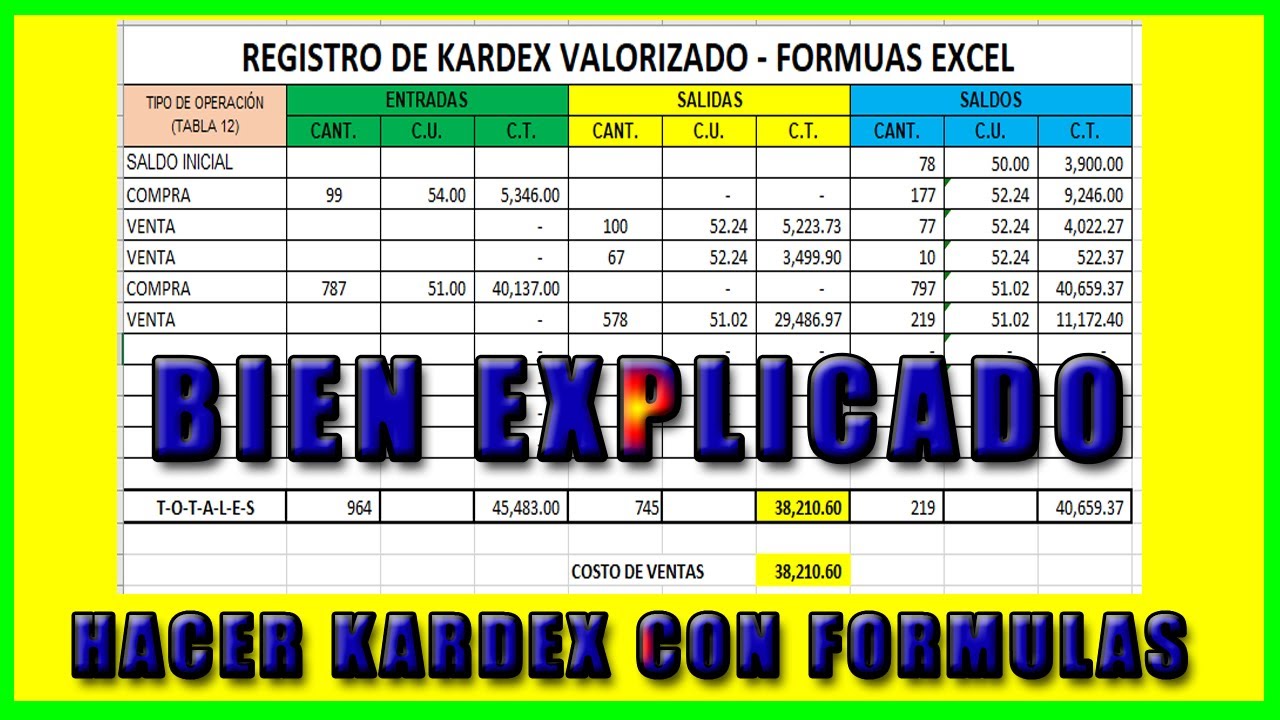
Un kardex no es más que el historial ordenado de un producto: cada compra que entra, cada venta o merma que sale, y el saldo que va quedando después de cada movimiento. En una libreta se pierde cuando hay varias compras a precios distintos; en una hoja de Excel, el saldo se arrastra solo fila a fila y puedes saber en cualquier momento cuántas unidades tienes y cuánto valen. En este tutorial vas a montar uno desde cero, con un único producto de ejemplo (tornillos), y verás el caso realista de una ferretería que anota cada movimiento a medida que ocurre.
Al terminar sabrás crear la tabla, arrastrar el saldo, valuarlo por costo promedio, evitar los errores que lo rompen sin avisar y detectar cuándo tu kardex ya pide algo más potente que una hoja. Funciona en Microsoft 365, Excel 2024, 2021, 2019, 2016, 2013 y 2010, y en Excel para la web y para Mac.
Qué es un kardex y por qué se lleva en una hoja de cálculo
Imagina la libreta de una ferretería. El encargado anota, en una columna, los tornillos que entran cuando llega el proveedor; en otra, los que salen cuando un cliente los compra; al final de cada día, resta a mano lo que queda. Si en la misma semana entran dos compras a precios diferentes (una a 0,80 la unidad y otra a 0,90), la libreta no sabe a qué precio vendió los de la primera y a qué precio los de la segunda. Si por error anota dos ventas el mismo día, se le olvida descontar la segunda y el saldo queda inflado.
Un kardex en una hoja de cálculo es la misma libreta, pero cada fila es un movimiento real (compra, venta, devolución, merma, ajuste de inventario) fechado, con su documento de soporte, y el saldo se calcula a partir de la fila anterior. Así no se pierde nada: si borras una fila, las fórmulas lo dicen; si metes un precio distinto, el costo promedio se recalcula; si dos personas escriben a la vez, las reglas de validación les impiden meter datos incoherentes. La hoja no sustituye al sistema contable, pero para una pyme o para uso interno es una herramienta sólida.
Las columnas mínimas del kardex y qué va en cada una
| Columna | Qué contiene | Ejemplo |
|---|---|---|
| Fecha | Día del movimiento en formato fecha. | 03/07/2026 |
| Documento | Identificador del comprobante (factura, nota de venta, ajuste). | FAC-1042 |
| Producto o código | Qué se mueve, igual en todas las filas del mismo producto. | T001 – Tornillo 1/2" |
| Detalle | Motivo del movimiento (compra, venta, merma, devolución). | Compra proveedor |
| Entrada (cantidad) | Unidades que entran. Vacía si es salida. | 50 |
| Salida (cantidad) | Unidades que salen. Vacía si es entrada. | 30 |
| Saldo (cantidad) | Resultado de sumar la entrada y restar la salida a la fila anterior. | 115 |
| Observación | Anotación libre si hace falta. | Cliente XYZ |
Entrada y Salda van en columnas separadas para que la fórmula del saldo sea siempre la misma (=saldo anterior + entrada - salida), sin tener que distinguir el signo del movimiento. El saldo se calcula, no se escribe a mano: si lo escribes tú, en cuanto metas un movimiento nuevo tendrás que recalcular y reescribir todos los saldos de abajo, y ahí es donde empiezan los descuadres.
El método de valuación: cómo decide Excel el costo de lo que sale
Hay tres métodos clásicos para saber a qué precio salen las unidades: PEPS (primero en entrar, primero en salir, también llamado FIFO), UEPS (último en entrar, primero en salir, LIFO) y promedio ponderado. Excel no los hace solo: tienes que escribir tú la fórmula que corresponda.
PEPS presupone que lo primero que entró fue lo primero que salió, así que al vender se valoran las unidades al precio de la compra más antigua que aún quede en stock. UEPS hace lo contrario y, por su tratamiento fiscal, no se admite en la normativa de varios países. El promedio ponderado, que es el más sencillo de mantener a mano y el que usa la mayoría de empresas pequeñas, calcula un solo costo unitario después de cada compra, dividiendo el valor total del saldo entre las unidades del saldo.
La fórmula del promedio se adelanta aquí y se desarrolla en la práctica: costo promedio = (saldo valor anterior + cantidad comprada * costo de la compra) / (saldo anterior + cantidad comprada). Con esa cifra se valora cada salida hasta que llegue la próxima compra, que vuelve a mover el promedio.
Crear la hoja de un producto desde cero
Abre un libro nuevo y crea una hoja llamada Tornillo 1/2". Vamos a montar el kardex solo para este producto para que se vea claro; después se hace igual para los demás, cada uno en su hoja o en la misma hoja si son pocos.
- Escribe los encabezados en
A1:H1: Fecha, Documento, Producto, Detalle, Entrada, Salida, Saldo, Observación. Ponlos en negrita (Ctrl+N). - En la fila 2, el saldo inicial:
A2= 01/07/2026,B2= INI,C2= Tornillo 1/2",D2= Saldo inicial,E2= 100, F2 = vacío,G2==E2,H2= Inventario de apertura. - En la fila 3, la primera compra:
A3= 03/07/2026,B3= FAC-1042,C3= Tornillo 1/2",D3= Compra proveedor,E3= 50,G3==G2+E3-F3. - En la fila 4, una venta:
A4= 05/07/2026,B4= NV-208,D4= Venta mostrador, F4 = 30,G4==G3+E4-F4. - En la fila 5, un ajuste por merma:
A5= 12/07/2026,B5= AJ-01,D5= Ajuste inventario, F5 = 5,G5==G4+E5-F5.
| A | B | C | D | E | F | G | H | |
|---|---|---|---|---|---|---|---|---|
| 1 | Fecha | Documento | Producto | Detalle | Entrada | Salida | Saldo | Observación |
| 2 | 01/07/2026 | INI | Tornillo 1/2" | Saldo inicial | 100 | 100 | Inventario de apertura | |
| 3 | 03/07/2026 | FAC-1042 | Tornillo 1/2" | Compra proveedor | 50 | 150 | ||
| 4 | 05/07/2026 | NV-208 | Tornillo 1/2" | Venta mostrador | 30 | 120 | Cliente mostrador | |
| 5 | 12/07/2026 | AJ-01 | Tornillo 1/2" | Ajuste inventario | 5 | 115 | Merma por oxido |
Al terminar verás en G5 el valor 115: 100 de apertura + 50 de la compra – 30 de la venta – 5 de la merma.
=G2+E3-F3 se escribe igual, pero las funciones que uses más adelante llevan coma en lugar de punto y coma.G5 coincide con la cuenta a mano (100 + 50 − 30 − 5 = 115). Si no, revisa que las celdas de Entrada y Salda de cada fila están donde crees.La fórmula del saldo: arrastrar el acumulado fila a fila
La fórmula del saldo siempre tiene la misma forma: saldo anterior + entrada de la fila – salida de la fila. Por eso, una vez escrita en una fila, basta arrastrar el controlador de relleno (el cuadradito de la esquina inferior derecha de la celda) hacia abajo para copiarla en todas las filas siguientes, y Excel ajustará las referencias automáticamente.
=G2+E3-F3La primera fórmula se escribe en G3 y se arrastra hasta donde lleguen los datos. La fila del saldo inicial (G2) no se arrastra: ahí va directamente la cantidad de apertura (=E2), porque no hay fila anterior.
| E | F | G | |
|---|---|---|---|
| 3 | 50 | 150 | |
| 4 | 30 | 120 | |
| 5 | 5 | 115 |
G2, la fórmula quedará como =E1+E2-F2 y verás un error o un saldo inventado. El saldo inicial es el único que no usa la fórmula genérica.G3 y no en las demás filas, el controlador se ha quedado corto: coge G3 otra vez y arrastra más abajo.Una lista desplegable para no escribir el producto a mano
Escribir el nombre del producto a mano en cada fila es el primer paso para equivocarse: "Tornillo 1/2"" y "Tornillo 1/2"" son el mismo tornillo, pero Excel los trata como texto distinto y luego no podrás filtrar bien. Para evitarlo se usa la validación de datos con lista.
- Crea una hoja nueva llamada
Catalogoy escribe enA1:B1los encabezados Código y Nombre. Debajo, enA2:B3, los productos:
| A | B | |
|---|---|---|
| 1 | Codigo | Nombre |
| 2 | T001 | Tornillo 1/2" |
| 3 | T002 | Tuerca 1/2" |
- Selecciona el rango del producto en la hoja del kardex (en nuestro ejemplo,
C2:C5). - Abre la validación de datos.
- Configura el cuadro así:
- Pulsa Aceptar. Ahora cada celda de la columna Producto tiene una flechita desplegable.
Al picar en la flecha verás los dos productos; eliges "Tornillo 1/2"" y se escribe tal cual, sin riesgo de errata.
= y que la hoja Catalogo existe con esos nombres exactos.Kardex valorizado: añadir el costo y calcular el saldo en dinero
Hasta ahora sabemos cuántas unidades hay; ahora queremos saber cuánto valen. Voy a añadir tres columnas al ejemplo: Costo entrada (precio al que se compró cada unidad que entró), Costo salida (precio al que se valoran las unidades que salen) y Saldo valor (dinero total del stock en cada momento).
- Inserta una columna Costo entrada entre Detalle y Entrada (queda en
E), Costo salida entre Entrada y Salida (queda enG), y Saldo valor después de Saldo (queda enI). Los encabezados quedan enA1:I1. - En la fila 2 (saldo inicial):
E2= 0,80 (costo unitario de las 100 unidades de apertura) yI2==F2*E2. - En la fila 3 (compra):
E3= 0,90. - Necesitamos una celda aparte con el costo promedio actual. Ponla en
K2y escribe:
=(I2+E3*F3)/(F2+F3)Para la primera compra queda (80 + 50*0,90) / (100 + 50) = 126,32 / 150 ≈ 0,8421.
- Copia esa fórmula hacia abajo, arrastrando desde
K2. Cada fila divide el saldo valor de la fila anterior (más la entrada valorada) entre el saldo en unidades (más las unidades entradas). - En la columna Costo salida (la G), escribe la fórmula que toma el costo promedio de su misma fila:
=K3Y arrástrala hacia abajo.
- La columna Saldo valor queda
=I anterior + entrada*E - salida*G. Escribe enI3:
=I2+E3*F3-G3*H3(siendo H3 la salida en unidades). Arrastra hacia abajo.
| A | C | D | E | F | G | H | I | K | |
|---|---|---|---|---|---|---|---|---|---|
| 1 | Fecha | Producto | Detalle | Costo entrada | Entrada | Costo salida | Salida | Saldo valor | Costo promedio |
| 2 | 01/07/2026 | Tornillo 1/2" | Saldo inicial | 0,80 | 100 | 80,00 | 0,80 | ||
| 3 | 03/07/2026 | Tornillo 1/2" | Compra proveedor | 0,90 | 50 | 126,32 | 0,8421 | ||
| 4 | 05/07/2026 | Tornillo 1/2" | Venta mostrador | 0,8421 | 30 | 101,05 | 0,8421 | ||
| 5 | 12/07/2026 | Tornillo 1/2" | Ajuste inventario | 0,8421 | 5 | 96,84 | 0,8421 |
Tras la venta de 30 unidades valoradas al costo promedio (0,8421), el saldo baja a 70 unidades por 58,95; tras la merma de 5, queda 65 unidades por 54,74. Si te sale otro decimal, es porque Excel muestra más o menos cifras: usa Ctrl+1 y aplica formato Número con 4 decimales para verlo completo.
K4 y K5 ves el mismo 0,8421 que en K3, porque entre la compra y la merma no entró nada nuevo. El saldo valor de la última fila es 65 * 0,8421 = 54,74.El costo promedio ponderado en una sola fórmula
La fórmula del costo promedio es siempre la misma: divides el valor total (lo que ya había en stock más lo que entra valorizado) entre las unidades totales (lo que ya había más lo que entra). Esto se aplica fila a fila.
=(saldo_valor_anterior + entrada_cantidad * entrada_costo) / (saldo_cantidad_anterior + entrada_cantidad)Con los datos del tutorial, en la fila de la primera compra queda exactamente 0,84210526 (celda K3). Esa cifra alimenta la columna Costo salida de las filas siguientes hasta que llegue otra compra, que vuelve a mover el promedio.
| I | E | F | |
|---|---|---|---|
| 2 | 80,00 | 100 | |
| 3 | 126,32 | 0,90 | 50 |
E3*F3 da 0 y el promedio no se mueve: el promedio se queda en el de la fila anterior. Eso es lo que quieres cuando la fila es una salida.K3 muestra 0,84210526. Si ves un #¡DIV/0!, la columna Saldo de la fila anterior está en blanco o vale 0; revisa la fila 2.Errores que rompen el kardex sin que te des cuenta
Estos cinco fallos aparecen una y otra vez en hojas reales. Con la misma tabla que ya tienes, puedes reproducirlos y ver qué pasa.
- Escribir el saldo a mano en vez de calcularlo. En la fila 4 escribes
100enG4en lugar de la fórmula. La fila siguiente arrastra=G3+E5-F5desdeG3, no desde tu100falso, y el saldo se descuadra dos filas más abajo. Arreglo: borra el valor a mano y vuelve a pegar la fórmula. - Mezclar dos productos en la misma tabla. Anotas "Tornillo 1/2"" y "Tornillo 3/4"" en la misma hoja, sin separador. El saldo final dice que tienes 90 cuando en realidad tienes 60 de cada uno. Arreglo: cada producto en su hoja, o usa una columna Código de producto y filtra con Ctrl+Mayús+L.
- Borrar una fila con fórmula sin querer. Seleccionas la fila 4 con clic derecho > Eliminar, pero las fórmulas de la columna G se quedan apuntando a la fila equivocada y el saldo salta. Arreglo: tras eliminar filas, revisa que la primera fórmula de la columna siga empezando en la fila correcta (
=G2+E3-F3); corrige la referencia arrastrando de nuevo desde la fila del saldo inicial. - No registrar una merma. Se rompieron cinco tornillos y no los descontaste; el stock físico y el del kardex ya no coinciden y el sistema dice que hay 115 cuando en la estantería hay 110. Arreglo: todo movimiento real, por pequeño que sea, debe tener su fila con su fecha. Una merma se registra como salida con detalle "Ajuste inventario" o "Merma".
- Registrar todo al final de la semana. Anotas el lunes todas las ventas del lunes al viernes de golpe. Si una venta del miércoles dependía de un stock que llegó el jueves y no se había anotado, le aplicarás un costo que no correspondía. Arreglo: registra cada movimiento el mismo día, con su fecha real, no la fecha en que te sentaste a actualizar.
Pegar datos encima se salta la validación de la lista
La validación de datos solo vigila lo que se escribe a mano o se elige con la flecha. Si copias una fila de otra hoja con Ctrl+C y la pegas en la columna Producto, Excel pega lo que sea y la validación desaparece en esas celdas. Lo verás porque las celdas pegadas ya no tienen flechita desplegable.
| C | |
|---|---|
| 3 | Tornillo 1/2" |
| 4 | Tornillo 1/2" |
| 5 |
Para localizar estas celdas "huérfanas", Excel tiene una herramienta específica:
Al pulsarla, todas las celdas que no cumplen la regla (incluidas las pegadas que ya no están en el catálogo) se marcan con un círculo rojo. Las revisas una a una, las corriges y vuelves a pegar el mismo botón para que el círculo desaparezca.
Cuándo Excel se queda corto para el kardex
La hoja de cálculo aguanta muy bien hasta cierto tamaño. Cuando el kardex empieza a chirriar, suele ser por uno de estos motivos:
- Muchos productos. Cien productos en la misma hoja, cada uno con sus filas, se vuelve ingobernable; mejor una hoja por producto o una tabla con filtro.
- Movimientos diarios muy altos. Más de un movimiento al día por producto, sostenido durante meses, llena la hoja de filas y ralentiza el archivo.
- Varias personas registrando a la vez. Si dos personas abren el mismo archivo, la segunda que guarda suele perder cambios de la primera.
- Varias bodegas o ubicaciones. Cada bodega necesita su propio kardex o columnas extra que complican la fórmula del promedio.
- Trazabilidad por lote o serie. Si cada tornillo tiene número de lote y necesitas traz abilidad (trazabilidad), el kardex a secas no alcanza: hace falta una columna extra y posiblemente otra hoja.
En esos casos lo razonable es:
- Power Query (integrado en Excel 2016 y posterior, también en 2013 como complemento, y en Excel para la web): sirve para volcar compras y ventas desde otras hojas o archivos sin escribir nada a mano. Vas a Datos > Obtener y transformar datos > Desde tabla o rango y los movimientos se cargan solos.
- Python en Excel (la función
=PY(), disponible en Microsoft 365 con la licencia adecuada y canal de actualización apropiado, y en Excel para la web para algunos usuarios): ejecuta un script de Python dentro del libro, ideal cuando el kardex se alimenta de un CSV o de una API y quieres automatizar el resumen. - Una base de datos (Access, SQL Server, o algo en la nube): cuando ya son cientos de miles de movimientos y varias personas a la vez, una hoja de cálculo deja de ser muy útil.
El kardex manual que has aprendido sigue siendo el mismo: las reglas de Entrada, Salida y Saldo no cambian. Solo cambia el motor que las ejecuta.
Lo que ya sabes hacer con el kardex en Excel
- Montar la tabla con las columnas mínimas (Fecha, Documento, Producto, Detalle, Entrada, Salida, Saldo, Observación) en una hoja nueva.
- Arrastrar la fórmula del saldo fila a fila para que se actualice sola al añadir movimientos.
- Valuar el stock por costo promedio ponderado, con la fórmula
(valor anterior + costo de la nueva compra) / (unidades anteriores + unidades compradas). - Poner una lista desplegable en la columna Producto para que nadie escriba el nombre a mano.
- Detectar y corregir los errores típicos: saldo escrito a mano, productos mezclados, filas borradas, mermas sin registrar y registro retrasado.
Siguiente paso: convierte el rango A1:K5 en una tabla de verdad con Insertar > Tablas > Tabla (o Ctrl+T). A partir de ahí, las fórmulas de la columna Saldo se copian solas al añadir filas, los filtros y los segmentadores funcionan sin más, y el kardex se vuelve una pieza que crece contigo sin romperse.
Dudas al montar un kardex en Excel
1. ¿Cómo se hace un kárdex en Excel de entradas y salidas con fórmulas?
Tienes una hoja con tres tablas: productos (código, nombre, costo), entradas (fecha, código, cantidad, costo) y salidas (fecha, código, cantidad). En otra hoja, con BUSCARV traes el nombre del producto y SUMAR.SI.CONJUNTO suma, por código, las entradas y las salidas por separado, de modo que el saldo (entradas menos salidas) y el costo promedio salen solos para cada fila.
2. ¿Qué fórmula usar para un kárdex en Excel con entradas y salidas?
La combinación práctica es BUSCARV para traer el nombre y el costo del producto y SUMAR.SI.CONJUNTO para acumular, por código, las cantidades entradas y las salidas. Con eso tienes el stock actualizado y, si divides el valor total entre las unidades, obtienes el costo promedio de cada artículo sin escribirlo a mano.
3. ¿Puedo descargar gratis un formato de kárdex en Excel con fórmulas listo para usar?
Sí: descargas una plantilla .xlsx con tres hojas (productos, entradas, salidas) en la que solo rellenas fecha, código y cantidad, y las fórmulas se encargan del saldo y el costo. Para no perderlas al guardar, guárdala como libro con macros si lleva VBA o como .xlsx normal si son solo fórmulas.
4. ¿Dónde consigo plantillas de inventario en Excel con entradas y salidas gratis?
En la galería de plantillas de Microsoft 365 (Archivo > Nuevo > busca "inventario") y en la página de plantillas de soporte de Microsoft encuentras varias opciones en .xlsx listas para rellenar. Tras descargarla, prueba con dos o tres productos antes de meter tu inventario real para confirmar que las fórmulas encajan con tu separador (punto y coma en español, coma en configuración con punto decimal).
5. ¿Cómo automatizar un kárdex en Excel para no escribirlo a mano?
La forma más rápida es usar Tablas (dinámicas o de Excel) para que cada fila nueva se sume sola al rango: insertas una Tabla en entradas y otra en salidas y las fórmulas SUMAR.SI.CONJUNTO se expanden al añadir datos. Para algo más avanzado, un formulario con VBA que valida el código y registra la cantidad evita errores de tecleo, aunque ya exige habilitar macros.
6. ¿Qué es un kárdex de almacén y para qué sirve?
Es un registro ordenado, por producto y por fecha, de cada entrada y cada salida de mercancía, con su cantidad y su costo. Sirve para saber en todo momento cuántas unidades tienes, cuánto vale tu stock y en qué fecha entró o salió cada cosa, datos que necesitas para los estados financieros y para tomar decisiones de compra.
7. ¿Qué debe llevar una plantilla de kárdex?
Como mínimo, cinco columnas por movimiento: fecha, código del producto, nombre (traído con BUSCARV), cantidad y costo unitario. En otra zona, con código, entradas acumuladas, salidas acumuladas, saldo y costo promedio, que se actualizan con SUMAR.SI.CONJUNTO cada vez que registras un movimiento.
8. ¿Existe un kárdex de inventario en Excel gratis para descargar?
Sí, hay plantillas .xlsx gratuitas en la galería de Microsoft y en la página oficial de soporte de Microsoft Office, con las fórmulas ya escritas; basta con rellenar tus productos y empezar a registrar movimientos. Si prefieres una hoja en blanco para montarlo a tu medida, créala con las tres tablas (productos, entradas, salidas) y aplica los formatos de número y fecha antes de empezar a cargar datos.
Fuentes
- MicrosoftValidación de datos — documentación oficialconsultado el 12/10/2026
- MicrosoftBDPROMEDIO — documentación oficialconsultado el 12/10/2026
- MicrosoftBDMAX — documentación oficialconsultado el 12/10/2026
- MicrosoftBDMIN — documentación oficialconsultado el 12/10/2026
- MicrosoftBDDESVEST — documentación oficialconsultado el 12/10/2026