El filtro personalizado de Excel permite ocultar filas según reglas que tú eliges: un producto concreto, un importe mínimo, un texto contenido o un intervalo de fechas. En este tutorial usarás el libro Ventas de la tienda, con una hoja Ventas que irá creciendo hasta incluir una tabla de Excel. Al terminar sabrás construir, combinar, revisar y quitar filtros sin alterar los datos originales.
Está disponible en Excel 2007, 2010, 2013, 2016, 2019, 2021, 2024 y Microsoft 365. En Excel para la web y para Mac también puedes usar las herramientas de filtro disponibles; la apariencia puede variar ligeramente. Los datos están comprobados en octubre de 2026.
Qué es un filtro personalizado y cuándo usarlo
Un filtro personalizado oculta las filas que no cumplen tus condiciones, pero conserva intactos sus valores y fórmulas. En el libro de la tienda, la hoja Ventas reúne fechas, productos e importes. Puede que quieras revisar únicamente pedidos de Libreta por encima de 1.000, sin ordenar ni eliminar datos.
Por ejemplo, si solo te interesa detectar ventas de Libreta premium superiores a 1.000, el filtro te permite concentrarte en ellas. Al quitarlo, Excel recupera todas las filas. Es útil para buscar importes exceptional, localizar una fecha concreta o combinar reglas sin crear una columna auxiliar.
Dónde está el filtro personalizado y qué controles ofrece
Primero activa las flechas de filtrado. Selecciona una celda dentro de los datos y abre:
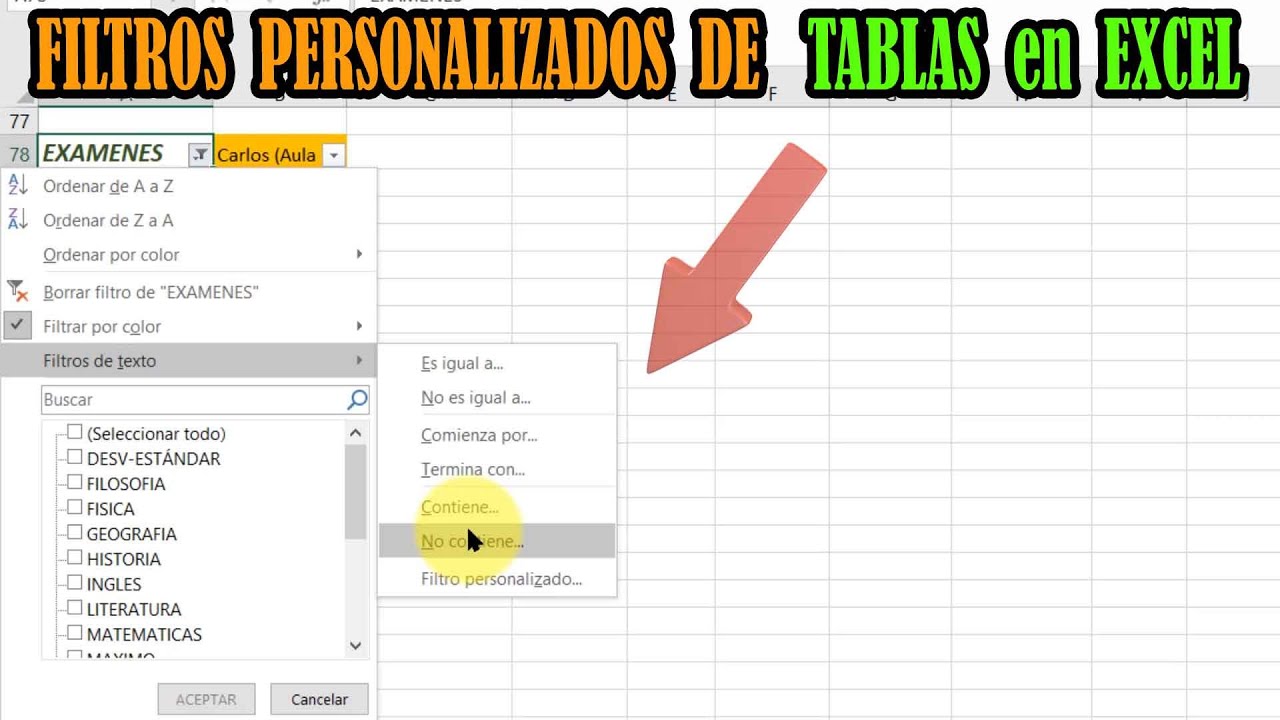
Aparecerá una flecha junto a cada encabezado. Ábrela en la columna Importe y selecciona Filtro personalizado. Se abrirá el cuadro Filtro personalizado, que forma parte de las funciones avanzadas de filtro.
En cada columna puedes elegir el operador y escribir el valor. El botón Aplicar conserva el filtro; Cerrar termina de editarlo. El criterio se guarda en un rango de criterios que Excel crea junto al origen, separado por una fila en blanco.
La ayuda oficial de Microsoft explica la lógica Y y O en Filtrar mediante criterios avanzados. En el filtro personalizado de una sola columna, combinar Y u O puede exigir repetir la condición o trabajar con varias columnas de criterios.
Filtrar ventas por importe y fecha
- Renombra la hoja Ventas y escribe los encabezados Fecha, Producto e Importe en A1, B1 y C1.
- Introduce las seis ventas de ejemplo y aplica formato de fecha a A2:A7.
- Selecciona C1 y abre la flecha del filtro.
- Elige Filtro personalizado, selecciona Mayor que y escribe
1000. - Pulsa Aplicar y después Cerrar.
| A | B | C | |
|---|---|---|---|
| 1 | Fecha | Producto | Importe |
| 2 | 05/01/2026 | Cuaderno | 850,00 |
| 3 | 08/01/2026 | Libreta | 1.250,00 |
| 4 | 12/01/2026 | Bolígrafo | 420,00 |
| 5 | 18/01/2026 | Libreta premium | 1.800,00 |
| 6 | 25/01/2026 | Cuaderno | 990,00 |
| 7 | 29/01/2026 | Libreta | 1.450,00 |
El filtro deja visibles las filas 3, 5 y 7. No necesitas una fórmula para calcular el importe: el criterio compara directamente los valores de la columna.
Combinar dos condiciones con Y
Ahora exigiremos dos cosas a la vez: producto Libreta e importe superior a 1.000. Selecciona las celdas B1:C7, abre el filtro de Producto y entra en Filtro personalizado. En la primera fila de criterios, escribe Libreta en Producto y >1000 en Importe.
| A | B | C | |
|---|---|---|---|
| 1 | Fecha | Producto | Importe |
| 2 | 05/01/2026 | Cuaderno | 850,00 |
| 3 | 08/01/2026 | Libreta | 1.250,00 |
| 4 | 12/01/2026 | Bolígrafo | 420,00 |
| 5 | 18/01/2026 | Libreta premium | 1.800,00 |
| 6 | 25/01/2026 | Cuaderno | 990,00 |
| 7 | 29/01/2026 | Libreta | 1.450,00 |
La fila 5 no aparece porque Libreta premium no es exactamente Libreta. El texto del criterio debe coincidir con el valor de la celda.
Ampliar el filtro a las filas siguientes
Si seleccionas solo algunas celdas antes de filtrar, Excel puede aplicar la regla solo a esa zona. Para ampliar el alcance:
- Pulsa Ctrl+A desde cualquier celda de la tabla de datos.
- Abre Datos > Ordenar y filtrar > Filtro.
- En una cabecera visible, elige Filtro personalizado.
- Revisa que la lista de valores incluya todos los registros.
- Aplica el criterio y añade dos ventas nuevas para comprobar el alcance.
| A | B | C | |
|---|---|---|---|
| 1 | Fecha | Producto | Importe |
| 2 | 05/01/2026 | Cuaderno | 850,00 |
| 3 | 08/01/2026 | Libreta | 1.250,00 |
| 4 | 12/01/2026 | Bolígrafo | 420,00 |
| 5 | 18/01/2026 | Libreta premium | 1.800,00 |
| 6 | 25/01/2026 | Cuaderno | 990,00 |
| 7 | 29/01/2026 | Libreta | 1.450,00 |
| 8 | 02/02/2026 | Cuaderno | 1.100,00 |
| 9 | 05/02/2026 | Libreta | 1.600,00 |
Con una tabla de Excel
Si el rango debe crecer continuamente, conviertelo en tabla:
- Selecciona A1:C9.
- Abre Insertar > Tablas > Tabla.
- Mantén marcada la opción de encabezados y pulsa Aceptar.
- Añade una fila con una nueva venta.
- Comprueba que la tabla incorpora la fila y mantiene sus filtros.
Una tabla se amplía al añadir filas, ofrece filtros y utiliza referencias estructuradas. Por eso es más conveniente cuando la hoja de ventas recibe datos con frecuencia. Consulta Tablas de Excel.
Con varias columnas de criterios
El rango de criterios puede reunir Fecha, Producto e Importe en una sola fila. Así, las tres condiciones se combinan con Y:
| A | B | C | |
|---|---|---|---|
| 1 | Fecha | Producto | Importe |
| 2 | 05/01/2026 | Cuaderno | 850,00 |
| 3 | 08/01/2026 | Libreta | 1.250,00 |
| 4 | 12/01/2026 | Bolígrafo | 420,00 |
| 5 | 18/01/2026 | Libreta premium | 1.800,00 |
| 6 | 25/01/2026 | Cuaderno | 990,00 |
| 7 | 29/01/2026 | Libreta | 1.450,00 |
En este caso, las fechas ya cumplen la condición de enero y la búsqueda de producto e importe deja las filas 3 y 7.
Filtrar con texto, números y fechas
Los operadores del filtro se combinan con el tipo de dato de cada columna. En una celda de texto, una búsqueda exacta distingue mayúsculas, pero no distingue entre mayúsculas y minúsculas. Para coincidencias parciales usa contiene.
| Tipo | Condición | Ejemplo en Ventas | Resultado |
|---|---|---|---|
| Texto | Igual a | Libreta |
Solo el texto exacto |
| Texto | Distinto de | <>Libreta |
Todos salvo ese texto |
| Texto | Contiene | libreta |
Incluye “Libreta premium” |
| Texto | No contiene | no libreta |
Excluye textos con esa frase |
| Texto | Empieza por | Lib |
“Libreta” y “Libreta premium” |
| Texto | Termina por | premium |
“Libreta premium” |
| Número | Mayor que | >1000 |
1.250,00 y superiores |
| Número | Menor que | <1000 |
850,00 y 420,00 |
| Fecha | Mayor o igual que | >=01/01/2026 |
Desde esa fecha |
| Fecha | Menor o igual que | <=31/01/2026 |
Hasta esa fecha |
Microsoft documenta los operadores y comodines en Filtrar mediante criterios avanzados. En una búsqueda de texto puedes usar * para cualquier secuencia y ? para un solo carácter.
Usar contener texto en un producto
- Abre la flecha de Producto.
- Elige Filtro personalizado.
- En Producto, selecciona contiene.
- Escribe
libreta, sin distinguir mayúsculas. - Aplica y cierra el filtro.
| A | B | C | |
|---|---|---|---|
| 1 | Fecha | Producto | Importe |
| 2 | 05/01/2026 | Cuaderno | 850,00 |
| 3 | 08/01/2026 | Libreta | 1.250,00 |
| 4 | 12/01/2026 | Bolígrafo | 420,00 |
| 5 | 18/01/2026 | Libreta premium | 1.800,00 |
| 6 | 25/01/2026 | Cuaderno | 990,00 |
| 7 | 29/01/2026 | Libreta | 1.450,00 |
La coincidencia parcial incluye Libreta premium, a diferencia de igual a.
Comparar fechas dentro de un intervalo
Para dejar únicamente las ventas de enero, añade dos condiciones sobre Fecha. En el cuadro Filtro personalizado:
| A | B | C | |
|---|---|---|---|
| 1 | Fecha | Producto | Importe |
| 2 | 05/01/2026 | Cuaderno | 850,00 |
| 3 | 08/01/2026 | Libreta | 1.250,00 |
| 4 | 12/01/2026 | Bolígrafo | 420,00 |
| 5 | 18/01/2026 | Libreta premium | 1.800,00 |
| 6 | 25/01/2026 | Cuaderno | 990,00 |
| 7 | 29/01/2026 | Libreta | 1.450,00 |
Los dos límites se combinan: la fecha debe ser igual o posterior al 1 de enero y anterior o igual al 31 de enero.
Mostrar u ocultar el filtro personalizado
Para recuperar todas las ventas, puedes limpiar el filtro desde la columna o desde la cinta.
- Pulsa Ctrl+Mayús+L para activar o quitar los filtros de la tabla.
- Si solo quieres borrar el filtro actual, abre la flecha de una columna filtrada.
- Selecciona Limpiar filtro o la opción que permite quitar la regla.
- Comprueba que vuelven a mostrarse todas las filas.
- Vuelve a activar los filtros con Ctrl+Mayús+L y guárdalos con el libro.
Si utilizaste un Filtro avanzado en una ubicación concreta, el comando Borrar de la pestaña Datos elimina sus resultados. Para eliminar físicamente el rango de criterios, selecciónalo y pulsa Supr; borrarlo antes de quitar el filtro puede modificar la regla activa.
| A | B | C | |
|---|---|---|---|
| 1 | Fecha | Producto | Importe |
| 2 | 05/01/2026 | Cuaderno | 850,00 |
| 3 | 08/01/2026 | Libreta | 1.250,00 |
| 4 | 12/01/2026 | Bolígrafo | 420,00 |
| 5 | 18/01/2026 | Libreta premium | 1.800,00 |
| 6 | 25/01/2026 | Cuaderno | 990,00 |
| 7 | 29/01/2026 | Libreta | 1.450,00 |
| 8 | 02/02/2026 | Cuaderno | 1.100,00 |
| 9 | 05/02/2026 | Libreta | 1.600,00 |
Por qué el filtro personalizado no muestra los datos esperados
La causa más frecuente es una selección incompleta. Excel aplica la regla al rango seleccionado y no reconoce necesariamente las filas contiguas que quedan fuera. Otra causa habitual es escribir un valor que no coincide exactamente: Libreta no incluye Libreta premium si eliges igual a.
Los valores vacíos también necesitan atención. En muchas configuraciones, una celda vacía no coincide con un criterio de texto como Libreta; por eso desaparece del resultado. Revisa además que las fechas sean fechas reales, no texto, y que los importes no contengan espacios o unidades.
Corregir una regla aplicada a una sola columna
Si filtraste únicamente la columna Producto, el resultado puede depender de cómo Excel estáructure los criterios. Repite la operación desde el conjunto de datos:
- Selecciona A1:C9 con Ctrl+A.
- Abre Datos > Ordenar y filtrar > Filtro.
- Abre la flecha de la columna que quieres controlar.
- Elige Filtro personalizado.
- Revisa el operador, el valor y la combinación Y/O.
- Aplica la regla sobre todo el rango.
| A | B | C | |
|---|---|---|---|
| 1 | Fecha | Producto | Importe |
| 2 | 05/01/2026 | Cuaderno | 850,00 |
| 3 | 08/01/2026 | Libreta | 1.250,00 |
| 4 | 12/01/2026 | Bolígrafo | 420,00 |
| 5 | 18/01/2026 | Libreta premium | 1.800,00 |
| 6 | 25/01/2026 | Cuaderno | 990,00 |
| 7 | 29/01/2026 | Libreta | 1.450,00 |
| 8 | 02/02/2026 | Cuaderno | 1.100,00 |
| 9 | 05/02/2026 | Libreta | 1.600,00 |
Revisar criterios que dejan filas fuera
Compara cada valor real con la condición escrita. Por ejemplo, si el producto es Libreta premium, el criterio Libreta con igual a la excluye. Para incluir ambas variantes, cambia a contiene y escribe Libreta.
El ajuste correcto para las dos variantes es:
Si una fecha está introducida como texto, vuelve a introducirla como fecha o corrige su formato. Si un importe tiene unidades, limpia la celda o utiliza un criterio de texto coherente.
Los límites del filtro personalizado y sus alternativas
- No modifica los datos: las filas ocultas siguen en el libro, con sus fórmulas, formatos y valores.
- No se actualiza como una consulta: si cambian los datos o las condiciones después de configurar una búsqueda avanzada, vuelve a aplicarla. La documentación oficial de Filtrar mediante criterios avanzados indica que no se actualiza automáticamente.
- Alcance del filtro: el rango de la lista desplegable de un filtro admite hasta 10.000 elementos.
- Selección importante: filtra un rango completo o una tabla de Excel para incluir las filas añadidas.
- Atajos: Excel para Windows no tiene un cuadro en Opciones para reasignar sus atajos. Puedes usar atajos universiales como Ctrl+Mayús+L para activar o quitar filtros.
- Transformaciones avanzadas: LAMBDA, disponible desde Excel 2024 y Microsoft 365, permite crear funciones personalizadas reutilizables, pero no sustituye al filtro para ocultar filas.
Si el libro de ventas necesita resúmenes por producto, mes o vendedor, una tabla dinámica puede resumir los datos sin escribir fórmulas. Recuerda actualizarla mediante Analizar tabla dinámica > Actualizar o Alt+F5.
Lo que ya sabes hacer con un filtro personalizado
- Abrir Datos > Ordenar y filtrar > Filtro y entrar en Filtro personalizado.
- Comparar texto, números y fechas mediante operadores como igual a, mayor que y contiene.
- Combinar condiciones con Y colocando los criterios en la misma fila.
- Ampliar el alcance seleccionando todos los datos o usando una tabla de Excel.
- Combinar Fecha, Producto e Importe en varias columnas de criterios.
- Detectar una selección incompleta, una coincidencia exacta demasiado restrictiva o valores vacíos.
- Limpiar el filtro y recuperar todas las filas de Ventas.
Guarda el libro con la hoja Ventas convertida en tabla y el filtro personalizado aplicado. El siguiente paso es comprobar que los resultados siguen siendo correctos después de añadir nuevas ventas.
Fuentes
- MicrosoftFiltrar por criterios avanzados – Microsoft Supportconsultado el 27/10/2026
- MicrosoftAtajos propios y reasignar atajos en Excel — documentación oficialconsultado el 27/10/2026
- MicrosoftCómo se escribe un formato personalizado — documentación oficialconsultado el 27/10/2026
- MicrosoftXMLFILTRO — documentación oficialconsultado el 27/10/2026
- MicrosoftTabla de Excel (Dar formato como tabla) — documentación oficialconsultado el 27/10/2026