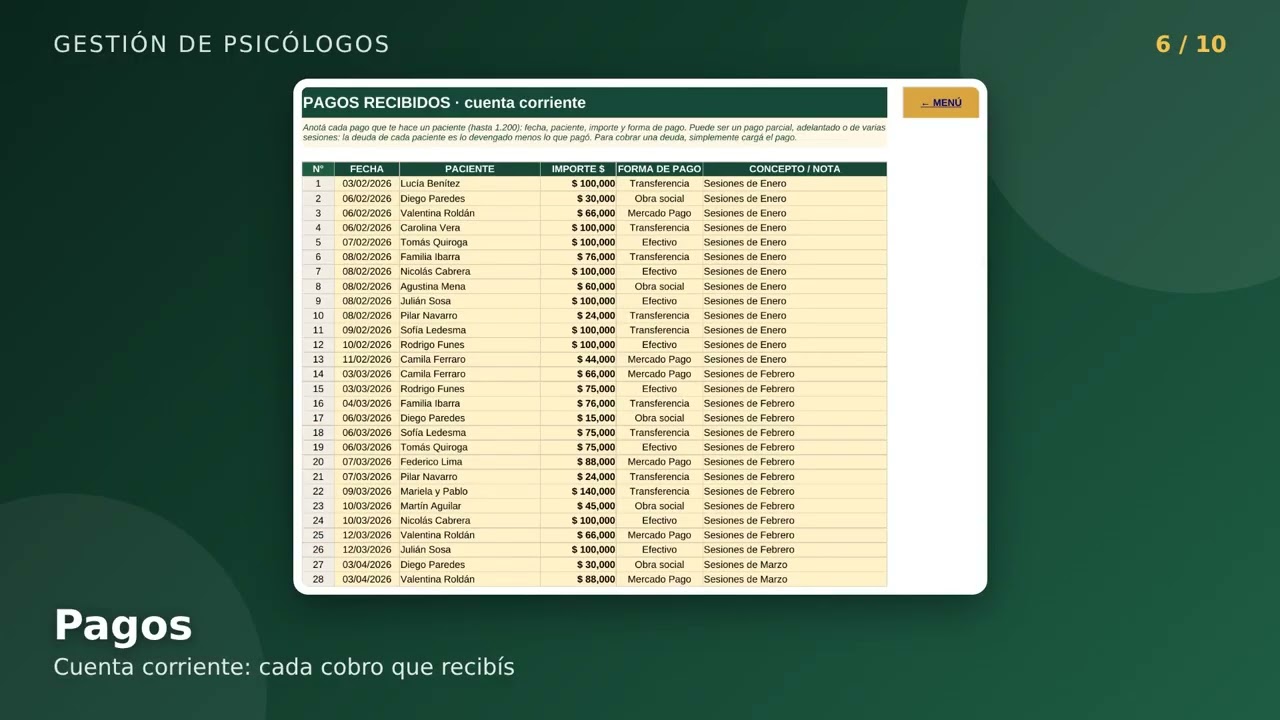
Una plantilla de Excel para un consultorio es un libro con varias hojas ya montadas (pacientes, citas, tratamientos, cobros, resumen e instrucciones) que sustituye a la hoja en blanco y trae fórmulas, formatos y un gráfico hechos. Frente a un programa de gestión, no hay que instalar nada, se abre como cualquier .xlsx y se ajusta al tamaño de la consulta. Al terminar este tutorial sabrás descargar la plantilla, registrar pacientes y citas, consultar los totales en la hoja Resumen, interpretar el gráfico y personalizarla con tu logo y tus colores. Funciona en Microsoft 365, Excel 2024, 2021, 2019 y 2016, y también en Excel para la web, en Mac y en LibreOffice Calc y Google Sheets.
Qué es una plantilla de Excel para un consultorio y cuándo te sirve
Una consulta pequeña atiende a sus pacientes, anota citas, registra lo que cobra y, al final del día, necesita ver cuánto ha entrado. Hacer eso en una hoja en blanco obliga a decidir columnas, escribir las fórmulas a mano y montar un gráfico desde cero. La plantilla llega con todas esas piezas ya construidas: solo tienes que escribir los datos de tu consulta.
Las plantillas del catálogo de Microsoft se agrupan en bloques de planeación, profesional, educación y uso personal; las de administración entran en el bloque profesional. Hay también sitios especializados con plantillas por sector, como las de clínicas y centros de salud en excel-util.com, en formato .xlsx, listas para descargar y abrir.
Frente a un programa de gestión médica, la plantilla no instala nada, no pide licencia y se puede modificar. A cambio, no hace historia clínica completa, no firma recetas, no factura con formatos os oficiales y no protege datos clínicos con cifrado de grado sanitario; para eso hacen falta programas específicos o Access bien configurado.
Lo que suele traer y lo que no
Una plantilla de consultorio suele incluir seis hojas: Pacientes (la ficha de cada persona), Citas (la agenda), Tratamientos (lo hecho en cada visita), Cobros (importes y método de pago), Resumen (cifras globales y un gráfico) e Instrucciones (cómo usarla). Trae fórmulas como SUMA y SUMAR.SI, formatos condicionales que cambian el color según el estado de la cita o del cobro, y un gráfico dinámico que se actualiza al cambiar los datos.
Lo que no trae, y no debe confundirse con lo que trae: la historia clínica completa del paciente, la firma de recetas, la facturación electrónica con formatos oficiales, la integración con la seguridad social, el cifrado de datos clínicos ni el cumplimiento de normativas de protección de datos sanitarios. Para esas funciones hace falta un software médico certificado, o como mínimo Access con permisos y formularios bien planteados.
Cómo es por dentro la plantilla del consultorio
El libro descargado trae seis pestañas en la parte inferior. Los encabezados de cada hoja están en negrita, las columnas tienen el ancho ajustado y los formatos condicionales ya están aplicados. Las fórmulas se ven en la barra de fórmulas al seleccionar la celda que las contiene.
=SUMAR.SI(rango,criterio,sumar_rango).La hoja Pacientes: la ficha de cada persona
La hoja Pacientes recoge los datos de cada persona en una fila. Las columnas son: nombre, apellidos, documento, teléfono, email, dirección, médico asignado y observaciones. Conviene no saltarse columnas para que las hojas que tiran de esta (Citas, Tratamientos, Cobros) encuentren el dato que esperan.
| A | B | C | D | E | F | G | H | |
|---|---|---|---|---|---|---|---|---|
| 1 | Nombre | Apellidos | Documento | Teléfono | Dirección | Médico | Observaciones | |
| 2 | Lucía | Romero Díaz | 47851236A | 612345678 | lucia.r@mail.com | Calle Mayor 12, 3ºA | Dra. Soto | Alérgica a penicilina |
| 3 | Marcos | Núñez Pino | 29876543B | 698112233 | m.nunez@mail.com | Av. del Parque 8 | Dr. Rivas | Primera visita |
| 4 | Sofía | Cano Vidal | 50123789C | 655887744 | sofia.cano@mail.com | Plaza Sol 4, 1ºB | Dra. Soto |
La hoja Citas: la agenda día a día
La hoja Citas ordena las visitas por fecha y hora. Las columnas son: fecha, hora, paciente, motivo y estado, con tres valores posibles escritos siempre igual: pendiente, atendida o cancelada. El estado se usará luego en la hoja Resumen para contar cuántas citas quedan por atender.
| A | B | C | D | E | |
|---|---|---|---|---|---|
| 1 | Fecha | Hora | Paciente | Motivo | Estado |
| 2 | 03/03/2026 | 10:00 | Lucía Romero | Revisión anual | pendiente |
| 3 | 03/03/2026 | 11:30 | Marcos Núñez | Limpieza | atendida |
| 4 | 04/03/2026 | 09:15 | Sofía Cano | Dolor muela | pendiente |
| 5 | 04/03/2026 | 16:00 | Lucía Romero | Empaste | cancelada |
La hoja Tratamientos: el procedimiento de cada visita
La hoja Tratamientos guarda lo que se hizo en cada visita, ligado a un paciente y a un profesional. Sus columnas son: paciente, fecha, procedimiento, profesional y notas clínicas. Esta hoja es la base de la historia clínica dentro de la plantilla, y sirve también para sacar listados por procedimiento (limpiezas, empastes, endodoncias) más adelante.
| A | B | C | D | E | |
|---|---|---|---|---|---|
| 1 | Paciente | Fecha | Procedimiento | Profesional | Notas |
| 2 | Lucía Romero | 03/03/2026 | Revisión anual | Dra. Soto | Sin caries |
| 3 | Marcos Núñez | 03/03/2026 | Limpieza | Dra. Soto | 20 minutos |
| 4 | Sofía Cano | 04/03/2026 | Radiografía | Dr. Rivas | Pendiente de diagnóstico |
La hoja Cobros: importes, método de pago y pagos fraccionados
La hoja Cobros registra cada movimiento de dinero. Sus columnas son: fecha, paciente, concepto, importe, método de pago (efectivo, tarjeta, transferencia) y estado del cobro (cobrado, pendiente, anulado). En esta hoja se apoyan los totales de la hoja Resumen, y por eso los estados se escriben siempre en minúsculas y sin tilde: así la fórmula SUMAR.SI los reconoce sin fallar.
| A | B | C | D | E | F | |
|---|---|---|---|---|---|---|
| 1 | Fecha | Paciente | Concepto | Importe | Método | Estado |
| 2 | 03/03/2026 | Lucía Romero | Revisión anual | 60 | Efectivo | cobrado |
| 3 | 03/03/2026 | Marcos Núñez | Limpieza | 45 | Tarjeta | cobrado |
| 4 | 04/03/2026 | Sofía Cano | Radiografía | 30 | Efectivo | pendiente |
La hoja Resumen: los totales y los gráficos
La hoja Resumen muestra, de un vistazo, los números que la consulta necesita ver cada día: total de pacientes, citas pendientes, cobros del mes y un gráfico de barras con los cobros por estado. Los datos se calculan con fórmulas que tiran de las hojas Pacientes, Citas y Cobros; el gráfico se actualiza al cambiar las cifras.
| A | B | |
|---|---|---|
| 1 | Indicador | Valor |
| 2 | Pacientes registrados | 3 |
| 3 | Citas pendientes | 2 |
| 4 | Citas atendidas | 1 |
| 5 | Cobros cobrados | 105 |
| 6 | Cobros pendientes | 30 |
Descarga la plantilla y ábrela en tu Excel
Empezamos con la plantilla tal como llega de la web. Solo hay que descargarla y abrirla; las hojas, las fórmulas y el gráfico ya están dentro.
1. Entra en la página de la plantilla con tu navegador.
2. Pulsa el botón de descarga (suele llamarse "Descargar" o "Free Download").
3. Guarda el archivo en una carpeta que recuerdes (por ejemplo, "Consultorio").
4. Haz doble clic sobre el archivo descargado. Excel se abre solo con el libro cargado.
5. Mira la barra inferior del libro: tienes que ver seis pestañas: Pacientes, Citas, Tratamientos, Cobros, Resumen e Instrucciones.El formato .xlsx y por qué no hace falta instalar nada
El archivo descargado termina en .xlsx, que es el formato estándar de Excel desde la versión 2007. Eso significa que se abre en Microsoft 365, Excel 2024, 2021, 2019 y 2016, en Excel para Mac, en Excel para la web, en Google Sheets y en LibreOffice Calc, sin instalar nada extra. La descarga incluye una licencia de uso comercial, así que puedes usarla en tu consulta sin pagar.
Registra tus primeros pacientes y tus primeras citas
Con la plantilla abierta, vamos a rellenarla con datos reales. La idea es que la consulta ficticia atienda a tres personas esta semana: dos citas pendientes y una ya atendida.
1. Haz clic en la pestaña "Pacientes" de la parte inferior.
2. En la celda A2 escribe el nombre del primer paciente. Pulsa `Tab` para pasar a la columna de apellidos.
3. Rellena las celdas B2 a H2 con los datos del paciente: apellidos, documento, teléfono, email, dirección, médico y observaciones.
4. Pulsa `Enter` para volver a la columna A. Repite los pasos 2 y 3 para los pacientes 2 y 3 en las filas 3 y 4.
5. Deja la fila 5 en blanco para el siguiente paciente que llegue.| A | B | C | D | E | F | G | H | |
|---|---|---|---|---|---|---|---|---|
| 1 | Nombre | Apellidos | Documento | Teléfono | Dirección | Médico | Observaciones | |
| 2 | Lucía | Romero Díaz | 47851236A | 612345678 | lucia.r@mail.com | Calle Mayor 12, 3ºA | Dra. Soto | Alérgica a penicilina |
| 3 | Marcos | Núñez Pino | 29876543B | 698112233 | m.nunez@mail.com | Av. del Parque 8 | Dr. Rivas | Primera visita |
| 4 | Sofía | Cano Vidal | 50123789C | 655887744 | sofia.cano@mail.com | Plaza Sol 4, 1ºB | Dra. Soto |
Completar la ficha del paciente sin saltarte columnas
Saltarse una columna obliga después a la fórmula SUMAR.SI a buscar en una columna distinta y los totales salen mal. La regla es: si no tienes el dato, déjalo en blanco, pero no cambies el orden de las columnas ni metas un dato en la columna que no toca.
Anotar las citas en orden de fecha y hora
Ahora vamos a la hoja Citas. Lo importante aquí es escribir los estados tal como aparecen en la lista de la hoja Instrucciones: pendiente, atendida o cancelada, todo en minúsculas y sin tildes, porque la hoja Resumen los cuenta con CONTAR.SI.
1. Haz clic en la pestaña "Citas".
2. En A2 escribe la fecha de la primera cita en formato dd/mm/aaaa. Pulsa `Tab`.
3. En B2 escribe la hora en formato hh:mm. Pulsa `Tab`.
4. En C2 escribe el nombre y apellidos del paciente tal como lo escribiste en la hoja Pacientes. Pulsa `Tab`.
5. En D2 escribe el motivo de la cita. Pulsa `Tab`.
6. En E2 escribe el estado: pendiente, atendida o cancelada. Pulsa `Enter`.
7. Repite los pasos 2 a 6 para las siguientes tres citas, ordenadas por fecha y hora.| A | B | C | D | E | |
|---|---|---|---|---|---|
| 1 | Fecha | Hora | Paciente | Motivo | Estado |
| 2 | 03/03/2026 | 10:00 | Lucía Romero | Revisión anual | pendiente |
| 3 | 03/03/2026 | 11:30 | Marcos Núñez | Limpieza | atendida |
| 4 | 04/03/2026 | 09:15 | Sofía Cano | Dolor muela | pendiente |
| 5 | 04/03/2026 | 16:00 | Lucía Romero | Empaste | cancelada |
Saca los totales que necesitas en la hoja Resumen
La hoja Resumen ya viene con las fórmulas escritas. Solo tienes que mirar los números y entender de dónde salen. La idea es no tener que abrir las hojas Pacientes, Citas y Cobros para saber cómo va la consulta.
La suma de cobros con SUMAR.SI (SUMIF)
En la hoja Cobros, vamos a añadir una columna G con el total cobrado por paciente. La fórmula SUMAR.SI suma los importes de un paciente cuyo estado sea cobrado, y así separas lo realmente cobrado de lo pendiente.
1. Haz clic en la pestaña "Cobros".
2. En G1 escribe "Total cobrado".
3. En G2 escribe la fórmula:=SUMAR.SI(B2:B100;A2;F2:F100)4. Pulsa `Enter`. La celda G2 muestra 0 porque "Lucía Romero" no está en la columna B (los nombres de la columna C son los de la agenda).
5. Escribe la fórmula de nuevo, pero esta vez usando el paciente que aparece en la columna B (Sofía Cano no aparece aún; usa la fila 4).
6. En G4 escribe:=SUMAR.SI(B2:B100;B4;D2:D100)7. Pulsa `Enter`. La celda G4 muestra 0 porque Sofía Cano aún no tiene cobros.
8. Para que la fórmula sume, el paciente debe existir también en la columna B. En la fila 5 añade un cobro nuevo para Sofía Cano con estado "cobrado" e importe 30. Vuelve a G4 y verás que el resultado se actualiza.| A | B | C | D | E | F | G | |
|---|---|---|---|---|---|---|---|
| 1 | Fecha | Paciente | Concepto | Importe | Método | Estado | Total cobrado |
| 2 | 03/03/2026 | Lucía Romero | Revisión anual | 60 | Efectivo | cobrado | 60 |
| 3 | 03/03/2026 | Marcos Núñez | Limpieza | 45 | Tarjeta | cobrado | 45 |
| 4 | 04/03/2026 | Sofía Cano | Radiografía | 30 | Efectivo | pendiente | 0 |
| 5 | 04/03/2026 | Sofía Cano | Endodoncia | 120 | Tarjeta | cobrado | 120 |
B2:B100 deja hueco para los cobros nuevos; si tu consulta tiene más de 100 cobros, amplía el rango a B2:B1000 o convierte los datos en tabla (Insertar > Tablas > Tabla) para que el rango crezca solo.El gráfico que se actualiza solo al cambiar los datos
La hoja Resumen trae un gráfico de barras con los cobros por estado (cobrado, pendiente, anulado). Ese gráfico se apoya en una tabla auxiliar de la propia hoja Resumen, que también viene con su fórmula. Vamos a verla en acción.
1. Haz clic en la pestaña "Resumen".
2. Mira la tabla auxiliar a la derecha: tiene dos columnas, estado e importe total, y las fórmulas de la columna B son del tipo:=SUMAR.SI(Cobros!F2:F100;"cobrado";Cobros!D2:D100)3. Vuelve a la pestaña "Cobros" y añade una fila nueva (fila 6) con un cobro de 50 para Marcos Núñez en estado "cobrado".
4. Vuelve a la pestaña "Resumen". La cifra de la columna B para "cobrado" ha subido y la barra del gráfico ha crecido.Por qué la plantilla puede darte datos raros
Una plantilla recién bajada funciona porque sus fórmulas y sus listas están alineadas. Cuando empiezas a meter datos, dos cosas pueden descolocarse: que un estado esté escrito "casi igual" pero no igual, y que el rango de la fórmula se quede corto. Vamos a ver los tres tropiezos más típicos.
La celda de estado no se entiende y rompe la cuenta
Si en la hoja Citas escribes "Atendida" con mayúscula, "atendidas" en plural, o "Atend." con punto, la fórmula CONTAR.SI de la hoja Resumen no la encuentra y el contador de atendidas se queda en cero. La cuenta falla en silencio, sin error.
1. En la hoja Citas, ve a la celda E3 (la cita de Marcos Núñez).
2. Sustituye "atendida" por "Atendida" (con mayúscula). Pulsa `Enter`.
3. Ve a la hoja Resumen. El contador de "Citas atendidas" sigue en 1, cuando debería estar en 1 igualmente, pero si tienes varias atendidas comprobarás que la cuenta no cambia.
4. Vuelve a la hoja Citas y corrige la celda a "atendida" en minúsculas. El contador de la hoja Resumen se actualiza.El paciente nuevo no aparece en la hoja Resumen
Si la fórmula SUMAR.SI usa un rango como B2:B5 y añades un paciente en la fila 6, la fórmula no lo ve y su total queda en 0. Hay dos arreglos: ampliar el rango a B2:B1000, o mejor, convertir los datos en tabla.
1. En la hoja Cobros, haz clic en una celda con datos, por ejemplo B2.
2. Ve a Insertar > Tablas > Tabla. Acepta el cuadro.
3. La hoja pasa a tener formato de tabla con encabezados filtrables.
4. Añade una fila nueva con la tecla `Tab` al final de la tabla. La fórmula `SUMAR.SI` ahora usa la columna entera, así que el nuevo cobro se cuenta solo.El gráfico se queda con datos viejos
Si borras filas en la hoja Cobros a mano (clic derecho > Eliminar fila), el gráfico puede quedarse con datos antiguos hasta que le digas que los refresque. También pasa si abres el archivo con una versión de Excel que no actualiza el gráfico al abrir.
1. En la hoja Cobros, haz clic en una celda cualquiera del gráfico de la hoja Resumen.
2. Aparece la pestaña contextual "Herramientas de gráficos" con un grupo llamado "Diseño".
3. Pulsa Diseño > Datos > Actualizar datos.
4. El gráfico se repinta con las cifras que están ahora en la hoja Cobros.Personaliza la plantilla a tu consulta
Una plantilla genérica sirve para empezar, pero la consulta necesita verse como suya. Vamos a meter el logo, cambiar los colores de las pestañas y traducir los encabezados al español de tu día a día.
1. Ve a Insertar > Ilustraciones > Imágenes > Este dispositivo y elige tu logo.
2. Colócalo en la esquina superior derecha de la hoja Resumen.
3. Para cambiar el color de una pestaña, clic derecho sobre la pestaña de la hoja > Color de etiqueta y elige un color.
4. Para traducir un encabezado, haz doble clic sobre la celda del encabezado (por ejemplo, "Médico" puede pasar a "Doctor" si lo prefieres) y escribe el nuevo texto. Si hay formatos condicionales que dependen de ese texto, ajusta el rango del formato en Inicio > Estilos > Formato condicional > Administrar reglas.
Proteger las celdas con fórmulas para no borrarlas sin querer
Las celdas con fórmulas de la hoja Resumen pueden borrarse de un clic. Para evitarlo, bloquea esas celdas y deja libres solo las que rellenas a mano.
1. Ve a la hoja Resumen y selecciona las celdas con datos que introduces tú (por ejemplo, ningún dato, todo calculado).
2. Clic derecho > Formato de celdas. Pestaña "Proteger". Marca "Bloqueada" y "Oculta". Acepta.
3. Ve a Revisar > Proteger hoja. Escribe una contraseña si quieres y acepta.
4. Las celdas con fórmulas ya no se pueden modificar; las que dejes sin bloquear sí.acciones permitidas por todos los usuarios: (vacío)
Lo que ya sabes hacer con la plantilla del consultorio
- Abrir la plantilla descargada y moverte por sus seis hojas sin perderte.
- Registrar pacientes en la hoja Pacientes sin saltarte columnas y dejando filas libres.
- Anotar citas en la hoja Citas con los estados escritos siempre igual: pendiente, atendida, cancelada.
- Sumar lo cobrado por paciente con la fórmula
SUMAR.SIy ampliar el rango a medida que la consulta crece. - Consultar la hoja Resumen y ver cómo cambia el gráfico al añadir un cobro nuevo.
- Personalizar la plantilla con tu logo, tus colores y la protección de las celdas con fórmulas.
El siguiente paso lógico es construir una tabla dinámica con los cobros cruzados por tratamiento, para ver qué procedimiento deja más ingresos y en qué mes. Inserta > Tablas > Tabla dinámica, arrastra "Procedimiento" a Filas y "Importe" a Valores, y tendrás un informe nuevo en menos de un minuto.
Dudas al usar una plantilla de Excel para un consultorio
1. ¿Dónde puedo descargar plantillas de Excel gratis?
En el catálogo oficial de Excel para la web hay decenas de plantillas listas para descargar, incluidas las de administración y seguimiento de negocios. También hay sitios como excel-util.com que ofrecen plantillas especializadas (por ejemplo, para clínicas dentales) en formato .xlsx, compatibles con Excel, Google Sheets y LibreOffice Calc y con uso comercial permitido.
2. ¿Existen plantillas de Excel gratis con base de datos de pacientes?
Sí, las plantillas de administración incluyen hojas pensadas como base de datos sencilla: una hoja Pacientes con nombre, documento, teléfono, email, médico asignado y observaciones. No sustituyen a un programa con historia clínica completa, pero sirven para consultas pequeñas que necesitan ordenar los datos de sus clientes en un solo archivo.
3. ¿Qué plantilla de Excel es buena para un emprendedor?
Para un emprendedor individual, las plantillas de gastos e ingresos con categorías, totales automáticos y un gráfico resumen son las más útiles. Si el negocio es una consulta o tienda pequeña, una plantilla por hojas (clientes, agenda, cobros y resumen) ahorra montar el libro desde cero y deja los cálculos listos.
4. ¿Qué plantillas de Excel se pueden usar en un negocio?
En negocios pequeños se usan plantillas de inventario, facturas, gastos, horarios, cobros y agenda de citas. Las de administración de excel-util.com están en formato .xlsx, se abren en Excel, Google Sheets y LibreOffice Calc, y se pueden personalizar añadiendo el logo, cambiando colores o traduciendo los encabezados.
5. ¿Qué es Excel para todos?
Es una iniciativa de Microsoft para acercar Excel a personas sin experiencia, con plantillas, tutoriales y funciones guiadas. Incluye plantillas de las categorías de planeación, profesional, educativa y personal que se descargan gratis y se abren directamente en el navegador o en el programa de escritorio.
6. ¿Se pueden descargar plantillas de Excel con macros gratis?
Las plantillas gratuitas del catálogo de Microsoft suelen guardarse como .xlsx sin macros por seguridad. Si necesitas automatizaciones, tendrás que buscar plantillas en formato .xlsm o crear las macros tú mismo en la pestaña Programador con Visual Basic, guardando después el archivo con el formato que sí las conserva.
7. ¿Qué plantilla de Excel sirve para controlar ingresos y gastos?
Sirve una con columnas de fecha, concepto, categoría, importe y método de pago, con una fila final que sume los totales con SUMA y un gráfico por categoría. Si hay pagos a plazos, una columna de estado (pendiente, cobrado, anulado) permite filtrar con SUMAR.SI lo realmente cobrado frente a lo pendiente.
Fuentes
- MicrosoftExcel para la web (Excel online) — documentación oficialconsultado el 22/10/2026