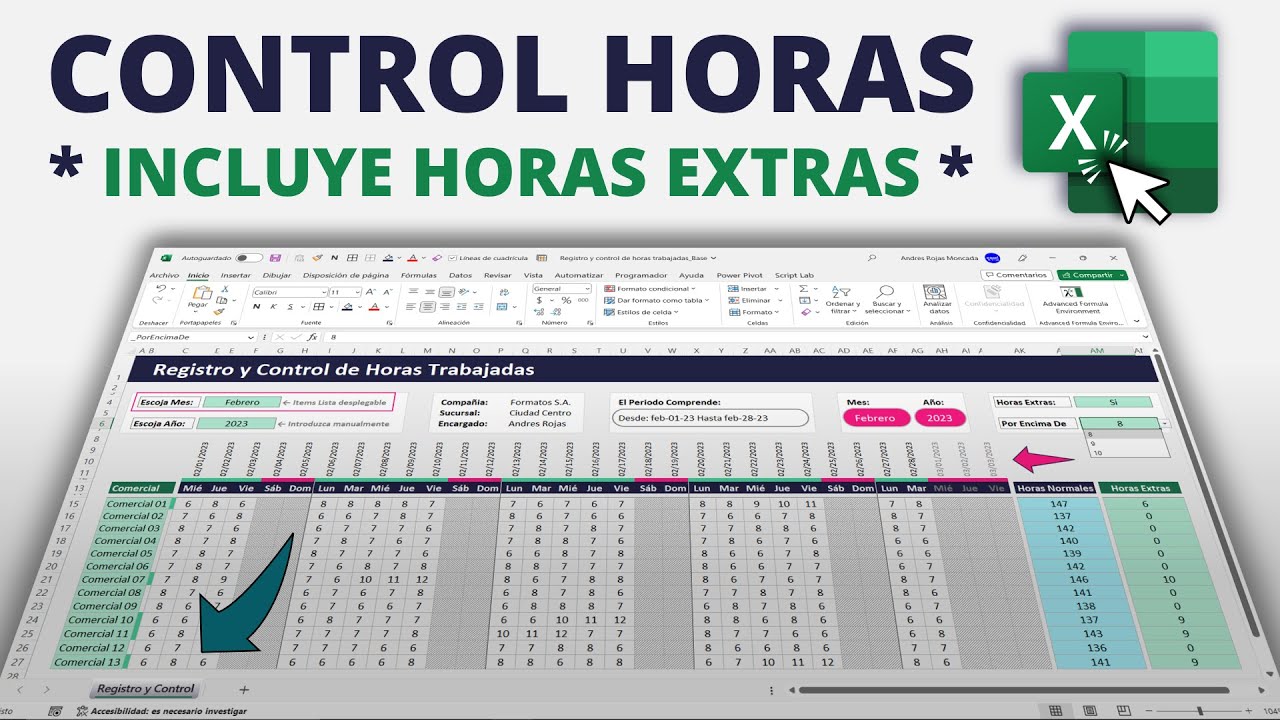
Una plantilla de horas trabajadas en Excel es, en su forma más simple, una hoja con las fechas de la semana, la hora de entrada y la hora de salida de cada día, y unas fórmulas que suman las jornadas y calculan lo que hay que pagar. Sirve tanto si llevas tus propias horas como si gestionas las de un equipo pequeño, y no hace falta saber programar: solo escribir bien las horas y aplicar dos o tres formatos. Al terminar este tutorial tendrás una hoja semanal con entradas, salidas, descanso de mediodía, horas extra, pago total y una validación que avisa si te equivocas al teclear. Lo que verás funciona en Microsoft 365, Excel 2024, 2021, 2019 y 2016; en Excel 2010 y 2003 también, aunque los pasos de la cinta pueden llamarse ligeramente distinto. La función BUSCARX no la necesitas aquí, así que da igual la versión.
Qué es una plantilla de horas trabajadas y para qué te sirve
Una plantilla de horas es una hoja de Excel pensada para que apuntes cada día a qué hora entraste, a qué hora saliste a comer, a qué hora volviste y a qué hora terminaste, y la hoja calcule sola cuántas horas has hecho, cuántas son extra y cuánto te tienen que pagar. La idea es que escribas solo las cuatro horas de cada día y no tengas que sacar la calculadora nunca más.
Te sirve para tres cosas muy concretas. La primera, llevar tu propio control: si eres autónomo o trabajas por horas, tienes un registro fiable de lo que has hecho cada semana. La segunda, pagar a un equipo pequeño sin liarte con programas de nóminas: pones la tarifa por hora en una celda y la hoja multiplica. La tercera, demostrar las horas que has hecho si más adelante hay una disputa o una inspección: una hoja bien hecha con fechas y horas vale como justificante.
Lo que hace diferente a esta plantilla de una simple lista es el formato de las celdas. Una hora, para Excel, no es «8:00» como en un papel: es el número 0,3333, la fracción del día que va desde medianoche hasta las ocho de la mañana. Por eso las horas se pueden sumar, restar y multiplicar, y por eso hay un truco ([h]:mm) para que una semana de 42 horas no aparezca como «18:00» en la pantalla.
Las piezas de una plantilla de horas: fechas, horas, fórmulas y formatos
Una plantilla semanal tiene cuatro columnas base y dos columnas calculadas. Las cuatro columnas base son las que tú escribes a mano cada día: la fecha, la hora de entrada, la hora de salida a comer y la hora de salida definitiva. Las dos calculadas las obtiene Excel: las horas trabajadas ese día y las horas extra, las que pasan de ocho.
| Columna | Qué contiene | Quién la escribe | Formato |
|---|---|---|---|
| A | Fecha del día | Tú | dd/mm/aaaa |
| B | Hora de entrada | Tú | h:mm |
| C | Hora de salida a comer | Tú | h:mm |
| D | Hora de vuelta de comer | Tú | h:mm |
| E | Hora de salida definitiva | Tú | h:mm |
| F | Horas trabajadas ese día | Fórmula | [h]:mm |
| G | Horas extra de ese día | Fórmula | [h]:mm |
Las fechas y las horas son números en Excel
Excel guarda las fechas como días contados desde el 1 de enero de 1900. El 1/1/1900 es el día 1, el 15/3/2026 es el día 46023, y las horas son una fracción del día: las 12:00 son 0,5, las 18:00 son 0,75, las 8:00 son 0,3333. Esto explica dos cosas prácticas: que se puedan restar horas (=salida-entrada) y que un texto «8:00» no calcule hasta que se convierta en número.
Si escribes «8:00» en una celda que ya tiene formato de hora, Excel lo convierte solo. Si lo escribes en una celda sin formato, queda como texto, se alinea a la izquierda y las fórmulas devuelven error o cero. La solución es aplicar el formato antes de escribir: Ctrl+1, categoría Hora, tipo h:mm, Aceptar.
El formato [h]:mm, el truco para que las horas pasen de 24
Con el formato normal h:mm, una jornada de 26 horas y 30 minutos se muestra como 2:30, porque el reloj «da la vuelta» al pasar de 24. Eso está bien para una hora del día, pero no para una plantilla semanal: si el lunes trabajas 8 y el martes 10, la suma tiene que dar 18, no 18:00 del día siguiente.
El formato [h]:mm (con corchetes en la h) hace que las horas no se reinicien al llegar a 24. Se aplica igual que cualquier otro: Ctrl+1, categoría Hora, y en Tipo escribes [h]:mm a mano si no aparece en la lista.
=[h]:mmMontar la hoja día a día: entradas, salidas y descansos
Empezamos con la hoja «Semana 1». En la fila 1 escribes los encabezados, en negrita: Fecha, Entrada, Salida comer, Vuelta comer, Salida, Horas trabajadas, Horas extra, Vacaciones. Las fechas van de lunes a sábado en A2:A7. Escribe las horas con el formato h:mm; por ejemplo, 8:00 para las ocho en punto, 13:30 para la una y media.
- Selecciona A2 y escribe la fecha del lunes, por ejemplo 02/03/2026, y Entrar.
- Arrastra el controlador de relleno desde A2 hasta A7 para rellenar el resto de días de la semana.
- En B2 escribe la hora de entrada, en C2 la salida a comer, en D2 la vuelta y en E2 la salida definitiva. Usa siempre el formato h:mm.
| A | B | C | D | E | F | G | H | |
|---|---|---|---|---|---|---|---|---|
| 1 | Fecha | Entrada | Salida comer | Vuelta comer | Salida | Horas trabajadas | Horas extra | Vacaciones |
| 2 | 02/03/2026 | 8:00 | 13:30 | 14:30 | 17:00 | |||
| 3 | 03/03/2026 | 8:00 | 13:30 | 14:30 | 18:00 | |||
| 4 | 04/03/2026 | 8:00 | 13:30 | 14:30 | 17:00 | |||
| 5 | 05/03/2026 | 8:00 | 13:30 | 14:30 | 16:00 | |||
| 6 | 06/03/2026 | 8:00 | 13:30 | 14:30 | 17:00 | |||
| 7 | 07/03/2026 |
La fórmula de horas trabajadas cada día
Las horas trabajadas son la suma de la mañana y la tarde: (salida comer – entrada) + (salida definitiva – vuelta comer). En F2 escribe la fórmula y aplícale el formato [h]:mm.
=(C2-B2)+(E2-D2)| A | B | C | D | E | F | G | H | |
|---|---|---|---|---|---|---|---|---|
| 1 | Fecha | Entrada | Salida comer | Vuelta comer | Salida | Horas trabajadas | Horas extra | Vacaciones |
| 2 | 02/03/2026 | 8:00 | 13:30 | 14:30 | 17:00 | 8:00 | ||
| 3 | 03/03/2026 | 8:00 | 13:30 | 14:30 | 18:00 | 9:00 | ||
| 4 | 04/03/2026 | 8:00 | 13:30 | 14:30 | 17:00 | 8:00 | ||
| 5 | 05/03/2026 | 8:00 | 13:30 | 14:30 | 16:00 | 7:00 | ||
| 6 | 06/03/2026 | 8:00 | 13:30 | 14:30 | 17:00 | 8:00 | ||
| 7 | 07/03/2026 | 0:00 |
Calcular las horas extra solo cuando se pasan de 8
Las horas extra son las que pasan de 8 en un día. En G2 usas la función SI (en inglés IF): si la jornada es mayor que 8, te devuelve la diferencia; si no, te devuelve 0.
=SI((C2-B2)+(E2-D2)>8;(C2-B2)+(E2-D2)-8;0)Aplica también formato [h]:mm a la columna G. El truco del 1,5 para el recargo del pago va aparte, en la sección de dinero.
| A | B | C | D | E | F | G | H | |
|---|---|---|---|---|---|---|---|---|
| 1 | Fecha | Entrada | Salida comer | Vuelta comer | Salida | Horas trabajadas | Horas extra | Vacaciones |
| 2 | 02/03/2026 | 8:00 | 13:30 | 14:30 | 17:00 | 8:00 | 0:00 | |
| 3 | 03/03/2026 | 8:00 | 13:30 | 14:30 | 18:00 | 9:00 | 1:00 | |
| 4 | 04/03/2026 | 8:00 | 13:30 | 14:30 | 17:00 | 8:00 | 0:00 | |
| 5 | 05/03/2026 | 8:00 | 13:30 | 14:30 | 16:00 | 7:00 | 0:00 | |
| 6 | 06/03/2026 | 8:00 | 13:30 | 14:30 | 17:00 | 8:00 | 0:00 | |
| 7 | 07/03/2026 | 0:00 | 0:00 |
El total semanal con Autosuma
El total de la semana se calcula con Autosuma sobre las columnas F y G. Selecciona F2:F7, pulsa Alt+= y el total aparece en F8. Haz lo mismo con G2:G7 para que el total de horas extra aparezca en G8. Aplica formato [h]:mm a F8 y G8.
| A | B | C | D | E | F | G | H | |
|---|---|---|---|---|---|---|---|---|
| 1 | Fecha | Entrada | Salida comer | Vuelta comer | Salida | Horas trabajadas | Horas extra | Vacaciones |
| 2 | 02/03/2026 | 8:00 | 13:30 | 14:30 | 17:00 | 8:00 | 0:00 | |
| 3 | 03/03/2026 | 8:00 | 13:30 | 14:30 | 18:00 | 9:00 | 1:00 | |
| 4 | 04/03/2026 | 8:00 | 13:30 | 14:30 | 17:00 | 8:00 | 0:00 | |
| 5 | 05/03/2026 | 8:00 | 13:30 | 14:30 | 16:00 | 7:00 | 0:00 | |
| 6 | 06/03/2026 | 8:00 | 13:30 | 14:30 | 17:00 | 8:00 | 0:00 | |
| 7 | 07/03/2026 | 0:00 | 0:00 | |||||
| 8 | 40:00 | 1:00 |
Pasar los tiempos a dinero: tarifa por hora, vacaciones y pago
Para convertir las horas en dinero necesitas una celda con la tarifa por hora y otra con el recargo por hora extra. Ponlas en K1 y K2, fuera del rango de datos, con formato de moneda. Por ejemplo, K1 = 12,50 (tarifa normal) y K2 = 12,50 (la misma tarifa, que multiplicarás por 1,5 abajo).
La fórmula del pago total va en otra celda, por ejemplo I8, y multiplica las horas normales por la tarifa y las horas extra por la tarifa con el recargo del 50 %:
=F8*$K$1+G8*$K$2*1,5| A | B | C | D | E | F | G | H | I | J | K | |
|---|---|---|---|---|---|---|---|---|---|---|---|
| 1 | Fecha | Entrada | Salida comer | Vuelta comer | Salida | Horas trabajadas | Horas extra | Vacaciones | Tarifa | 12,50 | |
| 2 | 02/03/2026 | 8:00 | 13:30 | 14:30 | 17:00 | 8:00 | 0:00 | Tarifa extra | 12,50 | ||
| 3 | 03/03/2026 | 8:00 | 13:30 | 14:30 | 18:00 | 9:00 | 1:00 | ||||
| 4 | 04/03/2026 | 8:00 | 13:30 | 14:30 | 17:00 | 8:00 | 0:00 | ||||
| 5 | 05/03/2026 | 8:00 | 13:30 | 14:30 | 16:00 | 7:00 | 0:00 | ||||
| 6 | 06/03/2026 | 8:00 | 13:30 | 14:30 | 17:00 | 8:00 | 0:00 | ||||
| 7 | 07/03/2026 | 0:00 | 0:00 | ||||||||
| 8 | 40:00 | 1:00 | 518,75 |
Una fila para vacaciones y bajas que se suma al total
La columna H sirve para apuntar horas de vacaciones, permisos retribuidos o bajas que también cuentan como jornada. Escribe la cantidad en formato [h]:mm (por ejemplo, 8:00 para un día entero de vacaciones). Si la quieres sumar al total de horas normales, cambia F8 a:
=SUMA(F2:F7)+SUMA(H2:H7)| A | B | C | D | E | F | G | H | |
|---|---|---|---|---|---|---|---|---|
| 1 | Fecha | Entrada | Salida comer | Vuelta comer | Salida | Horas trabajadas | Horas extra | Vacaciones |
| 2 | 02/03/2026 | 8:00 | 13:30 | 14:30 | 17:00 | 8:00 | 0:00 | |
| 3 | 03/03/2026 | 8:00 | 13:30 | 14:30 | 18:00 | 9:00 | 1:00 | |
| 4 | 04/03/2026 | 8:00 | 13:30 | 14:30 | 17:00 | 8:00 | 0:00 | 8:00 |
| 5 | 05/03/2026 | 8:00 | 13:30 | 14:30 | 16:00 | 7:00 | 0:00 | |
| 6 | 06/03/2026 | 8:00 | 13:30 | 14:30 | 17:00 | 8:00 | 0:00 | |
| 7 | 07/03/2026 | 0:00 | 0:00 | |||||
| 8 | 48:00 | 1:00 |
Formas rápidas de rellenar la plantilla sin escribir de cero
Cuando tengas una semana lista, la siguiente se monta en treinta segundos. Copia la semana entera con Ctrl+C, ve a la fila 9 o crea una hoja «Semana 2», pega con Ctrl+V y cambia solo las fechas de la columna A. Si arrastras el controlador de relleno desde A2 hacia abajo, Excel continúa la serie de fechas solo, saltando los fines de semana si lo configuras así.
Para arrastrar solo días laborables: selecciona A2 y A3, arrastra el controlador de relleno hacia abajo y, al soltar, elige «Rellenar días laborables» en el menú automático. Para los demás datos, cópialos y pégalos, pero no copies las fórmulas sobre las celdas de la columna F, porque se romperán: pégalas con Ctrl+Alt+V y elige «Fórmulas».
Un detalle clave: las celdas K1 y K2 (la tarifa) llevan el símbolo dólar en la referencia ($K$1, $K$2). Así, cuando copies la fórmula del pago a otra semana, la tarifa no se desplaza. Si la habías escrito como K1 a secas, selecciónala en la barra de fórmulas y pulsa F4 para fijarla: K1 se convierte en $K$1.
- Copia la semana con Ctrl+C y pega en la fila siguiente con Ctrl+V.
- Arrastra las fechas con el controlador de relleno y usa «Rellenar días laborables».
- Fija la tarifa con F4 al escribir la referencia, para que no se mueva al copiar.
- Pega las fórmulas con Ctrl+Alt+V si solo quieres pegar las fórmulas y no los formatos.
Validar que la salida no sea anterior a la entrada
Para que Excel avise si escribes una salida anterior a la entrada, usas Validación de datos. Selecciona el rango C2:C7, ve a la cinta y abre Validación de datos. En Permitir elige «Hora» o «Personalizada»; con personalizada escribes una fórmula que compara cada celda con su entrada correspondiente.
Errores típicos al llevar horas en Excel y cómo arreglarlos
Hay cuatro causas que explican el 90 % de los problemas con una plantilla de horas. Las dos primeras son de formato (la fecha o la hora están como texto y por eso no calculan), la tercera es de signo (el formato h:mm corta las horas al pasar de 24 y la suma de la semana sale mal), y la cuarta es de referencia (la tarifa se mueve al copiar y el pago cambia de un día a otro).
«La suma me da 0:00 aunque las celdas tienen números»
Si las celdas de B, C, D o E están como texto, las fórmulas las ignoran y la suma da 0:00. Lo notas porque los valores aparecen alineados a la izquierda en vez de a la derecha. Tres arreglos, de más rápido a más limpio:
- Multiplica por 1 en una celda auxiliar (=B2*1) y arrastra; luego copia y pega como valor sobre la columna.
- Pega especial: copia una celda vacía con Ctrl+C, selecciona el rango de horas, Ctrl+Mayús+V, elige «Multiplicar» y Aceptar.
- Cambia el formato a h:mm antes de escribir, con Ctrl+1, y vuelve a teclear las horas.
| A | B | C | D | E | F | |
|---|---|---|---|---|---|---|
| 1 | Fecha | Entrada | Salida comer | Vuelta comer | Salida | Horas trabajadas |
| 2 | 02/03/2026 | 8:00 | 13:30 | 14:30 | 17:00 | 0:00 |
«Las horas extra no salen o salen negativas»
Si la columna G siempre da 0:00, la condición del SI está al revés: en vez de >8 has puesto <8. Si da un número negativo, estás restando en el orden equivocado: la fórmula correcta resta 8 a la jornada, no la jornada a 8.
=SI((C2-B2)+(E2-D2)>8;(C2-B2)+(E2-D2)-8;0)Revisa también que la columna G tenga formato [h]:mm, porque con h:mm un día de 9 horas se ve como 1:00 pero un día de 27 horas se vería como 3:00 y pensarías que la fórmula falla cuando en realidad está bien.
«Al copiar la fórmula de pago, la tarifa cambia»
Si copias la fórmula de I8 a I9 y el pago cambia sin que hayas tocado la tarifa, la referencia es relativa. Al copiar, K1 se convierte en K2, K3, etc., y multiplica por una celda vacía. La solución es pulsar F4 justo después de escribir K1 (y K2) en la fórmula, para que Excel añada los dólares: $K$1.
Pasos para arreglarlo: 1) selecciona I8 y entra en la fórmula con F2; 2) haz clic sobre K1 en la barra de fórmulas; 3) pulsa F4 hasta que veas $K$1; 4) repite con K2; 5) acepta con Ctrl+Entrar para no salir de la celda.
Lo que ya sabes hacer con tu plantilla de horas en Excel
- Montar una hoja semanal con fechas, entradas, salidas, descanso y vacaciones.
- Calcular las horas trabajadas cada día con una fórmula y formato [h]:mm.
- Detectar las horas extra con la función SI y sumarlas aparte.
- Convertir las horas en dinero fijando la tarifa con F4 y aplicando un recargo del 50 % a las extras.
- Validar las entradas para que Excel avise si te equivocas al escribir una hora.
El siguiente paso natural es convertir el rango de datos en una Tabla de Excel: al añadir una semana nueva, la tabla crecerá sola y las fórmulas se extenderán sin que tengas que arrastrar el controlador de relleno. Puedes leer más sobre la función AHORA si quieres que la fecha de hoy aparezca automáticamente en la primera celda vacía de la columna A, y sobre la función NSHORA si prefieres calcular la duración con horas, minutos y segundos por separado. Los formatos de fecha y hora oficiales están en la ayuda de Microsoft, junto con los atajos de teclado de Excel que has ido usando en este tutorial.
Dudas al crear tu plantilla de horas en Excel
1. ¿Dónde puedo descargar plantillas de Excel gratis para turnos de trabajo?
Microsoft ofrece plantillas oficiales gratuitas en su galería: entra a support.microsoft.com/es-es y busca "horario de turnos", o usa la galería desde Archivo > Nuevo en tu propio Excel. También Office Templates y los add-ins del programa incluyen horarios rotativos ya preparados que solo tienes que rellenar con tus empleados y sus turnos.
2. ¿Cómo puedo hacer una plantilla gratis para controlar las horas trabajadas?
Abre un libro nuevo y en la columna A pon las fechas, en la B la hora de entrada y en la C la de salida del empleado; después añade una columna E =SUMA(D2:D8) para el total semanal y otra con =SUMAR.SI para las horas extra. Con formato de hora (h:mm) verás los totales correctos al arrastrar el controlador de relleno hacia abajo.
3. ¿Qué fórmula uso en Excel para calcular las horas trabajadas?
Resta la hora de salida menos la de entrada: =(C2-B2)24 te da el total en horas decimales. Si el horario cruza la medianoche, usa =RESIDUO(C2-B2;1)24 para que no te salga negativo y el resultado sea correcto.
4. ¿Cómo calculo las horas extras del mes en una plantilla de Excel?
Crea una columna con las horas normales y otra con la fórmula =SI(D2>8;D2-8;0) que reste solo lo que pase de 8 horas al día. Al final del mes, =SUMA.PRODUCTO((D2:D31>8)*(D2:D31-8)) te da el total de extras listo para pagar.
5. ¿Dónde encuentro plantillas de horarios en Excel gratis?
Entra a la web de Microsoft Create (create.microsoft.com/es-es) y filtra por "horario" o "calendario laboral": hay plantillas semanales, mensuales y por turnos listas para descargar. También puedes crear la tuya en blanco con solo siete columnas (lunes a domingo) y filas por empleado.
6. ¿Cómo registro en Excel la hora de entrada y salida de los empleados gratis?
Haz una tabla con columnas Fecha, Empleado, Entrada, Salida y Total, y aplica formato "h:mm AM/PM" a las celdas B y C. La fórmula =(C2-B2)*24 calcula las horas trabajadas y otra columna extra te marca automáticamente las horas que pasan de 8 para saber qué parte es extra.
7. ¿Cómo hago una plantilla de horario semanal en Excel?
En una hoja nueva, pon los nombres de los empleados en la columna A y los días de la semana (lunes a domingo) en la fila 1; en cada cruce de fila y columna escribe el horario, por ejemplo "09:00-17:00". Aplica bordes y un color de fondo por turno para que la plantilla semanal se lea de un vistazo.
8. ¿Cómo calculo horas trabajadas y extras en Excel sin usar macros?
Usa fórmulas nativas: =(Salida-Entrada)24 para el total diario y =SI((Salida-Entrada)24>8;(Salida-Entrada)*24-8;0) para las extras; al final del mes, =SUMAR.SI.CONJUNTO te suma solo lo que pase del límite diario sin necesidad de programar nada. Así tienes una plantilla funcional sin tocar VBA y compatible con cualquier versión de Excel.
Fuentes
- MicrosoftFormatos de fecha y hora en español — documentación oficialconsultado el 06/10/2026
- MicrosoftAHORA — documentación oficialconsultado el 06/10/2026
- MicrosoftHORA — documentación oficialconsultado el 06/10/2026
- MicrosoftNSHORA — documentación oficialconsultado el 06/10/2026
- MicrosoftHORANUMERO — documentación oficialconsultado el 06/10/2026