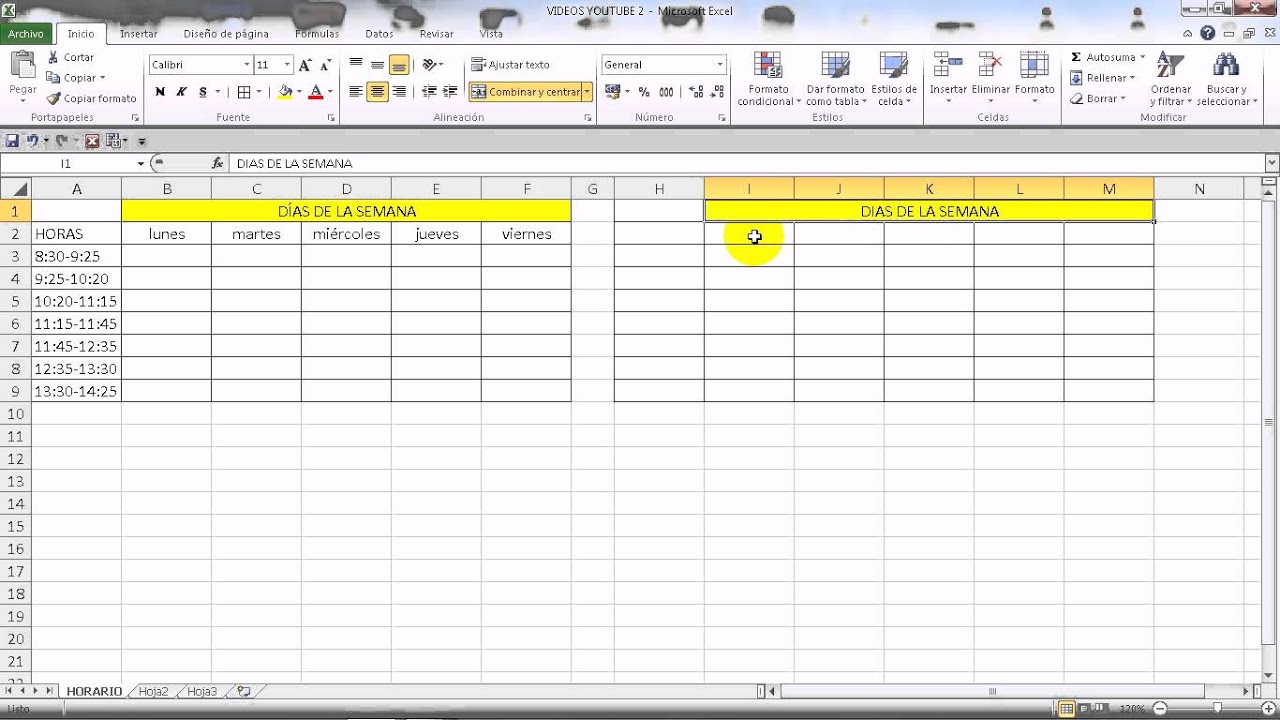
Un planning semanal en Excel es una hoja donde repartes, día a día de lunes a domingo, las tareas que tienes que hacer, con su hora de inicio, su hora de fin y la prioridad. Sirve para ver de un vistazo qué toca cada día, cuántas horas le vas a dedicar a cada cosa y cuánto suma a final de semana sin hacer cuentas a mano.
Al terminar este tutorial tendrás una hoja «Semana» con los siete días en columnas, una fila por día con tareas, las prioridades en doble elegibles gracias a una lista desplegable, las horas calculadas con una fórmula, el día de hoy resaltado en color y una marca de "hecho" con un clic. Todo funciona en Microsoft 365, Excel 2024, 2021, 2019 y 2016; en Excel para la web los formularios y la instalación son las mismas.
Qué es un planning semanal y para qué te sirve en Excel
Imagina una semana normal de trabajo o de estudio. El lunes tienes una reunión a las nueve, dos horas de escritura de un informe, una clase a las doce y por la tarde un par de recados. El miércoles toca dentista a las once y el viernes cierra el plazo de un informe. Sin una hoja delante, es fácil pasarse tres horas en lo que no toca y dejar para el final lo urgente.
Un planning semanal no es más que eso: una tabla con los siete días de la semana y, para cada día, las tareas que tienes que hacer, a qué hora empiezas y a qué hora acabas, y qué prioridad tiene cada cosa. Lo metes todo en Excel y, con un par de fórmulas, el programa te dice cuántas horas le vas a dedicar a cada tarea y cuántas en total cada día. Si además pintas el día de hoy con un color, abres la hoja por la mañana y sabes al instante qué toca.
La gracia de hacerlo aquí y no en una agenda de papel es que se puede reutilizar cada semana: cambias las siete fechas, borras las tareas de la semana pasada y escribes las nuevas, y las fórmulas vuelven a calcular solas. También puedes filtrar por prioridad para ver solo lo urgente, o sumar las horas de toda la semana con un cambio de celda para copiar la fórmula.
A lo largo del artículo vas a montar el planning sobre una hoja de ejemplo de una persona que trabaja media jornada y tiene clase tres tardes. Los datos son pequeños a propósito: seis filas repartidas entre lunes y sábado. Con eso se ven las fórmulas, los errores y los arreglos sin perderse.
Las piezas del planning: días, horas, tareas y prioridades
Cuatro columnas son obligatorias y el resto, opcionales. Sin las obligatorias no hay planning; las opcionales son las que lo hacen útil de verdad.
| Columna | Obligatoria | Para qué sirve |
|---|---|---|
| Día | Sí | La fecha de cada día de la semana, de lunes a domingo |
| Hora inicio | Sí | A qué hora empieza la tarea o el bloque de tareas |
| Hora fin | Sí | A qué hora acaba |
| Tarea | Sí | Qué tienes que hacer, en lenguaje claro |
| Horas | Calculada | Las horas en número decimal, las calcula Excel |
| Prioridad | Opcional | Alta, Media o Baja, elegida con doble elegible |
| Estado | Opcional | Hecho o Pendiente, marcado con un clic |
| Categoría | Opcional | Trabajo, personal, estudio, salud… |
| Notas | Opcional | Detalles, enlaces, llamadas que hacer |
El Día es la columna que más trabaja: sirve para ordenar, para filtrar, para que el formato condicional sepa qué fila pintar y para que la función HOY() sepa cuál resaltar.
La Hora inicio y la Hora fin se guardan en formato de hora corta (por ejemplo, 09:00 y 11:30). Excel las trata internamente como fracciones de día, así que media hora es 0,5 dividido entre 24. Para volver a número de horas hay que multiplicar por 24, y eso es lo que hace la fórmula de la columna Horas.
La Tarea se escribe en una sola línea, sin saltos, para que la fila no crezca y descuadre la tabla. Si necesitas más espacio, usa la columna Notas.
La Prioridad se elige con una lista desplegable (Validación de datos) para no escribir "Alta", "alta" y "ALTA" y luego no poder filtrar. Las tres opciones que se usan aquí son Alta, Media y Baja.
El Estado se marca con una casilla de verificación vinculada a una celda, así un clic basta para tachar mentalmente la tarea. Combinado con formato condicional, al marcarla la fila se pinta de gris.
La Categoría y las Notas son para cuando el planning crece y necesitas agrupar: "todo lo de trabajo", "todo lo de estudio", o anotar un teléfono en Notas sin manchar la columna de Tarea.
Prepara la hoja en cinco minutos
- Abre un libro nuevo y doble clic en la pestaña de abajo para renombrarla como
Semana. - En la fila 2 escribe las cabeceras: en B2
Día, en C2Hora inicio, en D2Hora fin, en E2Tarea, en F2Horas, en G2Prioridad, en H2Estado. La columna A la dejas vacía como margen. - Selecciona B2:H2 y, en Ctrl+N (negrita) las pones en negrita. Luego, en Inicio > Fuente > Bordes > Todos los bordes, les pones un borde fino.
- Selecciona la columna C y la columna D, clic derecho > Formato de celdas > Número > Hora, y elige el formato
13:30. Así se escriben09:00y se ven09:00, no0,375. - Selecciona la columna F, clic derecho > Formato de celdas > Número > Número, y dos decimales. Es la columna donde la fórmula va a dar
2,50en lugar de02:30. - Ajusta los anchos: B entre 12 y 14, C y D sobre 10, F sobre 10, H sobre 14.
| A | B | C | D | F | G | H | |
|---|---|---|---|---|---|---|---|
| 2 | Día | Hora inicio | Hora fin | Horas | Prioridad | Estado |
13:30 en la parte de formato de hora de la barra de estado, y en F3 debería verse 0,00 con dos decimales.Las fechas de la semana con la función FIN.SEMANA
Ahora hace falta la fecha de cada día. La forma más rápida es escribir el lunes en B4 y dejar que Excel calcule el resto. Para el domingo se suma seis al lunes.
- En B4 escribe la fecha del lunes de esta semana, por ejemplo
06/10/2025. Si tu Excel configurado con punto decimal, escribe06/10/2025también, que se reconoce igual. - En B5 escribe
=B4+1, en B6=B4+2, y así hasta B10, que será=B4+6(el domingo). Arrastra el controlador de relleno desde B5 hasta B10. - Selecciona B4:B10 y aplica formato de fecha corta: Inicio > Número > Fecha corta.
| B | |
|---|---|
| 4 | 06/10/2025 |
| 5 | 07/10/2025 |
| 6 | 08/10/2025 |
| 7 | 09/10/2025 |
| 8 | 10/10/2025 |
| 9 | 11/10/2025 |
| 10 | 12/10/2025 |
######, ensancha la columna B.Resaltar el día de hoy con formato condicional
Una regla de formato condicional envuelta en una fórmula es la forma más limpia de decir "si esta fila es la fecha de hoy, pinta la fila".
- Selecciona el rango B4:H10.
- Abre
Inicio > Estilos > Formato condicional > Nueva regla. - Elige "Usar una fórmula que determine las celdas a las que se aplica el formato".
- En el campo de fórmula escribe
=$B4=HOY(). El dólar delante de la B deja la columna fija al copiar a las otras columnas. - Pulsa Formato > Relleno y elige un color suave (amarillo pálido sirve). Aceptar dos veces.
Rellena la semana con tareas y calcula las horas
Ahora se escriben las tareas. Para que se vea bien la fórmula, la hoja de ejemplo lleva seis tareas repartidas entre lunes y sábado. La columna F (Horas) se calcula sola con una fórmula.
- En C4 escribe
09:00y en D4 escribe11:30. En E4 escribeReunión de equipo. - En C5 escribe
12:00y en D5 escribe14:00. En E5 escribeClase de inglés. - En C6 escribe
16:00y en D6 escribe18:30. En E6 escribeInforme mensual. - En C7 escribe
10:00y en D7 escribe12:00. En E7 escribeDentista. - En C8 escribe
09:00y en D8 escribe13:00. En E8 escribeInforme mensual (cierre). - En C9 escribe
11:00y en D9 escribe12:30. En E9 escribeRecados. - En G4, como
Alta; en G5, comoMedia; en G6, comoAlta; en G7, comoMedia; en G8, comoAlta; en G9, comoBaja. - En F4 escribe
=(D4-C4)*24y arrastra el controlador de relleno hasta F9. - En F10, debajo del domingo, escribe
=SUMAR.SI($B$4:$B$9;"<"&HOY();$F$4:$F$9)para tener el total de horas de la semana.
| B | C | D | E | F | G | |
|---|---|---|---|---|---|---|
| 4 | 06/10/2025 | 09:00 | 11:30 | Reunión de equipo | 2,50 | Alta |
| 5 | 07/10/2025 | 12:00 | 14:00 | Clase de inglés | 2,00 | Media |
| 6 | 08/10/2025 | 16:00 | 18:30 | Informe mensual | 2,50 | Alta |
| 7 | 09/10/2025 | 10:00 | 12:00 | Dentista | 2,00 | Media |
| 8 | 10/10/2025 | 09:00 | 13:00 | Informe mensual (cierre) | 4,00 | Alta |
| 9 | 11/10/2025 | 11:00 | 12:30 | Recados | 1,50 | Baja |
2,50, que son las dos horas y media entre las 09:00 y las 11:30. En F10, el total de la semana suma 14,50.Una lista desplegable para no escribir la prioridad a mano
Escribir "Alta", "alta" y "ALTA" a mano es la forma más rápida de arruinar un filtro. Una lista desplegable en la columna G obliga a elegir entre las tres opciones.
- Selecciona G4:G9.
- Abre
Datos > Herramientas de datos > Validación de datos. - En la pestaña Configuración, Permitir: Lista.
- En Origen escribe
Alta;Media;Baja(con punto y coma, no con comas). - En la pestaña Mensaje de entrada puedes poner un aviso: "Elige Alta, Media o Baja".
- En la pestaña Mensaje de error, Estilo: Detener, para que no se pueda escribir nada que no esté en la lista.
- Aceptar.
Marcar al acabar con un clic en una casilla
Una casilla de verificación de los controles de formulario, atada a una celda, es la forma más cómoda de marcar "hecho" sin escribir nada.
- Si no ves la pestaña Programador, actívala en Archivo > Opciones > Personalizar cinta de opciones.
- En
Insertar > Controles > Casilla(controles de formulario, no ActiveX), dibuja una casilla en H4. - Clic derecho sobre la casilla > Formato de control > Control. En Vincular a la celda escribe
I4. Aceptar. - Copia la casilla y pégala en H5, H6, H7, H8 y H9. A cada una le pones como celda vinculada I5, I6, I7, I8 e I9, respectivamente.
- Ahora añade una regla de formato condicional a B4:H9: en Usar una fórmula escribe
=$I4=VERDADERO, formato de relleno gris. Aceptar.
| H | J | |
|---|---|---|
| 4 | [✓] | VERDADERO |
| 5 | [ ] | FALSO |
| 6 | [ ] | FALSO |
| 7 | [ ] | FALSO |
| 8 | [ ] | FALSO |
| 9 | [ ] | FALSO |
Errores típicos del planning semanal en Excel
La suma de horas sale como «06:00» y no como 6
Si en F4 ves 02:30 en lugar de 2,50, la columna F tiene formato de hora. La causa es que al hacer (D4-C4)*24, el resultado se interpreta como hora otra vez. El arreglo es seleccionar F4:F9, clic derecho > Formato de celdas > Número > Número con dos decimales.
| F | |
|---|---|
| 4 | 02:30 |
| 4 | 2,50 |
La lista desplegable deja escribir prioridades nuevas
Si al escribir "altísima" en G4 Excel te deja hacerlo sin chistar, es que la validación de datos tiene Estilo: Advertencia o Información en la pestaña Mensaje de error. Vuelve a Datos > Herramientas de datos > Validación de datos, pestaña Mensaje de error, y elige Estilo: Detener. Aceptar.
Mostrar mensaje de error si se introducen datos no válidos: (o) Sí
FIN.SEMANA devuelve sábado y tú quieres domingo
En este sitio, FIN.SEMANA (en inglés, EOMONTH) sirve para el último día del mes: =FIN.SEMANA(fecha;0) da el último día del mes de fecha. Si la confundes con DIASEM (en inglés, WEEKDAY), que da el número de día de la semana, el resultado te puede parecer "casi lo mismo pero al revés". Para este planning no hace falta ninguna de las dos: basta con sumar días a la fecha del lunes, como se ha hecho en B4:B10.
Al arrastrar la fórmula de horas aparece ####
Si al copiar la fórmula de F4 a F9 ves ###### en alguna celda, la columna F es demasiado estrecha para mostrar 2,50. Doble clic en el borde derecho de la cabecera de la columna F para que Excel ajuste el ancho al contenido más ancho.
| F | |
|---|---|
| 6 | ### |
| 6 | 2,50 |
### no es un error de la fórmula, es solo un aviso de que no cabe. La fórmula está bien y el valor de la celda es correcto.Lo que ya sabes hacer con tu planning semanal
- Armar la hoja "Semana" con cabeceras, formatos de hora y número, y bordes finos, en cinco minutos.
- Calcular las horas de cada tarea con
=(Hora fin - Hora inicio) * 24y sumar la semana conSUMAR.SI. - Validar la columna Prioridad con una lista desplegable de tres opciones que no se puede escribir de más.
- Resaltar el día de hoy con
=$B4=HOY()en formato condicional y marcar las tareas hechas con una casilla de formulario vinculada a una celda.
El siguiente paso natural es convertir el rango B3:H9 en Tabla: selecciona el rango y Insertar > Tablas > Tabla. Así, al añadir una semana más abajo, las fórmulas y la validación se copian solas a la fila nueva.
Dudas al montar tu planning semanal en Excel
1. ¿Cómo descargar un calendario 2026 gratis para Excel y empezar a planificar la semana?
En la red hay plantillas gratuitas en formato .xlsx listas para abrir, con los 12 meses en hojas separadas y la semana de lunes a domingo. Búscalas en sitios oficiales de Microsoft o en repositorios conocidos, descárgalas y guárdalas en una carpeta local; al abrirlas en tu Excel ya podrás añadir tareas, citas o turnos en cada celda sin tocar la estructura.
2. ¿Qué es un calendario semanal en Excel y para qué sirve?
Es una hoja con los siete días de la semana en columnas o filas y las horas o franjas horarias en el otro eje, donde apuntas qué toca cada día. Sirve para repartir tareas del trabajo, controlar hábitos, llevar la agenda familiar o planificar turnos, y al ser editable puedes colorear categorías, sumar horas dedicadas o filtrar por proyecto.
3. ¿Cómo montar un calendario 2026 en Excel con la semana de lunes a domingo?
En A1 escribe “Semana” y en B1 la fecha del lunes, por ejemplo 29/12/2025; en las celdas siguientes, de B1 a H1, suma 1 con =B1+1 y arrastras con el controlador de relleno. Esas ocho columnas pasarán a tener formato de fecha y solo te quedará ajustar el ancho para tener la semana entera alineada.
4. ¿Cómo hacer un calendario 2026 horizontal en una hoja de Excel?
Coloca los meses como cabeceras en la fila 1 (enero, febrero… hasta diciembre) y los días del 1 al 31 en la columna A. En cada celda escribes la fórmula =SI(FECHA($A$1+0;A2;1) genera los días del mes respetando los días que tiene, y puedes arrastrar horizontalmente para repartir las semanas del año en la misma hoja.
5. ¿Cómo añadir los festivos de 2026 a un calendario en Excel?
Crea una hoja “Festivos” con la lista de fechas no laborables y en la hoja del calendario usaFormato condicional > Nueva regla > “Usar una fórmula” y aplica =CONTAR.SI(Festivos!$A:$A;B$1) a las fechas de la semana. Las celdas que coincidan se colorearán solas, y si el festivo cae en fin de semana la regla se aplica igual sin tocar nada.
6. ¿Cómo montar un calendario 2026 vertical en Excel?
En la columna A lista los días del 1 de enero al 31 de diciembre con =SECUENCIA(365) o arrastrando, y en las columnas B a H reparte los siete días de la semana con =DIASEM(A2). Así cada día ocupa una fila completa con su día, fecha, mes y tareas debajo, y al imprimir sale una hoja por semana lista para colgar en la nevera.
Fuentes
- MicrosoftPlantillas de calendario semanales gratuitas en Microsoft365.comconsultado el 12/10/2026