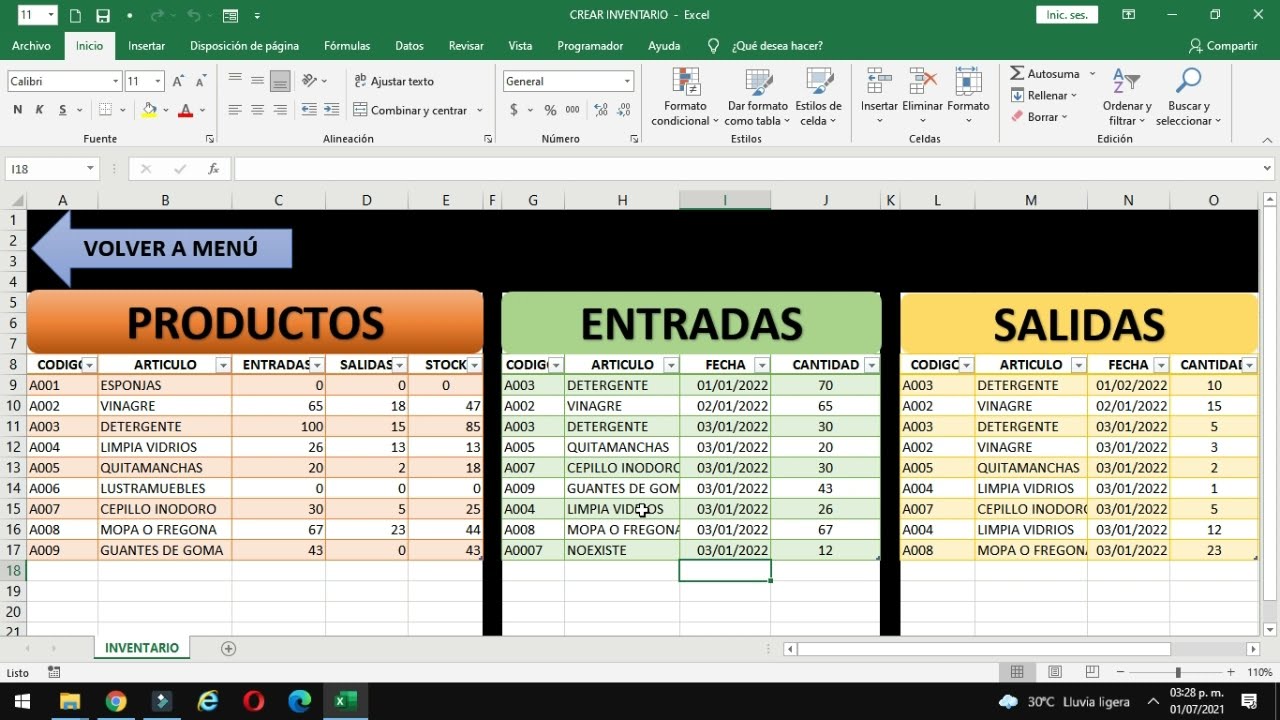
Una papelería anotaba las entradas y salidas en un cuaderno y más de una vez se quedó sin grapas sin saberlo. Con una hoja de Excel bien armada, ese mismo negocio ve en un vistazo qué tiene, qué le falta y cuánto vale lo que tiene en el estante. En este tutorial montas esa hoja paso a paso, con cinco productos de ejemplo, y al terminar sabrás añadir productos, avisarte cuando el stock baje del mínimo y calcular el valor de tu inventario.
Funciona en Excel 2010 en adelante, en Excel para Microsoft 365, en Excel 2021 y 2024, y también en Excel para la web y para Mac.
Qué es un control de inventario en Excel y por qué te conviene armarlo tú mismo
Un control de inventario es una hoja que lleva la cuenta de cada producto: cuánto entró, cuánto salió y cuánto queda. La papelería del ejemplo tenía un cuaderno con tres columnas escritas a mano, y cuando un dependiente tachaba un producto se olvidaba de reponerlo. Esa información ya cabe en una sola hoja de Excel, y si la ordenas bien, el propio archivo te avisa de lo que falta y te dice cuánto dinero tienes parado en el almacén.
Armarlo tú mismo, sin un programa de gestión, tiene una ventaja clara: lo adaptas a tu negocio. Si vendes papelería, las categorías son Papelería, Oficina y Limpieza; si vendes tornillos, las categorías son otras. La hoja es la misma, las columnas son las mismas, y tú decides qué listas desplegables necesitas.
La idea es que cada fila sea un producto, que algunas celdas se calculen solas y que la hoja entera se entienda al mirarla. Cuando acabes el tutorial tendrás una hoja llamada Inventario con cinco productos, sus precios, su stock, su valor y alertas de color cuando algo se esté acabando.
Las columnas que no pueden faltar en tu hoja de inventario
Antes de abrir Excel, conviene tener clara la lista de columnas. Once son las que se usan en este tutorial, y se colocan en la fila 1, una por celda, con el encabezado en negrita.
| Columna | Qué guardar ahí | Ejemplo |
|---|---|---|
| Código | Una referencia corta que identifique el producto | PAP-001 |
| Categoría | La familia a la que pertenece | Papelería |
| Producto | El nombre que usas a diario | Cuaderno A4 |
| Descripción | Detalles que ayudan a distinguirlo | 80 hojas, tapa dura |
| Unidad | Cómo se cuenta: pieza, caja, paquete | Pieza |
| Stock Actual | Cuántas unidades hay ahora mismo | 25 |
| Stock Mínimo | A partir de cuántas hay que reponer | 10 |
| Precio Unitario | Lo que cuesta una unidad | 2,40 |
| Valor Total | Stock Actual por Precio Unitario | 60,00 |
| Ubicación | Estantería, pasillo o caja donde está | Estante A-2 |
| Estado | Si está disponible, bajo mínimo o agotado | Disponible |
Las dos últimas columnas, Valor Total y Estado, no las escribes a mano: las calcula una fórmula. Eso evita errores y mantiene la hoja viva cuando cambias un precio o una entrada de stock.
El Estado del producto, explicado caso por caso
La columna Estado se llena con una fórmula que compara el Stock Actual con el Stock Mínimo, y vale la pena entender las cuatro situaciones que puede devolver antes de ver la fórmula.
| Estado | Cuándo aparece | Significado |
|---|---|---|
| Disponible | Stock Actual mayor que Stock Mínimo | Hay producto de sobra, no hay que pedir |
| Bajo Stock | Stock Actual entre 1 y Stock Mínimo | Queda poco, conviene reponer pronto |
| Agotado | Stock Actual igual a 0 | No queda nada, hay que pedir ya |
| En Pedido | Lo escribes tú a mano cuando ya hiciste el pedido | Esperando entrega, no cuenta como Disponible |
"En Pedido" no lo calcula la fórmula: lo pones tú cuando llamas al proveedor, para que la columna refleje la realidad aunque todavía no haya llegado la mercancía.
Crear la hoja de inventario desde cero en tu Excel
Abre un libro nuevo y renombra la primera hoja como Inventario. En la fila 1 escribe, de la celda A1 a la K1, los once encabezados de la tabla anterior, todos en negrita. A partir de la fila 2 introduces los cinco productos de ejemplo. En las columnas Valor Total (J) y Estado (K) de momento no escribes nada: las fórmulas se añaden en los pasos siguientes.
| A | B | C | D | E | F | G | H | I | J | K | |
|---|---|---|---|---|---|---|---|---|---|---|---|
| 1 | Codigo | Categoria | Producto | Descripcion | Unidad | Stock Actual | Stock Minimo | Precio Unitario | Ubicacion | Valor Total | Estado |
| 2 | PAP-001 | Papeleria | Cuaderno A4 | 80 hojas, tapa dura | Pieza | 25 | 10 | 2,40 | Estante A-2 | ||
| 3 | PAP-002 | Papeleria | Grapas | Caja 1000 unidades | Caja | 4 | 5 | 1,10 | Estante A-3 | ||
| 4 | PAP-003 | Papeleria | Cartulina | Paquete 10 unidades | Paquete | 18 | 8 | 3,50 | Estante A-1 | ||
| 5 | OFI-001 | Oficina | Boligrafo azul | Punta 1 mm | Pieza | 60 | 20 | 0,45 | Estante B-1 | ||
| 6 | OFI-002 | Oficina | Carpeta | Tamaño carta | Pieza | 0 | 5 | 1,80 | Estante B-2 |
La celda J2 es la primera que calcula dinero. Selecciónala y escribe la fórmula del Valor Total: multiplica el Stock Actual (F2) por el Precio Unitario (H2). El resultado se verá sin formato de moneda de momento; eso lo arreglas en un paso posterior.
=F2*H2Pulsa Entrar y verás 60,00 en J2. Arrastra el controlador de relleno (el cuadradito de la esquina inferior derecha de la celda seleccionada) hacia abajo hasta la fila 6, y las celdas J3 a J6 se rellenan solas con sus cuentas: 4,40, 63,00, 27,00 y 0,00.
0,00 porque su Stock Actual es 0.Convertir el rango en tabla para que crezca solo
Ahora convierte el rango A1:K6 en una tabla de Excel. Así, cada vez que añadas un producto nuevo en la fila 7, la tabla se estira sola, los formatos se mantienen y las fórmulas se copian sin que tengas que arrastrar nada.
- Selecciona el rango A1:K6.
- Pulsa Ctrl+T (Cmd+T en Mac) para abrir el cuadro Crear tabla.
- Marca la casilla "La tabla tiene encabezados" y pulsa Aceptar.
- En la pestaña Diseño de tabla que aparece, cambia el nombre de la tabla de Tabla1 a Inventario en el cuadro Nombre de tabla, arriba a la izquierda.
- Escribe un producto nuevo en la fila 7, por ejemplo: Código LIB-001, Categoría Oficina, Producto Lápiz, Descripción Mina HB, Unidad Pieza, Stock Actual 40, Stock Mínimo 15, Precio Unitario 0,30, Ubicación Estante B-3.
- Pulsa Entrar y mira la columna J: ya muestra
12,00, la fórmula se ha copiado sola.
12,00 sin que copies la fórmula a mano.Dar formato moneda al Precio Unitario y al Valor Total
Los precios y el valor total se ven mejor con el símbolo de moneda. Selecciona la columna H y la columna J (clic en la letra H, Ctrl+clic en la letra J) y abre el formato.
En el cuadro Formato de celdas (Ctrl+1), elige la categoría Moneda, dos decimales y el símbolo del euro (€). En Excel configurado con punto decimal (México, Estados Unidos) el símbolo es el peso mexicano ($) o el dólar ($) según la configuración regional. Pulsa Aceptar.
0,00 € (la Carpeta agotada).Listas desplegables para que nadie escriba categorías a su manera
Con cinco productos basta con escribirlos a mano, pero en una hoja real es fácil que alguien escriba "Papeleria" sin tilde o "Oficinas" en plural, y las fórmulas que totalizan por categoría dejen de contar ese producto. La validación de datos convierte cada celda de las columnas Categoría, Unidad y Estado en una lista desplegable: clicas y eliges, sin tener que recordar cómo se escribe.
Empieza por la columna Categoría (B). Selecciona las celdas B2 hasta la última fila con datos, B7.
Repite los mismos pasos para Unidad (E2:E7) y Estado (K2:K7), apuntando cada Origen al rango de su lista.
La lista escrita a mano en el cuadro de validación
Si la lista de categorías es corta y no va a crecer, puedes escribirla directamente en el cuadro Origen, sin rango aparte. Selecciona otra vez B2:B7, abre Validación de datos y en Origen escribe los valores separados por punto y coma.
La lista sacada de un rango que crece
La lista escrita a mano se queda corta en cuanto añades una categoría nueva. El truco es tener las categorías en una columna auxiliar (la N, por ejemplo), convertirla en tabla y apuntar el Origen de la validación a esa tabla.
| N | |
|---|---|
| 1 | Categorias |
| 2 | Papeleria |
| 3 | Oficina |
| 4 | Limpieza |
| 5 | Manualidades |
Selecciona N1:N5 y pulsa Ctrl+T para crear una tabla llamada Categorias. Vuelve a la validación de B2:B7 y cambia el Origen a la fórmula =INDIRECT("Categorias[Categorias]") o, más sencillo, =Categorias[Categorias]. A partir de ahora, añadir "Ferretería" en N6 estira la tabla y la lista desplegable lo muestra sin tocar el cuadro de validación.
Alertas visuales cuando el stock cae por debajo del mínimo
Con la fórmula del Estado ya sabes qué producto está bajo de stock, pero leer una columna entera cansa. El formato condicional pinta la fila de rojo claro cuando algo se acaba, y eso se ve de un vistazo.
Selecciona el rango F2:F7 (los Stocks Actuales) y abre la herramienta.
En el cuadro Es menor que, escribe =G2 y elige Relleno rojo claro con texto rojo oscuro. Pulsa Aceptar. Ahora la celda F3 (Grapas, con stock 4, menor que el mínimo 5) aparece en rojo, igual que F6 (Carpeta, con stock 0).
Para aplicar la regla a la fila entera y no solo a la celda del stock, repite la regla sobre el rango A2:K7 con la condición =$F2<$G2 (los dólares fijan la columna, la fila es relativa). Elige el mismo formato rojo claro.
Que el Estado cambie solo con una fórmula SI
La columna K ya tiene lista desplegable, pero mejor que la rellene una fórmula. Selecciona K2 y escribe la fórmula condicional. SI (IF) evalúa primero si el stock es cero; si no, mira si está por debajo del mínimo; si tampoco, queda Disponible.
=SI(F2=0;"Agotado";SI(F2<G2;"Bajo Stock";"Disponible"))Pulsa Entrar y arrastra el controlador de relleno hasta K7. La columna se rellena sola: K2 Disponible, K3 Bajo Stock, K4 Disponible, K5 Disponible, K6 Agotado, K7 Disponible.
| A | B | C | D | E | F | G | H | I | J | K | |
|---|---|---|---|---|---|---|---|---|---|---|---|
| 1 | Codigo | Categoria | Producto | Descripcion | Unidad | Stock Actual | Stock Minimo | Precio Unitario | Ubicacion | Valor Total | Estado |
| 2 | PAP-001 | Papeleria | Cuaderno A4 | 80 hojas, tapa dura | Pieza | 25 | 10 | 2,40 | Estante A-2 | 60,00 | Disponible |
| 3 | PAP-002 | Papeleria | Grapas | Caja 1000 unidades | Caja | 4 | 5 | 1,10 | Estante A-3 | 4,40 | Bajo Stock |
| 4 | PAP-003 | Papeleria | Cartulina | Paquete 10 unidades | Paquete | 18 | 8 | 3,50 | Estante A-1 | 63,00 | Disponible |
| 5 | OFI-001 | Oficina | Boligrafo azul | Punta 1 mm | Pieza | 60 | 20 | 0,45 | Estante B-1 | 27,00 | Disponible |
| 6 | OFI-002 | Oficina | Carpeta | Tamaño carta | Pieza | 0 | 5 | 1,80 | Estante B-2 | 0,00 | Agotado |
| 7 | LIB-001 | Oficina | Lapiz | Mina HB | Pieza | 40 | 15 | 0,30 | Estante B-3 | 12,00 | Disponible |
Calcular el valor del inventario y totales por categoría
Ya tienes la fórmula del Valor Total en cada fila. Ahora falta el total general y los totales por categoría, que se usan para saber cuánto dinero hay parado en cada familia de productos.
En una celda vacía, por ejemplo M2, escribe la etiqueta "Total general". En M3, la suma de toda la columna J.
=SUMA(J2:J7)El resultado es 166,40, que es lo que vale ahora mismo todo el inventario de la papelería.
Para el total por categoría necesitas SUMAR.SI.CONJUNTO (SUMIFS), que suma un rango cuando se cumple una condición. En M5 escribe "Papelería" como etiqueta y en N5 la fórmula.
=SUMAR.SI.CONJUNTO(J2:J7;B2:B7;"Papeleria")En N6, Oficina:
=SUMAR.SI.CONJUNTO(J2:J7;B2:B7;"Oficina")La papelería vale 127,40 (Cuaderno + Grapas + Cartulina) y la oficina 39,00 (Bolígrafo + Carpeta + Lápiz).
| M | N | |
|---|---|---|
| 2 | Total general | |
| 3 | 166,40 | |
| 5 | Papeleria | 127,40 |
| 6 | Oficina | 39,00 |
166,40 y coincide con la suma de J2 a J7. N5 y N6 suman lo que corresponde a cada categoría y juntos dan el mismo total general.Errores que aparecen al usar la hoja y cómo resolverlos
Cuatro tropiezos son los más comunes al trabajar con esta hoja. Merece la pena verlos uno por uno, porque cuando aparecen la primera vez suelen dejar la hoja en blanco o con códigos raros.
Por qué la lista desplegable deja pegar datos no válidos
La validación con estilo Detener impide escribir a mano un valor que no esté en la lista, pero no impide pegarlo desde otra hoja con Ctrl+V. Si copias una columna de otro archivo y la pegas sobre B2:B7, los valores "Limpieza" que no estén en tu lista se cuelan sin avisar.
La solución es rodear con un círculo los datos no válidos para ver cuáles son y corregirlos a mano.
Excel pinta un círculo rojo alrededor de cada celda que no cumple la regla. Corriges el valor, vuelves al mismo menú y eliges "Borrar círculos de validación" para limpiar el dibujo.
El error #N/A si cruzas esta hoja con BUSCARV
Cuando la papelería crezca, la hoja de Inventario se queda corta y aparece una hoja de Catálogo aparte con los precios oficiales. En una hoja Entradas, BUSCARV (VLOOKUP) trae el precio desde el Catálogo usando el Código como clave. Si el código no existe en el Catálogo, BUSCARV devuelve el error #N/A, que se propaga a las celdas que dependen de él y deja la hoja llena de códigos.
BUSCARV con manejo de errores:
=SI.ERROR(BUSCARV(A2;Catalogo!A:C;3;FALSO);"Sin precio")SI.ERROR (IFERROR) atrapa el #N/A y lo sustituye por el texto "Sin precio", que sí puedes leer y corregir. El primer argumento es la fórmula que puede fallar, el segundo es lo que se muestra si falla.
#N/A, y la hoja se entiende sin tener que descifrar códigos de error.Lo que ya sabes hacer con tu control de inventario en Excel
- Diseñar las once columnas de una hoja de inventario con Código, Producto, Stock Actual, Stock Mínimo, Precio Unitario y Valor Total.
- Convertir el rango en una tabla de Excel que crece sola al añadir productos, con fórmulas que se copian automáticamente.
- Crear listas desplegables en Categoría, Unidad y Estado con Validación de datos, ya sea escribiendo los valores a mano o apuntando a un rango que crece.
- Pintar filas en rojo con Formato condicional cuando el Stock Actual cae por debajo del Stock Mínimo, y dejar que la fórmula SI rellene la columna Estado.
- Calcular el Valor Total por fila, el total general con SUMA y los totales por categoría con SUMAR.SI.CONJUNTO.
El siguiente paso natural es una hoja de Entradas y Salidas que registre cada movimiento y actualice el Stock Actual con una fórmula, en vez de cambiarlo a mano. Con esa segunda hoja, el inventario deja de ser una foto fija y pasa a ser un registro que se mueve solo.
Datos comprobados en octubre de 2026.
Dudas al armar un control de inventario en Excel
1. ¿Dónde puedo conseguir una plantilla de Excel gratis para controlar entradas y salidas de inventario?
En el propio Excel tienes varias plantillas listas: ve a Archivo > Nuevo y busca «inventario» o «stock». También en support.microsoft.com/es-es/office hay plantillas oficiales gratuitas. Si ninguna te encaja, lo mejor es crear la tuya con tres columnas básicas: fecha, producto y cantidad (positiva para entradas, negativa para salidas).
2. ¿Cómo descargo un archivo de Excel para llevar el control de inventario sin pagar?
Puedes descargar plantillas gratis desde la galería de Archivo > Nuevo en tu Excel o desde la página oficial de plantillas de Microsoft. Guárdalas como .xlsx en tu equipo. A partir de ahí, ajusta las columnas a tus productos y empieza a registrar movimientos al día siguiente.
3. ¿Se puede tener una plantilla de inventario con fórmulas y que sea gratis?
Sí, la opción más sencilla es partir de una plantilla de Microsoft (Archivo > Nuevo > «inventario») y añadirle fórmulas como SUMAR.SI para totalizar por producto o BUSCARX para cruzar con una tabla de precios. Todas esas funciones vienen en Excel 2016 en adelante, así que no necesitas comprar nada extra.
4. ¿Cómo se hace un inventario en Excel incluyendo el precio de cada producto?
Añade una columna «Precio unitario» junto a la de cantidad y crea una columna «Valor» con la multiplicación (=cantidad*precio). Con SUMAR.SI o SUMAR.SI.CONJUNTO puedes obtener el valor total por producto o por categoría, y al final de la hoja, un único SUMA con el valor global de tu stock.
5. ¿Existe un sistema de inventarios en Excel con macros gratis?
Sí, pero las macros se guardan en archivos .xlsm, no en .xlsx, y necesitas la pestaña Programador (actívala en Archivo > Opciones > Personalizar cinta de opciones). Puedes grabar tus propias macros desde Programador > Grabar macro o pegar código VBA copiado de un sitio fiable. Recuerda que Excel para la web no ejecuta macros.
6. ¿Hay alguna plantilla de Excel que sirva a la vez para inventario y para ventas?
Sí, la forma habitual es tener dos hojas en el mismo libro: una de «Inventario» (con entradas y salidas) y otra de «Ventas» (con cliente, producto y cantidad vendida). En la de ventas usas BUSCARX o BUSCARV para traer el precio desde una tercera hoja «Productos», y el total de unidades vendidas se descuenta del stock con SUMAR.SI.
7. ¿Cuál es la mejor forma de controlar el stock y el inventario en Excel?
La más fiable es el método PEPS (primeras entradas, primeras salidas): cada vez que entra mercancía la registras con su fecha, y al vender descontas siempre las unidades más antiguas. Para no liarte, lleva una hoja «Movimientos» con fecha, producto, entrada/salida y cantidad, y en otra hoja «Productos» los datos fijos. Con SUMAR.SI.CONJUNTO obtienes el stock real al instante.