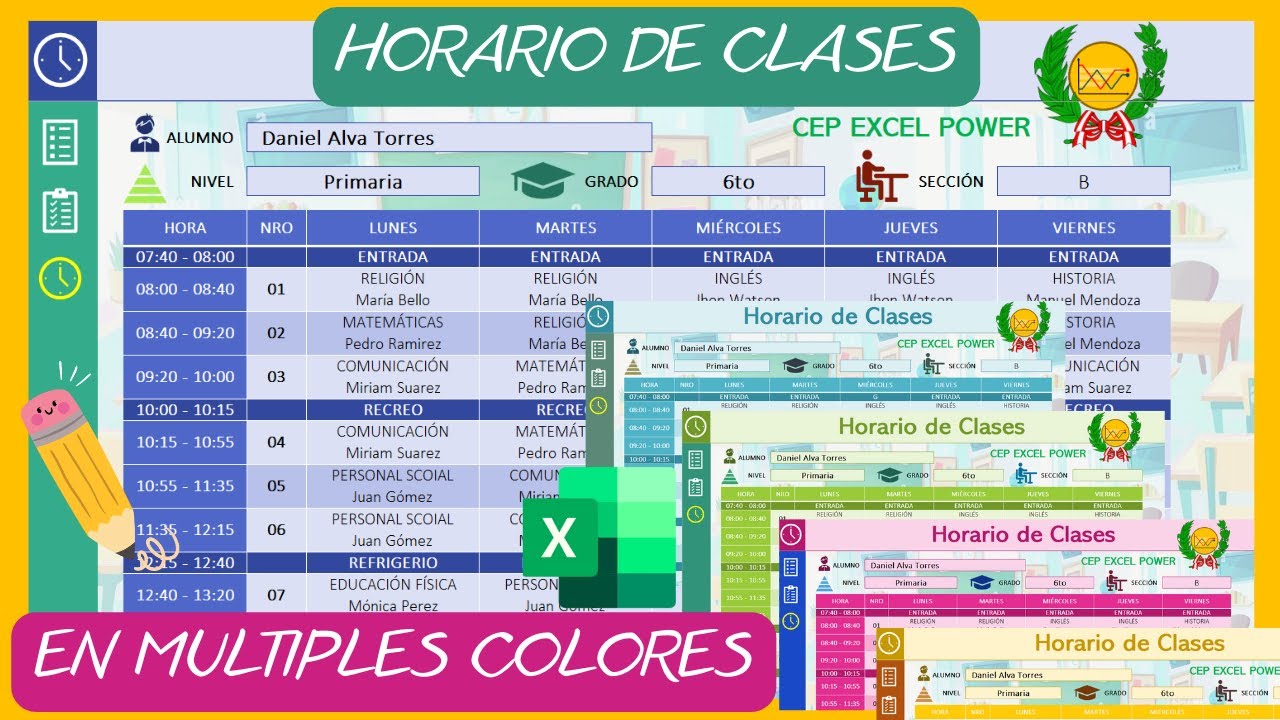
Un horario escolar es, en el fondo, una tabla de doble entrada: los días en la parte de arriba, las horas en la columna de la izquierda y el nombre de cada materia en la celda del cruce. En este tutorial vas a montar uno desde cero en una hoja de Excel, con asignaturas rellenas desde una lista desplegable, colores por área, y la página configurada para que al imprimir en A4 horizontal quepa entero y se lea limpio. Al terminar tendrás un archivo que puedes abrir, modificar cada curso y llevar a la papelería. Funciona en Excel para Microsoft 365, 2024, 2021, 2019, 2016 y 2013, además de Excel para la web y para Mac.
Qué es un horario escolar en Excel y para quién sirve
Un horario escolar en Excel es una cuadrícula de días por horas en la que cada celda guarda el nombre de la asignatura que se imparte en ese tramo. Cuando lo imprimes, se convierte en la hoja que se pega en la nevera o se reparte al inicio de curso.
Vale para familias con hijos en primaria, secundaria o bachillerato, que quieren ver de un vistazo qué toca cada día. También lo usan los propios alumnos para organizar los deberes y los profesores para repartir grupos. El modelo es el mismo en todos los casos: una columna por día, una fila por hora y el nombre de la materia en el cruce.
La ventaja de hacerlo en Excel, y no en una imagen, es que se puede cambiar de un año a otro arrastrando celdas, copiar el horario de un hermano sobre el de otro y, si el centro publica las asignaturas en una lista, pegarlas directamente. Y al guardarlo como PDF se imprime idéntico en cualquier sitio.
Las piezas del horario: filas, columnas y celdas
La idea es muy sencilla: en cada fila va un tramo horario, en cada columna un día de la semana, y en la celda que cruza fila y columna se escribe la asignatura. Una celda sola vale para un tramo de una hora; si la materia ocupa dos horas seguidas, se combinan las celdas de al lado y se pinta el bloque entero de un color.
Las celdas de la primera fila son los días: lunes, martes, miércoles, jueves, viernes y, a veces, sábado. La primera columna guarda las horas en orden, de la primera a la última, con su minuto. El resto de la cuadrícula es la zona donde escribes las asignaturas, una por celda o una por bloque combinado.
Para que se imprima bien, las columnas A a G tienen el mismo ancho y las filas el mismo alto, todas con un borde fino. La zona de la derecha (columna I) se reserva para la lista de asignaturas, que alimenta la lista desplegable de la cuadrícula.
| Pieza | Dónde está | Qué hace |
|---|---|---|
| Días | Fila 1, columnas B:G | Cabecera de cada columna |
| Horas | Columna A, filas 2 en adelante | Cabecera de cada fila |
| Asignatura | Celdas B2:G16 | Una materia por celda o por bloque |
| Lista de asignaturas | Columna I, filas 2 a 9 | Origen de la lista desplegable |
| Color de fondo | Celdas con materia | Diferencia las áreas a simple vista |
Crea la cuadrícula base del horario
Partimos de una hoja en blanco. El primer paso es montar el esqueleto: la fila 1 con los días, la columna A con las horas y la cuadrícula B2:G16 con bordes finos, todo del mismo tamaño para que al imprimir la hoja no descuadre.
| A | B | C | D | E | F | G | |
|---|---|---|---|---|---|---|---|
| 1 | Hora | Lunes | Martes | Miércoles | Jueves | Viernes | Sábado |
| 2 | 8:00 – 8:45 | ||||||
| 3 | 8:45 – 9:30 | ||||||
| 4 | 9:30 – 10:15 | ||||||
| 5 | 10:15 – 11:00 | ||||||
| 6 | 11:00 – 11:30 | ||||||
| 7 | 11:30 – 12:15 | ||||||
| 8 | 12:15 – 13:00 | ||||||
| 9 | 13:00 – 13:45 | ||||||
| 10 | 13:45 – 14:30 | ||||||
| 11 | 14:30 – 15:00 |
Pasos para montarla:
- En la pestaña
Horario(si tu libro no la tiene, créala con el botón + junto a las hojas), escribe en B1Lunes, en C1Martes, en D1Miércoles, en E1Jueves, en F1Viernesy en G1Sábado. En A1 escribeHora. - En A2 escribe
8:00 - 8:45y arrastra el controlador de relleno hasta A11 con los tramos de 45 minutos hasta14:30 - 15:00. - Selecciona A1:G16 y abre
Inicio > Estilos > Bordes > Todos los bordespara dibujar la cuadrícula fina. - En la columna I, en I2 a I9, reserva la lista de asignaturas, que usarás después:
Matemáticas,Lengua,Inglés,Ciencias,Historia,Arte,Educación Física,Recreo. - En I1 escribe
Asignaturasy pon toda la columna I en negrita.
Fijar el ancho de columna y el alto de fila
Para que al imprimir las celdas sean iguales y no se corten los nombres largos, fijamos el mismo ancho en las siete columnas y el mismo alto en las 16 filas de la cuadrícula.
Pasos:
- Selecciona el rango
A1:G1y abreInicio > Celdas > Formato > Ancho de columna. - Escribe
3,5(cm) y pulsaAceptar. - Selecciona
A1:G16y abreInicio > Celdas > Formato > Alto de fila. - Escribe
30(puntos) y pulsaAceptar.
Verás en pantalla una cuadrícula de cuadrados uniformes, sin celdas aplastadas ni columnas que se salen. Esto permite colocar seis días completos en una hoja A4 horizontal.
3.5.Combinar celdas para los bloques de dos horas
Cuando una materia ocupa dos tramos seguidos (por ejemplo, Matemáticas de 8:00 a 9:30), combina las dos celdas de cada columna en una sola y aplica el color del área. Esto deja el horario más limpio y diferenciado a simple vista.
Pasos:
- Selecciona
B2:C3(lunes, de 8:00 a 9:30). - Abre
Inicio > Alineación > Combinar y centrar. - Escribe
Matemáticasy pulsa Entrar. - En
Inicio > Fuente > Color de rellenoelige un verde suave y aplica negrita al texto.
Repite con D2:E3 (miércoles y jueves) para Lengua, con F2:G3 (viernes y sábado) para Inglés, y sigue con los demás bloques hasta cubrir las dos primeras horas.
Escribe las asignaturas con una lista desplegable
Para no escribir a mano cada materia y evitar errores de ortografía, vamos a poner una lista desplegable en las celdas de la cuadrícula que se alimenta de la columna I. Así, al pulsar la celda aparece una flecha y solo se elige de la lista.
| A | I | |
|---|---|---|
| 1 | Hora | Asignaturas |
| 2 | 8:00 – 8:45 | Matemáticas |
| 3 | 8:45 – 9:30 | Lengua |
| 4 | 9:30 – 10:15 | Inglés |
| 5 | 10:15 – 11:00 | Ciencias |
| 6 | 11:00 – 11:30 | Historia |
| 7 | 11:30 – 12:15 | Arte |
| 8 | 12:15 – 13:00 | Educación Física |
| 9 | 13:00 – 13:45 | Recreo |
Pasos:
- Selecciona
B2:G16(todas las celdas donde puede ir una asignatura). - Abre
Datos > Herramientas de datos > Validación de datos. - En
PermitireligeListay enOrigenescribe=$I$2:$I$9. - Abre la pestaña
Mensaje de entrada, escribeMateriacomo título yElige la asignatura de este tramocomo mensaje. - Pulsa
Aceptar.
Al pulsar cualquier celda de la cuadrícula, verás una flechita a la derecha y, al ponerte encima, un cartel amarillo con la descripción de la materia. Esto facilita mucho el rellenado cuando hay varias personas editando el mismo archivo.
B5 aparece la flecha de la lista; al desplegarla están las ocho asignaturas. Elige Ciencias y la celda muestra ese texto.Permitir solo texto y avisar si se repite
La lista desplegable, por defecto, sigue aceptando que escribas a mano algo que no esté en la lista. Para que solo se pueda elegir de la lista y que el sistema avise al detectar un valor repetido en el mismo día, ajustamos el mensaje de error.
Pasos:
- Con
B2:G16seleccionado, vuelve aDatos > Herramientas de datos > Validación de datos. - Abre la pestaña
Mensaje de error. - En
EstiloeligeAdvertencia, enTítuloescribeAsignatura repetiday enMensaje de errorescribeEsta asignatura ya está en el horario. - Pulsa
Aceptar.
Ahora, si escribes en una celda un valor que no está en la columna I, Excel te avisa antes de aceptarlo. Y como la advertencia es de tipo Advertencia, no bloquea: deja al usuario decidir si continúa o corrige.
Advertencia permite saltarse el aviso con un clic; si prefieres bloqueo total, cámbialo a Detener.Colorea por área con formato condicional
Hasta ahora cada materia tiene su color elegido a mano. Si más adelante añades un bloque o reordenas el horario, mantener los colores a pulso es un follón. Con Formato condicional (en inglés Conditional Formatting) Excel pinta cada celda según el texto que contiene, así que el color se mantiene siempre, aunque cambies la asignatura.
| A | B | C | D | E | F | G | |
|---|---|---|---|---|---|---|---|
| 1 | Hora | Lunes | Martes | Miércoles | Jueves | Viernes | Sábado |
| 2 | 8:00 – 8:45 | Matematicas (verde) | Lengua (azul) | Matematicas (verde) | Lengua (azul) | Ingles (naranja) | Arte (amarillo) |
| 3 | 8:45 – 9:30 | ||||||
| 4 | 9:30 – 10:15 |
Pasos:
- Selecciona
B2:G16. - Abre
Inicio > Estilos > Formato condicional > Nueva regla. - Elige
Aplicar formato a las celdas que contengan. - En la primera lista desplegable elige
Texto específico; en la segunda,que contenga. - Escribe
Matemáticasy pulsaFormato. En la pestañaRellenoelige verde suave. Acepta. - Pulsa
Aceptarpara crear la regla.
Verás cómo Matemáticas se pinta de verde allá donde esté escrito, sin que lo hayas seleccionado a mano. Si más adelante cambias Lengua por Matemáticas en otra celda, esa celda se pintará sola.
Matemáticas aparece en verde; al cambiar su texto a Lengua, el verde desaparece.Crear una regla por materia sin repetir la lista
Para no tener que volver a abrir el cuadro de la regla cada vez, copia la que ya tienes desde Administrar reglas y cambia solo el texto y el color. Es la forma más rápida de mantener un mismo criterio de búsqueda en todas las reglas.
Pasos:
- Con
B2:G16seleccionado, abreInicio > Estilos > Formato condicional > Administrar reglas. - Selecciona la regla de
Matemáticasy pulsaDuplicar regla. - Edita la regla nueva: cambia el texto a
Lenguay enFormato > Rellenopon azul suave. - Repite el duplicado para
Inglés(naranja),Ciencias(verde oscuro),Historia(marrón claro),Arte(amarillo) yEducación Física(rojo claro). ElRecreolo puedes dejar sin color o asignarle gris. - Al final pulsa
Aceptar.
En Administrar reglas verás las seis reglas, una por materia, todas con el mismo rango Se aplica a: $B$2:$G$16. El horario queda pintado por área, y cualquier cambio futuro de texto repinta la celda sola.
Detener si es verdadero se añadieron en 2010.Prepara el horario para imprimir en una hoja A4
Una vez la cuadrícula está rellena y coloreada, llega el momento de ajustar la página para que la hoja entre limpia en un A4 horizontal, sin que se corte la última columna ni se quede el contenido en una esquina. Esto se hace desde Disposición de página (en inglés Page Layout).
Pasos:
- Abre
Disposición de página > Configurar página > Orientacióny eligeHorizontal. - En la misma cinta, abre
Ajustar ay marca1 página(s) de ancho por 1 de alto. - Abre
Márgenesy eligeEstrechos(1,27 cm arriba, abajo, izquierda y derecha). - En
Disposición de página > Configurar página > Centrar en la páginamarcaHorizontalmente. - Abre
Vista > Vista previa de salto de páginay comprueba que la línea azul de corte incluye todas las columnas B a G.
Añadir encabezado y pie con el nombre del alumno y el curso
Para que el horario impreso se identifique (sobre todo si imprimes varios a la vez), añade un encabezado con el nombre y el curso y un pie con el número de página. Así, si el papel se desordena, sabes de quién es cada uno.
Pasos:
- Abre
Insertar > Texto > Encabezado y pie de página. - Pulsa en la zona central del encabezado y escribe
Horario escolar 2026 - 6º Primaria. - Pulsa en la zona central del pie y pulsa el botón
Número de páginapara que aparezca&P. A su lado escribedey pulsaNúmero total de páginaspara que aparezca&N. - Cierra el cuadro y abre
Archivo > Imprimirpara ver la vista previa con encabezado y pie.
Si imprimes más de una página, el pie mostrará Página 1 de 1 y, si el horario creciera, Página 1 de 2, etc.
6º Primaria en el ejemplo) hay que cambiarlo a mano cada año escolar; este dato no se autocompleta.Repetir la fila de los días en cada página si el horario crece
Si el centro tiene turno de mañana y de tarde y la cuadrícula se alarga a dos páginas, conviene que los días (fila 1) aparezcan también al principio de la segunda página, para no perder la referencia al leerla. Esto se hace desde Imprimir títulos (en inglés Print Titles).
Pasos:
- Abre
Disposición de página > Imprimir títulos. - En el cuadro
Filas que se repiten en la parte superiorescribe$1:$1(la fila 1, con los días) o haz clic en la fila 1 del selector. - Pulsa
Aceptary comprueba enVista > Vista previa de salto de páginaque la página 2 empieza con la fila 1 repetida.
Al añadir más filas a la columna A con los tramos de tarde (por ejemplo, hasta las 18:00), Excel repartirá el contenido en dos páginas y la segunda empezará mostrando los días.
Imprimir títulos está disponible desde Excel 2007.Por qué el horario sale cortado o con colores perdidos al imprimir
Dos problemas típicos al llevar el horario a papel: las celdas se cortan entre páginas o los colores se imprimen en blanco y negro. Ambos tienen una causa concreta y un arreglo rápido.
El primero, las celdas cortadas, ocurre cuando la cuadrícula no cabe en una sola página A4 horizontal: o el ancho de columna es demasiado grande, o el alto de fila fuerza a Excel a saltarse columnas. Se arregla reduciendo el ancho de columna y usando Ajustar a 1 página de ancho por 1 de alto.
El segundo, los colores en blanco y negro, ocurre porque la impresora está configurada para imprimir solo en negro, o porque Excel está configurado para no enviar los colores de fondo al papel. En ambos casos el archivo está bien, lo que hay que tocar es la configuración de impresión.
Los colores se vuelven blancos al imprimir
Si al recoger el papel los bloques de Matemáticas, Lengua e Inglés salen en blanco sobre blanco, lo que pasa es que Excel no está enviando el color de fondo. La causa está en dos sitios: la configuración de la impresora o la opción de Excel que suprime los colores de fondo.
Pasos:
- Abre
Archivo > Imprimir. - Pulsa en
Propiedades de la impresoray busca la pestañaCalidadoColor. DesmarcaImprimir en blanco y negrosi está activa. - Si sigue saliendo sin color, abre
Archivo > Opciones > Avanzadas, busca el grupoOpciones de impresióny desmarca la casillaImprimir en blanco y negro. - Si sigue sin funcionar, busca la opción
Imprimir colores de fondoy márcala (a veces se desactivó al instalar la impresora).
La lista desplegable deja escribir asignaturas que no existen
Si al pulsar una celda y escribir mates (con minúscula) Excel lo acepta sin chistar, el problema es que la validación está en modo Advertencia, que avisa pero no bloquea. La causa: el estilo de mensaje de error está configurado como aviso, no como regla.
Pasos:
- Selecciona
B2:G16y abreDatos > Herramientas de datos > Validación de datos. - Abre la pestaña
Mensaje de error. - Cambia
EstilodeAdvertenciaaDetener. - Pulsa
Aceptar.
Al escribir mates en cualquier celda, Excel muestra el aviso Asignatura no válida y el botón Reintentar; el texto no se queda en la celda hasta que elijas uno válido de la lista.
Detener impide saltarse la regla, lo que protege el horario de errores de ortografía. Si necesitas flexibilidad, deja Advertencia.Lo que ya sabes hacer con el horario en Excel
- Montar la cuadrícula base con días, horas y bordes finos del mismo tamaño.
- Crear una lista desplegable con validación de datos para escribir las asignaturas sin errores.
- Pintar cada materia con formato condicional por área, sin tener que colorear a mano.
- Configurar el área de impresión en A4 horizontal con márgenes estrechos y centrado.
- Imprimir el horario con encabezado, pie de página y títulos repetidos si ocupa más de una página.
- Como siguiente paso, guarda el archivo terminado como PDF desde
Archivo > Guardar como, eligePDFenTipoy pulsaGuardar. Así podrás llevarlo a cualquier papelería sin que se pierdan los colores ni los bordes.