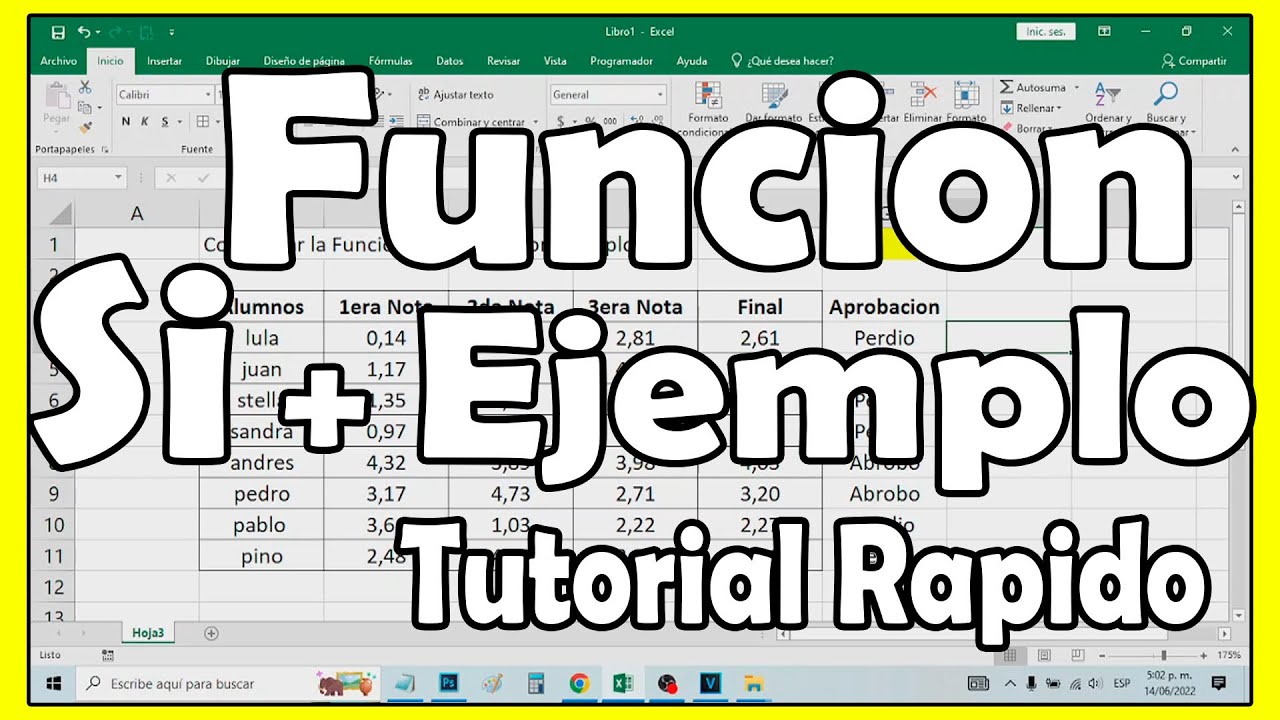
La función SI (en inglés IF) es la más usada de Excel para tomar decisiones dentro de una hoja: compara un valor y devuelve un resultado distinto según se cumpla o no la condición. Con ella puedes decidir si un alumno aprueba, si una factura lleva IVA o clasificar datos en varias categorías. Al terminar este tutorial sabrás escribirla, copiarla sin que se rompa y combinarla con Y, O y BUSCARV. Funciona en todas las versiones de Excel, desde 2007 hasta Microsoft 365, y también en Excel para la web y para Mac.
Qué es la función SI y para qué te sirve en una hoja real
Imagina una hoja de notas de un grupo de alumnos con la columna Nota y la columna Resultado. La función SI mira la nota de cada fila y decide qué texto escribir en Resultado: si la nota llega a 5, escribe "Aprobado"; si no, escribe "Suspenso". Es una bifurcación: o ocurre una cosa o ocurre la otra, según una condición.
Sobre esa misma idea, la función SI sirve para casi todo lo que implique una decisión automática en una hoja: marcar alumos que aprueban, aplicar un descuento solo a clientes VIP, cobrar comisión cuando se cumple un objetivo o mostrar un mensaje de aviso cuando un stock está bajo. La condición puede ser un número (nota, importe, edad), un texto ("Sí", "Activo") o el resultado de otra fórmula.
La tienes disponible en todas las versiones de Excel, desde Excel 2007 hasta Microsoft 365, y también en Excel para la web, para Mac y para móviles. Su nombre en español es SI; en una hoja en inglés se llama IF.
Cómo se escribe una función SI: sintaxis y argumentos
La función SI tiene tres argumentos en este orden: primero la condición que Excel tiene que evaluar (prueba lógica), después qué devolver cuando la condición se cumple (valor_si_verdadero) y, por último, qué devolver cuando no se cumple (valor_si_falso). El tercero es el único opcional: si lo omites, cuando la condición sea falsa Excel devolverá FALSO.
| Argumento | Obligatorio | Qué escribe Excel ahí |
|---|---|---|
prueba_logica |
Sí | La comparación que se evalúa: una expresión con operadores como >, <, >=, <=, = o <>. Ejemplos: B2>=5, C2="Sí", A2<>0. |
valor_si_verdadero |
Sí | Lo que devuelve la fórmula si la comparación es cierta. Puede ser un texto entre comillas, un número, una referencia o incluso otra fórmula. |
valor_si_falso |
No | Lo que devuelve si la comparación es falsa. Si se omite, Excel devuelve el valor lógico FALSO. |
La fórmula se escribe con punto y coma entre los argumentos, así:
=SI(prueba_logica; valor_si_verdadero; [valor_si_falso])Un ejemplo con los tres argumentos, sobre la nota guardada en B2:
=SI(B2>=5;"Aprobado";"Suspenso")Si B2 vale 7, devuelve "Aprobado"; si vale 4,5, devuelve "Suspenso". Y si olvidas el tercer argumento y escribes solo =SI(B2>=5;"Aprobado"), cuando la nota no llega a 5 Excel escribe FALSO en la celda.
Dónde escribir la fórmula y cómo copiarla sin que se rompa
Tienes dos maneras de escribir una fórmula en Excel: directamente en la celda (empezando por =) o en la barra de fórmulas, que es la franja larga que hay justo a la derecha del cuadro de nombres. Las dos llegan al mismo sitio: lo que ves en la barra es lo que de verdad contiene la celda, la fórmula, no el resultado.
Para copiarla a las celdas de abajo, se usa el controlador de relleno, el cuadradito pequeño que aparece en la esquina inferior derecha de la celda seleccionada. Al arrastrarlo hacia abajo, Excel copia la fórmula y, al mismo tiempo, desplaza las referencias que no tienen el símbolo $. Por eso =SI(B2>=5;"Aprobado";"Suspenso") copiada a C3 se convierte sola en =SI(B3>=5;"Aprobado";"Suspenso"): la B avanza una fila porque es relativa.
El punto y coma y la coma como separador de argumentos
La coma o el punto y coma como separador depende de la configuración regional del sistema operativo, no del idioma de Excel ni de su número de versión. Donde el decimal se escribe con coma (España y la mayoría de Latinoamérica) los argumentos se separan con punto y coma: =SI(A2>10;"Alto";"Bajo"). Donde el decimal se escribe con punto (México, Estados Unidos) se separan con coma: `=SI(A2>10,"Alto","Bajo").
Aprobar o suspender según la nota con un SI sencillo
Empezamos con la hoja Notas del cuaderno del profesor: nombre del alumno en A, nota numérica en B (0 a 10) y resultado en C. La función SI mira la nota de la columna B y escribe "Aprobado" si llega a 5 o más, y "Suspenso" si no.
| A | B | C | |
|---|---|---|---|
| 1 | Alumno | Nota | Resultado |
| 2 | Ana | 4,5 | Suspenso |
| 3 | Luis | 7 | Aprobado |
| 4 | Marta | 2 | Suspenso |
| 5 | Pedro | 8,5 | Aprobado |
- Abre una hoja nueva y nómbrala "Notas".
- Escribe los encabezados Alumno en A1 y Resultado en C1; la columna B la dejas para la nota (encabezado Nota).
- Rellena A2:A5 con los nombres y B2:B5 con 4,5, 7, 2 y 8,5.
- Selecciona C2, escribe la fórmula
=SI(B2>=5;"Aprobado";"Suspenso")y pulsa Entrar. - Vuelve a seleccionar C2, pon el cursor sobre el controlador de relleno y arrástralo hasta C5.
>= y que B2 contenga un número, no un texto.Calcular el precio final con IVA solo si la fila está activa
Sobre la misma idea, sumamos una hoja Pedidos para una tienda: cada pedido tiene un importe y un campo Aplica que dice si se cobra IVA o no. El IVA solo se suma cuando Aplica vale "Sí".
| A | B | C | D | |
|---|---|---|---|---|
| 1 | Pedido | Importe | Aplica | Importe final |
| 2 | Pedido 1 | 100,00 | Sí | 121,00 |
| 3 | Pedido 2 | 80,00 | No | 80,00 |
| 4 | Pedido 3 | 50,00 | Sí | 60,50 |
| 5 | Pedido 4 | 200,00 | No | 200,00 |
- Crea la hoja Pedidos con los encabezados Pedido, Importe, Aplica e Importe final en A1, B1, C1 y D1.
- Escribe los importes 100, 80, 50 y 200 en B2:B5 y los valores "Sí", "No", "Sí" y "No" en C2:C5.
- En D2 escribe
=SI(C2="Sí";B2*1,21;B2)y pulsa Entrar. - Arrastra el controlador de relleno desde D2 hasta D5.
El Sí/No de la columna C entre comillas y el IVA como número
En la fórmula anterior fíjate en las comillas: el texto literal "Sí" va entre comillas dobles, mientras que el multiplicador 1,21 (un número) no lleva comillas. Si escribieras =SI(C2=Sí;...) sin comillas, Excel no entendería qué es "Sí" y devolvería el error #¿NOMBRE?. La regla es clara: los textos van entre comillas dobles, los números no.
Anidar dos SI para clasificar en tres categorías
A veces la decisión no tiene solo dos salidas, sino tres o más: aprobado, suspenso, notable, sobresaliente… Eso se resuelve anidando un SI dentro de otro. La idea es que el tercer argumento del primer SI sea, a su vez, otro SI.
| A | B | C | |
|---|---|---|---|
| 1 | Alumno | Nota | Resultado |
| 2 | Ana | 4,5 | Suspenso |
| 3 | Luis | 7 | Aprobado |
| 4 | Marta | 2 | Suspenso |
| 5 | Pedro | 8,5 | Aprobado |
- Vuelve a la hoja Notas y selecciónate la columna C.
- Selecciona C2 y reemplázala por
=SI(B2>=9;"Sobresaliente";SI(B2>=5;"Aprobado";"Suspenso")). - Pulsa Entrar y arrastra el controlador de relleno hasta C5.
Por qué a partir de tres SI conviene SI.CONJUNTO
Anidar SI funciona, pero a partir de tres o cuatro condiciones la fórmula se vuelve difícil de leer y de mantener. La función SI.CONJUNTO (en inglés IFS) existe desde Excel 2019, Excel 2021 y Microsoft 365 y permite escribir las condiciones una debajo de otra, sin anidar. Si tienes Excel 2016 o anterior, te quedas con el SI anidado, que sigue siendo válido hasta 64 niveles.
Por qué la fórmula devuelve 0, "FALSO" o #¿NOMBRE?
Tres fallos típicos al empezar con la función SI: que la fórmula devuelva 0 o "FALSO" en lugar del resultado esperado, que aparezca el error #¿NOMBRE? al copiar la fórmula de internet, o que la fórmula no cambie al copiarla hacia abajo. Cada uno tiene un arreglo concreto.
El 0 o el "FALSO" inesperado
Si la celda muestra 0 o "FALSO" en vez del texto que esperabas, casi siempre es porque falta el argumento valor_si_falso y la celda de la condición está vacía (lo que Excel interpreta como 0). El arreglo es bien sencillo: cierra el paréntesis con el tercer argumento puesto.
=SI(B2>=5;"Aprobado";"Suspenso")El error #¿NOMBRE? al copiar la fórmula de internet
Cuando copias una fórmula de una página en inglés y la pegas en tu Excel en español, la función aparece como IF en lugar de SI. Tu Excel no la reconoce y muestra #¿NOMBRE?. Lo mismo pasa si la fórmula usa comas como separador en un Excel configurado con punto decimal. El arreglo es sustituir IF por SI y cambiar las comas por punto y coma.
=SI(B2>=5;Aprobado;Suspenso) debe ser =SI(B2>=5;"Aprobado";"Suspenso").El resultado no cambia al copiar la fórmula hacia abajo
Si al arrastrar el controlador de relleno todas las filas muestran el mismo resultado, lo más probable es que la celda de la nota se haya quedado absoluta por un $ de más, así: =SI($B$2>=5;.... Al copiarla, $B$2 sigue apuntando a la misma fila. El arreglo es seleccionar la celda, pulsar F4 con el cursor sobre la referencia hasta dejarla relativa (A1), y volver a copiar.
Combinar SI con Y, O y BUSCARV sin liarse
Cuando la condición depende de varias cosas a la vez, se mete la función Y dentro del SI: la condición solo se cumple si todas las pruebas son ciertas. La función O, en cambio, devuelve verdadero si al menos una se cumple. Y para cuando el dato hay que buscarlo en otra hoja, SI se combina con BUSCARV (en inglés VLOOKUP) o con SI.ERROR (en inglés IFERROR) para mostrar un mensaje cuando el código no existe.
| A | B | C | D | |
|---|---|---|---|---|
| 1 | Cliente | Importe | VIP | Importe con descuento |
| 2 | Cliente 1 | 50 | Sí | 50,00 |
| 3 | Cliente 2 | 120 | Sí | 108,00 |
| 4 | Cliente 3 | 200 | No | 200,00 |
| 5 | Cliente 4 | 80 | Sí | 80,00 |
=SI(Y(B2>=100;C2="Sí");B2*0,9;B2)=SI.ERROR(BUSCARV(A2;Productos!A:C;3;FALSO);"No existe")La primera fórmula aplica un 10 % de descuento solo si el importe llega a 100 y el cliente es VIP; la segunda busca el producto por su código en la hoja Productos y, si no lo encuentra, escribe "No existe" en lugar del error #N/A.
Lo que la función SI no hace (y qué usar en su lugar)
La función SI no es la herramienta adecuada para todo. Hay límites que conviene conocer antes de liarse anidando.
- Hasta 64 SI anidados en una sola fórmula: a partir de tres o cuatro conviene usar SI.CONJUNTO, más legible.
- 8.192 caracteres por fórmula y 255 argumentos por función.
- Si lo que necesitas es buscar un valor en una tabla, BUSCARV o BUSCARX dan el resultado directamente, sin un SI que lo envuelva.
- Si la condición depende de varios valores a la vez, mejor una tabla auxiliar con BUSCARX que un SI larguísimo.
- Para devolver un valor cuando algo falla, SI.ERROR es mejor que envolver la fórmula en un SI que devuelva el texto de error a mano.
Cuando el libro crece y los SI empiezan a ser difíciles de mantener, lo más limpio es cambiar a SI.CONJUNTO o a una tabla auxiliar.
Lo que ya sabes hacer con la función SI y el siguiente paso
- Escribir la fórmula con sus tres argumentos:
=SI(prueba_lógica; valor_si_verdadero; valor_si_falso). - Copiarla hacia abajo con el controlador de relleno y entender qué se desplaza y qué se queda fijo.
- Anidar SI para tener más de dos resultados.
- Detectar y arreglar los tres errores más típicos: 0 o FALSO, #¿NOMBRE? y referencias que no se mueven.
- Combinar SI con Y, O, BUSCARV y SI.ERROR para condiciones más reales.
El siguiente paso es probar SI.CONJUNTO con la misma hoja de notas: verás cómo una lista de condiciones se lee mejor que un SI dentro de otro. Cuando la condición dependa de un valor buscado, prueba también BUSCARX.
Datos verificados en octubre de 2026.
Fuentes
- MicrosoftSI (función SI) – Microsoft Supportconsultado el 05/10/2026
- MicrosoftReferencias relativas, absolutas y mixtas — documentación oficialconsultado el 05/10/2026
- MicrosoftLímites de las fórmulas — documentación oficialconsultado el 05/10/2026
- MicrosoftUna celda vacía en una fórmula — documentación oficialconsultado el 05/10/2026
- MicrosoftSIFECHA — documentación oficialconsultado el 05/10/2026