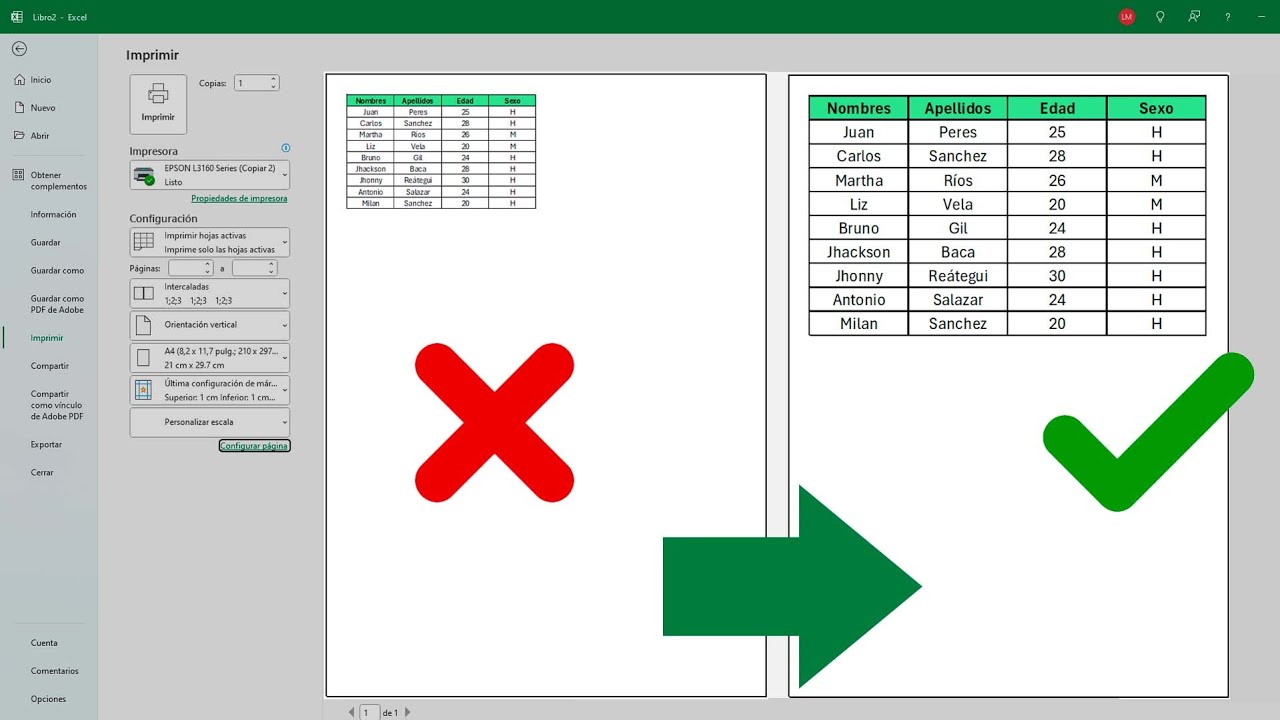
Cuando imprimes un trabajo de Excel, el papel en el que sale lo determinas dentro del propio libro, no solo desde el cuadro de la impresora. Aquí vas a aprender a dejar la hoja en A4 (210 × 297 mm), a centrar el contenido con los márgenes correctos, a encajar tablas anchas o largas en una o varias páginas A4, y a fijar qué filas y columnas se repiten cuando la tabla ocupa más de una hoja. Todo se hace desde la cinta de opciones, sin macros. Funciona en Microsoft 365, Excel 2024, 2021, 2019, 2016 y 2013; en Excel para la web y para Mac las rutas son las mismas.
Qué es el tamaño A4 y por qué importa al imprimir desde Excel
El A4 es el tamaño de papel definido por la norma ISO 216: 210 milímetros de ancho por 297 milímetros de alto, con una proporción entre lado largo y lado corto igual a raíz de 2 (√2 ≈ 1,414). Esa proporción es la razón por la que, al doblar un A4 por la mitad a lo largo del lado largo, sale un A5 con la misma forma; al doblar otra vez, un A6, y así hasta el sello. Es el formato estándar en la Unión Europea, en gran parte de Latinoamérica y en casi toda Asia; en Estados Unidos y en parte de Hispanoamérica se usa el tamaño Carta (216 × 279 mm), algo más corto y más ancho.
Que el papel sea A4 importa porque Excel imprime exactamente lo que le pidas en Configuración de página. Si la hoja está en A4 y mandas el trabajo a una impresora configurada en Carta, el resultado sale escalado o con un borde cortado. El caso más frecuente es el de un informe que se imprime con la primera fila descuadrada o con una columna que no entra en el ancho: casi siempre el motivo es que la hoja está configurada en un tamaño y la impresora en otro. Por eso, antes de imprimir, hay que revisar dos cosas: el tamaño de papel configurado en la hoja (Disposición de página > Configurar página) y el tamaño del papel cargado en la impresora.
Dónde decide Excel el tamaño de papel y el resto del formato
El lugar donde Excel guarda el tamaño del papel, la orientación, los márgenes, el área de impresión y los títulos repetidos es el cuadro Configuración de página. Se abre desde la cinta con un clic en el lanzador del grupo, ese cuadradito pequeño en la esquina inferior derecha del grupo Configurar página, dentro de la pestaña Disposición de página.
Este cuadro tiene cuatro pestañas: Página, Márgenes, Encabezado y pie de página, y Hoja. Cada una controla una parte del resultado impreso. Página define el papel y la orientación; Márgenes define la zona en blanco alrededor del contenido; Encabezado y pie de página controla lo que sale arriba y abajo en cada página; Hoja controla qué se imprime, qué se repite y en qué orden.
La pestaña Página: tamaño, orientación y ajuste
La pestaña Página reúne todo lo relativo al papel en el que se imprime y a cómo se escala el contenido.
En Orientación puedes elegir Vertical (alto mayor que ancho) u Horizontal (ancho mayor que alto). En Tamaño de papel aparecen A4, Carta, Legal, A3, A5 y otros; elige A4 (21 cm x 29,7 cm). En Escala hay dos opciones: Ajustar a (con campos de ancho y alto en páginas, útil cuando la tabla es más grande que el papel) y Escala con porcentaje (para reducir o ampliar manualmente). El ajuste está pensado para que el contenido quepa en el papel; el porcentaje, para cuando quieres reducir letra o imagen a un tamaño concreto. A4 y Carta son los dos tamaños que vas a usar casi siempre.
La pestaña Márgenes: superior, inferior, izquierdo, derecho y los centrados
La pestaña Márgenes controla la zona en blanco que rodea al contenido y si la tabla se centra en la página.
Los cuatro márgenes se miden en centímetros y van de 0 a 2,5 dentro de la pestaña. Encabezado y pie de página marcan la distancia entre el borde del papel y el principio del encabezado o del pie de página; no son el contenido del encabezado, eso va en la pestaña Encabezado y pie de página. Centrar en página, Horizontalmente y Verticalmente, sirve para que la tabla quede centrada en el papel sin tener que moverla manualmente. Si activas las dos casillas, el contenido se centra a la vez en horizontal y en vertical; si solo activas Horizontal, queda alineado al lado izquierdo y derecha del papel pero pegado arriba.
La pestaña Hoja: el área de impresión y lo que se repite
La pestaña Hoja es la que dice qué se imprime y en qué orden.
Área de impresión es el rango que se imprime; si está vacío, Excel imprime la hoja entera. Para rellenarlo se selecciona el rango en la hoja y se pulsa Definir, debajo del cuadro. Imprimir títulos sirve para que una fila (por ejemplo la de cabeceras) o una columna (por ejemplo la de identificadores) se repita en cada página cuando la tabla es más grande que el papel. En Orden de las páginas eliges si la impresión salta primero hacia abajo y luego hacia la derecha, o primero hacia la derecha y luego abajo. Líneas de división y Encabezados de filas y columnas hacen que la cuadrícula y las letras de las columnas se impriman; suelen desactivarse para un acabado más limpio.
Dejar la hoja activa en A4 y comprobarlo antes de imprimir
Para esta práctica vas a usar un libro nuevo con una sola tabla: una lista de clientes con su población, el importe del pedido y la fecha. Cinco columnas, veinte filas. Primero lo creas y luego lo pasas a A4 directamente desde la cinta, sin abrir el cuadro de diálogo.
- Abre un libro nuevo y, en Hoja1, copia estos datos empezando en A1.
| A | B | C | D | E | |
|---|---|---|---|---|---|
| 1 | Cliente | Población | Importe | Fecha | Estado |
| 2 | Ana Pérez | Madrid | 1820,50 | 02/01/2026 | Pendiente |
| 3 | Luis Soto | Sevilla | 945,00 | 04/01/2026 | Pagado |
| 4 | María Ríos | Bilbao | 2310,75 | 07/01/2026 | Pendiente |
| 5 | Pedro Gil | Valencia | 600,00 | 09/01/2026 | Pagado |
| 6 | Sara León | Zaragoza | 1180,00 | 12/01/2026 | Pendiente |
| 7 | Iván Mora | Málaga | 745,25 | 15/01/2026 | Pagado |
| 8 | Noa Vidal | Murcia | 1995,00 | 18/01/2026 | Pendiente |
| 9 | Raúl Pino | Palma | 1530,40 | 21/01/2026 | Pagado |
| 10 | Eva Roca | Las Palmas | 870,00 | 24/01/2026 | Pendiente |
| 11 | José Marín | Alicante | 2100,00 | 27/01/2026 | Pagado |
- Selecciona cualquier celda de la tabla y abre la cinta Disposición de página > grupo Configurar página. Verás que Tamaño aparece directamente en la cinta, sin necesidad de abrir el cuadro de diálogo.
- En Tamaño, elige A4 (21 cm x 29,7 cm). Al lado, en Orientación, deja Vertical. La hoja ya está configurada en A4.
Cambiar el tamaño de papel en una sola hoja del libro
El cambio de tamaño desde la cinta solo afecta a la hoja activa. Para verlo bien, abre el cuadro completo y luego previsualiza.
- Haz clic en la pestaña Hoja1 para asegurarte de que es la hoja activa.
- Abre el cuadro Configuración de página con el lanzador del grupo Configurar página (la flechita de la esquina inferior derecha del grupo).
- En la pestaña Página, Tamaño de papel: A4 (21 cm x 29,7 cm). Orientación: Vertical. Pulsa Aceptar.
- Para previsualizarlo sin gastar tinta, abre Vista Backstage: Archivo > Imprimir. A la derecha verás la vista previa y, debajo de la lista de impresoras, el menú Tamaño, que tiene que decir A4.
Aplicar A4 a varias hojas a la vez
Si el libro tiene varias hojas con tablas parecidas, puedes aplicar A4 a todas de una sola vez.
- Crea una segunda hoja con una copia de la tabla anterior, empezando también en A1, y ponle por nombre Hoja2.
| A | B | C | D | E | |
|---|---|---|---|---|---|
| 1 | Cliente | Población | Importe | Fecha | Estado |
| 2 | Ana Pérez | Madrid | 1820,50 | 02/01/2026 | Pendiente |
| 3 | Luis Soto | Sevilla | 945,00 | 04/01/2026 | Pagado |
| 4 | María Ríos | Bilbao | 2310,75 | 07/01/2026 | Pendiente |
| 5 | Pedro Gil | Valencia | 600,00 | 09/01/2026 | Pagado |
| 6 | Sara León | Zaragoza | 1180,00 | 12/01/2026 | Pendiente |
- En la parte inferior de Excel, haz clic en la pestaña Hoja1, mantén
Mayúspulsada y haz clic en la pestaña Hoja2. Las dos pestañas quedan seleccionadas (el fondo se ve más claro).
- Abre Disposición de página > Configurar página > Tamaño y selecciona A4.
- Abre el cuadro Configuración de página > pestaña Márgenes y pon Superior 2,5 cm, Inferior 2,5 cm, Izquierdo 2,5 cm, Derecho 2,5 cm.
- Pulsa Aceptar. El cambio se aplica a las dos hojas.
Centrar el contenido en la página A4 con los márgenes
La tabla de cinco columnas y veinte filas cabe en A4 vertical sin escalar, pero queda pegada a la esquina superior izquierda si no se ajustan los márgenes. Aquí la centras en horizontal y le pones márgenes iguales arriba y abajo.
- Con Hoja1 activa y la tabla tal como está, abre el cuadro Configuración de página.
- Abre la pestaña Márgenes. Pon Superior 2,5 cm, Inferior 2,5 cm, Izquierdo 2,5 cm y Derecho 2,5 cm. Marca la casilla Centrar en página > Horizontalmente.
- Pulsa Aceptar.
- Para ver el efecto, abre la vista Salto de páginas desde Vista > Vistas de libro > Salto de páginas.
La tabla aparece rodeada de líneas discontinuas que marcan el área imprimible. Si has centrado en horizontal, el hueco a la izquierda y a la derecha es igual.
| A | B | C | D | E | F | |
|---|---|---|---|---|---|---|
| 1 | vista: Salto de páginas | |||||
| 2 | A | B | C | D | E | |
| 3 | 1 | Cliente | Población | Importe | Fecha | Estado |
| 4 | 2 | Ana Pérez | Madrid | 1820,50 | 02/01/2026 | Pendiente |
| 5 | 3 | Luis Soto | Sevilla | 945,00 | 04/01/2026 | Pagado |
| 6 | 4 | María Ríos | Bilbao | 2310,75 | 07/01/2026 | Pendiente |
| 7 | 5 | Pedro Gil | Valencia | 600,00 | 09/01/2026 | Pagado |
| 8 | 6 | Sara León | Zaragoza | 1180,00 | 12/01/2026 | Pendiente |
| 9 | 7 | Iván Mora | Málaga | 745,25 | 15/01/2026 | Pagado |
| 10 | 8 | Noa Vidal | Murcia | 1995,00 | 18/01/2026 | Pendiente |
| 11 | 9 | Raúl Pino | Palma | 1530,40 | 21/01/2026 | Pagado |
| 12 | 10 | Eva Roca | Las Palmas | 870,00 | 24/01/2026 | Pendiente |
| 13 | 11 | José Marín | Alicante | 2100,00 | 27/01/2026 | Pagado |
Ajustar tablas anchas a una hoja A4 con Escala e Imprimir títulos
Ahora la tabla crece a ocho columnas y cuarenta filas: incluye código, descuento, total y observaciones. En A4 vertical se sale tanto por la derecha (las columnas de observaciones) como por abajo (la fila 40). Hay que usar Ajustar a y, además, definir el área y la fila que se repite.
- En una hoja nueva llamada Pedidos, copia esta tabla empezando en A1.
| A | B | C | D | E | F | G | H | |
|---|---|---|---|---|---|---|---|---|
| 1 | Código | Cliente | Población | Importe | Dto. | Total | Fecha | Estado |
| 2 | P-1001 | Ana Pérez | Madrid | 1820,50 | 5% | 1729,48 | 02/01/2026 | Pendiente |
| 3 | P-1002 | Luis Soto | Sevilla | 945,00 | 0% | 945,00 | 04/01/2026 | Pagado |
| 4 | P-1003 | María Ríos | Bilbao | 2310,75 | 10% | 2079,68 | 07/01/2026 | Pendiente |
| 5 | P-1004 | Pedro Gil | Valencia | 600,00 | 0% | 600,00 | 09/01/2026 | Pagado |
| 6 | P-1005 | Sara León | Zaragoza | 1180,00 | 5% | 1121,00 | 12/01/2026 | Pendiente |
- Selecciona el rango A1:H41 (las 40 filas y sus cabeceras). Abre Disposición de página > grupo Configurar página > Área de impresión > Definir.
- Abre el cuadro Configuración de página. En la pestaña Página, marca Ajustar a y deja 1 página de ancho por 1 de alto.
- Abre la pestaña Hoja. En Imprimir títulos, escribe $1 (~1 € · ~18 MXN · ~3.310 COP · ~1.520 ARS):$1 (~1 € · ~18 MXN · ~3.310 COP · ~1.520 ARS) en Filas con títulos a repetir. Pulsa Aceptar.
$1 (~1 € · ~18 MXN · ~3.310 COP · ~1.520 ARS):$1 (~1 € · ~18 MXN · ~3.310 COP · ~1.520 ARS) (incluyendo los dos dólares).Cuando la tabla cabe en alto pero no en ancho
A veces la tabla tiene pocas filas pero muchas columnas (por ejemplo, una hoja con datos de clientes repartidos en 10 columnas). En A4 vertical no entra, pero en alto solo hay 5 filas, así que se puede dejar que el ancho se ajuste a 1 página y el alto sea automático.
- En la misma hoja Pedidos, reduce el área de impresión a A1:H11 (la cabecera y las primeras 10 filas) usando Disposición de página > Área de impresión > Definir.
- Abre Configuración de página > Página. Marca Ajustar a. En ancho escribe 1 y en alto escribe Automático.
- En la pestaña Hoja, deja Filas con títulos a repetir como $1 (~1 € · ~18 MXN · ~3.310 COP · ~1.520 ARS):$1 (~1 € · ~18 MXN · ~3.310 COP · ~1.520 ARS).
- Vista > Salto de páginas. Verás una sola página en horizontal (Excel habrá cambiado la orientación si era necesario) con todas las columnas a tamaño reducido.
Cuando la tabla es larga y se reparte en varias A4
El caso más común en informes: una tabla con 40 filas y 6 columnas que cabe en ancho pero se va a varias hojas por abajo. Aquí se deja el ancho automático y el alto se ajusta a 1 página por hoja (es decir, tantas páginas como haga falta).
- Amplía de nuevo el área de impresión a A1:H41 con Disposición de página > Área de impresión > Definir.
- Abre Configuración de página > Página. Marca Ajustar a, escribe Automático de ancho y 1 de alto.
- En la pestaña Hoja, comprueba que Filas con títulos a repetir sigue siendo $1 (~1 € · ~18 MXN · ~3.310 COP · ~1.520 ARS):$1 (~1 € · ~18 MXN · ~3.310 COP · ~1.520 ARS). En Orden de las páginas, deja Abajo, luego a la derecha.
- Vista > Salto de páginas. Verás cuatro o cinco hojas A4 en vertical, cada una con la fila de cabeceras arriba.
Reducir a mano con un porcentaje de escala
Ajustar a es automático, pero a veces quieres reducir a un valor concreto (un 75 %, por ejemplo) para que la letra sea exactamente la que necesitas.
- En la misma hoja, abre la pestaña Página y elige Escala con porcentaje. Escribe 75.
- Pulsa Aceptar y abre Vista > Salto de páginas. La tabla aparece reducida al 75 %.
Conviene cuando quieres un tamaño de letra concreto para informes que se van a archivar. Deja de convenir cuando bajas del 50 %, porque la letra deja de ser legible. Por debajo del 70 % en una tabla con mucho texto, suele ser mejor reorganizar los datos.
Errores típicos al imprimir en A4 y cómo arreglarlos
Tres fallos aparecen una y otra vez al imprimir desde Excel. Todos se ven al comparar la vista previa con lo que esperabas.
La hoja sale en Carta aunque configuraste A4
La hoja tiene A4 en Disposición de página > Tamaño, pero al imprimir sale en Carta. La causa más común es que la impresora predeterminada de Windows tiene Carta como tamaño por defecto y el controlador sobrescribe el ajuste de Excel. Para arreglarlo, abre Configuración de página > Página y comprueba que Tamaño de papel sea A4. Si lo es, revisa las propiedades de la impresora: Archivo > Imprimir > Propiedades de la impresora (el enlace debajo del nombre de la impresora) y busca el tamaño de papel en Preferencias o Avanzado; cámbialo a A4. Si tienes varias impresoras, asegúrate de que estás mandando el trabajo a la correcta.
La tabla queda pegada al borde o descentrada
La tabla se imprime pegada al borde superior o al izquierdo, y el lado derecho queda con un hueco enorme. La causa suele ser que los márgenes son desiguales o que no se ha activado Centrar en página. Para arreglarlo, abre Configuración de página > Márgenes y pon los cuatro márgenes en 2,5 cm. Marca Centrar en página > Horizontalmente. Vuelve a Vista > Salto de páginas y comprueba que el área imprimible tiene el mismo espacio a izquierda y derecha.
La fila de títulos no aparece a partir de la segunda hoja
La tabla se reparte en tres A4, pero la fila 1 con las cabeceras solo aparece en la primera hoja. La causa es que Imprimir títulos > Filas está vacío. Para arreglarlo, abre Configuración de página > Hoja, haz clic en Filas con títulos a repetir y, con el cursor dentro del cuadro, selecciona la fila 1 en la hoja (o escribe $1 (~1 € · ~18 MXN · ~3.310 COP · ~1.520 ARS):$1 (~1 € · ~18 MXN · ~3.310 COP · ~1.520 ARS)). Pulsa Aceptar y revisa Vista > Salto de páginas: en cada página debe aparecer la fila 1.
Lo que ya sabes hacer con la hoja en A4 y el siguiente paso
- Cambiar el tamaño de papel de una hoja o de varias a la vez desde Disposición de página > Tamaño, sin abrir el cuadro de diálogo.
- Abrir el cuadro Configuración de página y moverte por sus cuatro pestañas: Página, Márgenes, Encabezado y pie de página y Hoja.
- Centrar la tabla en la página con los márgenes y la opción Centrar en página.
- Ajustar tablas grandes al papel con Ajustar a (ancho y alto en páginas) o reducir a un porcentaje de escala concreto.
- Definir el área de impresión y hacer que una fila o columna se repita en cada página con Imprimir títulos.
El siguiente paso natural es guardar este libro como plantilla:Archivo > Guardar como > Tipo: Plantilla de Excel (.xltx). Así, cada nuevo libro que crees a partir de esa plantilla heredará la configuración de página en A4, los márgenes y el área de impresión, sin tener que repetir los pasos.
Datos comprobados en octubre de 2026.
Fuentes
- MicrosoftHOJA — documentación oficialconsultado el 05/10/2026
- MicrosoftLímites del libro — documentación oficialconsultado el 05/10/2026
- MicrosoftMAKEARRAY — documentación oficialconsultado el 05/10/2026