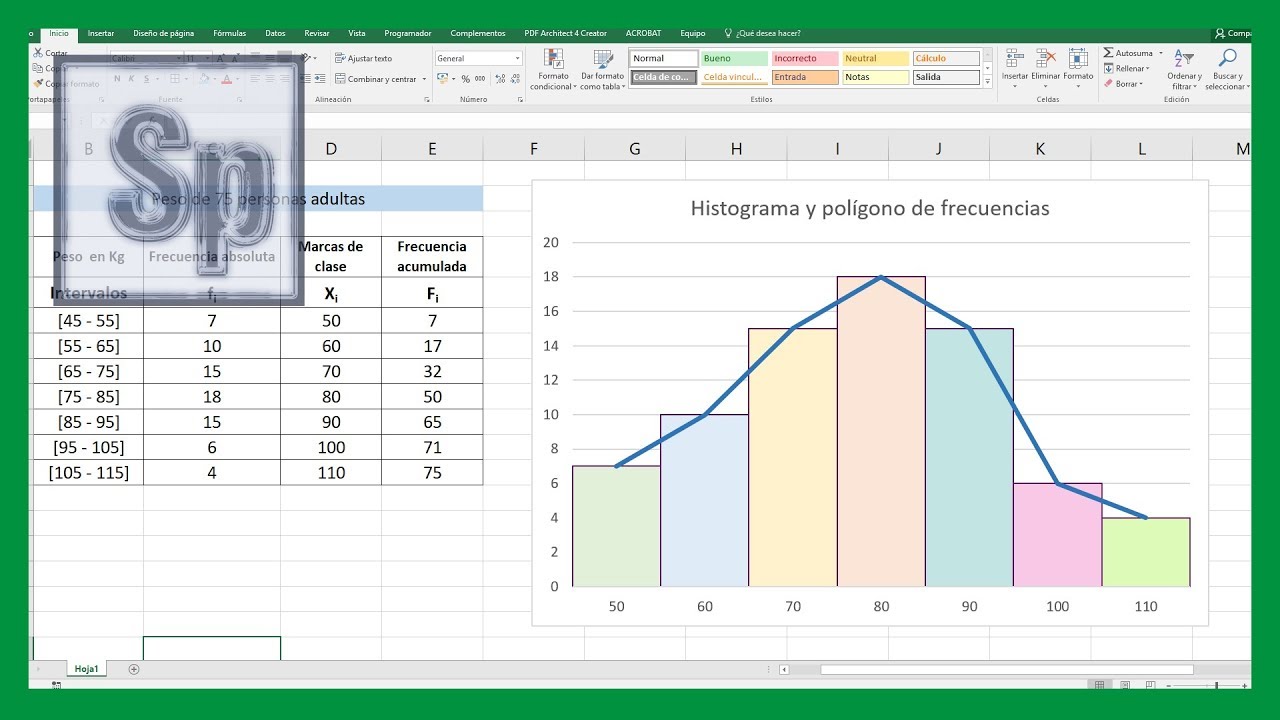
Un histograma es la forma más rápida de ver cómo se reparten unos números: dónde se concentran, si hay notas muy altas o muy bajas y si la distribución es simétrica o tiene cola. En este tutorial vas a crear uno a partir de las notas de un examen, ajustar sus intervalos, moverlo a una hoja aparte y arreglar los tres problemas más habituales. El botón Histograma está en Excel 2016, 2019, 2021, 2024 y Microsoft 365; en Excel para la web también aparece. En Excel 2013, 2010 y 2007 no existe y se sustituye por un gráfico de barras manual con la función FRECUENCIA, que se explica al final.
Qué es un histograma y para qué te sirve
Un histograma es un gráfico con barras pegadas que representa datos numéricos continuos: notas, edades, importes, tiempos. Cada barra cubre un tramo del eje horizontal (un intervalo) y su altura indica cuántos datos caen en ese tramo. Sirve para ver de un vistazo la forma de la distribución: si los datos se concentran en el centro, si hay valores atípicos lejos del resto o si la curva es simétrica o tiene sesgo.
Imagina la hoja Notas de un profesor con 40 calificaciones de un examen entre 0 y 100. Si haces una tabla con la nota de cada alumno y miras los números crudos, cuesta ver si la clase aprobó en general o si hubo suspensos aislados. En cambio, al pasarlos a un histograma ves al instante que la mayoría está en el tramo 60-80, que hay unos pocos aprobados justos en 40-50 y que nadie sacó más de 95. Esa lectura rápida es la ventaja del histograma frente a mirar columna por columna.
Histograma o gráfico de barras: la diferencia clave
Se parecen pero no son lo mismo. El histograma trabaja con números y agrupa los valores en intervalos, por eso las barras van pegadas. El gráfico de barras trabaja con categorías separadas (productos, meses, ciudades) y deja hueco entre barras. Elegir el gráfico equivocado es el fallo más común.
| Característica | Histograma | Gráfico de barras |
|---|---|---|
| Tipo de variable del eje X | Numérica continua (notas, edades) | Categórica (productos, meses) |
| Eje horizontal | Escala numérica con marcas (0, 20, 40…) | Etiquetas de texto (Enero, Febrero) |
| Separación entre barras | Pegadas, sin hueco | Con hueco entre ellas |
| Ejemplo que NO encaja | Venta por producto → no es histograma | Notas de examen → no es gráfico de barras |
Si en el eje X tienes texto, lo que necesitas es un gráfico de barras, no un histograma.
Dónde está el histograma en Excel y qué necesitas
El histograma se crea desde la cinta de opciones. Selecciona primero el rango de datos (incluyendo la cabecera si la tienes) y luego abre Insertar > Gráficos > Insertar gráfico estadístico > Histograma. La primera vez, el botón está dentro del grupo Insertar gráfico estadístico, que agrupa los gráficos pensados para datos numéricos: Histograma, Pareto, Box and whisker (cajas y bigotes) y Embudo.
Antes de pulsar necesitas: una columna de datos numéricos (mínimo unas 30-40 observaciones para que el histograma tenga sentido), sin huecos ni texto mezclado, y la hoja abierta con esa columna a la vista.
El cuadro del histograma y sus dos pestañas
Al hacer clic en el histograma creado, la cinta cambia y muestra dos pestañas nuevas dentro de Herramientas de gráficos: Diseño de gráfico y Formato. Diseño de gráfico sirve para elegir otro tipo de gráfico, cambiar el origen de datos, mover el gráfico a otra hoja y añadir elementos (título, leyenda, etiquetas). Formato sirve para tocar colores, contornos y estilos de forma. Para ajustar los intervalos, la pestaña que importa es Diseño de gráfico, concretamente el botón Seleccionar datos y los accesos al eje.
El panel Tarea del histograma: el botón que casi nadie pulsa
Junto a la esquina superior derecha del histograma aparece un pequeño icono con forma de embudo: es el panel Tarea del gráfico. Al pulsarlo se despliegan a la derecha tres apartados: Ejes, Leyenda y Título. En histogramas lo más útil es el apartado Ejes: ahí puedes ocultar o mostrar el eje horizontal (Eje X) y el vertical (Eje Y), y con el enlace Opciones del eje entras a Formato de eje, donde se controlan los intervalos.
Crear tu primer histograma con notas de un examen
Para crear el histograma vas a usar la hoja Notas, que tiene 40 calificaciones entre 0 y 100 con la cabecera Nota en A1.
| A | |
|---|---|
| 1 | Nota |
| 2 | 42 |
| 3 | 55 |
| 4 | 61 |
| 5 | 47 |
| 6 | 73 |
| 7 | 68 |
| 8 | 81 |
| 9 | 59 |
| 10 | 64 |
| 11 | 77 |
| 12 | 50 |
| 13 | 88 |
| 14 | 45 |
| 15 | 70 |
| 16 | 66 |
| 17 | 53 |
| 18 | 75 |
| 19 | 82 |
| 20 | 60 |
| 21 | 58 |
| 22 | 71 |
| 23 | 49 |
| 24 | 84 |
| 25 | 67 |
| 26 | 76 |
| 27 | 55 |
| 28 | 62 |
| 29 | 79 |
| 30 | 51 |
Pasos para crear el histograma:
- Selecciona el rango
A1:A41(cabecera incluida). - Abre la ruta Insertar > Gráficos > Insertar gráfico estadístico > Histograma.
- Pulsa Esc para desactivar la selección y ver el gráfico limpio.
Elegir el rango de datos correcto
Incluir la cabecera en A1 no es un capricho: Excel la usa como título de la serie (Nota) y la muestra en la leyenda, así el gráfico se entiende solo. Si seleccionas solo A2:A41 y creas el histograma, la leyenda aparece como Serie 1 y tienes que escribirle el nombre a mano. Si al pulsar viste que el rango estaba mal, Ctrl+Z deshace y vuelves a la hoja para repetir la selección con la cabecera dentro.
Mover el gráfico a la hoja que te conviene
Crear el histograma lo incrusta en la misma hoja Notas, mezclado con los datos. Para tenerlo separado:
- Clic en el gráfico para seleccionarlo.
- En la cinta Herramientas de gráficos, abre Diseño de gráfico > Ubicación > Mover gráfico.
- En el cuadro, elige Hoja nueva y escribe el nombre
Distribución de notas. - Pulsa Aceptar.
[Hoja nueva] (o) Objeto en
Distribución de notas con el histograma ocupando toda la cuadrícula, y la hoja Notas vuelve a estar limpia de gráficos.Cambiar el número de intervalos para que la forma se vea
El histograma inicial usa un número automático de intervalos que depende de los datos. Con 40 notas suele salir un gráfico con demasiadas barras y la silueta se rompe. Para controlarlo, doble clic en el eje horizontal (o clic derecho > Formato de eje) y entra en las Opciones de eje.
Eje X – Opciones de eje
Prueba con 5, 10 y 20 barras sobre la misma hoja Notas. Con 5 sale una silueta muy suave que pierde detalles. Con 10 se ve la forma general: pico entre 60 y 80, cola corta por debajo de 40. Con 20 aparecen demasiados tramos con una o dos observaciones y la silueta se vuelve ruidosa. Para datos de notas entre 0 y 100, lo habitual es quedarse entre 8 y 12.
Ancho de intervalo fijo: la regla para comparar
Si más adelante quieres comparar la distribución de dos cursos en el mismo gráfico, los intervalos tienen que medir lo mismo. Marca Ancho de intervalo y escribe 10. Así cada barra cubre siempre 10 puntos (0-10, 10-20, …, 90-100) y puedes poner un segundo curso encima sin que las barras midan cosas distintas.
Intervalos personalizados con un mínimo y un máximo
Si los datos reales están entre 30 y 95, el eje automático empieza en 0 y termina en 100, con barras vacías en los extremos. En el mismo cuadro Formato de eje, despliega las opciones de intervalo y rellena Mínimo 0, Máximo 100 y Número de intervalos 10. Así el eje va limpio de 0 a 100 con marcas cada 10 puntos, aunque las notas reales no lleguen a los extremos.
Soltar el histograma sobre una hoja de cálculo nueva
Hay un atajo que crea el gráfico en su propia hoja en un solo paso. Desde una celda de la columna de notas en la hoja Notas, pulsa F11. Excel genera un gráfico de la selección y la mete en una hoja nueva llamada Gráfico 1 (o el siguiente número disponible).
La diferencia con Insertar > Histograma es que F11 elige el tipo de gráfico por defecto de Excel (que en columnas numéricas suele ser un histograma o un gráfico de columnas según la versión) y lo lleva a una hoja aparte, sin pedirte nada. En cambio, Insertar > Histograma incrusta el gráfico donde estás, deja elegir el tipo y permite tocarlo antes de soltarlo. Usa F11 cuando quieras una vista rápida y Insertar > Histograma cuando el gráfico va a formar parte de un informe.
Por qué el histograma sale raro o no aparece
Cuatro errores típicos al crear un histograma en Excel, cada uno con su arreglo.
«No tengo Histograma en el menú Insertar»
Estás en Excel 2013, 2010 o 2007. El botón Histograma se añadió en Excel 2016. La solución manual pasa por la función FRECUENCIA (FREQUENCY), que cuenta cuántos datos caen en cada intervalo y luego se representa con un gráfico de barras normal con el ancho de barra reducido para que parezca pegado.
| A | B | C | |
|---|---|---|---|
| 1 | Nota | Límite superior | Frecuencia |
| 2 | 42 | 10 | 0 |
| 3 | 55 | 20 | 0 |
| 4 | 61 | 30 | 0 |
| 5 | 47 | 40 | 3 |
| 6 | 73 | 50 | 7 |
| 7 | 68 | 60 | 8 |
| 8 | 81 | 70 | 9 |
| 9 | 59 | 80 | 9 |
| 10 | 64 | 90 | 4 |
| 11 | 77 | 100 | 0 |
| 12 | 88 |
La fórmula en C2 se introduce con Ctrl+Mayús+Entrar para que cuente los 10 intervalos a la vez (es una fórmula de matriz heredada) y devuelve los mismos conteos que el histograma automático.
Las barras aparecen separadas como un gráfico de barras
Se eligió Gráfico de barras en lugar de Histograma. Las barras separadas significan que Excel interpretó tus datos como categorías, no como números continuos. Vuelve a seleccionar A1:A41, repite Insertar > Gráficos > Insertar gráfico estadístico > Histograma y reemplaza el gráfico.
El eje X muestra decimales raros (12,5; 35,7…)
El número de intervalos automático no encaja con el rango 0-100 y Excel parte las barras en trozos desiguales. Abre Formato de eje (doble clic en el eje X) y marca Número de intervalos con valor 10. Las marcas vuelven a caer en 0, 10, 20, …, 100.
El gráfico no se actualiza al añadir notas nuevas
El origen del histograma es el rango fijo A2:A41, no una tabla de Excel. Al escribir en A42, la nueva nota no entra en el gráfico. El arreglo es convertir el rango en tabla: clic en una celda de la columna, Ctrl+T, confirma que la cabecera es la fila 1 y acepta. Ahora la columna se llama Tabla1[Nota] y el histograma crece solo al añadir filas.
Lo que ya sabes hacer con el histograma de Excel
- Qué es un histograma y por qué se distingue de un gráfico de barras.
- Dónde está el botón Histograma en la cinta Insertar y desde qué versión existe.
- Cómo crear un histograma sobre una columna de notas, con la cabecera incluida en el rango.
- Cómo ajustar el número de intervalos, fijar el ancho a 10 y acotar el eje entre 0 y 100.
- Cuándo falla: botón ausente, barras separadas, decimales raros y gráfico que no se actualiza.
El siguiente paso es comparar la distribución de este grupo con la de otro curso: añade las notas del segundo grupo en la columna B de la hoja Notas, repite Ctrl+T para tener dos tablas y crea un histograma con las dos series superpuestas. Si las barras miden lo mismo (Ancho de intervalo 10), la comparación se lee a la primera.
Dudas al hacer un histograma en Excel
1. ¿Qué es un histograma y para qué sirve en Excel?
Un histograma es un gráfico de barras que muestra cuántas veces cae cada valor dentro de unos rangos (llamados clases o bins). En Excel sirve para ver de un vistazo la forma de la distribución de unos datos, por ejemplo las notas de un examen o las ventas mensuales de un producto.
2. ¿Dónde se aplica un histograma en la vida real?
Se aplica siempre que necesites resumir una variable numérica continua: tiempos de espera, pesos, edades, precios, calificaciones. En una fábrica, por ejemplo, se usa para ver si las piezas producidas se desvían mucho del valor objetivo.
3. ¿Qué forma puede tener un histograma?
Puede ser simétrico (forma de campana, como una distribución normal), sesgado a la derecha (cola larga hacia los valores altos) o a la izquierda (hacia los bajos), bimodal (con dos picos) o uniforme (todas las barras parecidas). La forma te avisa de si hay outliers, mezclas de grupos o comportamientos raros.
4. ¿Qué características definen a un histograma?
Las barras van pegadas unas a otras (no hay hueco entre ellas), el eje horizontal es continuo y muestra los intervalos, y el eje vertical indica la frecuencia, que puede ser absoluta, relativa o porcentaje. El área de cada barra es proporcional al número de observaciones que caen en ese intervalo.
5. ¿Cómo se ajusta el número de clases del histograma en Excel?
Al crear el histograma desde Insertar > Gráficos > Insertar gráfico estadístico > Histograma, Excel 2016 y posteriores añaden un eje horizontal que puedes pulsar para elegir los intervalos. Haciendo doble clic sobre cualquier barra se abre Formato de eje y puedes fijar el número de clases, el ancho del bin o los límites de desbordamiento.
6. ¿Cómo se hace un histograma de frecuencias con datos de ejemplo?
En A1:A21 escribe 20 valores (por ejemplo notas de 0 a 10). Selecciona el rango, ve a Insertar > Gráficos > Insertar gráfico estadístico > Histograma y Excel los reparte en clases automáticas. Si no ves esa opción, usa la función FRECUENCIA y luego crea un gráfico de barras sin espacios.
7. ¿Cómo se define un histograma en matemáticas?
En estadística, un histograma es la representación gráfica de una distribución de frecuencias agrupadas en intervalos contiguos y del mismo ancho, donde el área de cada rectángulo es proporcional a la frecuencia de los datos en ese intervalo. No es lo mismo que un gráfico de barras: el histograma trabaja con variables continuas.
8. ¿Puedes dar un ejemplo resuelto de histograma?
Con 12 datos como 2, 3, 5, 5, 7, 8, 8, 8, 9, 10, 11, 14 y clases de ancho 3 (0-3, 3-6, 6-9, 9-12, 12-15) obtienes frecuencias 1, 2, 3, 4, 2. Esas cinco alturas son las barras que dibujará Excel al insertar el histograma sobre ese rango.
Fuentes
- MicrosoftGráficos — documentación oficialconsultado el 05/10/2026
- MicrosoftExcel 2016 — documentación oficialconsultado el 05/10/2026
- MicrosoftAtajos que funcionan igual en cualquier idioma — documentación oficialconsultado el 05/10/2026
- MicrosoftExcel 2019 — documentación oficialconsultado el 05/10/2026
- MicrosoftExcel 2013 — documentación oficialconsultado el 05/10/2026