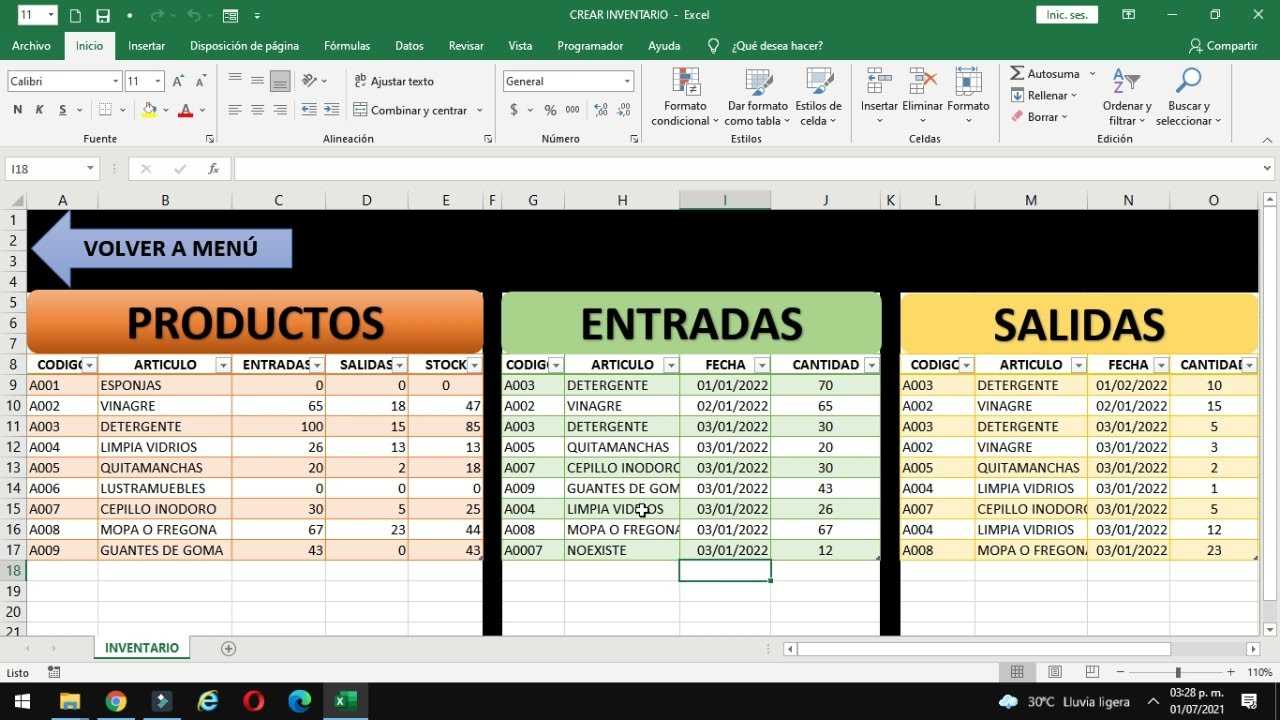
Una hoja de inventario es un registro de los productos que tienes, su cantidad, su ubicación y el valor de sus existencias. En este tutorial crearás un ejemplo completo para un almacén pequeño: cinco productos, fórmulas, listas desplegables, alertas de reposición y filtros. El método funciona en Excel 2016, 2019, 2021, 2024, Microsoft 365, Excel para Mac y Excel para la web.
Qué es una hoja de inventario y para qué sirve
Una hoja de inventario registra qué productos hay, cuántas unidades quedan y cuánto valen. Sirve para comparar las existencias registradas con un recuento físico, detectar faltantes y saber qué productos deben reponerse.
En el libro de ejemplo, la hoja Inventario resume el estado actual de un almacén pequeño. Cada fila corresponde a un producto. El código permite identificarlo sin depender del nombre, la ubicación indica dónde encontrarlo y el estado facilita la revisión visual.
El valor total multiplica el stock actual por el precio unitario. Por tanto, la hoja no sustituye el recuento: lo prepara y organiza sus resultados. Tampoco registra automáticamente cada venta o compra; para eso se necesita una hoja de movimientos.
Al terminar, el lector podrá crear y actualizar el inventario, detectar faltantes, aplicar listas de entrada controlada y convertir el rango en una tabla filtrable.
Las columnas esenciales de una hoja de inventario
La estructura siguiente reúne identificación, existencias, valoración y ubicación. Las listas desplegables y las fórmulas se añadirán después.
| A | B | C | D | E | F | G | H | |
|---|---|---|---|---|---|---|---|---|
| 1 | Código | Producto | Stock actual | Stock mínimo | Precio unitario | Valor total | Ubicación | Estado |
| 2 | A-001 | Tornillos M6 | 120 | 50 | 0,15 | 18,00 | Estante A | Disponible |
| 3 | A-002 | Tuercas M6 | 80 | 60 | 0,10 | 8,00 | Estante A | Bajo stock |
| 4 | B-001 | Brocas 8 mm | 15 | 10 | 3,50 | 52,50 | Estante B | Disponible |
| 5 | B-002 | Guantes de trabajo | 8 | 10 | 6,00 | 48,00 | Estante C | Bajo stock |
| 6 | C-001 | Cinta aislante | 0 | 15 | 2,20 | 0,00 | Estante C | Agotado |
| Columna | Para qué sirve |
|---|---|
| Código | Identificador único del producto. |
| Producto | Nombre fácil de reconocer. |
| Stock actual | Unidades registradas en este momento. |
| Stock mínimo | Umbral para decidir una reposición. |
| Precio unitario | Precio usado para valorar cada unidad. |
| Valor total | Resultado del stock por el precio unitario. |
| Ubicación | Lugar donde está almacenado el producto. |
| Estado | Situación de las existencias. |
Crear la hoja de inventario paso a paso
- Abre Excel y crea un libro en blanco.
- Cambia el nombre de la pestaña Hoja1 a Inventario.
- Escribe los ocho encabezados de la tabla anterior en A1:H1.
- Introduce los cinco productos y sus existencias. Deja vacío Valor total por ahora.
- Ajusta el ancho de las columnas para leer los encabezados completos.
- Guarda el libro como
Inventario.xlsx.
| A | B | C | D | E | F | G | H | |
|---|---|---|---|---|---|---|---|---|
| 1 | Código | Producto | Stock actual | Stock mínimo | Precio unitario | Valor total | Ubicación | Estado |
| 2 | A-001 | Tornillos M6 | 120 | 50 | 0,15 | Estante A | Disponible | |
| 3 | A-002 | Tuercas M6 | 80 | 60 | 0,10 | Estante A | Bajo stock | |
| 4 | B-001 | Brocas 8 mm | 15 | 10 | 3,50 | Estante B | Disponible | |
| 5 | B-002 | Guantes de trabajo | 8 | 10 | 6,00 | Estante C | Bajo stock | |
| 6 | C-001 | Cinta aislante | 0 | 15 | 2,20 | Estante C | Agotado |
Calcular el valor total de cada producto
El Valor total se obtiene multiplicando las existencias por el precio de una unidad. En la fila 2, 120 tornillos a 0,15 cada uno valen 18,00.
- Selecciona F2.
- Escribe la fórmula siguiente y pulsa Entrar.
- Selecciona F2 y arrastra el controlador de relleno hasta F6.
=F5*H5| A | B | C | D | E | F | G | H | |
|---|---|---|---|---|---|---|---|---|
| 1 | Código | Producto | Stock actual | Stock mínimo | Precio unitario | Valor total | Ubicación | Estado |
| 2 | A-001 | Tornillos M6 | 120 | 50 | 0,15 | 18,00 | Estante A | Disponible |
| 3 | A-002 | Tuercas M6 | 80 | 60 | 0,10 | 8,00 | Estante A | Bajo stock |
| 4 | B-001 | Brocas 8 mm | 15 | 10 | 3,50 | 52,50 | Estante B | Disponible |
| 5 | B-002 | Guantes de trabajo | 8 | 10 | 6,00 | 48,00 | Estante C | Bajo stock |
| 6 | C-001 | Cinta aislante | 0 | 15 | 2,20 | 0,00 | Estante C | Agotado |
La fórmula se copia con referencias relativas: F3 utiliza =F6*I6, F4 utiliza =F7*J7, F5 utiliza =F8*K8 y F6 utiliza =F9*L9. Así cada fila valora su propio producto.
Añadir listas desplegables para controlar los datos
Las listas desplegables reducen errores de escritura. En el libro, Categoría y Unidad todavía no aparecen entre las columnas esenciales; las añadiremos como columnas auxiliares I y J. En Estado, los valores serán Disponible, Bajo stock, Agotado y En pedido.
- En I1 escribe Categoría; en J1, Unidad.
- En L1:L4 escribe Categoría, Ferretería, Limpieza y Embalaje.
- En M1:M4 escribe Unidad, Unidad, Caja y Metro.
- Selecciona I2:I6 y abre la validación de datos.
- En Origen, escribe
=$L$2:$L$5y acepta. - Repite para J2:J6 con origen
=$M$2:$M$5. - Selecciona H2:H6 y usa como origen
=$L$7:$L$10, donde están los cuatro estados.
Los rangos auxiliares se mantienen en el libro para que las listas tengan un origen estable. Después, las columnas I y J se muestran y se ocultan L:M para que el inventario siga limpio.
Resaltar los productos que necesitan reposición
El formato condicional detectará automáticamente el ejemplo problema: los guantes tienen 8 unidades, pero su mínimo es 10. Excel también applicantá la regla a las filas anteriores.
- Selecciona A2:H6.
- Abre la ruta de formato condicional.
- Elige Nueva regla.
- Selecciona Usar una fórmula que determine las celdas con formato.
- Escribe esta fórmula:
=$C2<$D2- Elige un relleno de color y pulsa Aceptar.
| A | B | C | D | E | F | G | H | |
|---|---|---|---|---|---|---|---|---|
| 1 | Código | Producto | Stock actual | Stock mínimo | Precio unitario | Valor total | Ubicación | Estado |
| 2 | A-001 | Tornillos M6 | 120 | 50 | 0,15 | 18,00 | Estante A | Disponible |
| 3 | A-002 | Tuercas M6 | 80 | 60 | 0,10 | 8,00 | Estante A | Bajo stock |
| 4 | B-001 | Brocas 8 mm | 15 | 10 | 3,50 | 52,50 | Estante B | Disponible |
| 5 | B-002 | Guantes de trabajo | 8 | 10 | 6,00 | 48,00 | Estante C | Bajo stock |
| 6 | C-001 | Cinta aislante | 0 | 15 | 2,20 | 0,00 | Estante C | Agotado |
$ en $C2 mantiene la columna C fija al evaluar filas, pero permite que el número de fila cambie.Ordenar, filtrar y convertir la hoja en tabla
Una tabla de Excel permite ordenar y filtrar sin_OFERTAS seleccionar comandos adicionales cada vez. También expande automáticamente el rango cuando añades productos.
- Selecciona A1:J6.
- Pulsa Ctrl+T.
- En el cuadro Crear tabla, comprueba que la casilla La tabla tiene encabezados está marcada.
- Pulsa Aceptar.
- Selecciona un encabezado y usa las flechas para ordenar.
- Pulsa la flecha de un encabezado para filtrar.
| A | B | C | D | E | F | G | H | I | J | K | |
|---|---|---|---|---|---|---|---|---|---|---|---|
| 1 | 1 | Código | Producto | Stock actual | Stock mínimo | Precio unitario | Valor total | Ubicación | Estado | Categoría | Unidad |
| 2 | 2 | A-001 | Tornillos M6 | 120 | 50 | 0,15 | 18,00 | Estante A | Disponible | Ferretería | Unidad |
| 3 | 3 | A-002 | Tuercas M6 | 80 | 60 | 0,10 | 8,00 | Estante A | Bajo stock | Ferretería | Unidad |
| 4 | 4 | B-001 | Brocas 8 mm | 15 | 10 | 3,50 | 52,50 | Estante B | Disponible | Ferretería | Unidad |
| 5 | 5 | B-002 | Guantes de trabajo | 8 | 10 | 6,00 | 48,00 | Estante C | Bajo stock | Limpieza | Unidad |
| 6 | 6 | C-001 | Cinta aislante | 0 | 15 | 2,20 | 0,00 | Estante C | Agotado | Embalaje | Metro |
| 7 | > **Comprueba:** Cada encabezado muestra una flecha de filtro y la fórmula de Valor total sigue funcionando al añadir una fila. | ||||||||||
| 8 | > **Consejo:** Si una fórmula se convierte en `=F5*H5` al mover una columna, no hay problema: Excel ajusta las referencias para seguir apuntando a Stock actual y Precio unitario. | ||||||||||
| 9 | ## Revisar los errores más habituales del inventario | ||||||||||
| 10 | ### El valor total no se calcula | ||||||||||
| 11 | Si F2 está vacío, revisa que contenga la fórmula y que F5 y H5 tengan valores. Si aparece `#¡VALOR!`,esa fórmula ha identificado algún texto o una celda vacía donde debería haber un número. | ||||||||||
| 12 | Una causa habitual es escribir un precio con símbolo de moneda o dejar una celda de precio en blanco. Corrige el dato, no la fórmula. | ||||||||||
| 13 | ### La lista desplegable permite escribir otros textos | ||||||||||
| 14 | Si la validación no está activa, selecciona la celda concerned y abre **Datos > Herramientas de datos > Validación de datos**. En **Permitir**, elige **Lista** y revisa el origen. | ||||||||||
| 15 | En el ejemplo, las categorías ocupan L2:L5, las unidades M2:M5 y los estados L7:L10. Una referencia desplazada puede apuntar a celdas vacías. | ||||||||||
| 16 | ### El stock no coincide con el recuento físico | ||||||||||
| 17 | El valor de **Stock actual** es un dato, no un resultado. Si el recuento físico dice 12 unidades, escribe 12 en esa celda y actualiza el estado si corresponde. | ||||||||||
| 18 | No cambies la fórmula para “corregir” la diferencia: registra el recuento, investiga entradas o salidas no anotadas y conserva el valor real. | ||||||||||
| 19 | ### El resaltado no aparece | ||||||||||
| 20 | Comprueba que la regla se aplicó a A2:H6 y que la fórmula es `=$C2<$D2`. Si el resultado es texto en lugar de número, la comparación puede fallar; por eso Stock actual y Stock mínimo deben contener cantidades numéricas. | ||||||||||
| 21 | ## Qué puede y qué no puede hacer la hoja de inventario | ||||||||||
| 22 | La hoja organiza productos, calcula valores, filtra filas y avisa de faltantes. También es un buen punto de partida para inventarios físicos, especialmente si incluye una columna **Cantidad real** para contrastar el dato registrado. | ||||||||||
| 23 | Lo que no hace es contar los productos por sí sola. Tampoco sabe si una venta, una devolución o una compra se ha anotado; esa información depende de un proceso de registro. Si el almacén maneja muchas entradas y salidas, conviene añadir una hoja de movimientos y revisar periódicamente el resultado. | ||||||||||
| 24 | > **Cuidado:** Una celda puede verse como 18,00 y contener 18. Un formato cambia la presentación, no el valor. Para modificar el dato, escribe en la celda o usa REDONDEAR (ROUND). | ||||||||||
| 25 | La hoja admite 1.048.576 filas y 16.384 columnas. Si el inventario creciera hasta un millón de productos, habría que revisar el rendimiento, dividir los datos por almacén y automating la actualización de fórmulas. | ||||||||||
| 26 | ## Lo que ya sabes hacer con tu hoja de inventario | ||||||||||
| 27 | – Crear una hoja **Inventario** con identificación, existencias, precios, ubicación y estado. | ||||||||||
| 28 | – Calcular el valor total con `=F5*H5` y copiar la fórmula a otras filas. | ||||||||||
| 29 | – Añadir listas desplegables para categoría, unidad y estado. | ||||||||||
| 30 | – Resaltar productos cuyo stock sea menor que el mínimo. |
Dudas al crear una hoja de inventario en Excel
1. ¿Dónde encuentro una plantilla de inventario en Excel con entradas y salidas gratis?
Para adaptarla, añade columnas Proveedor, Fecha de movimiento, Tipo y Cantidad; después convierte el rango en tabla con Ctrl+T. La plantilla de Excel Útil es otra alternativa con fórmulas y listas desplegables.
2. ¿Cómo hago una plantilla de inventario con fórmulas gratis?
En la columna Valor total, escribe una fórmula que multiplique Stock actual por Precio unitario, por ejemplo =F5*H5, y cópiala hacia abajo. Usa referencias relativas porque cada fila debe usar sus propias celdas; las listas desplegables y el formato condicional se añaden después desde Validación de datos y Formato condicional.
3. ¿Qué formato necesito para hacer un inventario físico en Excel?
Usa una hoja que permita registrar Código, Producto, Ubicación, Precio unitario, Unidad, Valor total, Cantidad real, Cantidad prevista y Notas. La plantilla de actualicese.com incluye ajustes mediante macros, mientras que el ejemplo de este tutorial funciona sin macros.
4. ¿Cómo relaciono el inventario con las ventas?
Registra cada venta como una salida con su fecha, producto y cantidad. El Stock actual debe descontar esa salida; si también guardas compras, añade Entradas. Para automatizarlo, vincula ambas hojas mediante fórmulas y crea una hoja de movimientos con el historial de compras y ventas.
5. ¿Cómo organizo las entradas y salidas de productos en una plantilla?
Crea una hoja de movimientos con Fecha, Tipo, Código, Producto, Cantidad, Precio unitario y Referencia. Usa Tipo para distinguir Entrada y Salida, y suma o resta las cantidades según el signo. Mantén el inventario actual como una hoja de resumen y revisa el recuento físico periódicamente.
Fuentes
- MicrosoftHOJA — documentación oficialconsultado el 28/10/2026
- MicrosoftF4 · fijar referencias (y repetir la última acción) — documentación oficialconsultado el 28/10/2026
- MicrosoftCómo se escribe un formato personalizado — documentación oficialconsultado el 28/10/2026
- MicrosoftCOVARIANZA.M — documentación oficialconsultado el 28/10/2026
- MicrosoftRENDTO.DESC — documentación oficialconsultado el 28/10/2026