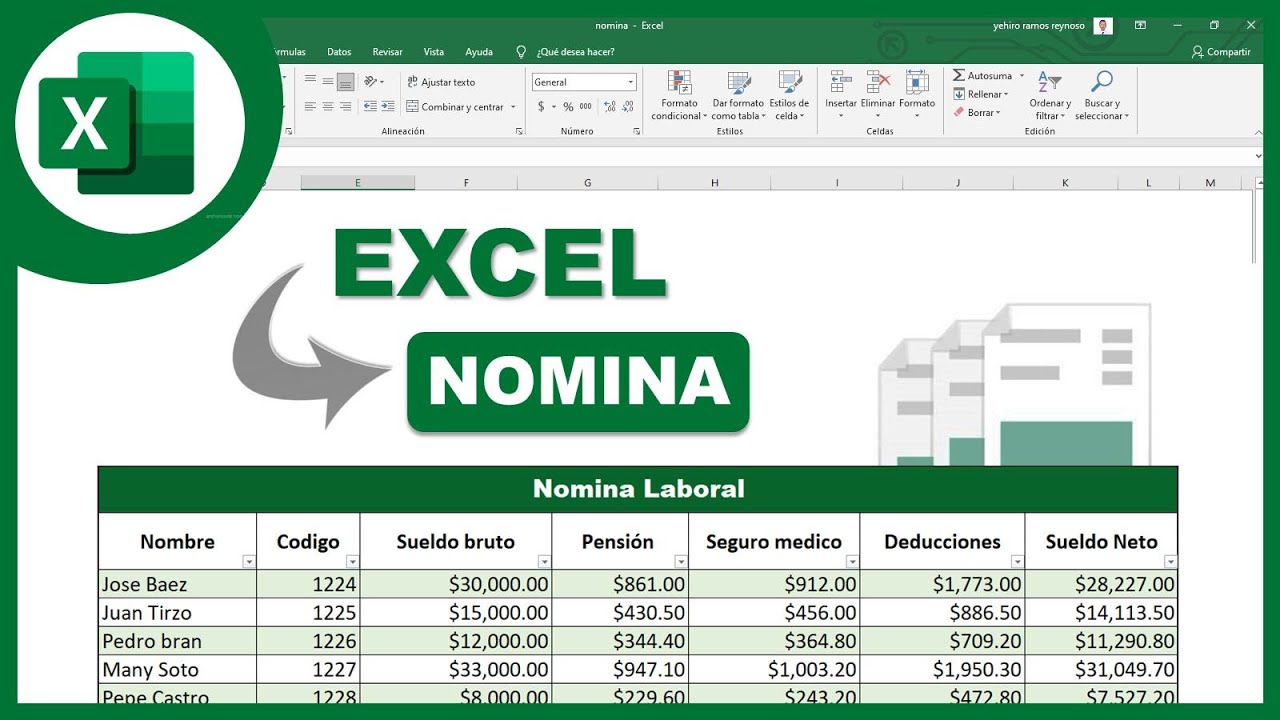
Una nómina es el recibo que el trabajador recibe cada mes con lo que ha ganado y lo que se le ha descontado. En este tutorial vamos a montar paso a paso una plantilla de nómina en Excel, con la cabecera del empleado, el salario bruto, las deducciones obligatorias y el líquido a percibir. Al terminar tendrás una hoja que se reutiliza cada mes cambiando solo los días trabajados y las horas extra, y sabrás llevarla a tu país ajustando los porcentajes de seguridad social y retención.
La plantilla usa fórmulas básicas (SUMA, SI, BUSCARX) y formato de moneda, por lo que funciona en Microsoft 365, Excel 2024, 2021, 2019, 2016 y 2013. Si tu Excel está en español con decimales con punto (México, Estados Unidos) los argumentos se separan con coma en vez de con punto y coma; lo aviso al final.
Qué es una nómina y por qué se calcula en una hoja aparte
La nómina o recibo de salarios es el documento mensual que la empresa entrega al trabajador con el detalle de lo devengado y lo descontado en un periodo. En lugar de rehacer el cálculo en un papel cada mes, se traslada a una hoja de cálculo donde las fórmulas quedan escritas y se reutilizan: cambias los días trabajados y la plantilla recalcula el bruto, las deducciones y el líquido. La ventaja real no es solo automatizar, sino dejar a la vista qué entra y qué sale: si un mes cambia un porcentaje o un trabajador tiene una hora extra de nocturnidad, se modifica en su sitio y todo lo demás se ajusta.
El libro que vamos a construir se llama Nomina2026.xlsx. Tendrá una hoja Nomina con la cabecera del empleado, otra zona con los devengos del mes y otra con las deducciones. La separación en bloques hace que el documento se entienda a primera vista y que sea fácil de revisar por la persona de recursos humanos o por un inspector.
Los tres grupos de datos de una nómina: devengos, deducciones y neto
Toda nómina se divide en tres bloques. Devengos es lo que el trabajador gana: sueldo base, pagas extra prorrateadas, horas extra, antigüedad, pluses. Deducciones es lo que se le descuenta: cotizaciones a la seguridad social (salud, pensión, riesgos), retenciones a cuenta del IRPF o del impuesto sobre la renta y otras como cuota sindical. Neto es la resta: lo que realmente recibe.
Un ejemplo pequeño para ver las magnitudes: un sueldo base de 1.750,05 EUR al mes, con un 6,35 % de cotización a la seguridad social a cargo del empleado (111,13 EUR) y una retención del 12 % (210,01 EUR), da un neto de 1.428,91 EUR. Esos tres números son los que el trabajador ve en su recibo y los que tienen que cuadrar al céntimo en la plantilla.
Los datos que no pueden faltar en la cabecera de la plantilla
Antes de tocar el salario, la plantilla necesita identificar quién cobra y de qué periodo. En la parte de arriba de la hoja dejamos seis filas con los datos del empleado y del mes. Son campos fijos salvo cuando cambia la persona o el mes, así que van en celdas separadas y bien etiquetadas.
- Periodo liquidado: mes y año al que corresponde la nómina (por ejemplo,
marzo 2026). Va como texto, no como fecha, porque no representa un día concreto. - Fecha de antigüedad: día, mes y año en que el trabajador entró en la empresa. Sí es una fecha real, así que se le aplica formato
dd/mm/aaaa. Con ella se calculan trienios, antigüedad computable y a veces pluses por años. - Identificación del empleado: nombre y apellidos en una celda con formato
@(texto) y número de documento (DNI, NIF, CURP, RFC, RUT, DNI peruano…) en otra con formato0para que no se pierdan los ceros a la izquierda. - Categoría profesional y puesto de trabajo: texto libre.
Inicio > Fuente > Bordes > Todos los bordes y ponles un relleno suave. Visualmente separa el «quién» del «cuánto».Celdas con formato de fecha, número y texto para esos datos
Abre Formato de celdas con Ctrl+1 y aplica a cada celda el formato que le toca: dd/mm/aaaa a la fecha de antigüedad, 0 al documento de identidad para que el 08001 no se quede en 8001, y @ a nombres y categoría.
| A | B | C | |
|---|---|---|---|
| 1 | formato: dd/mm/aaaa | ||
| 2 | A | B | |
| 3 | 1 | Cabecera del empleado | |
| 4 | 2 | Periodo liquidado | marzo 2026 |
| 5 | 3 | Fecha de antigüedad | 14/02/2021 |
| 6 | 4 | Nombre y apellidos | Lucía Romero Vidal |
| 7 | 5 | Documento de identidad | 08001234 |
| 8 | 6 | Categoría profesional | Analista administrativa |
| 9 | 7 | Puesto | Administración |
14/02/2021 (no como un número de cinco cifras); el documento conserva el cero delante (08001234, no 8001234); los nombres admiten acentos y la ` se ve como un cambio de línea al pulsar Alt+Entrar` dentro de la misma celda.
Construir la hoja de cálculo del salario bruto, paso a paso
Vamos a la zona de devengos. Necesitamos una fila por concepto y tres columnas: cantidad, precio o porcentaje y total. Para que se pueda reutilizar, los sueldos base y los importes fijos van a la derecha, en una zona «Tarifa», y los conceptos variables (días, horas) a la izquierda.
Pasos para montar la estructura:
- En
A11escribeDevengos del mes. En la fila 13 pon los encabezados:A13Concepto,B13Unid. Tarifa,C13Cantidad,D13Precio / %,E13Devengado. - En la columna
E(la del importe) escribe una fórmula que multiplique cantidad por precio:=C14*D14. Arrastra el controlador de relleno hasta el final de los conceptos. - Al final de los conceptos suma:
=SUMA(E14:E22)enE23. Ese es el total devengado, el salario bruto del mes.
| A | B | C | D | E | |
|---|---|---|---|---|---|
| 13 | Concepto | Unid. tarifa | Cantidad | Precio / % | Devengado |
| 14 | Sueldo base | mes | 1 | 1.750,05 | 1.750,05 |
| 15 | Antigüedad (trienios) | mes | 0 | 0,00 | 0,00 |
| 16 | Horas extra diurnas | h | 4 | 15,80 | 63,20 |
| 17 | Horas extra nocturnas | h | 0 | 0,00 | 0,00 |
| 18 | Plus de transporte | mes | 1 | 50,00 | 50,00 |
| 19 | Paga extra prorrateada | mes | 1 | 145,84 | 145,84 |
| 20 | Complemento de productividad | mes | 0 | 0,00 | 0,00 |
| 21 | Otros devengos | mes | 0 | 0,00 | 0,00 |
| 22 | |||||
| 23 | Total devengado | 2.009,09 |
E se llena al multiplicar C por D; si tocas D14 o C14 el E23 (suma con SUMA) se actualiza solo.El sueldo base del mes, prorrateado si las pagas se reparten en doce
Cuando el trabajador cobra dos pagas extra al año (verano y Navidad), una forma sencilla de incluirlas mes a mes es prorratearlas: dividir la paga extra entre doce y sumarla al sueldo base de cada mes. Así no hay que hacer dos nóminas distintas.
La fórmula siguiente calcula el sueldo base solo por los días efectivamente trabajados del mes, útil cuando el alta o la baja caen a mitad de mes. DIAS.LAB (NETWORKDAYS) cuenta de lunes a viernes del rango y FIN.MES (EOMONTH) devuelve el último día del mes de la fecha de la columna B.
=B14/30*DIAS.LAB(B2;FIN.MES(B2;0))En una columna aparte añadimos el prorrateo de las pagas extra para que se vea de dónde sale el 145,84 del ejemplo:
| F | G | |
|---|---|---|
| 13 | Tarifa de referencia | |
| 14 | Sueldo base anual | 21.000,60 |
| 15 | Paga extra verano | 1.500,00 |
| 16 | Paga extra Navidad | 1.500,00 |
| 17 | Prorrateo pagas / mes | 250,00 |
| 18 | Sueldo base mes (sin prorratear) | 1.750,05 |
| 19 | Sueldo base día | 58,34 |
=B14/30,DIAS.LAB(B2,FIN.MES(B2,0)).Las horas extras y los recargos nocturno y festivo como un casillero
Las horas extra se cobran con un recargo sobre la hora ordinaria distinto según el día y la hora: diurna entre semana, nocturna entre semana (a partir de las 22:00 en muchos países), festiva diurna o festiva nocturna. En lugar de una columna por tipo, dedicamos cuatro filas separadas para que sea fácil de revisar.
La fórmula de cada fila multiplica horas por la tarifa ordinaria más el recargo legal correspondiente. Ejemplo para la fila 17 (horas nocturnas entre semana, recargo del 25 % sobre hora ordinaria):
=C17*$D$14*(1+0,25)| A | C | D | E | |
|---|---|---|---|---|
| 16 | Horas extra diurnas | 4 | 15,80 | 63,20 |
| 17 | Horas extra nocturnas (recargo 25 %) | 2 | 19,75 | 39,50 |
| 18 | Horas extra festivas diurnas (recargo 40 %) | 0 | 22,12 | 0,00 |
| 19 | Horas extra festivas nocturnas (recargo 60 %) | 0 | 25,28 | 0,00 |
La fila de auxilio de transporte que solo aplica hasta cierto sueldo
Algunos países conceden un auxilio o subsidio de transporte solo a quienes ganan por debajo de un umbral legal (en España no existe; en Colombia, por ejemplo, condiciona al SMLMV). Para que la plantilla refleje «si aplica, se cobra; si no, cero» usamos una función SI (IF) que evalúa el sueldo base contra el umbral.
=SI(D14<=$G$11;$G$12;0)| F | G | |
|---|---|---|
| 10 | Parámetros del subsidio | |
| 11 | Tope sueldo base (2 SMLMV) | 2.600,00 |
| 12 | Valor del subsidio de transporte | 160,00 |
| 13 | Concepto | Devengado |
| 14 | Sueldo base | 1.750,05 |
| 15 | Antigüedad | 0,00 |
| 16 | Horas extra | 63,20 |
| 17 | Horas extra nocturnas | 39,50 |
| 18 | Complemento | 0,00 |
| 19 | Paga extra prorrateada | 145,84 |
| 20 | Subsidio de transporte | 160,00 |
D14 por encima del umbral (2600), E20 pasa a 0 automáticamente.Deducciones obligatorias: seguridad social, parafiscales y retención
En la zona de deducciones reservamos el mismo esqueleto: una fila por concepto con su porcentaje aplicado a la base de cotización. La base de cotización no siempre coincide con el salario bruto; por ejemplo, en España se excluye el plus de transporte; en Colombia la base es el IBC (Ingreso Base de Cotización). Para no casarnos con un país concreto, dejamos una celda aparte Base cotización y un porcentaje en cada fila.
Las fórmulas son del tipo =Base*Porcentaje:
=$I$12*$D$27donde I12 es la base y D27 el porcentaje de salud, pensión o retención. La lista varía por país: salud y pensión a la seguridad social, riesgos laborales, caja de compensación, SENA, ICBF, retención en la fuente… Todos se calculan igual.
| A | D | E | |
|---|---|---|---|
| 25 | Deducciones obligatorias | % | Importe |
| 26 | Cotización salud | 4,00 % | 80,00 |
| 27 | Cotización pensión | 4,00 % | 80,00 |
| 28 | Riesgos laborales | 0,52 % | 10,40 |
| 29 | Caja de compensación | 4,00 % | 80,00 |
| 30 | Retención en la fuente | 12,00 % | 240,00 |
| 31 | Fondo de Solidaridad Pensional | 0,00 % | 0,00 |
| 32 | Total deducciones | 490,40 |
El fondo de solidaridad pensional para sueldos altos
El Fondo de Solidaridad Pensional grava con un porcentaje extra (entre el 1 % y el 2 % según el país) a los trabajadores que ganan más de cierto número de salarios mínimos. La fórmula añade esa columna solo cuando se cumple la condición y deja el porcentaje en un sitio visible.
=SI(D14>=$G$11;D14*$I$31;0)El líquido a percibir y la fila de totales que cierra la plantilla
La última fila de la plantilla es la que el trabajador ve primero: lo que cobra. Se compone de tres celdas: total devengado, total deducciones y neto (la resta). Se coloca en una zona destacada, con bordes y un fondo claro, para que se lea de un vistazo.
Las fórmulas son:
- Total devengado:
=SUMA(E14:E21) - Total deducciones:
=SUMA(E26:E31) - Neto:
=E23-E32
| A | E | |
|---|---|---|
| 33 | Líquido a percibir | |
| 34 | Total devengado | 2.069,09 |
| 35 | Total deducciones | 490,40 |
| 36 | Neto | 1.578,69 |
C16 o el porcentaje de retención en el panel de parámetros; el neto de E36 cambia al instante sin tocar las fórmulas a mano.Formato de moneda, separador de miles y dos decimales fijos
Para que la columna de importes se vea como una nómina real (con punto en los miles y coma en los decimales), aplica un formato personalizado de número. Selecciona el rango de importes, abre Formato de celdas con Ctrl+1 y, en la pestaña Número, elige Personalizada y escribe este código:
Con el código #.##0,00 Excel siempre enseña dos decimales aunque sean ceros (1.750,05 y 50,00 se ven igual de ordenados) y agrupa los miles con un punto. En un Excel configurado con decimal de punto (México, Estados Unidos), el mismo formato se escribe #,##0.00.
1750,05 aunque se vea 1.750,05; si necesitas redondear de verdad, usa =REDONDEAR(B14;2) en una columna aparte.Errores que de verdad pasan al armar una nómina en Excel
La fecha del periodo sale como un número raro
Escribes 14/02/2026 en una celda pensada para el periodo liquidado y, en lugar de la fecha, ves el número 46073 o parecido. Lo que pasa es que Excel interpreta la fecha como un número (los días desde el 1/1/1900) y, si esa celda no tiene formato de fecha, te enseña el valor crudo. La solución: selecciona la celda, abre Ctrl+1 y aplica el formato dd/mm/aaaa. Para evitarlo en el futuro, decide desde el principio si esa columna guarda una fecha (formato dd/mm/aaaa) o solo un mes (texto «marzo 2026»).
La suma de horas extra da un resultado descabalado
La celda de horas extra nocturnas muestra 39,50 cuando deberían ser 39,50, pero la suma del final del bloque te da 102,70 en vez de 102,70… o peor, un múltiplo del precio. Suele pasar porque la fórmula multiplica cantidad * recargo en lugar de cantidad * precio * (1 + recargo). Revisa la fórmula en E17: tiene que leerse como =C17*$D$14*(1+0,25), con los paréntesis alrededor del (1+0,25). Si los paréntesis faltan, Excel calcula C17*$D$14 y después le suma 0,25, lo que da un resultado completamente distinto.
El descuento de seguridad social cambia cada vez que se toca una celda
Copias la fila de cotización a pensión del primer trabajador al segundo y, al cambiar el porcentaje, el siguiente trabajador ya no descuenta lo mismo. Casi siempre es porque la celda del porcentaje estaba escrita como 0,04 (decimal puro) en unas filas y como 4 % (valor 0,04 con formato de porcentaje) en otras. Unifica: pon los porcentajes siempre con formato 0,00 % y deja que Excel pinte el símbolo, o pónlos todos con dos decimales. Si tienes dudas, clica en la celda y mira la barra de fórmulas: ahí ves el valor real.
Lo que ya sabes hacer con la plantilla y el siguiente paso
- Tienes una hoja
Nomina2026con cabecera del empleado en la parte alta, devengos con sus cantidades y precios en el centro, deducciones con porcentajes parametrizados más abajo y una fila final con total devengado, total deducciones y neto. - Cada fila de horas extra aplica un recargo distinto (diurna, nocturna, festiva, festiva nocturna) mediante una sola fórmula que multiplica horas por precio por
(1+recargo). - Las deducciones obligatorias se calculan sobre una base de cotización única y un porcentaje por concepto, lo que permite cambiar un porcentaje en un sitio y actualizar todas las nóminas del mes.
- El formato
#.##0,00deja la columna de importes como una nómina real: dos decimales fijos, separador de miles y, en la versión con decimal de punto, el mismo código escrito al revés.
El siguiente paso natural es fijar con F4 las celdas de parámetros (sueldo base, topes, porcentajes) para que la plantilla pueda copiarse a los demás trabajadores sin arrastrar las referencias. Cuando esa parte la tengas rodada, el siguiente nivel es duplicar la hoja una vez por empleado (o usar una lista en otra hoja con BUSCARX para traer el porcentaje de cada uno) y consolidar todo en una tabla que alimente los modelos de cotización mensuales.
Comprobado en octubre de 2026.
Dudas al armar una plantilla de nómina en Excel
1. Cómo descargar plantillas de nómina en Excel gratis
En la web de Microsoft hay plantillas gratuitas de nómina: abre Excel, ve a Archivo > Nuevo y busca «nómina» o «payroll». También puedes crear la tuya desde cero copiando la estructura de este tutorial y guardándola como .xlsx para reutilizarla cada mes.
2. Qué incluye el cálculo de nómina en 2026
Una nómina completa suma al salario bruto las percepciones (horas extra, bonos, comisiones), le resta los descuentos legales y de seguridad social, y obtiene el total a percibir. El resultado se desglosa en columnas separadas para que el trabajador vea cada concepto y su suma final.
3. Cómo crear una plantilla de nómina en Excel
Crea una hoja con los datos del empleado (nombre, puesto, periodo, días trabajados), otra con la tabla de percepciones y descuentos, y una tercera con el resumen mensual. Usa BUSCARV (VLOOKUP) para traer los datos del trabajador y SUMAR.SI.CONJUNTO (SUMIFS) para sumar los conceptos del mes.
4. Dónde descargar un formato de nómina sencillo
Si quieres algo muy simple, monta una hoja con cinco columnas: concepto, cantidad, devengos, deducciones y total. Con una sola fila por empleado y dos fórmulas (SUMA y resta del total a pagar) tienes un recibo básico listo para imprimir o exportar a PDF.
5. Cómo añadir descuentos de ley a una nómina en Excel
Crea una columna de «Deducciones» donde sumes los porcentajes legales sobre el salario bruto (por ejemplo, el 4 % de salud, el 4 % de pensión y un porcentaje de fondo de solidaridad). Una celda aparte guarda cada porcentaje para poder ajustarlo si cambia sin tocar las fórmulas.
6. Cómo hacer una nómina para todo el mes en Excel
Usa una hoja por mes con el periodo en la cabecera y, debajo, una fila por empleado. Con la función MES (MONTH) sobre la fecha de cada movimiento puedes separar cobros de meses distintos y, al final, sumar las columnas de devengo y descuento para sacar el neto del mes.
7. Cómo pasar una nómina de Excel a PDF
Una vez tengas la nómina lista, ve a Archivo > Guardar como, elige PDF en el tipo de archivo y pulsa Guardar. Si quieres solo una hoja, selecciónala primero y entra a Archivo > Exportar > Crear documento PDF para exportar la página activa sin tocar el resto del libro.
8. Qué campos debe llevar un formato de nómina de pago
Un formato básico lleva: datos del empleado y de la empresa, periodo de pago, días trabajados, salario base, percepciones (horas extra, bonos, comisiones), descuentos (seguridad social, retenciones, préstamos) y el total a percibir. Cada concepto en su fila con una columna de cantidad y otra de importe facilita el cálculo.
Fuentes
- MicrosoftPAGO — documentación oficialconsultado el 13/10/2026
- Microsoft0,00 · dos decimales fijos — documentación oficialconsultado el 13/10/2026
- MicrosoftFormatos de fecha y hora en español — documentación oficialconsultado el 13/10/2026
- MicrosoftPAGO.INT.ENTRE — documentación oficialconsultado el 13/10/2026
- MicrosoftPAGO.PRINC.ENTRE — documentación oficialconsultado el 13/10/2026