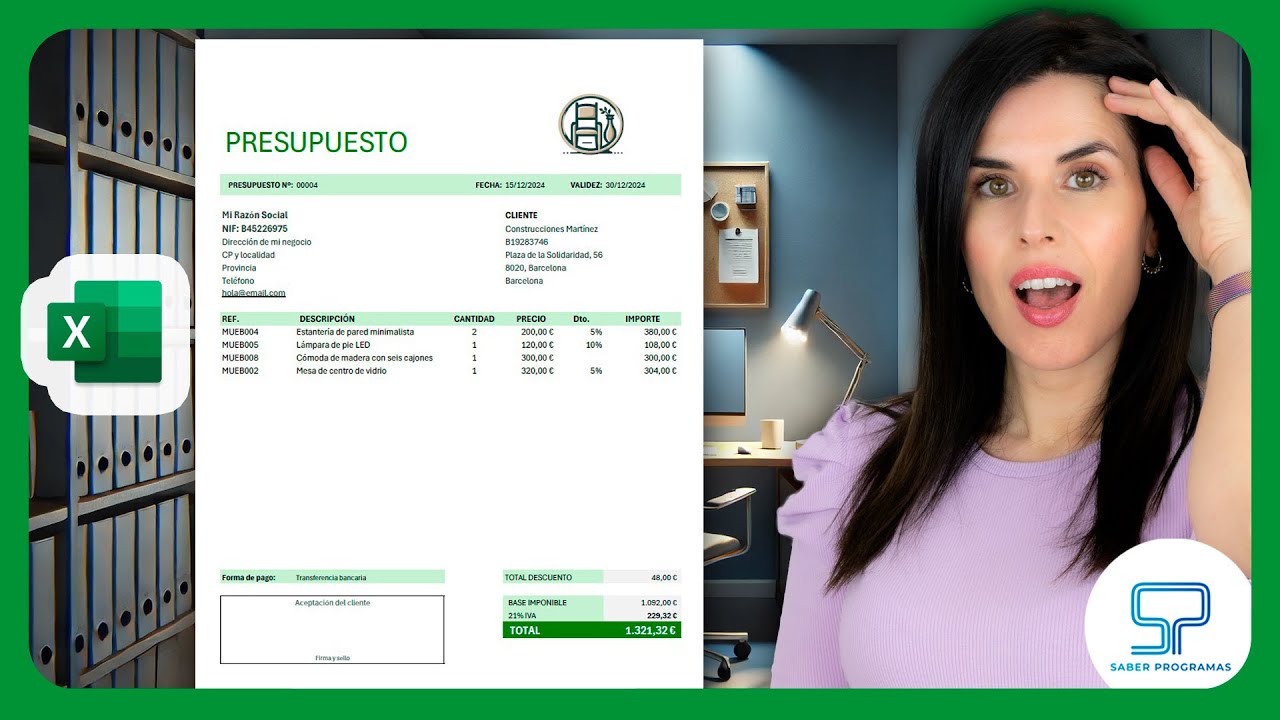
Armar un presupuesto en Excel es una de las tareas más útiles que puedes hacer con una hoja de cálculo, tanto para llevar tus gastos personales como para controlar los costes de un trabajo. En este tutorial vas a montar uno desde cero, con fórmulas que se recalculan solas, formato de moneda, listas desplegables, una Tabla de Excel que crece sin tocar las referencias y un gráfico que se actualiza al añadir datos. Lo que aprendes aquí funciona en Excel para Microsoft 365, Excel 2024, 2021, 2019 y 2016, y también en Excel para la web y para Mac.
Qué es un presupuesto en Excel y para qué te sirve
Un presupuesto, en su forma más sencilla, es una tabla con dos columnas de dinero: lo que prevés gastar y lo que realmente gastas. La resta entre ambos totales te dice si vas bien o si te has pasado. En Excel esto se traduce en una hoja con tres columnas —Categoría, Previsto, Real— y un par de filas de totales que se calculan con fórmulas. La ventaja de hacerlo en una hoja de cálculo frente a un folio escrito es que, al cambiar una cifra, todo se recalcula: los totales, la diferencia entre ambos y, si tienes un gráfico, también el gráfico.
En este tutorial vamos a trabajar con un presupuesto mensual personal: alquiler, comida, transporte, suministros y ocio. La hoja se llama Presupuesto y vive dentro de un libro que irá creciendo capítulo a capítulo: primero la estructura, después las fórmulas, luego los formatos, una lista desplegable, una Tabla y, por último, un gráfico circular.
Elige el camino: plantilla o hoja en blanco
Tienes dos formas de empezar. La primera es abrir una plantilla ya hecha de Microsoft, que te ahorra decidir columnas y formatos pero a cambio viene con secciones que quizá no necesitas. La segunda es abrir un libro en blanco y copiar tú la estructura mínima: ingresos, gastos, totales y, si quieres, un gráfico.
Para presupuestos personales las plantillas de Microsoft funcionan bien porque ya traen categorías típicas. Para un presupuesto de proyecto (obras, eventos, un trabajo con capítulos e IVA) casi siempre es mejor la hoja en blanco, porque las plantillas genéricas no encajan con la forma en que tu empresa o tu cliente organiza los costes.
Buscar las plantillas de presupuesto en Microsoft
- Abre Excel y ve a la pestaña Archivo.
- En la pantalla de inicio, dentro del cuadro de búsqueda que dice Buscar plantillas en línea, escribe
presupuestoy pulsa Entrar. - Elige una de las que aparecen:
Presupuesto personal mensual,Presupuesto de eventooPresupuesto de construcciónsegún lo que necesites. - Pulsa Crear para que Excel descargue la plantilla y la abra como un
.xlsxnuevo en tu escritorio.
Las cuatro columnas que lleva cualquier presupuesto
| A | B | C | |
|---|---|---|---|
| 1 | Categoría | Previsto | Real |
| 2 | Alquiler | 800,00 | 800,00 |
| 3 | Comida | 300,00 | 325,50 |
| 4 | Transporte | 120,00 | 95,00 |
| 5 | Suministros | 150,00 | 162,30 |
| 6 | Ocio | 100,00 | 140,00 |
La columna A es solo texto, así que da igual el ancho. Las columnas B y C son las que llevan el dinero, y serán las que sumes al final. Mantener la misma estructura (Categoría / Previsto / Real) en todas las hojas que copies te permitirá luego llevar los totales a un resumen anual sin tocar nada.
La estructura mínima: celdas, fórmulas y un primer total
Con la tabla anterior, los totales se calculan con dos fórmulas muy cortas. La primera suma toda la columna de Previsto y la segunda suma toda la columna de Real. La diferencia entre ambos te dice si te has pasado del presupuesto o te ha sobrado dinero.
| A | B | C | |
|---|---|---|---|
| 1 | Categoría | Previsto | Real |
| 2 | Alquiler | 800,00 | 800,00 |
| 3 | Comida | 300,00 | 325,50 |
| 4 | Transporte | 120,00 | 95,00 |
| 5 | Suministros | 150,00 | 162,30 |
| 6 | Ocio | 100,00 | 90,00 |
| 7 | |||
| 8 | |||
| 9 | TOTAL | 1.470,00 | 1.472,80 |
1.470,00 y la celda C9 muestra 1.472,80 (que es 800 + 325,50 + 95 + 162,30 + 90).SUMA, SUMAR.SI y SUMAR.SI.CONJUNTO para los totales
=SUMA(C2:C6)
=SUMAR.SI.CONJUNTO(C2:C6;A2:A6;"Comida")
=SUMAR.SI.CONJUNTO(C2:C6;A2:A6;"Comida";C2:C6;">100")
SUMA te da el total general de una columna. SUMAR.SI.CONJUNTO (en inglés SUMIFS) te deja sumar solo lo que cumpla una o varias condiciones: aquí, todo lo gastado en Comida, o todo lo gastado en Comida que además pase de 100. Esta función existe en Excel 2007 en adelante.
Referencias fijas con F4 al copiar la fórmula del IVA
Imagina que en la celda B1 de la hoja Presupuesto escribes el tipo de IVA, por ejemplo 0,21. Si en la celda D2 escribes =C2*B1 para calcular el IVA de la fila y arrastras el controlador de relleno hacia abajo, la referencia B1 se moverá a B3, B4… y las filas siguientes dejarán de multiplicar por el IVA correcto. La solución es pulsar F4 al pasar con el cursor sobre B1 para convertirla en $B$1:
=C2*$B$1F4 recorre los cuatro tipos de referencia —A1 → $A$1 → A$1 → $A1→ A1— y se detiene en el que te interesa. En Mac la tecla es Cmd+T; en portátiles puede hacer falta Fn+F4. Puedes consultar el comportamiento oficial en la página Cambiar entre referencias relativas, absolutas y mixtas.
SI para mostrar aviso si te pasas del presupuesto
=SI(C9>B9;"Te pasaste por "&TEXTO(C9-B9;"0,00");"Dentro de presupuesto")SI (en inglés IF) mira una condición y muestra un texto u otro según se cumpla. Aquí compara el total Real con el Previsto: si te pasaste, te lo dice con la cifra exacta; si no, confirma que vas bien. TEXTO se encarga de poner el separador de miles y los dos decimales. La función SI está en todas las versiones de Excel.
Dar formato a los importes: moneda, dos decimales y negativos en rojo
Antes de seguir, conviene que las celdas con dinero se distingan a simple vista. Selecciona el rango B2:C9, pulsa Ctrl+1 y en la pestaña Número elige Moneda con dos decimales. Si quieres ver los números negativos en rojo —útil para cuando un mes te pasas de gasto—, cambia a Personalizada y escribe este código:
#.##0,00;[Rojo]-#.##0,00;"-"El código de formato personalizado tiene cuatro secciones separadas por punto y coma: positivos, negativos, cero y texto. Aquí los negativos se pintan de rojo, el cero se ve como un guion y los demás números se muestran con punto en los miles y coma en los decimales. Recuerda que en Excel con punto decimal el código lleva punto en los miles y coma en los decimales. El formato solo cambia cómo se ve el número, no su valor: una celda con 0 y formato "-" se ve como - y sigue valiendo 0.
B2:C9 y comprueba en la barra de fórmulas que los valores siguen siendo los mismos que antes; solo ha cambiado su aspecto.Armar tu presupuesto personal paso a paso
Hasta aquí la hoja tenía cinco filas de gastos. Ahora la ampliamos a diez para que el ejercicio sea más realista, añadimos ingresos y dejamos la diferencia final entre lo que entra y lo que sale. La hoja Presupuesto queda así:
| A | B | C | D | |
|---|---|---|---|---|
| 1 | Categoría | Previsto | Real | Diferencia |
| 2 | Alquiler | 800,00 | 800,00 | 0,00 |
| 3 | Comida | 300,00 | 325,50 | -25,50 |
| 4 | Transporte | 120,00 | 95,00 | 25,00 |
| 5 | Suministros | 150,00 | 162,30 | -12,30 |
| 6 | Ocio | 100,00 | 140,00 | -40,00 |
| 7 | Seguros | 60,00 | 60,00 | 0,00 |
| 8 | Internet | 45,00 | 45,00 | 0,00 |
| 9 | Farmacia | 30,00 | 18,00 | 12,00 |
| 10 | Ahorro | 100,00 | 100,00 | 0,00 |
| 11 | TOTAL | 1.705,00 | 1.745,80 | -40,80 |
La columna D resta Previsto menos Real, de forma que un resultado negativo avisa de que en esa categoría te pasaste. El total de la columna D coincide con la resta entre B11 y C11.
-40,80, que es 1.705,00 – 1.745,80 con el formato que aplicaste antes (negativo en rojo).Mes a mes en columnas y el resumen del año en una hoja aparte
Una vez tienes la estructura, copiarla mes a mes es cuestión de repetir las columnas a la derecha. Empezamos con enero en B–D, febrero en E–F, marzo en G–H… y así hasta diciembre. En la fila 1 de cada bloque pones el nombre del mes.
Para el resumen anual, crea una hoja nueva llamada Resumen y, para cada mes, trae el total Real con esta fórmula:
=SUMA(Presupuesto!E2:E10)La función SUMA aplicada a otra hoja se escribe con el nombre de la hoja seguido de ! y el rango. Al copiar la fórmula a la derecha, las referencias a las columnas se actualizan solas si están como E2:E10; si las quieres totalmente fijas al arrastrar, conviértelas en $E$2:$E$10 con F4.
Una lista desplegable para las categorías con Validación de datos
Escribir las categorías a mano cada vez es cansado, y se presta a errores (Café, Cafe, café cuentan como categorías distintas). La solución es una lista desplegable con las opciones escritas en un sitio fijo.
- Escribe las categorías válidas en
Presupuesto!F2:F10. - Selecciona
Presupuesto!A2:A10(la columna de categorías). - Ve a la cinta y abre el cuadro.
Al aceptar, las celdas de A2:A10 muestran una flecha a la derecha. Al pulsar la flecha se despliegan las categorías y solo se puede elegir una de la lista. Si el usuario escribe algo distinto, Excel muestra el mensaje de error.
A2:A10 aparece la flecha de la lista desplegable, y elegir una categoría rellena la celda automáticamente.El presupuesto de un proyecto: capítulos, IVA y gran total
Cuando el presupuesto es de un proyecto (obra, evento, consultoría), las filas suelen organizarse de otra forma: por capítulo y por actividad, con cantidad y precio unitario. La estructura queda así:
| A | B | C | D | E | |
|---|---|---|---|---|---|
| 1 | Capítulo | Actividad | Cantidad | Precio unitario | Total |
| 2 | Personal | Diseño gráfico | 40 | 35,00 | 1.400,00 |
| 3 | Personal | Desarrollo web | 80 | 45,00 | 3.600,00 |
| 4 | Materiales | Licencias | 5 | 120,00 | 600,00 |
| 5 | Materiales | Servidor | 12 | 60,00 | 720,00 |
| 6 | Logística | Viajes | 3 | 250,00 | 750,00 |
| 7 | 0,00 | ||||
| 8 | 0,00 | ||||
| 9 | 0,00 | ||||
| 10 | 0,00 |
La fórmula de la columna E multiplica Cantidad por Precio unitario. Al copiar =C2*D2 hacia abajo, las referencias se mueven una fila en cada paso, así que no hace falta F4 aquí. El subtotal por capítulo lo calculas con SUMAR.SI.CONJUNTO filtrando por la columna A. Para el IVA, escribe el tipo en B2 (por ejemplo 0,21) y en la celda de IVA pon:
=SUMA(E2:E10)*$B$2$B$2 queda fijo al copiar la fórmula a otras celdas. El gran total con IVA es la suma del subtotal más la celda del IVA.
1.400,00 y la suma de E2:E6 es 7.070,00, que multiplicada por el IVA de 0,21 da 1.484,70.Convertir la tabla en una Tabla de Excel para que crezca sola
La hoja Presupuesto que tenemos hasta ahora es un rango normal, lo que significa que si añadimos una fila en medio las celdas con fórmulas se rompen y los formatos no se propagan. Convirtiéndola en Tabla de Excel, las nuevas filas heredan el formato, las fórmulas se aplican solas y los gráficos que dependan de la Tabla se ajustan automáticamente.
- Haz clic dentro del rango
A1:D11de la hojaPresupuesto. - En la cinta, ve a Dar formato como tabla.
- Elige un estilo de tabla y, en el cuadro que aparece, marca La tabla tiene encabezados.
Al aceptar, la hoja pasa a ser una Tabla: aparece el panel de filtros en la fila 1, las filas tienen bandas de color alternas y, lo mejor, las fórmulas de la fila de totales se aplican a cualquier fila nueva que añadas debajo. Si en 2026 decides añadir una categoría, basta con escribir la fila nueva al final de la Tabla: el formato, la fórmula de la columna Diferencia y el total se aplican solos.
=SUMA([Total Real]).Un gráfico circular o de barras que se actualice con tus datos
Con la Tabla lista, el gráfico se monta en dos clics y queda ligado a los datos para siempre.
- Haz clic dentro de la Tabla de la hoja
Presupuesto. - En la cinta, ve a la ruta del gráfico.
- Elige el primer tipo, Circular 2D, y acepta.
El gráfico aparece en la misma hoja mostrando un círculo con una porción por cada categoría, proporcional al gasto real. Como los datos vienen de una Tabla, al añadir una categoría nueva o cambiar un valor, el círculo se redibuja solo. Si prefieres comparar Previsto frente a Real, repite los pasos y elige Barras agrupadas (o Columnas agrupadas) en lugar de Circular.
C6 (por ejemplo de 90,00 a 200,00) y observa cómo se mueve el sector correspondiente del gráfico sin tocar nada más.Por qué las fórmulas fallan en los presupuestos
Los errores más habituales al montar un presupuesto en Excel no vienen de la fórmula en sí, sino de cómo se copia o se borra. Tres tropiezos típicos:
El total muestra #¡REF! porque borraste una fila de la fórmula
Si borras una fila del rango que suma SUMA, los argumentos de la fórmula se quedan apuntando a una referencia rota y aparece el error #¡REF! en la celda del total. La causa es haber eliminado la fila en lugar de solo su contenido, o haber usado Pegado especial encima del rango. El arreglo es revisar los argumentos de SUMA y reescribir la fórmula con el rango nuevo, por ejemplo =SUMA(B2:B10).
SUMAR.SI devuelve 0 cuando la categoría lleva tilde o acento distinto
SUMAR.SI.CONJUNTO cuenta solo lo que coincide exactamente con el criterio, así que Café y Cafe (sin tilde) son dos categorías distintas a pesar de referirse a lo mismo. El arreglo es escribir primero una lista limpia en una columna aparte y luego usarla como origen de la Validación de datos: así nadie puede escribir una variante mal escrita.
El gráfico no se actualiza al añadir gastos
Si los datos estaban como rango normal y no como Tabla, añadir una fila nueva fuera del rango no entra en el gráfico y este se queda congelado. El arreglo es convertir el rango en Tabla de Excel (con los pasos de la sección anterior) y el gráfico vuelve a seguir los datos automáticamente.
Lo que ya sabes hacer con tu presupuesto en Excel
- Tienes la estructura mínima de cualquier presupuesto: ingresos, gastos, previsto, real y diferencia.
- Sabes calcular totales con
SUMAy filtrarlos por categoría conSUMAR.SI.CONJUNTO. - Aplicas formato de moneda con dos decimales y negativos en rojo, y referencias fijas con F4.
- Tienes una lista desplegable de categorías con Validación de datos y un gráfico que se actualiza solo gracias a la Tabla de Excel.
El siguiente paso natural es comparar Previsto frente a Real en un gráfico de barras agrupadas (Insertar > Gráficos > Barras agrupadas) para ver de un vistazo en qué categorías te pasaste y en cuáles ahorraste. Los datos ya están en la Tabla, así que solo tienes que cambiar el tipo de gráfico: los argumentos de la función SUMAR.SI.CONJUNTO, las reglas de formato personalizado y la mecánica de F4 se explican en la documentación oficial de funciones de Excel.
Dudas al armar un presupuesto en Excel
1. ¿Cómo hacer un presupuesto en Excel con fórmulas y formato?
Abre un libro nuevo, escribe los ingresos y los gastos en columnas separadas y usa SUMA para totales y subtotales, y SUMAR.SI.CONJUNTO para agrupar por categoría. Aplica formato de moneda a las celdas con Ctrl+1, negrita a los totales y bordes finos para que se lea de un vistazo. Con la validación de datos creas listas desplegables y con un gráfico circular verás en qué se va el dinero.
2. ¿Cómo armar un presupuesto personal en Excel?
Anota en una hoja tus ingresos mensuales (sueldo, freelances) y en otra los gastos fijos y variables, clasificados por categoría como alquiler, comida o transporte. Resta los ingresos menos los gastos con una simple resta (=B2-B3) y suma cada categoría con SUMAR.SI. Así ves enseguida cuánto te queda a fin de mes y dónde puedes recortar.
3. ¿Dónde consigo una plantilla de presupuesto personal gratis para Excel?
Excel trae varias plantillas listas: ve a Archivo > Nuevo y busca «presupuesto» o «gastos personales», verás opciones mensuales, para universitarios y para familias. Elige una, pulsa Crear y se descargará gratis en tu equipo. Si prefieres personalizarla desde cero, copia los encabezados de la plantilla y adapta las categorías a tu caso.
4. ¿Hay alguna plantilla de Excel para presupuesto de empresa gratis?
En Archivo > Nuevo > «presupuesto empresarial» aparecen plantillas gratuitas con hojas separadas para ventas, costes, nómina e inversión, ya con fórmulas y formato aplicados. Funcionan bien como punto de partida para autónomos o PYMES, aunque conviene revisar las categorías y los IVA o impuestos que apliquen en tu país. Para empresas más grandes conviene añadir una hoja de flujo de caja separado.
5. ¿Cómo hacer una tabla de ingresos y egresos en Excel gratis?
Crea una tabla con cinco columnas: fecha, concepto, categoría, ingreso y egreso, y congélale el encabezado con Vista > Inmovilizar paneles. Al final del mes usa =SUMA(E2:E100) para ingresos y =SUMA(F2:F100) para egresos; la resta te da el resultado neto del mes. Con formato condicional (Inicio > Formato condicional) pintas en rojo los meses en negativo y en verde los positivos.
6. ¿Puedo descargar un modelo de presupuesto en PDF gratis?
Excel no exporta directo a PDF conservando fórmulas, pero al terminar tu presupuesto puedes ir a Archivo > Guardar como y elegir PDF como tipo: la maquetación, los totales y el formato de moneda se mantienen tal cual. Es la forma más fiable de tener un modelo en PDF gratis, porque sale exactamente de la hoja que acabas de armar. Otra opción es imprimir desde el navegador con «Guardar como PDF» si no tienes esa opción en tu Excel.
Fuentes
- MicrosoftF4 · fijar referencias (y repetir la última acción) — documentación oficialconsultado el 13/10/2026
- MicrosoftCómo se escribe un formato personalizado — documentación oficialconsultado el 13/10/2026
- MicrosoftCOVARIANZA.M — documentación oficialconsultado el 13/10/2026
- MicrosoftRENDTO.DESC — documentación oficialconsultado el 13/10/2026
- MicrosoftMIEMBRORANGOCUBO — documentación oficialconsultado el 13/10/2026