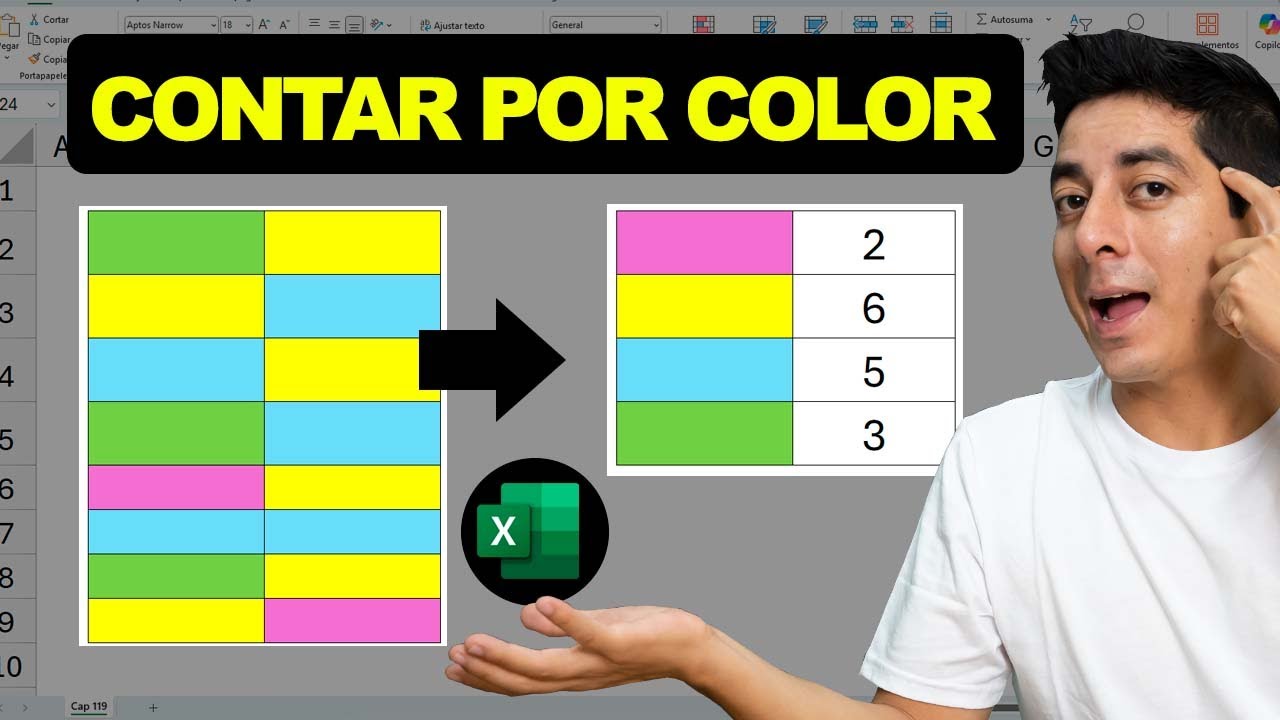
Imagina una hoja de Tareas donde las celdas verdes son «Hecho» y las rojas son «Pendiente». Quieres saber cuántas hay de cada sin añadir una columna de estado. En este tutorial verás que Excel no trae una función nativa para eso: ni CONTAR.SI (COUNTIF) ni CONTAR.SI.CONJUNTO (COUNTIFS) ni SUMAR.SI miran el color, solo el valor. La solución es una pequeña función VBA (una UDF, función definida por el usuario) que recorre el rango, compara el color de cada celda con el de una celda de muestra y devuelve la cuenta. Funciona en Excel 2007, 2010, 2013, 2016, 2019, 2021, 2024 y Microsoft 365 para Windows y Mac; en Excel para la web no se ejecuta, ya que allí las macros VBA no están disponibles.
Por qué Excel no cuenta por color con una fórmula normal
Tienes una hoja de Tareas con 19 filas. En la columna Estado pintas verde las terminadas y rojo las pendientes. Cuando quieres saber cuántas llevas hechas, abres una celda y pruebas lo primero que se te ocurre: =CONTAR.SI(B2:B20;"Hecho"). El resultado es 0, porque en la columna B no pone «Hecho»: pone «hecho», «caliente», «reunión», lo que sea, y además el verde lo pusiste con el cubo de pintura, no escribiéndolo.
CONTAR.SI, CONTAR.SI.CONJUNTO y SUMAR.SI (SUMIF) trabajan con valores: números, textos, fechas, referencias a celdas. No leen el color de relleno. La ficha oficial de Color de relleno lo dice expresamente: «Pintar una celda no cambia su valor: una fórmula normal no puede leer el color (no hay SUMAR.SI por color sin VBA)». El formato condicional aplica el color según una regla, pero tampoco lo expone a las fórmulas; solo lo dibuja encima.
Por eso, cuando lo que diferencia tus datos es un color, necesitas VBA. Una UDF es una función escrita por ti que Excel aprende a usar como si fuera BUSCARV o SUMA: la escribes en una celda con =SuNombre(...) y te devuelve un número.
Qué necesitas tener listo antes de tocar VBA
- Mostrar la pestaña Programador, que viene oculta. Ve a Archivo > Opciones > Personalizar cinta de opciones y marca la casilla Programador en la columna derecha.
- Guardar el libro como Libro de Excel habilitado para macros (
.xlsm), porque un.xlsxno guarda código VBA. La primera vez que pulses Guardar, Excel te preguntará si quieres mantener el formato.xlsxo usar.xlsm: elige.xlsm. - Tener una celda de muestra por cada color que quieras contar: una pintada en verde, otra en rojo, y así. La fórmula compara el color de cada celda del rango con el de esa muestra.
- Aceptar que la UDF solo funcionará en el libro donde la crees. Si envías el archivo a alguien y su Excel no tiene habilitadas las macros, verá
#¿NOMBRE?donde estaba la fórmula.
#¿NOMBRE? hasta que abras el libro en el escritorio y aceptes habilitar el contenido.La función que cuenta celdas por color: la UDF de VBA
La idea es sencilla: recorres el rango celda a celda, lees su color de relleno con .Interior.Color y lo comparas con el color de la celda de muestra. Cada coincidencia suma uno al contador. Al final devuelves ese contador como un número entero (Long).
Function ContarPorColor(rango As Range, celdaColor As Range) As Long
    Dim celda As Range
    Dim colorMuestra As Long
    Dim contador As Long

    colorMuestra = celdaColor.Interior.Color
    For Each celda In rango
        If celda.Interior.Color = colorMuestra Then
            contador = contador + 1
        End If
    Next celda

    ContarPorColor = contador
End Function
Argumentos:
rango: el rango que quieres recorrer, por ejemploB2:B20.celdaColor: una sola celda que actúa como muestra del color a contar, por ejemploE2.
La salida, si en B2:B20 hay 7 verdes y el resto de otros colores, es:
7=ContarPorColor(B2:B20;E2). Si tu Excel está configurado con punto decimal, el separador será la coma.Crear la función en tu libro paso a paso
- Abre el libro de Tareas y, si aún no lo has hecho, muestra la pestaña Programador y guarda como
.xlsm. - Pulsa Alt+F11 para abrir el editor de Visual Basic.
- En el menú del editor, ve a Insertar > Módulo. Aparece una ventana en blanco a la derecha.
- Pega dentro el código de la UDF
ContarPorColorque viste arriba. - Cierra el editor de VBA (Alt+Q o la X de la ventana). Vuelves al libro.
- En la celda G2 escribe
=ContarPorColor(B2:B20;E2)y pulsa Entrar.
…
End Function
#¿NOMBRE?, revisa que el libro esté guardado como .xlsm y que las macros estén habilitadas (en la barra amarilla que aparece bajo la cinta, clic en Habilitar contenido).Poner la celda de muestra a mano y comprobar el resultado
La celda E2 es la muestra de color. Píntala tú a mano para que la fórmula tenga algo con qué comparar.
| A | B | C | D | E | F | G | |
|---|---|---|---|---|---|---|---|
| 1 | Tarea | Estado | Fecha | Muestra | Cuenta | ||
| 2 | Redaccion informe | Hecho | 02/10/2026 | (verde) | 7 | ||
| 3 | Llamar proveedor | Hecho | 03/10/2026 | (rojo) | 5 | ||
| 4 | Revisar facturas | Pendiente | 04/10/2026 | ||||
| 5 | Comprar material | Hecho | 05/10/2026 | ||||
| 6 | Enviar correo | Pendiente | 06/10/2026 | ||||
| 7 | Actualizar web | Hecho | 07/10/2026 |
Pasos para preparar la hoja:
- En E2, aplica el mismo verde que usas en las celdas «Hecho». Ruta: Inicio > Fuente > Color de relleno, elige el verde.
- En E3, aplica el rojo de las celdas «Pendiente».
- En G2 escribe
=ContarPorColor(B2:B20;E2). Resultado: 7 (las tareas en verde). - En G3 escribe
=ContarPorColor(B2:B20;E3). Resultado: 5 (las tareas en rojo). - Como comprobación, en H2 escribe
=G2+G3y en I2 escribe=CONTARA(B2:B20). Ambos deben coincidir.
CONTARA (COUNTA) cuenta celdas no vacías, así que solo coincidirá con G2+G3 si no hay filas en blanco dentro de B2:B20. Si tienes huecos, usa CONTARA(B2:B20) y asegúrate de que coincide con la suma de los dos colores.Y si además del color quieres cumplir otra condición
A veces no quieres contar todas las verdes, sino solo las verdes que además cumplen algo: importes mayores de 1.000, por ejemplo. Para eso se amplía la UDF con un segundo criterio.
Function ContarPorColorCond(rango As Range, celdaColor As Range, _
                            rangoCond As Range, texto As String) As Long
    Dim i As Long
    Dim colorMuestra As Long
    Dim contador As Long

    colorMuestra = celdaColor.Interior.Color
    For i = 1 To rango.Cells.Count
        If rango.Cells(i).Interior.Color = colorMuestra Then
            If Evaluate("""" & rangoCond.Cells(i).Value & """ " & texto) Then
                contador = contador + 1
            End If
        End If
    Next i

    ContarPorColorCond = contador
End Function
Sobre la hoja Ventas, donde la columna C tiene los importes:
=ContarPorColorCond(B2:B20;E2;C2:C20;">1000")Argumento a argumento:
B2:B20: el rango con las celdas pintadas que quieres contar.E2: la celda de muestra del color (verde, por ejemplo).C2:C20: el rango paralelo donde se evalúa la condición.">1000": el criterio, escrito como texto entre comillas, igual que en CONTAR.SI.
Sumar en vez de contar, con la misma idea
Si en lugar de cuántas celdas verdes hay, quieres cuánto suman sus importes, la UDF gemela acumula el valor en vez de incrementar un contador.
Function SumarPorColor(rangoValores As Range, celdaColor As Range) As Double
    Dim celda As Range
    Dim colorMuestra As Long
    Dim total As Double

    colorMuestra = celdaColor.Interior.Color
    For Each celda In rangoValores
        If celda.Interior.Color = colorMuestra Then
            total = total + celda.Value
        End If
    Next celda

    SumarPorColor = total
End Function
En la hoja Ventas, con los importes en B2:B20:
=SumarPorColor(B2:B20;E2)| A | B | C | D | E | F | G | H | |
|---|---|---|---|---|---|---|---|---|
| 1 | Producto | Importe | Cantidad | Total | Muestra | Suma color | ||
| 2 | Lapiz | 150 | 10 | 1.500,00 | (verde) | 4.850,00 | ||
| 3 | Cuaderno | 320 | 5 | 1.600,00 | ||||
| 4 | Goma | 80 | 12 | 960,00 | ||||
| 5 | Rotulador | 210 | 8 | 1.680,00 | ||||
| 6 | Carpeta | 450 | 4 | 1.800,00 |
Por qué la cuenta falla o cambia sin avisar
La UDF es fiable mientras el color de la muestra y el de las celdas del rango sean exactamente el mismo. En la práctica eso se rompe por cuatro causas.
Pintar el mismo color con el cubo y con formato condicional no es el mismo color
Si pintas unas a mano y otras las pone el formato condicional, el valor numérico de .Interior.Color puede ser distinto aunque en pantalla se vean idénticas. El resultado de la UDF será más bajo de lo esperado.
| A | B | C | D | |
|---|---|---|---|---|
| 1 | Tarea | Estado | Fecha | |
| 2 | Redaccion informe | Hecho | 02/10/2026 | (verde claro, manual) |
| 3 | Llamar proveedor | Hecho | 03/10/2026 | (verde claro, manual) |
| 4 | Revisar facturas | Pendiente | 04/10/2026 | (formato condicional, mismo tono) |
Pasos para arreglarlo:
- Borra el color de B4 desde Inicio > Fuente > Color de relleno > Sin relleno.
- Vuelve a pintar B4 con el mismo verde que E2, usando el mismo botón Color de relleno.
- Comprueba en G2 que ahora cuenta las tres filas verdes.
Cambiar el color de la muestra cambia todos los resultados
E2 es el corazón del método: si la pintas de amarillo, G2 pasa a contar amarillos. Eso es esperado, pero conviene saberlo y, si quieres protegerla, fijarla.
| A | B | C | D | E | F | G | |
|---|---|---|---|---|---|---|---|
| 1 | Tarea | Estado | Fecha | Muestra | Cuenta | ||
| 2 | Redaccion informe | Hecho | 02/10/2026 | (amarillo) | 0 |
Pasos para fijar la muestra al copiar la fórmula:
- En G2 tienes
=ContarPorColor(B2:B20;E2). - Pulsa F4 con el cursor sobre
E2y la referencia se convierte en$E$2. - Copia G2 hacia abajo si la quieres repetir: la muestra no se mueve.
$ siguen apuntando a la celda E2 del libro original, no del nuevo. Tendrás que ajustar la muestra en el libro nuevo.Abrir el libro en otro equipo sin macros pierde la función
Si abres el .xlsm en Excel para la web, en un Excel de escritorio con macros deshabilitadas, o en un equipo donde la pestaña Programador no está disponible, las celdas con la UDF mostrarán #¿NOMBRE?. La fórmula sigue ahí, pero Excel no sabe calcularla.
Pasos para salir del paso cuando necesitas el número y no puedes abrir el archivo en un Excel con macros:
- Selecciona el rango con las celdas que dan error.
- Copia con Ctrl+C.
- Pega con Ctrl+Alt+V, elige Valores, y pulsa Aceptar. Los
#¿NOMBRE?se sustituyen por el último número que tenían antes de abrir el libro.
Hasta dónde llega este método y cuándo conviene Power Query
La UDF vale para libros personales o compartidos en una red controlada, con rangos de tamaño medio (hasta algunas decenas de miles de celdas). Más allá de eso se ralentiza, porque VBA recorre el rango celda a celda.
Tampoco distingue matices: si tienes tres tonos de verde, tendrás que elegir una muestra y asumir que los otros dos no se cuentan. Y los patrones de relleno (rayas, puntos) no entran en .Interior.Color; solo el color sólido.
Cuando las reglas que pintan son estables y conocidas, hay una alternativa oficial: añade una columna auxiliar que devuelva el resultado del formato condicional con la función = directa sobre la regla (por ejemplo =SI(B2>1000;"Alto";"Bajo")) y usa CONTAR.SI sobre esa columna. Si los datos vienen de otro sistema y vas a recargarlos a menudo, Power Query (disponible desde Excel 2016) puede agrupar y contar por la condición que genera el color, sin macros y sin UDF.
Lo que ya sabes hacer con colores y tu siguiente paso
- No existe una función nativa de Excel para contar por color: CONTAR.SI y compañía miran valores, no rellenos.
- La solución es una UDF de VBA que compara
.Interior.Colorcon una celda de muestra, y requiere la pestaña Programador y guardar el libro como.xlsm. - La celda de muestra es la clave: la fórmula cuenta exactamente lo que esa celda tiene pintado.
- La UDF vive solo en el libro donde se crea. En Excel para la web, en móviles o en equipos sin macros habilitados, se muestra
#¿NOMBRE?. - Si arrastras la fórmula a otras celdas, fija la referencia a la muestra con F4 para que no se desplace.
Tu siguiente paso: practica con la tecla F4 sobre una referencia como E2 hasta convertirla en $E$2. Es el mismo gesto que usarás mañana con BUSCARV, SUMAR.SI.CONJUNTO o cualquier fórmula que tenga una constante que no debe moverse.
Dudas al contar celdas por color en Excel
1. ¿Cómo contar celdas por color en Excel cuando el color viene de un formato condicional?
Si el color lo aplica un formato condicional, la fórmula más fiable es CONTAR.SI.CONJUNTO (COUNTIFS) sobre la regla que pinta la celda, por ejemplo =CONTAR.SI.CONJUNTO(A2:A100;">100") para contar las mayores que 100. Lo que mides es la condición, no el color: el verde y el rojo son solo la consecuencia visible.
2. ¿Se puede contar celdas por color en Excel sin usar macros ni VBA?
Sí, con BUSCARX (XLOOKUP) junto a una pequeña tabla auxiliar: en una columna colocas los colores de relleno con la función CELDA, en otra el nombre que les das y al lado cuentas con CONTAR.SI. Así obtienes el total por color sin abrir el editor de Visual Basic.
3. ¿Cuál es la forma más sencilla de contar celdas por color en Excel?
La más rápida es la función CELDA, que devuelve el número de color de fondo de una celda. Con =CELDA("color";A2) en una columna auxiliar y después un CONTAR.SI sobre esa columna, tienes el recuento en dos pasos sin instalar nada extra.
4. ¿Cómo se cuentan colores en Excel si el programa está en inglés?
Las funciones equivalentes son GET.CELL (en macros) o LAMBDA con BYROW, y para buscar por color la fórmula es =COUNTIF(rango, criterio). La idea es la misma que en español: una columna auxiliar con el color y un CONTAR.SI/COUNTIF que lo sume.
5. ¿Cómo contar celdas por color de fondo en Google Sheets?
Google Sheets no trae un CONTAR.SI por color, así que la opción más cómoda es crear una columna auxiliar con un menú desplegable (Validación de datos) y contar con CONTAR.SI sobre esa columna. Si prefieres automático, hay funciones personalizadas en Apps Script que hacen lo mismo.
6. ¿Se pueden contar celdas por el color del texto en Excel?
Sí, pero no de forma directa: necesitas una macro con la propiedad .Font.ColorIndex o, en Excel 365, una función LAMBDA que recorra el rango. Con la función CELDA solo se obtiene el color de fondo, no el del texto, así que para el color de la fuente hay que pasar por VBA.
7. ¿Cómo cuento columnas enteras que están pintadas de un color en Excel?
Si la columna entera tiene el mismo color de relleno, basta con CONTARA sobre la columna, ya que el color no cambia el resultado. Lo que sí puedes contar por color es cuántas celdas de esa columna tienen ese fondo, usando la técnica de la columna auxiliar con =CELDA("color";A2).
8. ¿Cómo saber cuántas celdas están pintadas de un color concreto en Excel?
El truco clásico es añadir una columna con =CELDA("color";A2) que devuelve el número de color de cada celda, y después un =CONTAR.SI(columna_aux;color_buscado). Así, para un fondo verde con código 6, escribes =CONTAR.SI(D2:D100;6) y obtienes el total al instante.
Fuentes
- MicrosoftContar celdas con un color especifico y además que cumpla con …consultado el 13/10/2026
- MicrosoftCONTAR — documentación oficialconsultado el 13/10/2026
- MicrosoftCONTARA — documentación oficialconsultado el 13/10/2026
- MicrosoftFormato condicional — documentación oficialconsultado el 13/10/2026
- MicrosoftColor de relleno y Color de fuente — documentación oficialconsultado el 13/10/2026