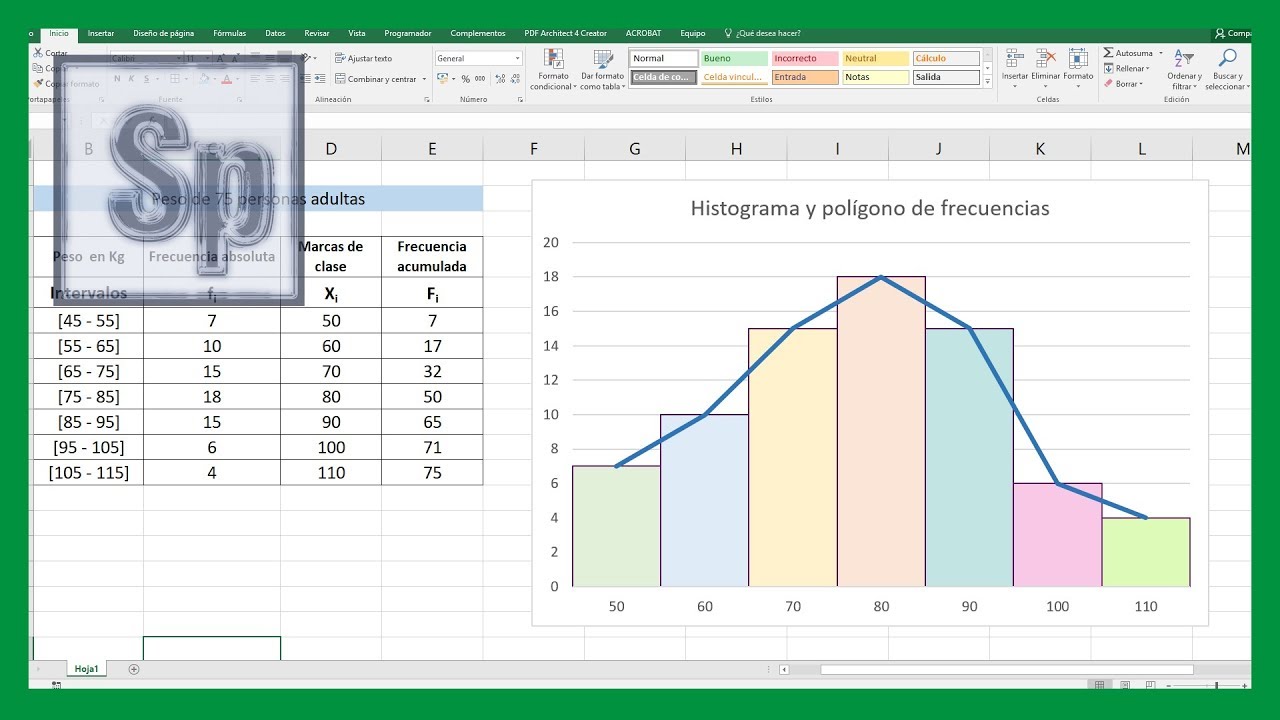
Un histograma de frecuencia relativa es un gráfico de barras juntas que muestra la proporción de datos que cae en cada intervalo, no la cantidad absoluta. En lugar de leer «hay 8 alumnos con notable», lees «el 27% de la clase sacó notable»: misma información, pero ya en forma de porcentaje, lista para comparar con otro grupo. Al terminar este tutorial lo sabrás montar sobre una hoja de notas, elegir un número de clases razonable y acumular las proporciones en una ojiva. Funciona en Microsoft 365, Excel 2024, 2021, 2019 y 2016; los pasos son los mismos en Excel para la web.
Qué es un histograma de frecuencia relativa y para qué sirve
Imagina una clase de 30 alumnos y las notas de su último examen, repartidas entre 0 y 100. Si cuentas cuántos sacaron cada nota y haces un gráfico de barras, tienes la frecuencia absoluta: cuántas veces aparece cada valor. La frecuencia relativa es el mismo recuento, pero dividido entre el total de datos. En vez de 8 alumnos con notable, lees 0,27 (que es 8 dividido entre 30, es decir, un 27%). El «histograma» es solo el tipo de gráfico que se usa para pintarlo: barras pegadas, una por cada intervalo o clase.
La diferencia importa porque una frecuencia absoluta depende del tamaño de la muestra. Si tu clase tiene 30 alumnos, 8 en notable parece mucho; si la comparas con otra de 300, 8 ya no es nada. Al relativizar, las dos clases se pueden comparar de un vistazo: «el 27% sacó notable» se entiende igual en los dos grupos.
Una peculiaridad que conviene tener clara desde el principio: la frecuencia relativa de cada clase se calcula con un cociente, así que su valor siempre está entre 0 y 1, y la suma de todas las clases vale 1 (o muy cerca, por el redondeo). Si en tu hoja la suma no llega a 1, hay un intervalo mal contado: lo verás más adelante.
Aquí va el libro que vamos a usar en todo el tutorial. Es la hoja Notas de un profesor, con las calificaciones de sus 30 alumnos.
| A | |
|---|---|
| 1 | Nota |
| 2 | 45 |
| 3 | 52 |
| 4 | 48 |
| 5 | 61 |
| 6 | 55 |
| 7 | 73 |
| 8 | 38 |
| 9 | 66 |
| 10 | 70 |
| 11 | 58 |
| 12 | 49 |
| 13 | 77 |
| 14 | 60 |
| 15 | 53 |
| 16 | 64 |
| 17 | 71 |
| 18 | 42 |
| 19 | 56 |
| 20 | 68 |
| 21 | 74 |
| 22 | 50 |
| 23 | 65 |
| 24 | 47 |
| 25 | 80 |
| 26 | 59 |
| 27 | 51 |
| 28 | 62 |
| 29 | 69 |
| 30 | 76 |
Cómo se calcula la frecuencia relativa en una hoja
La forma más clara de relativizar es añadir, al lado de las notas, tres columnas: los intervalos de clase (por ejemplo «40-50»), la frecuencia absoluta (cuántas notas caen en ese intervalo) y la frecuencia relativa (la absoluta dividida entre el total). En la hoja Notas montamos las clases en la columna C con un ancho fijo de 10 puntos (0-10, 10-20, 20-30…), contamos cuántas notas hay en cada una y dividimos por el total, que guardaremos en una celda fija con dólares.
El truco está en fijar bien el total con F4. Al arrastrar la fórmula hacia abajo, las referencias normales se mueven, pero la del total tiene que quedarse quieta: si no, cada fila dividiría entre una celda distinta y los resultados no significarían nada.
Primero, añadimos a la hoja la columna de clases y la fórmula de la frecuencia absoluta. La celda B12 guardará el total de notas; la usaremos como denominador.
| A | B | C | D | |
|---|---|---|---|---|
| 1 | Nota | Intervalo | Frec. absoluta | Frec. relativa |
| 2 | 45 | 40-50 | =CONTAR.SI.CONJUNTO($A$2:$A$31;">=40";$A$2:$A$31;"<50") | =B2/$B$12 |
| 3 | 52 | 50-60 | =CONTAR.SI.CONJUNTO($A$2:$A$31;">=50";$A$2:$A$31;"<60") | =B3/$B$12 |
| 4 | 48 | 40-50 | 2 | 0,07 |
| 5 | 61 | 60-70 | 4 | 0,13 |
| 6 | 55 | 50-60 | 5 | 0,17 |
| 7 | 73 | 70-80 | 4 | 0,13 |
| 8 | 38 | 30-40 | 1 | 0,03 |
| 9 | 66 | 60-70 | 4 | 0,13 |
| 10 | 70 | 70-80 | 4 | 0,13 |
| 11 | 58 | 50-60 | 5 | 0,17 |
| 12 | Total | 30 |
=B2/$B$12=B2/$B$12, y =CONTAR.SI.CONJUNTO($A$2:$A$31,">=40",$A$2:$A$31,"<50").$B$12 y pulsa F4 (Cmd+T en Mac) hasta que vea los dos dólares. Así, al arrastrar el controlador de relleno hasta D11, la referencia al total no se mueve.Contar datos con CONTAR y CONTARA
Antes de relativizar, hace falta saber cuántos datos hay. CONTAR (en inglés COUNT) cuenta solo números y CONTARA (en inglés COUNTA) cuenta todo lo que no esté vacío: números, letras, lo que sea. En la columna A solo hay notas (números), así que las dos funciones devolverán el mismo 30; CONTARA es útil cuando la columna mezcla textos y números, como nombres de alumnos.
Para que la celda del total se use siempre, la fijamos con F4 y la escribimos como $B$12 en la fórmula de la frecuencia relativa. Si arrastras sin fijarla, cada fila mirará una celda distinta y la columna entera será un desastre.
| A | B | |
|---|---|---|
| 1 | Nota | Total datos |
| 12 | =CONTAR.SI.CONJUNTO($A$2:$A$31;">=0";$A$2:$A$31;"<=100") | |
| 13 | =CONTARA($A$2:$A$31) |
=CONTAR.SI.CONJUNTO($A$2:$A$31;">=0";$A$2:$A$31;"<=100")
=CONTARA($A$2:$A$31)Construir el gráfico con las clases correctas
Con las columnas C y D listas, llega el momento de pintar el histograma. El gráfico correcto es el de columnas agrupadas (Insertar > Gráficos > Gráfico de columnas agrupadas 2D), porque las barras separadas imitan los intervalos. Si usas uno con líneas o con dispersión, las clases no se ven como bloques.
La clave está en qué se manda al gráfico: el eje horizontal toma los nombres de las clases (la columna C) y los valores toman la frecuencia relativa (la columna D). Si le pasas la columna B (frecuencia absoluta) en vez de la D, el gráfico será correcto pero estarás pintando cantidades, no proporciones: justo lo que querías evitar.
Para que la comparación con otras clases sea inmediata, da formato de porcentaje a la columna D: clic derecho > Formato de celdas > Porcentaje con dos decimales.
Una vez insertado, haz clic derecho sobre el gráfico y elige Seleccionar datos. En Entradas de leyenda (Series) pulsa Agregar y, en Valores de la serie, escribe =Notas!$D$2:$D$11. En Rótulos del eje horizontal (categorías) pulsa Editar y selecciona el rango =Notas!$C$2:$C$11. Listo: el eje muestra los intervalos y la altura de cada barra es la proporción.
=Notas!$B$2:$B$11, el gráfico pintará la frecuencia absoluta (8, 5, 4…) en vez de la relativa (0,27, 0,17…). Visualmente parece correcto, pero ya no es lo que buscabas.Elegir el número de clases según los datos
No hay un número «correcto» de clases: depende de los datos. Con 30 notas, cinco clases dan barras altas y fáciles de leer; diez clases afinan más, pero algunas barras pueden quedar vacías o con un solo dato, lo que hace la forma del histograma irregular sin motivo.
Una regla rápida es la de Sturges: 1 + log2(n), donde n es el número de datos. Para 30 notas, log2(30) vale unos 4,91, así que 1 + 4,91 = 5,91, y se redondea a 6 clases. En la práctica, 5, 7 o 10 clases funcionan bien según lo que se quiera destacar.
Sobre la misma hoja de 30 notas, prueba con 5 clases (ancho 20), 7 clases (ancho ≈ 14) y 10 clases (ancho 10) y compara los tres gráficos. Con 5, las barras son robustas pero pierdes detalle. Con 10, ves dónde se concentran las notas, pero aparecen picos por culpa de un solo alumno. Con 7, sueles encontrar el equilibrio.
| A | B | C | |
|---|---|---|---|
| 1 | Nota | Intervalo | Frec. relativa |
| 2 | 45 | 0-20 | 0,00 |
| 3 | 52 | 20-40 | 0,03 |
| 4 | 48 | 40-60 | 0,37 |
| 5 | 61 | 60-80 | 0,47 |
| 6 | 55 | 80-100 | 0,13 |
| 7 | 70 | Total | 1,00 |
Ancho de clase fijo y límites coherentes
Para que las clases no se solapen ni dejen huecos, conviene que tengan el mismo ancho y que los límites sean «redondeados». Con notas entre 0 y 100, lo más limpio es usar clases de 10: 0-10, 10-20, 20-30… hasta 90-100. Si el mínimo real fuera 38 y el máximo 80, las clases podrían empezar en 30 (30-40, 40-50…) o en 35 (35-45, 45-55…); lo importante es que el borde izquierdo de una clase coincida con el borde derecho de la anterior.
La fórmula siguiente calcula los límites automáticamente a partir del mínimo y el máximo de los datos. Útil si cada mes cambian las notas y no quieres reescribir los intervalos a mano.
| A | B | C | |
|---|---|---|---|
| 1 | Nota | Límite inferior | Límite superior |
| 2 | 45 | =MIN($A$2:$A$31) | =MIN($A$2:$A$31)+10 |
| 3 | 52 | =C2+10 | =D2+10 |
=MIN($A$2:$A$31)
=MIN($A$2:$A$31)+10MIN($A$2:$A$31) por un número fijo (por ejemplo, 0) cuando los datos siempre caen en el mismo rango.Convertir el histograma en frecuencia relativa acumulada
La frecuencia relativa acumulada responde a la pregunta «¿qué proporción de la clase tiene nota menor o igual que este intervalo?». Se calcula sumando, fila a fila, las proporciones de cada clase. Si el 7% está en 40-50, el 17% en 50-60 y el 13% en 60-70, la acumulada en 60-70 es 0,07 + 0,17 + 0,13 = 0,37 (un 37%). El gráfico que la pinta se llama ojiva y siempre es monótono creciente: la línea no puede bajar.
En la hoja Notas, añadimos la columna E y usamos una fórmula que va arrastrando: en E2 se copia el valor de D2 (la primera clase empieza «acumulando» solo su proporción) y, de E3 en adelante, se suma la celda de arriba con la frecuencia relativa de la fila actual.
| A | B | C | D | E | |
|---|---|---|---|---|---|
| 1 | Nota | Intervalo | Frec. absoluta | Frec. relativa | Frec. rel. acumulada |
| 2 | 45 | 40-50 | 2 | 0,07 | =D2 |
| 3 | 52 | 50-60 | 5 | 0,17 | =E2+D3 |
| 4 | 48 | 40-50 | 2 | 0,07 | =E3+D4 |
=D2
=E2+D3
Después, para pintar la ojiva, inserta un gráfico de líneas con los rótulos del eje en C2:C11 y los valores en E2:E11. La línea debe ir de izquierda a derecha sin bajar nunca.
=D2 y solo a partir de E3 se suma la fila anterior.Por qué el histograma no parece una distribución
Un histograma bien hecho tiene las barras pegadas, la suma de las alturas vale 1 (o muy cerca) y la forma cuenta algo: dónde se concentran los datos, si hay sesgo, si hay dos grupos. Cuando algo falla, casi siempre se debe a uno de estos tres motivos: usar un gráfico que no es de columnas, olvidar una clase al contar o tener el eje horizontal mal configurado. Vamos uno por uno.
El gráfico mete hueco entre las barras
Si al insertar el gráfico eliges Insertar > Gráficos > Columna agrupada 3D o cualquier variante con efecto, las barras se separan para que se vea el relieve. Para datos continuos como notas, eso es un error: el «hueco» insinúa que entre una clase y la siguiente hay un intervalo sin datos, cuando en realidad la cuenta es continua.
La solución es cambiar el tipo de gráfico a Columna agrupada 2D, la primera opción del menú. Si el gráfico ya está insertado, clic derecho sobre él > Cambiar tipo de gráfico y elige la columna agrupada 2D.
La suma de las frecuencias relativas no llega a 1
Si la suma de D2:D11 no vale 1, casi siempre es porque una clase se quedó sin contar. Lo más habitual con notas es olvidarse de las dos clases extremas (0-10 y 90-100): si ningún alumno sacó menos de 10, la clase existe en la tabla y su frecuencia absoluta es 0, pero la fila sigue ahí y debe aparecer en el gráfico con altura 0. Si la quitas, la suma se queda en 0,97 y ya no es una proporción completa.
La forma rápida de detectarlo es sumar todas las frecuencias absolutas de la columna C y comprobar que da el mismo total que B12.
| A | B | |
|---|---|---|
| 1 | Nota | Total datos |
| 12 | 30 | |
| 13 | 30 | |
| 14 | =SUMA(C2:C11) |
=SUMA(C2:C11)CONTAR.SI.CONJUNTO de la columna C.Las barras no se centran en la clase
Otro error típico: el eje horizontal muestra solo el borde izquierdo de cada intervalo (40, 50, 60…) y las barras parecen desplazadas, como si la barra de la clase 40-50 empezara realmente en 30. Esto pasa cuando el gráfico toma como rótulos los números de los límites y no los textos de la columna C.
La solución está en Seleccionar datos > Rótulos del eje horizontal (categorías) > Editar: el rango debe ser =Notas!$C$2:$C$11 (los textos «40-50», «50-60»…), no los números sueltos.
Lo que ya sabes hacer con un histograma de frecuencia relativa
- Calcular la frecuencia absoluta con
CONTAR.SI.CONJUNTOy la relativa dividiendo cada valor entre el total guardado en una celda fija con F4. - Construir el gráfico de columnas agrupadas 2D con los intervalos en el eje horizontal y las proporciones en los valores, dando formato de porcentaje al eje vertical.
- Elegir el número de clases según el tamaño de la muestra (la regla de Sturges orienta) y mantener el ancho de clase fijo y los límites coherentes.
- Acumular las proporciones en una segunda columna para dibujar la ojiva, y leer el histograma con ojo crítico: barras pegadas, suma 1, forma con sentido.
El siguiente paso natural es comparar dos grupos a la vez: por ejemplo, las notas de la clase A y las de la clase B en el mismo gráfico. Se hace con dos series en Seleccionar datos (cada una con su columna de frecuencias relativas) y un eje vertical en formato porcentaje. Así, las dos distribuciones se ven lado a lado y se puede afirmar si una clase rindió más que la otra de forma visual, no solo con medias.
Los datos y los pasos de este tutorial están comprobados en octubre de 2026.
Dudas al hacer un histograma de frecuencia relativa en Excel
1. Cómo hacer un polígono de frecuencia en Excel a partir de un histograma
Crea primero el histograma con tus intervalos y, en una columna nueva, escribe los puntos medios de cada clase. Después añade una serie de datos nueva en el gráfico con esos puntos medios y las frecuencias; al conectarlos, Excel dibuja el polígono de frecuencia superpuesto a las barras.
2. Ejemplos prácticos de histograma de frecuencia en Excel
Uno muy típico es el de las notas de un examen: intervalos de 0-4, 5-7, 8-9 y 10, con cuántos alumnos sacaron nota en cada tramo. Otro clásico es el de ventas mensuales agrupadas en rangos de 1.000 euros para ver en qué franja se concentran más pedidos y planificar stock.
3. Diferencia entre histograma de frecuencia absoluta y relativa
La frecuencia absoluta cuenta cuántas observaciones caen en cada intervalo (por ejemplo, 12 alumnos con nota entre 5 y 7). La relativa es ese mismo número dividido entre el total, y suele expresarse en porcentaje para comparar distribuciones con tamaños muy distintos.
4. Diez ejemplos de histogramas que se pueden hacer en Excel
Con Excel puedes representar histogramas de notas, edades, ventas diarias, tiempos de espera, pesos de paquetes, precios de productos, kilómetros recorridos, errores de fabricación, alturas de una población y consumo eléctrico por hogar. Todos usan los mismos pasos: crear intervalos, calcular frecuencias y elegir Insertar > Gráficos > Histograma.
5. Pasos para hacer un histograma de frecuencia en Excel desde cero
Reúne tus datos en una columna y en otra escribe los límites superiores de cada intervalo (por ejemplo, 10, 20, 30). Después ve a Insertar > Gráficos > Histograma, selecciona los datos y los intervalos, y Excel reparte automáticamente cada valor en su barra correspondiente.
6. Qué es un histograma de frecuencia y para qué sirve
Un histograma de frecuencia es un gráfico de barras contiguas que muestra cuántos datos caen en cada intervalo, sin huecos entre barras. Sirve para ver de un vistazo la forma de la distribución: si los datos se concentran, se dispersan o hay valores atípicos alejados del resto.
7. Dónde encontrar ejercicios resueltos de histogramas en PDF
En la web hay varios cuadernillos gratuitos de Estadística descriptiva con histogramas resueltos, como los de las universidades públicas españolas o los de INEA. Busca 'histograma ejercicios resueltos PDF' y filtra por archivos .edu o .org para evitar material desactualizado o con demasiados anuncios.
8. Cómo hacer un histograma de frecuencia en Excel con la función HISTOGRAMA
Escribe =HISTOGRAMA(datos; intervalos) en una celda vacía y pulsa Intro: el resultado es un rango con las frecuencias de cada clase. Si usas Excel 2021 o Microsoft 365, el rango se desborda solo hacia abajo y solo te queda convertirlo en gráfico con Insertar > Gráficos > Histograma.
Fuentes
- MicrosoftFRECUENCIA — documentación oficialconsultado el 06/10/2026
- MicrosoftReferencias relativas, absolutas y mixtas — documentación oficialconsultado el 06/10/2026
- MicrosoftEstilo de referencia R1C1 (F1C1 en Excel en español) — documentación oficialconsultado el 06/10/2026
- MicrosoftCOINCIDIRX — documentación oficialconsultado el 06/10/2026
- MicrosoftMODA.VARIOS — documentación oficialconsultado el 06/10/2026