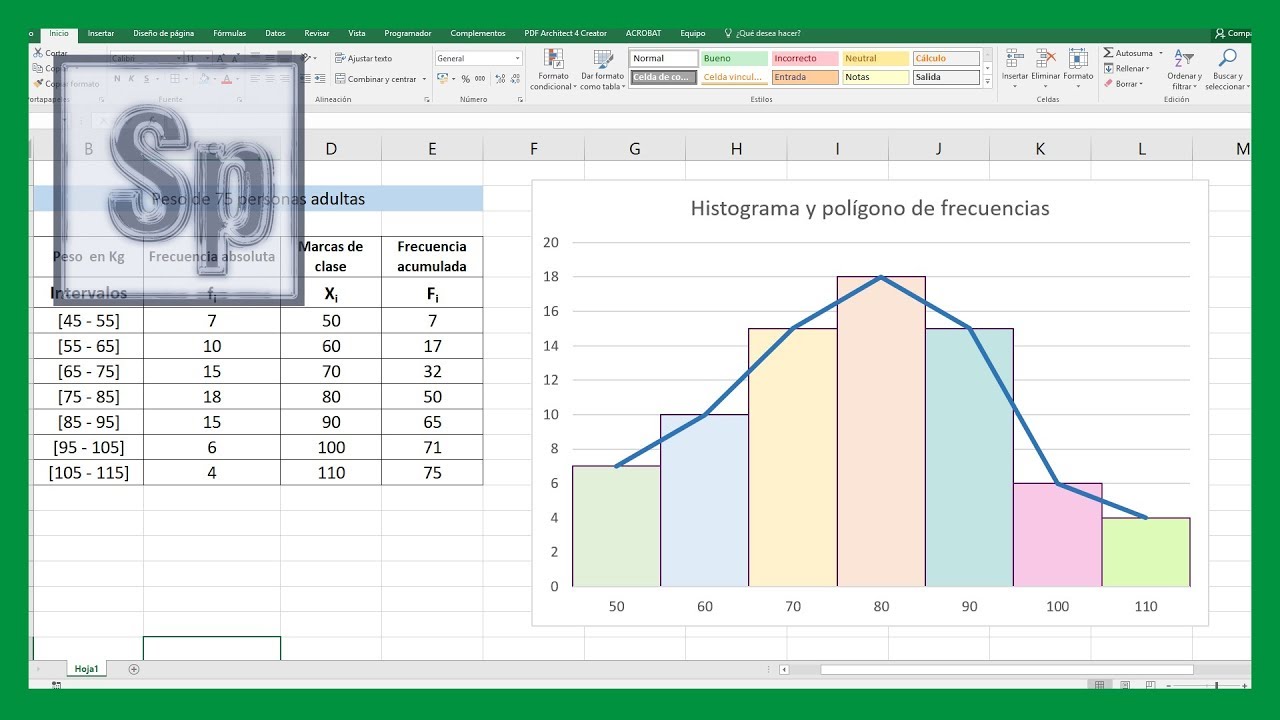
Un histograma de frecuencias absolutas es la forma más rápida de ver cómo se reparten tus datos: barras pegadas, una por cada intervalo, y la altura de cada barra te dice cuántos datos han caído dentro. En este tutorial partimos de una hoja con las notas de un examen (30 notas entre 1 y 10), calculamos cuántos alumnos sacaron cada tramo de notas y lo dibujamos. Al terminar sabrás hacerlo con el gráfico automático de Excel y también a mano con la función FRECUENCIA (en inglés FREQUENCY), que existe en todas las versiones de escritorio, en Excel para la web y en Excel para Mac.
Qué es un histograma de frecuencias y para qué sirve
Un histograma es un gráfico de barras pegadas, una por cada intervalo de valores, donde la altura de cada barra indica cuántos datos hay en ese intervalo. La frecuencia absoluta es el número de datos que caen en cada tramo: no son porcentajes, son conteos.
Imagina la hoja Notas con 30 calificaciones de un examen. La mayoría se concentra entre 5 y 7; hay pocas notas muy bajas y pocas muy altas. Si te quedas con la media y la desviación, pierdes esa forma. El histograma la enseña de un vistazo: ves dónde está la cima, si hay asimetría, si hay un hueco raro entre dos intervalos o si los datos se apilan en los extremos.
Sirve para tres cosas muy concretas. Primero, resumir la distribución cuando tienes muchos datos: en lugar de mirar 30 números, miras 5 barras. Segundo, comparar dos grupos (dos aulas, dos máquinas, dos meses) poniendo sus histogramas uno al lado del otro. Tercero, detectar problemas en los datos: picos extraños que delatan un error de carga, o colas largas que no esperabas.
Cómo calcula Excel la frecuencia de cada intervalo
La idea es sencilla: defines una lista de cortes (por ejemplo, 4, 6, 8, 10, 12) y para cada corte cuentas cuántos datos son menores o iguales. Excel lo hace con la función FRECUENCIA (en inglés FREQUENCY), que devuelve una matriz vertical con tantos conteos como cortes escribas.
La sintaxis es: =FRECUENCIA(datos; grupos). El primer argumento son los datos y el segundo son los cortes. Cada elemento de la matriz que devuelve corresponde a un corte: el primero cuenta los datos menores o iguales que el primer corte, el segundo los que quedan entre el primer corte y el segundo, y así hasta el último, que cuenta los datos mayores que el penúltimo corte. Por eso, si pones cinco cortes, la función devuelve cinco números, no seis.
Una cosa importante: FRECUENCIA incluye el valor del corte en el intervalo (es cerrado por la derecha). Si pones el corte 6, una nota de exactamente 6 cuenta en el intervalo «menor o igual que 6», no en el siguiente.
=FRECUENCIA(A2:A31,C2:C6).Preparar los intervalos y los datos
Antes de escribir la fórmula, deja la hoja lista. Los datos van en A2:A31 y los cortes en C2:C6:
| A | B | C | |
|---|---|---|---|
| 1 | Nota | Corte | |
| 2 | 5 | 4 | |
| 3 | 6 | 6 | |
| 4 | 4 | 8 | |
| 5 | 7 | 10 | |
| 6 | 5 | 12 | |
| 7 | 8 | ||
| 8 | 3 | ||
| 9 | 6 | ||
| 10 | 9 | ||
| 11 | 5 | ||
| 12 | 7 | ||
| 13 | 4 | ||
| 14 | 6 | ||
| 15 | 8 | ||
| 16 | 5 | ||
| 17 | 7 | ||
| 18 | 6 | ||
| 19 | 4 | ||
| 20 | 9 | ||
| 21 | 5 | ||
| 22 | 7 | ||
| 23 | 3 | ||
| 24 | 6 | ||
| 25 | 8 | ||
| 26 | 5 | ||
| 27 | 7 | ||
| 28 | 6 | ||
| 29 | 4 | ||
| 30 | 9 |
Con los cortes 4, 6, 8, 10, 12 los intervalos son: hasta 4, de 4 a 6, de 6 a 8, de 8 a 10, y más de 10. Todos con el mismo ancho (2 puntos), que es lo que necesita un histograma: los cortes en una sola columna y siempre equiespaciados. El último intervalo, el de más de 10, es cerrado por arriba porque no tiene corte superior.
A1 ves Nota, en C1 Corte, y los cinco valores de C2:C6 son 4, 6, 8, 10 y 12.Escribir FRECUENCIA como fórmula de matriz
FRECUENCIA devuelve varios números a la vez, así que en Excel 2019 y anteriores hay que escribirla como fórmula de matriz:
- Selecciona el rango
E2:E6(cinco celdas, una por cada corte). - Escribe la fórmula:
=FRECUENCIA(A2:A31;C2:C6). - Pulsa Ctrl+Mayús+Intro (en Mac,
Ctrl+Mayús+Retorno). En Microsoft 365 y Excel 2024 basta con Intro, porque la matriz se desborda sola.
Verás los cinco conteos rellenados a la vez. Si solo escribes Intro en una versión antigua, la fórmula entra solo en la celda activa y devuelve un único número; eso es justo el error típico que se arregla en la sección de problemas.
=FRECUENCIA(A2:A31;C2:C6)El histograma automático de Excel con un solo clic
Desde Excel 2016 hay un tipo de gráfico llamado Histograma que calcula los intervalos y dibuja las barras por ti, sin que escribas FRECUENCIA a mano. Está en la pestaña Insertar.
- Selecciona la columna de notas:
A1:A31(incluye el encabezado). - Abre el menú del botón de gráficos recomendados.
- Elige la primera opción, Histograma, y pulsa Aceptar.
Verás un gráfico con las barras pegadas, una por intervalo. Por defecto Excel aplica la regla de la raíz cuadrada (raíz del número de datos, redondeada) para decidir cuántos intervalos crear: con 30 notas te saldrán 5 o 6 barras. Debajo de cada barra aparece el corte superior (por ejemplo, 4, 6, 8, 10, 12) y el eje vertical muestra la frecuencia absoluta (conteo).
A2:A31 solo tenga números antes de pulsar Insertar.Elegir los intervalos en el cuadro del gráfico
A veces el cálculo automático no te convence. Puedes fijar el número de intervalos o el ancho exacto:
- Haz doble clic sobre el eje horizontal del gráfico para abrir sus opciones.
- En el panel que aparece, abre Opciones del eje.
- Cambia Número de categorías por el valor que quieras, o marca Ancho de categoría y escribe el ancho (por ejemplo, 2 para intervalos de 2 puntos).
Con Ancho 2 y notas de 1 a 10, te saldrán cinco barras: hasta 2, hasta 4, hasta 6, hasta 8, y hasta 10. Con Número 5, Excel decide el ancho que encaje.
Poner título y nombres de los ejes
Un histograma sin título se entiende a medias. Añade el título del gráfico y los nombres de los ejes:
- Haz clic en el gráfico para seleccionarlo.
- Abre la pestaña Diseño de gráfico que aparece a la derecha de la cinta.
- Escribe Distribución de las notas del examen.
- Vuelve a Etiquetas y elige Títulos de los ejes.
- En Eje horizontal (categorías) escribe Nota y en Eje vertical (valores) escribe Frecuencia absoluta.
Al pulsar Aceptar el gráfico ya tiene los tres rótulos y se entiende solo: barra alta en 5-7, alturas decrecientes hacia los extremos.
El histograma a mano, paso a paso, con FRECUENCIA
El gráfico automático está bien cuando los datos son limpios y la cantidad no es enorme. Cuando necesitas controlar los intervalos al detalle, o cuando quieres añadir una segunda serie (por ejemplo, las notas de otro grupo), conviene calcular los conteos a mano con FRECUENCIA y montar el gráfico sobre esa tabla.
La hoja Notas sigue igual: 30 notas en A2:A31 y los cortes en C2:C6. Ahora añadimos la columna de frecuencias en E y las etiquetas legibles en F.
Contar cuántos datos hay en cada intervalo
- En
E1escribe Frecuencia y en F1 Intervalo. - En
F2:F6escribe las etiquetas legibles: Hasta 4, 4-6, 6-8, 8-10 y Más de 10. - Selecciona
E2:E6. - Escribe
=FRECUENCIA(A2:A31;C2:C6)y confirma con Ctrl+Mayús+Intro (en Mac,Ctrl+Mayús+Retorno).
| C | D | E | F | |
|---|---|---|---|---|
| 1 | Corte | Frecuencia | Intervalo | |
| 2 | 4 | 4 | Hasta 4 | |
| 3 | 6 | 9 | 4-6 | |
| 4 | 8 | 11 | 6-8 | |
| 5 | 10 | 5 | 8-10 | |
| 6 | 12 | 1 | Más de 10 | |
| 7 | ||||
| 8 |
Con los datos de la hoja, los conteos son: 4 notas hasta 4, 9 en el tramo 4-6, 11 en 6-8, 5 en 8-10 y 1 por encima de 10. Suman 30, que es el total de la clase.
E2:E6 es 30. Si no lo es, repasa los cortes o que A2:A31 no tenga celdas vacías con texto.Crear el gráfico de barras pegadas a partir del conteo
Con los conteos en la mano, el gráfico se monta como uno de columnas cualquiera, con un ajuste clave para que las barras queden pegadas como un histograma:
- Selecciona
F1:E6(incluye el encabezado Intervalo y la columna de conteos). - Inserta un gráfico de columnas.
- Haz doble clic sobre cualquier barra para abrir Formato de serie de datos.
- En el panel, busca Opciones de serie y mueve el deslizador Ancho del intervalo hasta
0 %.
- Pulsa Aceptar. Las barras se juntan hasta tocarse, y el gráfico ya parece un histograma de verdad.
Cuándo usar este gráfico y cuándo conviene otro
| Objetivo | Qué gráfico usar | Por qué |
|---|---|---|
| Contar cuántos datos hay en cada intervalo | Histograma de frecuencias absolutas | Las barras enseñan el conteo de un vistazo, sin cálculos extra. |
| Comparar proporciones entre grupos | Histograma de frecuencias relativas | El eje Y va en %, y se comparan grupos de tamaños distintos. |
| Ver cuántos datos quedan por debajo de un valor | Histograma de frecuencias acumuladas (ojiva) | La curva sube monótona y permite leer percentiles. |
| Resumir una variable categórica | Gráfico de barras (no histograma) | Las categorías no son numéricas, así que el «ancho del intervalo» no aplica. |
La regla práctica: si tus datos son números y tienes más de 20-30 observaciones, histograma. Si tienes menos, mejor un diagrama de puntos o una tabla, porque las barras pueden dar una falsa sensación de precisión. Y si lo que quieres enseñar es el porcentaje, multiplica cada frecuencia por 100/total y etiqueta el eje con «%».
Por qué el histograma no aparece o sale mal
Tres errores aparecen una y otra vez cuando se hace un histograma de notas como el de esta hoja. Los tres tienen arreglo rápido.
El gráfico se queda en blanco tras pulsar Insertar
Lo que ves: el área del gráfico aparece vacía, sin barras y sin leyenda. La causa más común es que la columna de datos tiene una celda de texto, un encabezado dentro del rango o un hueco vacío que rompe la serie numérica. Para arreglarlo, revisa A2:A31: que todas las celdas sean números, sin palabras ni espacios. Vuelve a seleccionar solo el rango numérico y repite la inserción. El histograma automático necesita una serie de números continua para detectar el rango como datos y no como categorías.
Las barras aparecen separadas y con hueco en medio
Lo que ves: el gráfico tiene cinco barras, pero entre ellas hay un hueco blanco como si fuera un gráfico de columnas normal. La causa es que usaste un Gráfico de columnas agrupadas sin bajar el Ancho del intervalo a 0 %. Un histograma necesita que las barras se toquen, porque cada barra representa un intervalo contiguo, no una categoría independiente. Haz doble clic sobre una barra, abre Formato de serie de datos y mueve el deslizador Ancho del intervalo a 0 %. Las barras se pegan al instante.
-10 % o -15 %.FRECUENCIA muestra un solo número en lugar de la matriz
Lo que ves: la celda E2 muestra un número (por ejemplo, 4) y las demás están vacías; en la barra de fórmulas ves =FRECUENCIA(A2:A31;C2:C6), pero solo en E2. La causa es que confirmaste con Intro en una versión que no maneja matrices dinámicas. En Excel 2019 y anteriores, la fórmula solo se desborda si la confirmas con Ctrl+Mayús+Intro (Ctrl+Mayús+Retorno en Mac). Selecciona E2:E6 de nuevo, escribe la fórmula y confirma con esa combinación; los cinco conteos aparecen a la vez. En Microsoft 365 y Excel 2024 no hace falta: Intro ya la trata como matriz y se desborda sola.
E2, E3, E4, E5 y E6, y la suma de los cinco conteos es exactamente el total de datos.Lo que ya sabes hacer con el histograma en Excel
- Reconocer cuándo un gráfico de barras pegadas es un histograma y cuándo no: anchos iguales y datos numéricos continuos.
- Crear el histograma automático desde Insertar > Gráficos > Histograma y ajustar sus intervalos a mano.
- Calcular frecuencias a mano con la función
FRECUENCIAcomo fórmula de matriz. - Convertir un gráfico de columnas agrupadas en un histograma bajando el Ancho del intervalo a 0 %.
- Diagnosticar los tres errores que aparecen con más frecuencia: columna con texto, barras con hueco y matriz que no se desborda.
El siguiente paso natural es comparar la distribución de dos aulas o de dos máquinas poniendo dos histogramas en el mismo gráfico. Para eso sirve superponerlos con Gráfico de columnas agrupadas usando los mismos cortes para las dos series, y dejar uno con color sólido y el otro con trama para distinguirlos cuando se imprime en blanco y negro.
Dudas al hacer un histograma de frecuencias absolutas en Excel
1. ¿Cómo añadir las frecuencias acumuladas a un histograma en Excel?
El histograma solo dibuja la columna de cada intervalo. Para ver la acumulada, añade una columna nueva junto a tus datos con la función =CONTAR.SI.CONJUNTO(rango_de_datos;">="&A2;rango_de_datos;"<"&B2), copia la fórmula hacia abajo y suma cada resultado con =SUMA(C$2:C2). Así obtienes la frecuencia acumulada, lista para graficar en una segunda serie.
2. ¿Dónde encuentro ejercicios de histograma resueltos en PDF para descargar?
En la ayuda oficial de Microsoft sobre histogramas en Excel encontrarás ejemplos completos paso a paso que puedes guardar como PDF desde el navegador. Para practicar estadística descriptiva, la UNE (Universidad Nacional de Educación a Distancia) y diversas universidades hispanoamericanas publican cuadernillos con histogramas resueltos en PDF dentro de sus cursos de estadística básica.
3. ¿Cómo se hace un polígono de frecuencias en Excel?
Crea primero una columna con los puntos medios de cada intervalo usando =(A2+B2)/2. Después, en Insertar > Gráficos > Línea con marcadores, selecciona como datos las frecuencias y como etiquetas del eje horizontal los puntos medios; Excel trazará la línea que une las crestas de cada barra del histograma.
4. ¿Qué es exactamente un histograma?
Un histograma es un diagrama de barras verticales usado para mostrar cómo se reparten los valores de un conjunto de datos numéricos. Las barras se tocan entre sí, porque representan intervalos continuos (por ejemplo, de 10 a 20, de 20 a 30), a diferencia del gráfico de barras, donde las categorías son independientes.
5. ¿Qué ejemplos reales se pueden representar con un histograma en Excel?
Algunos ejemplos habituales con datos fáciles de reproducir son: notas de un examen agrupadas en intervalos de 0 a 10, ventas diarias de una tienda agrupadas por tramos de 100, tiempos de espera en minutos en una cola o pesos de un lote de piezas en gramos. En todos los casos, basta con tener una columna con los valores y otra con los intervalos para que Excel construya el histograma.
6. ¿Cómo calcular la frecuencia relativa en un histograma de Excel?
La frecuencia relativa es el porcentaje de datos que cae en cada intervalo. Divídela entre el total con =CONTAR.SI.CONJUNTO(…)/CONTAR(rango) y multiplícala por 100 si quieres expresarla en porcentaje. Esto te sirve para comparar histogramas de distinto tamaño, ya que la frecuencia absoluta varía en un entorno cambiante.
7. ¿Cómo se hace un histograma en Excel desde cero?
Selecciona los datos numéricos, ve a Insertar > Gráficos > Insertar gráfico estadístico > Histograma y pulsa Aceptar. Si tu versión no tiene ese botón, usa Datos > Herramientas de análisis de datos > Histograma, marca Rango de clases y también la opción Porcentaje si quieres ver frecuencias relativas. Verás las barras pegadas, una por cada intervalo definido.
8. ¿Cómo sería un ejemplo sencillo de histograma de frecuencias?
Imagina las notas 4, 7, 8, 5, 9, 6, 7, 8, 3 y 10. Con intervalos 0–5, 5–7, 7–9 y 9–11, las frecuencias absolutas serían 2, 2, 4 y 2. Al meter esos diez valores en Insertar > Histograma y esos cuatro intervalos como Rango de clases, Excel dibuja cuatro barras con esas alturas exactas en pantalla.
Fuentes
- MicrosoftReferencias relativas, absolutas y mixtas — documentación oficialconsultado el 06/10/2026
- MicrosoftUna celda vacía en una fórmula — documentación oficialconsultado el 06/10/2026
- MicrosoftFRECUENCIA — documentación oficialconsultado el 06/10/2026
- MicrosoftDESVPROM — documentación oficialconsultado el 06/10/2026
- MicrosoftMODA.VARIOS — documentación oficialconsultado el 06/10/2026