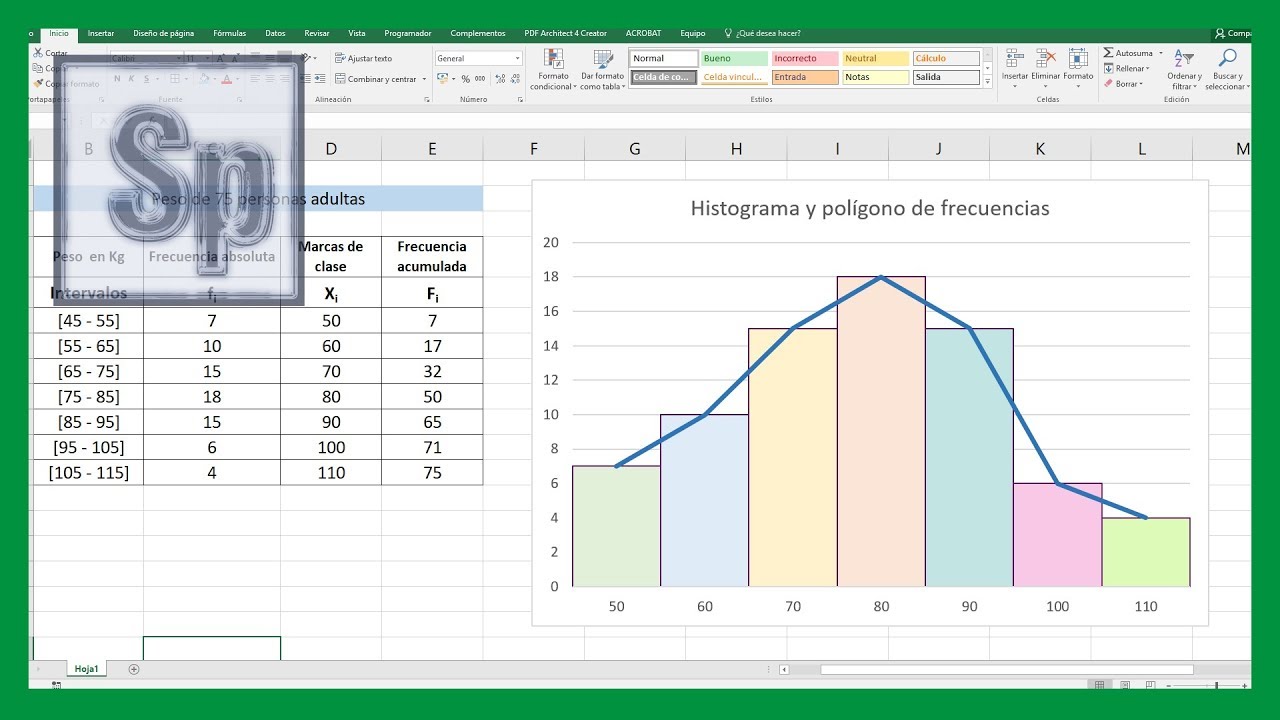
Un histograma es la forma más rápida de ver cómo se reparten tus datos numéricos: en lugar debarras separadas, dibuja una barra por cada intervalo y juntas para que se lean de un vistazo. Sirve para casi todo: notas de un examen, tiempos de espera, ventas por tramo, alturas, edades. Aquílo vas a montar paso a paso sobre las 25 notas de tu grupo, desde el gráfico en blanco hasta el histograma en porcentaje y la lectura de la frecuencia con la función FRECUENCIA. Funciona en Excel 2016, 2019, 2021, 2024 y Microsoft 365; en Excel para la web también.
Qué es un histograma y para qué te sirve en Excel
Imagina las notas de tu grupo en una hoja, todas mezcladas. Si las miras en una columna, no te enteras de nada: ves 25 números sueltos. Si las pones en una gráfica de barras con las notas en el eje horizontal y el número de alumnos en el vertical, empiezas a ver algo: cuántas personas sacan menos de un 5, cuántas aprueban, cuántas sacan notable.
Un histograma hace eso mismo, peromejor. En vez de una barra por cada valor, agrupa los valores en intervalos (por ejemplo, de 5 a 6, de 6 a 7, de 7 a 8) y dibuja una barra por intervalo. Como los intervalos son contiguos, las barras van pegadas, sin huecos. Esa es la diferencia con un gráfico de barras normal: las barras juntas significan "estos valores están en el mismo tramo".
El caso real que vamos a usar: las notas de 25 alumnos entre 2,5 y 9,8. El histograma te va a enseñar de un vistazo cuántos suspensos hay, en qué nota se concentra la mayoría y si hay valores atípicos. Vale para datos numéricos continuos: notas, tiempos, medidas, importes. No vale para categorías (colores, ciudades): para eso está el gráfico de barras.
Las piezas del histograma: rango, intervalos, frecuencia y marca de clase
Antes de tocar Excel, conviene tener las piezas claras:
- Rango: la diferencia entre el valor más alto y el más bajo. En tus 25 notas, la mayor es 9,8 y la menor 2,5: rango = 9,8 − 2,5 = 7,3.
- Intervalos (o clases): los tramos en los que se agrupan los datos.Si eliges intervalos de 1 punto, de 2 a 3, de 3 a 4, de 4 a 5…
- Frecuencia: cuántos datos caen en cada intervalo. Con 25 notas, las frecuencias de los 8 intervalos suman 25.
- Marca de clase: el punto medio de cada intervalo (en el intervalo 5–6, la marca es 5,5). Sirve si más adelante dibujas un polígono de frecuencias.
Con un ejemplo máspequeño se ve claro. Las alturas en centímetros de 11 jugadores de un equipo: 178, 182, 185, 185, 188, 190, 192, 195, 198, 200, 205. Rango = 205 − 178 = 27. Si repartes en 5 intervalos de unos 5 cm, la primera clase empieza en 178 y llega a 183, la siguiente a 188, y así:
| Intervalo (cm) | Marca de clase | Frecuencia |
|---|---|---|
| 178–183 | 180,5 | 3 |
| 183–188 | 185,5 | 2 |
| 188–193 | 190,5 | 3 |
| 193–198 | 195,5 | 1 |
| 198–205 | 201,5 | 2 |
Las alturas suman 11, los jugadores que son.Cada intervalo tiene su frecuencia y su marca. Excel hace todo esto solo cuando le pides un histograma, pero saber qué hay detrás te ayuda a entender por qué unas veces salen 8 barras y otras 5.
Dónde está el histograma en la cinta y qué opciones tiene
El histograma es un tipo de gráfico propio, no un parámetro de las barras normales. Está en la cinta, en el grupo Gráficos de la pestaña Insertar:
Al seleccionarlo, Excel inserta un gráfico con un eje vertical (la frecuencia) y un eje horizontal con los intervalos. Si haces doble clic sobre el eje horizontal se abre el cuadro Opciones del eje horizontal, donde viven los ajustes importantes:
Tres modos, uno por línea:
- Automático: Excel decide cuántos intervalos poner (suele usar la raíz cuadrada del número de datos o la regla de Sturges).
- Anchura del intervalo: tú le dices el tamaño del tramo (1, 2, 0,5…) yExcel calcula cuántas barras hacen falta.
- Número de intervalos: tú le dices cuántas barras quieres (5, 8, 10…) y Excel reparte el rango entre ellas.
La casilla Eje vertical en porcentaje cambia las cuentas por porcentajes cuando la marcas.
Los datos que Excel necesita para trazarlo
Solo necesita una columna de valores numéricos. Sin huecos entre medias, sin textos mezclados, sin la palabra "Nota" delante.Una columna limpia con un encabezado arriba (queExcel usará para nombrar la serie) y los números debajo. Si los datos están en dos columnas, Excel no sabe cuál usar y te avisa.
El ajuste de los intervalos: automático, anchura fija o número de clases
Con las notas (rango de 2,5 a 9,8) los tres modos dan cosas distintas:
- Automático:suelen salir 6 u 8 barras de unos 1 punto.
- Anchura del intervalo = 1: 8 barras de 1 punto (2–3, 3–4, …, 9–10).
- Número de intervalos = 5: 5 barras de unos 1,5 puntos (2,5–4, 4–5,5, 5,5–7, 7–8,5, 8,5–10).
Cambiar entre los tres es solo marcar otra opción del mismo cuadro y cerrar. El gráfico se redibuja al instante.
Un histograma con las notas de tu grupo, de principio a fin
Vamos a montarlo. Tienes 25 notas entre 2,5 y 9,8 en la columna A.El gráfico va a salir en esa misma hoja, a la derecha de los números.
| A | |
|---|---|
| 1 | Nota |
| 2 | 5,2 |
| 3 | 6,8 |
| 4 | 3,1 |
| 5 | 7,5 |
| 6 | 9,2 |
| 7 | 4,0 |
| 8 | 8,1 |
| 9 | 2,5 |
| 10 | 6,3 |
| 11 | 7,8 |
| 12 | 5,5 |
| 13 | 8,9 |
| 14 | 4,7 |
| 15 | 6,1 |
| 16 | 9,8 |
| 17 | 3,6 |
| 18 | 7,2 |
| 19 | 5,9 |
| 20 | 8,4 |
| 21 | 4,3 |
| 22 | 6,7 |
| 23 | 7,9 |
| 24 | 2,9 |
| 25 | 5,6 |
| 26 | 8,7 |
Escribir los datos y crear el gráfico
- Escribe el encabezado Nota en A1.
- Escribe las 25 notas en A2:A26 (las de la tabla de arriba).
- Selecciona el rango A1:A26 (clic en A1 y Ctrl+Mayús+Fin).
- Ve a Insertar > Gráficos > Histograma y acepta el gráfico por defecto.
Verás el gráfico a la derecha: el eje vertical con números enteros (la frecuencia) y el eje horizontal con los intervalos. En la primera versión automática, salen 6 u 8 barras con alturas distintas. La barra más alta te dice en qué nota se concentra la mayoría.
Cambiar la anchura de los intervalos a 1 punto
La versión automática puede salirte con intervalos raros (1,3 o 1,8 puntos). Si prefieres intervalos limpios de 1, ajusta la anchura:
- Doble clic sobre el eje horizontal del gráfico (la línea con los números).
- En Opciones del eje, marca Anchura del intervalo y escribe 1.
- Cierra el cuadro.
Las barras se redibujan: ahora tienes 8 barras de 1 punto (2–3, 3–4, 4–5, 5–6, 6–7, 7–8, 8–9, 9–10). La barra del 5–6 suele ser la más alta porque la mayoría de notas están aprobadas en el cinco pelado.
Pedirle a Excel un número concreto de clases
A veces prefieres un número redondo de barras para comparar con otro grupo. Vamos a pedirle 5:
- Doble clic sobre el eje horizontal.
- Marca Número de intervalos y escribe 5.
- Cierra.
Ahora ves 5 barras más anchas, cada una de unos 1,5 puntos: 2,5–4, 4–5,5, 5,5–7, 7–8,5, 8,5–10. La frecuencia de cada barra es mayor porque cada intervalo agrupa más notas.
Histograma con frecuencias relativas y con los datos del propio histograma
El histograma te enseña cuentas, pero a veces quieres ver qué porcentaje del grupo cae en cada intervalo.Excel lo hace con una casilla. Y si quieres los números exactos que usa el gráfico (por ejemplo para copiar a un informe), los sacas con la función FRECUENCIA.
El histograma en porcentaje
Sobre el gráfico con 5 intervalos, abre Opciones del eje horizontal y marca la casilla Eje vertical en porcentaje.
El eje vertical cambia de números enteros (2, 4, 6…) a porcentajes (4 %, 12 %, 28 %…). Las barras tienen la misma forma, pero ahora cada altura es el porcentaje del grupo en ese intervalo. Si en la barra del 5,5–7 pone 28 %, significa que el 28 % de los 25 alumnos (unos 7) tiene notas entre 5,5 y 7.
Leer la frecuencia de cada barra con la función FRECUENCIA
Para sacar las cuentasexactas que usa el gráfico, usa FRECUENCIA (FREQUENCY eninglés). Es una función que devuelve varios valores a la vez, por eso entra como fórmula de matriz.
=FRECUENCIA(A2:A26;{5;6;7;8;9;10})Los límites entre llaves {5;6;7;8;9;10} son los extremos superiores de los intervalos5–6, 6–7, 7–8, 8–9, 9–10 y un último valor para los mayores de 10.La fórmula devuelve 6 números (uno por intervalo) más el excedente.
Para escribirla en la hoja:
- Selecciona C2:C7 (6 celdas).
- Escribe
=FRECUENCIA(A2:A26;{5;6;7;8;9;10}). - Pulsa Ctrl+Mayús+Intro para que entre como matriz.
| A | B | C | D | |
|---|---|---|---|---|
| 1 | Nota | C1 | Frecuencia | |
| 2 | 5,2 | 3 | ||
| 3 | 6,8 | 4 | ||
| 4 | 3,1 | 6 | ||
| 5 | 7,5 | 7 | ||
| 6 | 9,2 | 4 | ||
| 7 | 4,0 | 1 | ||
| 8 | 8,1 |
Las 6 cifras suman 25, los 25 alumnos. La barra más alta del histograma es la del 7–8, con 7 alumnos.
Por qué el histograma te sale vacío o con las barras en el sitio equivocado
Tres tropiezos típicos con las notas del grupo.
La columna tiene un encabezado de texto yExcel no cuenta esa fila
Has escrito "Nota" en A1 y las 25 notas debajo,pero A1 tiene formato de texto (por ejemplo, le has puesto "Nota final"). El gráfico se queda con 24 notas en vez de 25 y la primera barra sale más baja de lo que esperabas.
| A | |
|---|---|
| 1 | Nota final |
| 2 | 5,2 |
| 3 | 6,8 |
| 4 | 3,1 |
Causa: El encabezado se cuela como dato de texto o se ignora una fila.
Arreglo: Escribe solo Nota en A1 (sin la palabra "final") o pon el número en A1 y el texto en una fila aparte.Vuelve a seleccionar A1:A26 y rehaz el gráfico.
Hay celdas en blanco dentro de los datos
Un alumno no se presentó y su nota está en blanco. Excel agrupa los huecos en su propio intervalo (el primero) y aparece una barra rara baja y muy poblada.
| A | |
|---|---|
| 11 | 7,8 |
| 12 | |
| 13 | 8,9 |
| 14 | 4,7 |
Causa: Las celdas vacías cuentan como un valor propio en el primer intervalo.
Arreglo: Rellena los huecos (con NP si no se presentó, o pon un 0 si así lo manejas) o quita esas filas del rango seleccionado. Vuelve a hacer el gráfico.
El gráfico parece un diagrama de barras normal, no un histograma
Insertaste un Gráfico de columnas en lugar de un Histograma. Las barras salen separadas y con categorías de texto (Nota 1, Nota 2…) en vez de intervalos numéricos.
Causa: El botón Histograma está al lado del de Columnas en la galería, y se confunden.
Arreglo: Clic derecho sobre el gráfico > Cambiar tipo de gráfico > Histograma.
…
Lo que ya sabes hacer con un histograma en Excel y el siguiente paso
- Crear un histograma a partir de una columna de números con Insertar > Gráficos > Histograma.
- Ajustar los intervalos eligiendo anchura fija o número de clases en Opciones del eje horizontal.
- Pasar el histograma de frecuencias a porcentajes marcando Eje vertical en porcentaje.\- Leer las frecuencias exactas con la fórmula
=FRECUENCIA(A2:A26;{...})introducida con Ctrl+Mayús+Intro.
El siguiente paso natural es el polígono de frecuencias: unes con una línea las marcas de clase de cada barra y ves la silueta de la distribución. Si los datos crecen mucho, haz el histograma desde una tabla dinámica con el origen en tu lista de notas: la tabla agrupará los valores por tramo sola y el gráfico se actualizará al cambiar los datos.
Datos comprobados en octubre de 2026.
Dudas al hacer un histograma en Excel
1. Diez ejercicios de histogramas resueltos paso a paso
En el tutorial de tutoexcel.com tienes un ejemplo resuelto completo: una hoja con las notas de un grupo, los intervalos creados con la función FRECUENCIA y el gráfico de histogramas generado en menos de cinco minutos. Como práctica, repite el ejercicio cambiando los datos por ventas mensuales, edades o tiempos de espera y compara los resultados. La idea es que automatices la creación de intervalos para no tener que escribirlos a mano cada vez.
2. Diez ejemplos de histogramas que puedo hacer en Excel
Los más habituales son notas de un examen, ventas diarias, edades de un grupo, tiempos de espera en minutos y tallas de ropa. En tutoexcel.com se trabaja con un ejemplo de notas paso a paso, pero la mecánica es idéntica: introduces los datos, defines los intervalos y Excel dibuja el histograma solo. Cambiando la variable medida tienes un ejemplo nuevo sin aprender nada nuevo.
3. Cinco ejemplos de histograma con datos fáciles
Notas de 0 a 10 en grupos de 2 puntos, edades en décadas, ventas diarias en rangos de 100 unidades, tiempos de respuesta en segundos agrupados de 5 en 5 y pesos en kilos en intervalos de 5. Cada uno se monta en un minuto con datos copiados de la web del tutorial. Lo importante es que los intervalos sean del mismo tamaño para que el histograma sea comparable.
4. Ejercicios de histogramas para practicar en primaria
Para primaria sirve cualquier variable medible: las edades de los alumnos de una clase, las notas de un control de mates o los centímetros que saltan. En tutoexcel.com el ejemplo se hace con notas y se explica con palabras llanas, así que es válido a partir de los 10 u 11 años. Los más pequeños pueden hacer la versión en papel y los mayores pasar el resultado a Excel con Insertar > Gráficos > Histograma.
5. Ejercicios de histogramas resueltos para secundaria
En el tutorial se parte de una hoja con notas reales, se calculan los intervalos con la función FRECUENCIA y se genera el gráfico desde Insertar > Gráficos > Histograma. Es un ejercicio típico de secundaria porque combina estadística descriptiva con el uso básico de Excel. Para ampliarlo, pide al alumno que calcule la media, la mediana y la moda sobre los mismos datos y que las compare con la forma del histograma.
Fuentes
- MicrosoftF4 · fijar referencias (y repetir la última acción) — documentación oficialconsultado el 06/10/2026
- MicrosoftCómo se escribe un formato personalizado — documentación oficialconsultado el 06/10/2026
- MicrosoftCOVARIANZA.M — documentación oficialconsultado el 06/10/2026
- MicrosoftRENDTO.DESC — documentación oficialconsultado el 06/10/2026
- MicrosoftMIEMBRORANGOCUBO — documentación oficialconsultado el 06/10/2026