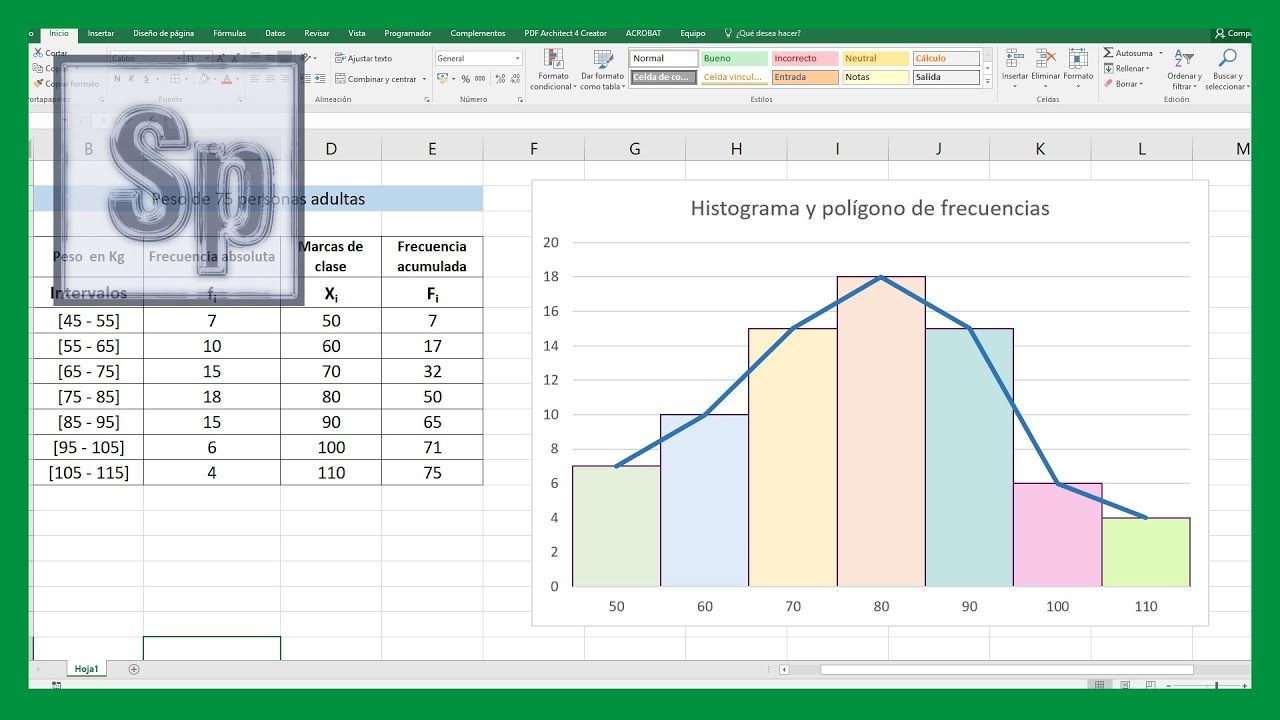
Imagina que tienes las notas de un examen y quieres ver de un vistazo cuántos alumnos aprobaron, cuántos sacaron notable y si hay alguien que se quedó muy atrás. Eso es un histograma: un gráfico de barras juntas que reparte tus datos en tramos y te enseña la forma de la información. En este tutorial vas a preparar una hoja con notas reales, dibujar tu primer histograma, ajustar el número de intervalos, construir una tabla de frecuencias con la función FRECUENCIA (FREQUENCY), detectar valores atípicos y rematar el trabajo con la curva normal. Funciona en Excel 2016, 2019, 2021, 2024 y Microsoft 365, y también en la herramienta clásica Análisis de datos desde Excel 2007.
Qué es un histograma y para qué te sirve en Excel
Un histograma es un gráfico de barras juntas en el que cada barra representa un tramo de valores, no una categoría aislada como en un gráfico de barras normal. La altura de la barra dice cuántos datos caen dentro de ese tramo. Sirve para responder preguntas del tipo «¿dónde se concentran mis datos?», «¿hay valores muy alejados del resto?» y «¿la distribución es simétrica o tiene cola hacia un lado?». En la hoja de notas del grupo, el histograma te enseña si la mayoría aprueba, si hay un grupo que suspende y si alguien sacó una nota fuera de lo normal. La idea clave: el eje horizontal son intervalos numéricos (por ejemplo, de 0 a 2, de 2 a 4…) y el eje vertical son frecuencias, cuántas observaciones caen en cada uno. Cuanto más alta la barra, más datos en ese tramo.
Las dos formas de hacer un histograma en Excel
Excel te da dos caminos para sacar el mismo gráfico, y merece la pena que los conozcas los dos porque no todo el mundo tiene el mismo Excel delante. La diferencia clave entre ellos es lo que pasa cuando cambias los datos: el gráfico Histograma dinámico de la pestaña Insertar recalcula los intervalos solo; la herramienta Histograma de Análisis de datos deja el resultado como valores estáticos en la hoja.
Herramienta Histograma de Análisis de datos
Es la veterana, disponible desde Excel 2007. Primero comprueba que el complemento está activo: abre Archivo > Opciones > Complementos, en la lista desplegable inferior elige Complementos de Excel y pulsa Ir; marca la casilla Herramientas para análisis (o Analysis Toolpak) y acepta. Cuando esté activa, ve a la cinta y pulsa:
En el cuadro que se abre elige Histograma y pulsa Aceptar. Te aparece este diálogo:
Rango de entrada es la columna con tus datos numéricos. Rango de clases es opcional: si lo dejas vacío, Excel decide los límites; si lo rellenas con una columna de límites superiores (2, 4, 6…), te hace caso. Rango de salida dice dónde coloca la tabla de frecuencias. Marca Crear gráfico si quieres que dibuje el histograma en el mismo paso.
Gráfico Histograma de la cinta Insertar
Disponible desde Excel 2016 en adelante. La ruta:
Excel detecta que tus datos son numéricos y dibuja las barras pegadas, con los intervalos automáticos en el eje horizontal. Al seleccionar el gráfico aparece en la derecha el panel Formato del eje con el botón Opciones del histograma, donde tocarás el número de clases, los límites y la curva normal.
Prepara los datos y crea tu primer histograma
Empezamos con la hoja Notas que atravesará todo el tutorial. Copia estas 30 calificaciones de un examen de 0 a 10 en la columna A:
| A | |
|---|---|
| 1 | Nota |
| 2 | 3,2 |
| 3 | 4,5 |
| 4 | 5,1 |
| 5 | 5,8 |
| 6 | 6,0 |
| 7 | 6,3 |
| 8 | 6,5 |
| 9 | 6,8 |
| 10 | 7,0 |
| 11 | 7,2 |
| 12 | 7,4 |
| 13 | 7,5 |
| 14 | 7,6 |
| 15 | 7,8 |
| 16 | 8,0 |
| 17 | 8,1 |
| 18 | 8,2 |
| 19 | 8,3 |
| 20 | 8,5 |
| 21 | 8,6 |
| 22 | 8,7 |
| 23 | 8,8 |
| 24 | 8,9 |
| 25 | 9,0 |
| 26 | 9,1 |
| 27 | 9,2 |
| 28 | 9,3 |
| 29 | 9,5 |
| 30 | 9,7 |
Cómo se reparte la nota con el gráfico Histograma
Selecciona el rango A1:A31 y pulsa:
Verás las barras pegadas una junto a otra. El eje horizontal muestra los tramos que Excel ha calculado (en tu hoja quedarán cinco intervalos: 3,2–4,5, 4,5–5,8, 5,8–7,05, 7,05–8,3 y 8,3–9,7). El eje vertical te dice cuántos alumnos hay en cada uno: 3, 2, 7, 9 y 9. La forma ya insinúa que las notas se agrupan en la zona del 7 al 9.
Cambia el número de clases para ver mejor la forma
Haz clic en el eje horizontal del histograma y, a la derecha, abre Opciones del histograma. Verás este panel:
Cambia Número de intervalos y observa cómo se transforma la silueta. Con 5 clases ves cinco barras y la forma general; con 10 ves más detalle pero alguna barra queda casi vacía; con 15 aparece demasiado ruido. El número adecuado es el que muestra la forma sin esconderla ni inventarla.
Decide el ancho de los intervalos con una tabla de clases
A veces prefieres marcar tú mismo los límites, por ejemplo para alinear los tramos con los cortes de aprobado (5), notable (7) y sobresaliente (9). Añade en la columna C los límites superiores de cada clase:
| A | B | C | |
|---|---|---|---|
| 1 | Nota | Límite | |
| 2 | 3,2 | 2 | |
| 3 | 4,5 | 4 | |
| 4 | 5,1 | 6 | |
| 5 | 5,8 | 8 | |
| 6 | 6,0 | 10 |
Ahora abre Datos > Análisis > Análisis de datos > Histograma, rellena Rango de entrada: $A$2:$A$31, Rango de clases: $C$2:$C$6, Rango de salida: $E$1, marca Crear gráfico y acepta. Verás una tabla con los cinco intervalos (2, 4, 6, 8, 10) y sus frecuencias: 0, 3, 2, 7, 18. El gráfico se actualiza con los mismos cortes.
Tabla de frecuencias automática con FRECUENCIA
Para entender de dónde sale cada número de la tabla, usa la función FRECUENCIA (FREQUENCY). En la celda E2 escribe:
=FRECUENCIA(A2:A31;C2:C6)Como la fórmula va a devolver cinco valores a la vez (uno por clase), selecciónala en el rango E2:E6 antes de pulsar Enter. Ahora pulsa Ctrl+Mayús+Entrar para confirmarla como fórmula de matriz. Verás los mismos conteos: 0, 3, 2, 7, 18.
| C | D | E | |
|---|---|---|---|
| 1 | Límite | Clase | Frec. |
| 2 | 2 | 0–2 | 0 |
| 3 | 4 | 2–4 | 3 |
| 4 | 6 | 4–6 | 2 |
| 5 | 8 | 6–8 | 7 |
| 6 | 10 | 8–10 | 18 |
=FRECUENCIA(A2:A31,C2:C6).Detecta valores atípicos comparando la forma de la distribución
Ahora vamos a ver cómo el histograma delata las notas raras. Añade un 9,8 en A32 y un 0,5 en A33, refresca el gráfico (clic derecho > Seleccionar datos > Editar o cambia el número de intervalos en Opciones del histograma) y verás dos barras aisladas: una muy a la izquierda (el 0,5 solo en su tramo) y otra muy a la derecha (el 9,8 separada del bloque 8–9,7). Esos son los valores atípicos: notas que no encajan con el grupo.
Cuándo el histograma es simétrico, sesgado a la izquierda o a la derecha
La silueta del histograma cuenta una historia:
- Simétrico: las dos colas tienen largo parecido, la cima está en el centro. Piensa en datos centrados como 4, 5, 5, 6, 6, 6, 7, 7, 8.
- Sesgado a la izquierda (cola a la izquierda): la mayoría de los datos están a la derecha y unos pocos valores pequeños estiran la cola hacia abajo. Ejemplo: 1, 3, 5, 5, 6, 6, 7, 7, 7.
- Sesgado a la derecha (cola a la derecha): los datos se concentran a la izquierda y algunos valores altos estiran la cola hacia arriba. Ejemplo: 4, 4, 5, 5, 6, 6, 7, 7, 9.
Pega cada uno en una hoja distinta, dibuja el histograma con la ruta de Insertar y compara la silueta. La posición de la cima y el largo de cada cola te dicen el sesgo.
Cuándo conviene separar los datos en dos histogramas
Si mezclas dos grupos muy distintos (por ejemplo, notas de 1.º y 2.º cuatrimestre con niveles diferentes), el histograma conjunto puede mostrar dos jorobas que se pisan y es difícil interpretarlo. Mejor hacer dos histogramas: uno por grupo en columnas separadas. Así ves que cada curso tiene su propia forma y comparas con más claridad.
Personaliza el histograma: títulos, colores y curva normal
Un histograma sin título se queda cojo. Haz clic en el gráfico, ve a Diseño > Agregar elemento de gráfico > Título del gráfico y escribe «Distribución de las notas del examen». Para colorear las barras, clic derecho sobre una barra > Relleno de forma y elige un tono. Para superponer la curva normal, abre Opciones del histograma y marca Mostrar curva de distribución normal:
Sobre las barras aparece la clásica campana de Gauss, que te ayuda a comparar tus datos con la distribución normal y a decidir si las notas siguen ese patrón. Si la curva queda lejos de las barras, tus datos tienen sesgo o valores atípicos.
Por qué tu histograma no sale como esperas
Tres tropiezos típicos al crear un histograma en Excel.
Excel no muestra el botón Histograma en la cinta
El gráfico Histograma solo aparece en Excel 2016, 2019, 2021, 2024 y Microsoft 365. En Excel 2013 o anterior tienes que usar Datos > Análisis > Análisis de datos > Histograma. Si ni siquiera ves este botón, activa el complemento.
Pasos: Archivo > Opciones > Complementos > Ir > Herramientas para análisis > Aceptar y reinicia Excel.
Las barras aparecen separadas como un gráfico de barras normal
Si en lugar de barras pegadas ves huecos entre ellas, los datos son texto o categorías, no números continuos. Excel ofrece entonces un gráfico de barras en vez de un histograma. La solución es convertir los datos a números: revisa la columna y asegúrate de que cada celda contiene un valor numérico.
FRECUENCIA devuelve un solo número en vez del conteo por clase
Si al pulsar Enter solo ves el primer conteo en la celda E2 y el resto queda vacío, la fórmula no se ha confirmado como matriz. Selecciónala en E2:E6, pulsa F2 para entrar a editar y confirma con Ctrl+Mayús+Entrar. Verás las llaves { } en la barra de fórmulas y los cinco conteos en su sitio.
Lo que ya sabes hacer con un histograma en Excel
- Crear un histograma con el gráfico dinámico de la pestaña Insertar y con la herramienta clásica de Análisis de datos.
- Ajustar el número y el ancho de los intervalos hasta que la forma cuente la historia que quieres contar.
- Construir una tabla de frecuencias con FRECUENCIA confirmada como matriz.
- Detectar valores atípicos buscando barras aisladas en las colas.
- Distinguir distribuciones simétricas, sesgadas a la izquierda y sesgadas a la derecha.
El siguiente paso natural es comparar esa misma distribución con un gráfico de caja (Insertar > Insertar gráfico estadístico > Caja y bigotes) para ver mediana, mediana y rango intercuartílico en la misma vista, o superponer la curva normal sobre tu histograma y comparar las dos formas.
Datos de contacto actualizados en octubre de 2026.
Dudas al crear un histograma en Excel
1. ¿Qué es un histograma en estadística?
Un histograma es un gráfico de barras que agrupa datos numéricos en intervalos (llamados clases) y muestra cuántas observaciones caen dentro de cada uno. Sirve para ver de un vistazo la forma, el centro y la dispersión de un conjunto de datos, por ejemplo si los valores se concentran a la izquierda o se reparten de forma simétrica.
2. ¿Qué ejemplos de histogramas se pueden hacer con datos reales?
Con datos propios se pueden hacer histogramas de las notas de un examen, de los tiempos de espera en una cola, de las ventas diarias de un negocio o de las edades de los clientes. En cada caso decides los intervalos (por ejemplo, de 0 a 10, de 10 a 20) y Excel cuenta cuántos casos caen en cada uno.
3. ¿Qué es un polígono de frecuencias?
Un polígono de frecuencias es un gráfico de líneas que se construye uniendo con rectas los puntos medios de la parte superior de cada barra de un histograma. Como comparte la misma escala, sirve para comparar dos o más distribuciones superpuestas con más claridad que las barras solas.
4. ¿Qué diferencia hay entre un histograma y un diagrama de barras?
El histograma se usa con datos numéricos agrupados en intervalos y sus barras están pegadas, sin huecos, porque el eje horizontal representa una escala continua. El diagrama de barras, en cambio, representa categorías (por ejemplo, ciudades o productos) y deja espacio entre barras porque no hay continuidad entre ellas.
5. ¿Para qué sirve un histograma?
Un histograma sirve para resumir visualmente un conjunto grande de datos numéricos y detectar su forma, su centro y su dispersión de un vistazo. También ayuda a identificar valores atípicos y a comprobar si la distribución se parece a una normal, a una sesgada o a una bimodal antes de aplicar otros análisis.
6. ¿Qué tipos de histogramas existen?
Los histogramas se clasifican por la forma de su distribución: simétricos (como la campana normal), sesgados a la derecha o a la izquierda, bimodales (con dos picos) y uniformes (todas las barras tienen una altura similar). También se distinguen por el tipo de frecuencia que muestran: absoluta, relativa o acumulada.
7. ¿Cómo se hace un histograma en Excel?
En Excel moderno basta con seleccionar los datos, ir a Insertar > Gráficos > Insertar gráfico de histograma y aceptar; el programa propone los intervalos automáticamente. Si tu versión no lo trae, primero calculas los límites de las clases con la función FRECUENCIA o manualmente y luego usas Insertar > Gráficos > Columnas agrupadas.
8. ¿Qué es un histograma de frecuencias?
Un histograma de frecuencias es un histograma en el que la altura de cada barra indica el número de observaciones que caen dentro de su intervalo, es decir, la frecuencia absoluta. Si la altura representa el porcentaje sobre el total se llama histograma de frecuencias relativas, y si va acumulando los casos, de frecuencias acumuladas.
Fuentes
- MicrosoftExcel 2016 — documentación oficialconsultado el 05/10/2026
- MicrosoftExcel 2010 — documentación oficialconsultado el 05/10/2026