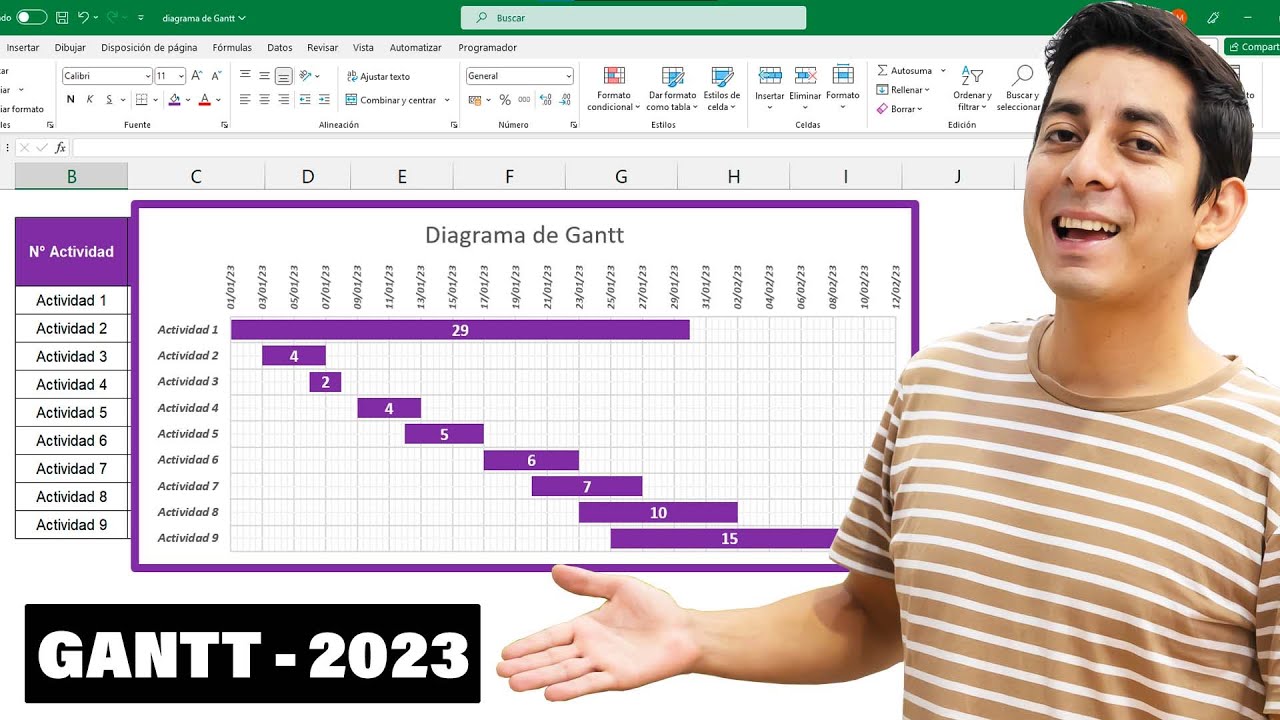
Un cronograma de Gantt en Excel es una tabla donde cada tarea del proyecto ocupa una barra horizontal en una línea de tiempo, de modo que ves de un vistazo quién hace qué y cuándo. Al terminar este tutorial tendrás una hoja lista para planificar un proyecto de seis tareas, con barras que se pintan solas al cambiar la fecha o el progreso, y un gráfico de Gantt encima de la tabla.
Funciona en Excel 2007 en adelante y en Excel para la web, y solo necesitas formato condicional y un gráfico de barras apilado, dos herramientas que están en todas las versiones.
Qué es un diagrama de Gantt y para qué te sirve en un proyecto
Imagina un proyecto con seis tareas (diseño, desarrollo, pruebas, lanzamiento, formación y soporte) repartido entre tres personas. El Gantt pinta una barra por cada tarea, colocada en su día correspondiente sobre una línea de tiempo, así sabes de un vistazo qué empieza antes, qué se solapa y qué acaba tarde. La primera tarea, Diseño, ocupa del 5 al 9 de enero; la última, Soporte, termina el 23 de febrero.
La gracia de hacerlo en Excel, en vez de a mano, es que si cambias una fecha, una duración o un responsable, las barras se recolocan solas porque dependen de la tabla. La persona que mira el cronograma entiende el plan en cinco segundos: la barra azul es el trabajo, el verde es lo que ya está hecho y la línea amarilla marca el día en que estamos hoy.
Las piezas que vas a necesitar en la hoja
La hoja de tu proyecto se llama Proyecto y se compone de dos bloques. A la izquierda, una tabla con los datos de cada tarea, y a la derecha, una rejilla de fechas que será el lienzo donde se pintan las barras.
La tabla de la izquierda tiene siete columnas:
- Nombre: el título corto de la tarea (Diseño, Pruebas, Soporte…).
- Fecha de inicio: día que empieza, en formato fecha.
- Duración: número entero de días que ocupa.
- Fecha de fin: calculada con una fórmula para que cambie sola.
- Asignado: la persona responsable.
- Estado: Pendiente, En curso o Hecho, elegido con una lista desplegable.
- Progreso: porcentaje completado, del 0 % al 100 %.
A la derecha, una fila de fechas continuas (una columna por día) hará de escala de tiempo. Cada celda de esa rejilla decide, con una fórmula, si se pinta de azul (día de tarea), verde (parte ya hecha) o amarillo (día de hoy).
La columna de duración, el motor de las barras
La Duración se guarda como número entero de días, no como fecha. Si pones "5 días" en lugar de 5, Excel no puede sumar ni comparar, y las barras se rompen. La Fecha de fin se calcula con una fórmula muy corta, =B2+C2-1: le suma la duración a la fecha de inicio y resta uno porque el día de inicio ya cuenta. Así, una tarea que empieza el 5 de enero y dura 5 días termina el 9 de enero, no el 10.
Asignado y Estado con listas desplegables
Para evitar escribir a mano el nombre del responsable o el estado y que cada uno lo escriba a su manera,creas listas desplegables. Seleccionas el rango, abres Validación de datos y le das los valores separados por punto y coma, o le apuntas a una lista auxiliar en la propia hoja.
Monta la tabla de tareas con tus datos reales
Abre un libro nuevo, llámalo Proyecto y escribe los datos siguientes en la hoja Proyecto. La celda A1 lleva los encabezados en negrita.
| A | B | C | D | E | F | G | |
|---|---|---|---|---|---|---|---|
| 1 | Nombre | Fecha de inicio | Duracion | Fecha de fin | Progreso | Asignado | Estado |
| 2 | Diseno | 05/01/2026 | 5 | 0% | Ana | Pendiente | |
| 3 | Desarrollo | 12/01/2026 | 10 | 0% | Luis | Pendiente | |
| 4 | Pruebas | 26/01/2026 | 4 | 0% | Ana | Pendiente | |
| 5 | Lanzamiento | 02/02/2026 | 3 | 0% | Luis | Pendiente | |
| 6 | Formacion | 09/02/2026 | 6 | 0% | Ana | Pendiente | |
| 7 | Soporte | 16/02/2026 | 8 | 0% | Luis | Pendiente |
Pasos:
- En
A1escribe "Nombre", enB1"Fecha de inicio" y así hastaG1con "Estado". - Rellena
A2:A7con los seis nombres de tarea. - En
B2:B7escribe las fechas 05/01/2026, 12/01/2026, 26/01/2026, 02/02/2026, 09/02/2026 y 16/02/2026. - En
C2:C7escribe 5, 10, 4, 3, 6 y 8. - Deja la columna Progreso a 0 % de momento, en
E2:E7.
Calcula la fecha de fin de cada tarea
En D2 escribe la fórmula de fin y arrástrala hasta D7 con el controlador de relleno.
=B2+C2-1| A | B | C | D | |
|---|---|---|---|---|
| 1 | Nombre | Fecha de inicio | Duracion | Fecha de fin |
| 2 | Diseno | 05/01/2026 | 5 | 09/01/2026 |
| 3 | Desarrollo | 12/01/2026 | 10 | 21/01/2026 |
| 4 | Pruebas | 26/01/2026 | 4 | 29/01/2026 |
| 5 | Lanzamiento | 02/02/2026 | 3 | 04/02/2026 |
| 6 | Formacion | 09/02/2026 | 6 | 14/02/2026 |
| 7 | Soporte | 16/02/2026 | 8 | 23/02/2026 |
Pinta el porcentaje completado y crea la lista de Estados
La columna Progreso (E2:E7) lleva 0 % por ahora. Más adelante subirás los valores para ver cómo cambia el color de cada barra. En una zona apartada, por ejemplo H1:H4, escribe los encabezados y los tres valores del Estado.
Pasos:
- En
H1escribe "Estado" y enH2:H4"Pendiente", "En curso", "Hecho". - Selecciona
G2:G7, abre Validación de datos y rellena el cuadro.
Dibuja las barras del Gantt con formato condicional
A la derecha de la tabla, en la fila 1, vas a poner una columna por cada día del proyecto, desde el 5 de enero hasta el 23 de febrero de 2026. Son 50 días, así que el rango de fechas va de J1 a BC1 (50 columnas a partir de la J). Para no escribir las fechas a mano, escribe la primera en J1 y arrastra.
Pasos:
- En
J1escribe 05/01/2026. - Selecciona
J1, pon el cursor sobre el controlador de relleno y arrastra hastaBC1; al pasar el cursor Excel te muestra el valor de la última celda, que será 23/02/2026. - Selecciona
J1:BC1y aplica formato Fecha corta (Ctrl+1 > Número > Fecha corta). - Selecciona
J2:BC7, abre Formato condicional y crea una regla del tipo "Use una fórmula que determine las celdas para aplicar formato".
La fórmula que pinta los días de la tarea
La regla principal compara la fecha de la columna (J$1, K$1, L$1…) con la fecha de inicio y la duración de la fila correspondiente ($B2 y $C2). La barra ocupa los días desde el inicio hasta el día anterior al de fin.
=Y(J$1>=$B2;J$1<$B2+$C2)Aplica un formato de relleno azul (por ejemplo, azul claro) y pulsa Aceptar. Copia la regla al resto del rango con el controlador de relleno o con el pincel de formato.
Resalta la fila de hoy para ver dónde estás
Crea una segunda regla sobre el mismo rango J2:BC7, con la fórmula =J$1=HOY() y un relleno amarillo. La línea amarilla recorre toda la columna del día actual, de arriba abajo, y se mueve sola cuando pasa la jornada.
=J$1=HOY()Marca el progreso dentro de la barra
La tercera regla rellena de verde oscuro la parte ya hecha. La fórmula añade una tercera condición: el día tiene que ser anterior a la fecha de inicio más la duración multiplicada por el progreso ($E2).
=Y(J$1>=$B2;J$1<$B2+$C2;J$1<$B2+$C2*$E2)E2 de 0 % a 50 % y a 100 %, la barra azul de Diseño se va cubriendo de verde oscuro desde la izquierda hasta la mitad y, después, hasta el final.Lo que falla cuando las barras no salen (y cómo arreglarlo)
Tres fallos típicos aparecen a la primera: la columna de fechas se queda en blanco, la regla pinta la fila entera, o el progreso no se ve. La buena noticia es que se arreglan en la misma hoja, sin rehacer nada.
La barra no aparece porque la celda parece fecha vacía
Escribes 05/01/2026 en J1, lo arrastras, y la columna entera queda en blanco. La causa es que la serie se ha quedado como texto, no como fecha. Selecciónala, abre Formato de celdas (Ctrl+1) y aplica Fecha corta. Si ni así se ve, vuelve a escribir el primer valor y arrastra con el controlador de relleno otra vez.
| J | K | L | M | N | |
|---|---|---|---|---|---|
| 1 | 05/01/2026 | 06/01/2026 | 07/01/2026 | 08/01/2026 | 09/01/2026 |
La regla pinta toda la fila y no solo la barra
La fórmula se quedó sin el segundo Y, así que pinta la celda cuando la fecha es mayor o igual que la de inicio, sin límite por la duración. Revisa la fórmula y asegúrate de que es =Y(J$1>=$B2;J$1<$B2+$C2). Después, abre Inicio > Estilos > Formato condicional > Administrar reglas y comprueba que la regla se aplica al rango J2:BC7, no a una sola fila.
=Y(J$1>=$B2;J$1<$B2+$C2)El progreso se corre antes del algoritmo
Subes E2 a 50, esperas ver la mitad de la barra verde, y se ve toda azul. La causa: la columna Progreso está en tanto por uno (0,5) en vez de en tanto por ciento (50 %). Selecciona E2:E7, Ctrl+1, y aplica formato Porcentaje con 0 decimales. Ahora 0,5 se muestra como 50 % y la fórmula $C2*$E2 da el valor correcto.
Convierte la tabla en un gráfico de barras apilado
El formato condicional es perfecto para imprimir, pero un gráfico de Gantt se ve mejor en una reunión. Para montarlo necesitas dos series: una transparente que "empuja" la barra hasta la fecha de inicio, y otra con la duración que es la barra visible.
Pasos:
- Añade una columna Inicio a la tabla (
H2:H7) con la fórmula=B2-FECHA(2026;1;1)+1, que da los días transcurridos desde el 1 de enero hasta la fecha de inicio de cada tarea. - Selecciona el rango
A1:C7con los nombres, las fechas de inicio y las duraciones. - Inserta un gráfico de barras apilado.
Haz que la serie Duración sea transparente
La primera serie (azul oscuro) representa el Inicio y actúa de espacio vacío a la izquierda de la barra; la segunda (azul claro) es la Duración, la barra que se ve. Haz clic en la barra azul claro para seleccionarla y quítale el relleno y el borde.
Pasos:
- Clic sobre cualquier barra azul claro para seleccionar la serie Duración.
- Clic derecho > Formato de serie de datos.
- En Relleno, elige Sin relleno; en Borde, Sin línea.
Ajusta los ejes para que las fechas cuadren
El eje vertical, por defecto, pone la primera tarea abajo. Doble clic sobre él y marca "Categorías en orden inverso" para que Diseño quede arriba. Después, doble clic sobre el eje horizontal y cámbialo a formato Fecha con unidad Días y base el 1 de enero de 2026.
Lo que ya sabes hacer con un Gantt en Excel y qué te falta
Cinco ideas para llevarte de este tutorial:
- Una tabla con Nombre, Fecha de inicio, Duración, Fecha de fin, Asignado, Estado y Progreso es la base de cualquier Gantt en Excel.
- La fórmula
=B2+C2-1calcula la fecha de fin sola, sin tener que escribirla a mano. - El formato condicional pinta las barras según la fecha de inicio y la duración, sin necesidad de macros.
- El gráfico de barras apilado, con la serie Inicio transparente, convierte la tabla en un Gantt visual.
- La columna Estado con lista desplegable y la línea amarilla de HOY (HOY en inglés, TODAY) ayudan a leer el plan en un segundo.
Siguiente paso: añade una columna Predecesora a la tabla para indicar qué tarea debe terminar antes de que empiece la siguiente, y usa la fórmula =MAX($D$2:D1)+1 en la Fecha de inicio para encadenarlas. Así, si se retrasa el Diseño, el Desarrollo, las Pruebas y el Lanzamiento se recolocan solos.
Datos comprobados en octubre de 2026.
Dudas al montar un Gantt en Excel
1. ¿Cómo puedo conseguir una plantilla de diagrama de Gantt gratis en Excel?
Excel trae plantillas listas para usar: ve a Archivo > Nuevo, escribe Gantt en el buscador y elige una de las que ofrece Microsoft. También puedes descargar gratis la plantilla oficial «Diagrama de Gantt de planificación de proyectos» desde la galería de Microsoft Create, compatible con Excel 2016, 2021 y Microsoft 365.
2. ¿Cómo hago un diagrama de Gantt en Excel agrupado por semanas?
Crea una columna con la fecha de inicio de cada tarea, otra con la duración en días, y en el eje horizontal de la hoja lista los días semana por semana como encabezados. Aplica formato condicional con la regla BARRA DE DATOS (Inicio) sobre una celda con la fórmula =Y(A2>=inicio;A2<=inicio+duracion) y arrastra hasta el final de la tabla para ver cada semana coloreada.
3. ¿Se puede hacer un diagrama de Gantt automático en Excel?
Sí, con formato condicional basado en fórmulas: introduces inicio en B2, fin en C2 y aplicas BARRA DE DATOS sobre el rango de fechas con =Y(columna_fecha>=B2;columna_fecha<=C2). Al cambiar las fechas o la duración, las barras se redibujan solas sin tocar el gráfico; funciona desde Excel 2016 en adelante.
4. ¿Cómo descargo una plantilla de diagrama de Gantt en Excel que se vea por horas?
En Archivo > Nuevo escribe Gantt por horas y descarga la plantilla oficial de Microsoft; si no aparece, usa la genérica y cambia la escala del eje horizontal a horas en lugar de días. Para una por horas propia, pon como encabezados horas de 0:00 a 23:00 con paso de 1 hora y aplica el formato condicional sobre ese rango, paso a paso de 1 hora.
5. ¿Hay alguna plantilla de diagrama de Gantt en Excel que se vea por meses?
Sí, en Archivo > Nuevo busca Gantt mensual o ve a Microsoft Create y descarga «Cronograma de proyecto por meses», que usa MES() y CA como fórmula con los meses como escala de fechas y es compatible con Excel 2016, 2021 y Microsoft 365. Si la haces a mano, pon como encabezados Ene, Feb, Mar… con la fecha real de cada día 1 y aplica BARRA DE DATOS sobre ese rango.