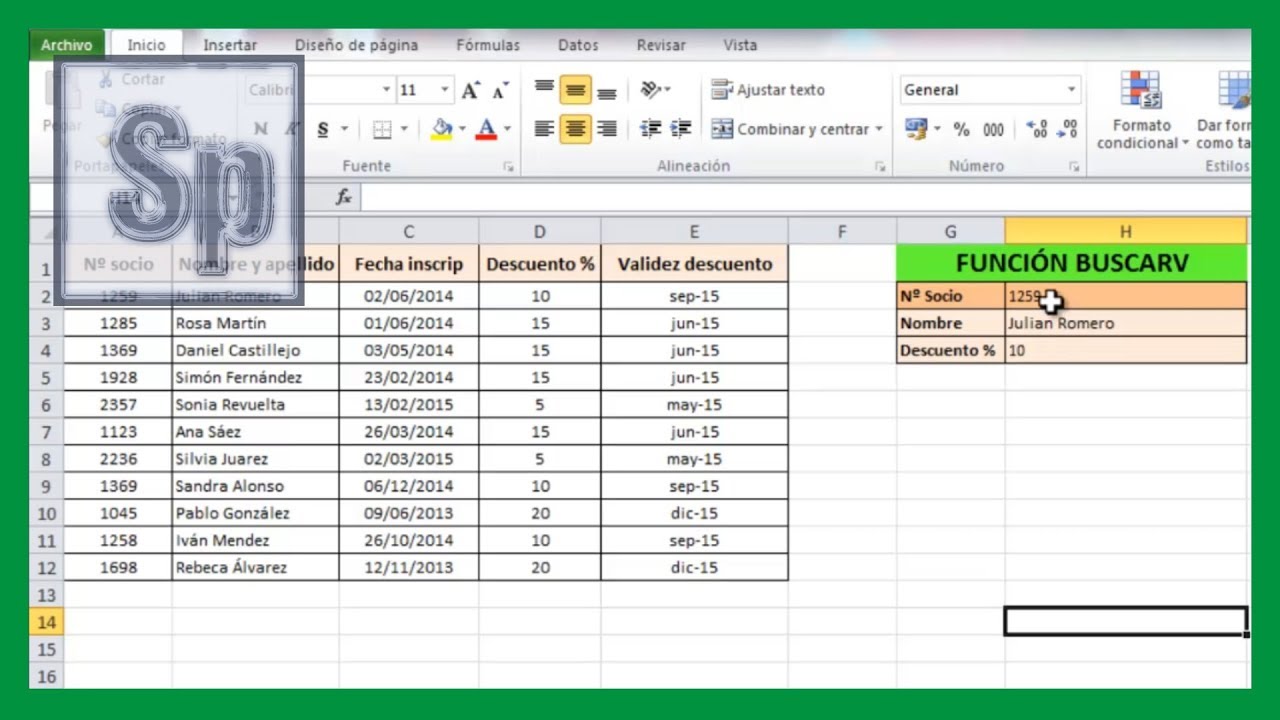
BUSCARV (en inglés VLOOKUP) es la función que sirve para buscar un dato en una tabla y traer otro dato relacionado de la misma fila, sin buscarlo a mano. Por ejemplo, escribes un código de producto y Excel te devuelve su nombre y su precio al instante. Funciona en todas las versiones de Excel, desde Excel 2007 hasta Excel 2024, Microsoft 365 y Excel para la web y para Mac. Al terminar este tutorial sabrás escribir la fórmula, fijarla al copiarla con F4, distinguir cuándo usar coincidencia exacta y cuándo aproximada, y arreglar los errores más habituales.
Qué hace BUSCARV y un caso donde te ahorra trabajo
Imagina que llevas el pedido de una tienda. Cada fila es un producto y necesitas su nombre y su precio. Si los buscas uno a uno en la lista de precios, tardas y te equivocas. Con BUSCARV escribes el código una vez y la función se encarga del resto.
Para que la idea se vea, piensa en la hoja "Productos": en la columna A está el código (P001, P002…), en la B el nombre y en la C el precio. En la hoja "Pedidos" escribes el código en la columna E y quieres que la columna F te diga el nombre y la G el precio. BUSCARV mira el código en la primera columna de Productos, baja hasta encontrarlo y devuelve lo que haya en la columna que le pidas de esa misma fila.
La función ahorra tiempo cuando la lista es larga o cambia a menudo: si mañana cambia el precio del producto P003, lo cambias en Productos y todos los pedidos lo traen actualizado.
Los cuatro argumentos de BUSCARV, uno por uno
BUSCARV se escribe siempre con la misma forma:
=BUSCARV(valor_buscado;matriz_buscar_en;indicador_columnas;[ordenado])Cada hueco es un dato distinto, separados por punto y coma. En Excel configurado con punto decimal (México, Estados Unidos) el separador es la coma. Los cuatro huecos en orden son: lo que buscas, dónde lo buscas, qué columna quieres que te devuelva, y si la coincidencia es exacta o aproximada.
valor_buscado: el dato que BUSCARV busca en la primera columna
Es la celda o el texto que Excel busca en la primera columna de la tabla. Lo habitual es una referencia a una celda, por ejemplo E2, donde escribes el código del producto. También vale un texto entre comillas, como "P001", útil en pruebas rápidas.
=BUSCARV(E2;A2:C6;2;FALSO)Si en la hoja Productos el código está guardado como texto y en Pedidos lo escribes como número, o al revés, BUSCARV no lo encuentra aunque el dato exista.
matriz_buscar_en: el rango completo donde está la tabla
Es el rango de la tabla donde están los datos, con la columna del código como primera columna a la izquierda. En el ejemplo, A2:C6 cubre Código, Nombre y Precio. Si copias la fórmula hacia abajo, este rango debe fijarse con el símbolo dólar ($A$2:$C$6) para que no se desplace.
=BUSCARV(E2;$A$2:$C$6;2;FALSO)indicador_columnas: qué columna de la tabla quieres que devuelva
Se cuenta desde la primera columna del rango hacia la derecha: 1 para Código, 2 para Nombre y 3 para Precio. Si pones un número mayor que las columnas del rango, sale #¡REF!.
=BUSCARV(E2;$A$2:$C$6;3;FALSO)ordenado: coincidencia exacta o aproximada
Es el único argumento opcional. FALSO (o 0) busca una coincidencia exacta y es el caso normal con códigos y textos. VERDADERO (o 1) hace una coincidencia aproximada y solo se usa en tablas ordenadas de menor a mayor, como las tarifas por tramos.
=BUSCARV(E2;$A$2:$C$6;2;FALSO)Dónde está BUSCARV y cómo se inserta sin escribirla a mano
Si la fórmula se te olvida, Excel te la inserta paso a paso. La ruta más rápida es el botón Insertar función (fx) que está junto a la barra de fórmulas, a la izquierda. También puedes ir por la cinta:
Cuando la elijas, se abre el cuadro de diálogo con los cuatro argumentos en cuatro campos: Valor_buscado, Matriz_buscar_en, Indicador_columnas y Ordenado. Cada campo lleva una descripción debajo que explica qué va en él.
Pasos para insertarla:
- Selecciona la celda donde quieras el resultado.
- Pulsa
fxjunto a la barra de fórmulas o ve a Fórmulas > Biblioteca de funciones > Búsqueda y referencia > BUSCARV. - Escribe E2 en Valor_buscado.
- Selecciona con el ratón el rango A2:C6 en la hoja Productos y conviértelo en $A$2:$C$6 con F4.
- Escribe 2 en Indicador_columnas y FALSO en Ordenado.
- Pulsa Aceptar.
Sacar el nombre y el precio de un producto con dos BUSCARV
La hoja "Pedidos" toma forma. En la columna E escribes el código a mano; en F una fórmula trae el nombre y en G otra trae el precio, ambas mirando la hoja "Productos".
| E | F | G | |
|---|---|---|---|
| 1 | Cód. | Producto | € |
| 2 | P001 | Libreta | 4,20 |
| 3 | P002 | Bolígrafo | 1,50 |
| 4 | P003 | Carpeta | 2,80 |
| 5 | P004 | Goma | 0,80 |
Pasos para montarlo:
- Crea la hoja Productos con los datos: A1 "Código", B1 "Nombre", C1 "Precio" y cuatro filas con P001-P004.
- Crea la hoja Pedidos con el mismo aspecto que arriba.
- En F2 escribe
=BUSCARV(E2;Productos!$A$2:$C$6;2;FALSO)y pulsa Entrar. - En G2 escribe
=BUSCARV(E2;Productos!$A$2:$C$6;3;FALSO)y pulsa Entrar. - Selecciona F2:G2 y arrastra el controlador de relleno (la esquina inferior derecha de la selección) hasta la fila 5.
Que la tabla no se mueva al copiar BUSCARV con F4
El problema clásico al arrastrar hacia abajo: la fórmula se desplaza y deja de encontrar el dato.
| E | F | |
|---|---|---|
| 1 | Cód. | Producto |
| 2 | P001 | Libreta |
| 3 | P002 | #N/A |
| 4 | P003 | #N/A |
| 5 | P004 | #N/A |
Sin el símbolo dólar, al copiar la fórmula una fila hacia abajo, A2:C6 pasa a A3:C7 y el rango deja de incluir el encabezado. La solución es fijar el rango con F4 mientras editas la fórmula.
| E | F | |
|---|---|---|
| 1 | Cód. | Producto |
| 2 | P001 | Libreta |
| 3 | P002 | Bolígrafo |
| 4 | P003 | Carpeta |
| 5 | P004 | Goma |
Pasos para arreglarlo:
- Selecciona F2 y entra en la celda con F2 (o haz doble clic) para editar la fórmula.
- Haz clic dentro de la referencia del rango (por ejemplo sobre A2:C6) para colocar el cursor ahí.
- Pulsa F4 una vez: la referencia se convierte en $A$2:$C$6.
- Pulsa Entrar y arrastra de nuevo el controlador de relleno hasta F5.
Fn.Recorrido de F4 sobre la referencia de la tabla
F4 no solo pone los dos dólares: cada pulsación recorre un tipo distinto. Sobre la referencia A2:C6 las pulsaciones van así: la primera vez sale $A$2:$C$6 (absoluta, no se mueve al copiar); la segunda sale A$2:C$6 (fila fija, columna relativa); la tercera sale $A2:$C6 (columna fija); la cuarta vuelve a A2:C6 (relativa). Para BUSCARV, lo útil es dejar los cuatro dólares pulsando F4 una sola vez.
Coincidencia exacta y aproximada: cuándo usar cada una
El cuarto argumento cambia el comportamiento por completo. Con FALSO solo vale el valor idéntico y la tabla no necesita estar ordenada. Con VERDADERO, BUSCARV busca el valor más cercano menor que el buscado y exige la primera columna ordenada de menor a mayor.
Un caso útil para VERDADERO es una tarifa de descuentos por tramos:
| A | B | |
|---|---|---|
| 1 | Desde | Dto. |
| 2 | 0 | 0% |
| 3 | 100 | 5% |
| 4 | 500 | 10% |
| 5 | 1.000 | 15% |
Para un pedido de 750, VERDADERO devuelve 5% (el tramo de 100 es el mayor valor menor que 750).
Pasos para probarlo:
- En Hoja1 crea la tabla de tramos en A1:B5 como arriba, ordenada de menor a mayor.
- En C2 escribe 250, en C3 escribe 750 y en C4 escribe 1500.
- En D2 escribe
=BUSCARV(C2;$A$2:$B$5;2;VERDADERO)y copia hacia abajo. - Cambia VERDADERO por FALSO y observa: con FALSO solo el tramo de 250 y el de 1500 devuelven algo, los demás dan #N/A.
Por qué BUSCARV devuelve #N/A y cómo arreglarlo
#N/A significa "no disponible": BUSCARV no encontró el valor. Tiene cuatro causas habituales, todas con la misma solución fácil de aplicar.
El código no está en la primera columna
BUSCARV solo busca en la primera columna del rango. Si la columna del código está en B y el rango empieza en A, no lo encuentra aunque el dato exista.
| E | F | |
|---|---|---|
| 1 | Cód. | Producto |
| 2 | P001 | #N/A |
Arreglo: cambia el rango a $A$2:$C$6 (empezando por el código) o usa BUSCARX si necesitas buscar en otra columna.
Espacios de más o número guardado como texto
Si en Productos el código es "P001" y en Pedidos escribiste "P001 " con un espacio al final, BUSCARV devuelve #N/A.
| E | F | |
|---|---|---|
| 1 | Cód. | Producto |
| 2 | P001 | Libreta |
Arreglo: limpia con =ESPACIOS(LIMPIAR(E2)) o cambia el formato de la celda a Número y vuelve a escribir el código. En Datos > Herramientas de datos > Quitar duplicados no quita los espacios; lo que los quita es ESPACIOS dentro de la fórmula.
Falta FALSO y BUSCARV da un valor parecido pero equivocado
Si olvidas FALSO y la primera columna no está ordenada, VERDADERO devuelve el último valor que sea menor que el buscado sin avisar de que no era exacto. El resultado parece bueno pero es otro producto.
| E | F | |
|---|---|---|
| 1 | Cód. | Producto |
| 2 | P099 | Libreta |
Para P099 (que no existe), BUSCARV devuelve "Libreta" porque es lo último menor que P099. Arreglo: pon siempre FALSO cuando trabajes con códigos o textos.
Mostrar "No existe" en vez de #N/A
Para no llenar la hoja de errores, envuelve BUSCARV con SI.ND (en inglés IFNA):
=SI.ND(BUSCARV(E2;$A$2:$C$6;2;FALSO);"No existe")| E | F | |
|---|---|---|
| 1 | Cód. | Producto |
| 2 | P001 | Libreta |
| 3 | P002 | Bolígrafo |
| 4 | P003 | Carpeta |
| 5 | P099 | No existe |
SI.ND existe desde Excel 2013. En versiones anteriores puedes usar SI.ERROR, pero este último también tapa otros errores, no solo los de búsqueda. Más detalles en la ayuda oficial sobre cómo corregir un error #N/A y cómo evitar fórmulas rotas.
Cuando conviene BUSCARX en lugar de BUSCARV
BUSCARX (en inglés XLOOKUP) es la sucesora de BUSCARV. Está en Excel 2021, Excel 2024, Microsoft 365 y Excel para la web. En Excel 2019 o 2016 no existe y ahí BUSCARV sigue siendo la mejor opción.
| Capacidad | BUSCARV | BUSCARX |
|---|---|---|
| Busca a la izquierda | No | Sí |
| FALSO por defecto | No | Sí |
| Se rompe al insertar columnas | Sí | No |
| Rango de fallo propio | No (hay que usar SI.ND) | Sí (cuarto argumento) |
| Buscar de abajo arriba | No | Sí (modo -1) |
En la práctica, BUSCARX es mejor cuando la columna del dato que buscas no es la primera, cuando la tabla cambia a menudo o cuando quieres escribir menos. Más información en la documentación oficial de BUSCARX. La documentación oficial de BUSCARV sigue siendo útil para Excel 2019 y anteriores.
Lo que ya sabes hacer con BUSCARV
- Escribir la fórmula con sus cuatro argumentos en el orden correcto: valor_buscado, matriz_buscar_en, indicador_columnas y ordenado.
- Fijar la tabla con F4 para que no se desplace al copiar hacia abajo: $A$2:$C$6.
- Usar FALSO cuando quieres coincidencia exacta con códigos y textos, y VERDADERO solo con tablas ordenadas de menor a mayor.
- Reconocer las cuatro causas de #N/A (dato fuera de la primera columna, espacios, número como texto y falta de FALSO) y arreglarlas.
- Saber cuándo saltar a BUSCARX: hoja con la columna clave a la izquierda no, libro compartido con muchas inserciones de columnas, o versiones modernas.
El siguiente paso es probarla sobre una hoja real antes de meterla en un libro compartido: monta tu propio Productos y Pedidos con tus productos de siempre y comprueba que las dos fórmulas traen nombre y precio sin errores.
Dudas al usar BUSCARV
1. Cómo usar la función BUSCARV en Excel con ejemplos prácticos
BUSCARV (VLOOKUP) busca un dato en la primera columna de un rango y te devuelve el valor que está en otra columna de la misma fila. Por ejemplo, con un precio en la columna 2, escribes =BUSCARV("A101";A2:C50;2;FALSO) y obtienes el precio de ese código. El último argumento, FALSO, obliga a buscar una coincidencia exacta.
2. Cómo hacer un BUSCARV entre dos hojas distintas de Excel
Solo tienes que poner el nombre de la hoja delante del rango: =BUSCARV(A2;Hoja2!A:C;3;FALSO). Excel buscará el valor de A2 en la primera columna del rango A:C de Hoja2 y devolverá lo que haya en la tercera columna. Si el nombre de la hoja tiene espacios, enciérralo entre comillas simples: 'Ventas 2026'!A:C.
3. Qué es BUSCARV y para qué sirve en Excel
BUSCARV (VLOOKUP) sirve para buscar un valor en la primera columna de una tabla y traer otro dato de la misma fila, como el precio de un producto a partir de su código o el nombre de un empleado a partir de su número. Tiene cuatro argumentos: el dato a buscar, el rango donde buscar, el número de columna del resultado y si la coincidencia debe ser exacta (FALSO) o aproximada (VERDADERO).
4. Cómo usar BUSCARV para buscar entre dos valores, no solo uno exacto
Para buscar por intervalos, como una nota o un tramo de comisiones, ordena la primera columna de menor a mayor y usa VERDADERO como último argumento: =BUSCARV(puntaje;A2:B6;2;VERDADERO). Excel devolverá el tramo en el que cae el puntaje; por ejemplo, con 75 devolverá "Aprobado" si ese tramo cubre 70-79. La coincidencia exacta con FALSO solo sirve para un valor único.
5. Cómo se llama BUSCARV en inglés y cuál es su equivalente en Excel
En inglés, BUSCARV se llama VLOOKUP (la V es de vertical, porque busca en columnas). La sintaxis cambia solo en el separador de argumentos: en Excel en español se usa punto y coma, y en inglés la coma. Si grabas una macro, las fórmulas dentro de VBA con .Formula van siempre en inglés y con comas, por ejemplo .Formula = "=VLOOKUP(A2,Hoja2!A:C,3,FALSE)".
6. Cómo practicar BUSCARV con ejercicios paso a paso en Excel
Crea una tabla con productos (columna A), precios (B) y stock (C), y en otra hoja escribe códigos sueltos. En la celda de al lado escribe =BUSCARV(codigo;Hoja1!A:C;2;FALSO) para el precio y =BUSCARV(codigo;Hoja1!A:C;3;FALSO) para el stock. Al cambiar el código verás cómo se actualiza el resultado; si devuelve #N/D, el código no existe en la primera columna.
7. Cómo devolver varias columnas con BUSCARV en una sola fórmula
Anida BUSCARV dentro de INDICE y COINCIDIR, que sí permite moverte a la derecha: =INDICE(A2:E100;COINCIDIR("A101";A2:A100;0);3). Así eliges la columna por número (3) sin que importe su posición. Otra opción es copiar la misma BUSCARV a varias celdas cambiando solo el número de columna, que es lo más sencillo para empezar.
8. Para qué sirve exactamente la función BUSCARV en Excel
Sirve para cruzar datos entre tablas sin buscarlos a mano: a partir de una clave común (como un código de producto, un DNI o un ID de pedido) recupera un valor asociado, como el precio, el stock o el nombre del cliente. Funciona escribiendo =BUSCARV(valor_buscado;rango;columna_resultado;FALSO) y devuelve #N/D si la clave no está en la primera columna del rango.
Fuentes
- MicrosoftBUSCARV — documentación oficialconsultado el 12/10/2026
- MicrosoftBUSCARX — documentación oficialconsultado el 12/10/2026
- MicrosoftF4 · fijar referencias (y repetir la última acción) — documentación oficialconsultado el 12/10/2026
- MicrosoftAtajos que funcionan igual en cualquier idioma — documentación oficialconsultado el 12/10/2026
- Microsoft#N/A — documentación oficialconsultado el 12/10/2026