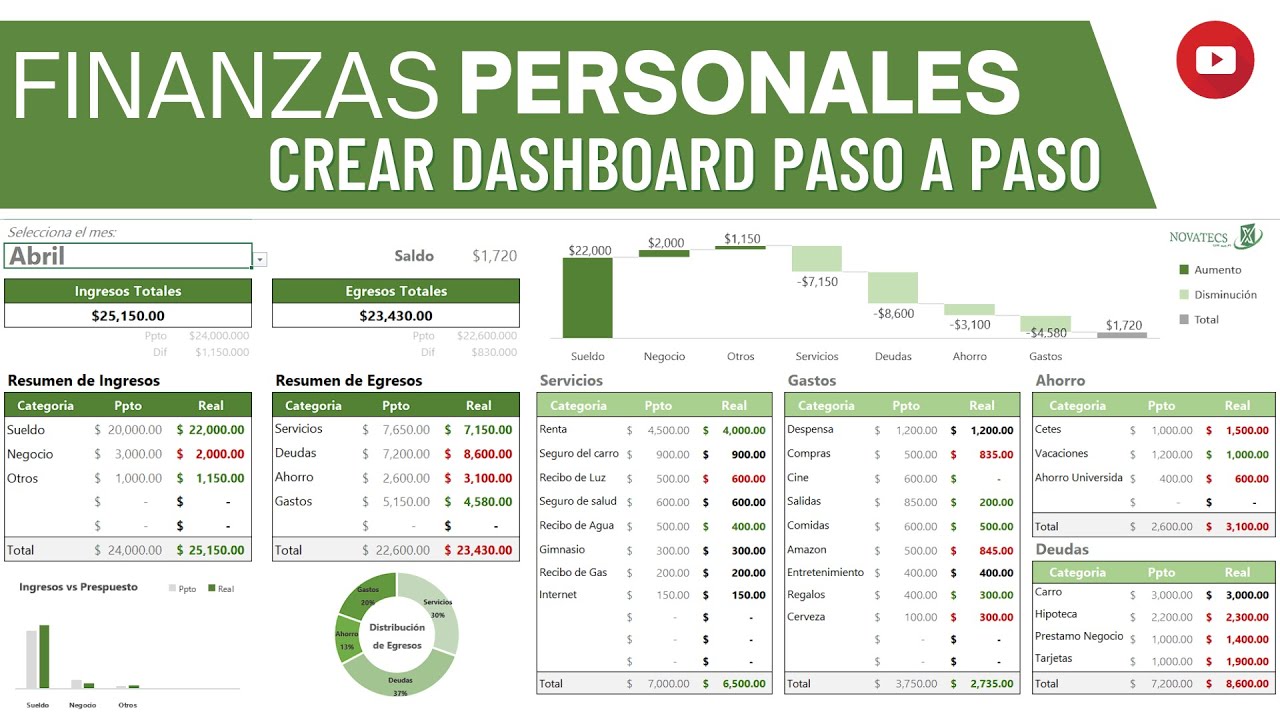
Una hoja de control de gastos es, en el día a día, una lista en una hoja de Excel con la fecha, el concepto, la categoría y el importe de cada compra, más unas fórmulas que suman y avisan. Si ahora mismo anotas los pagos en un papel o en el móvil sin orden, este tutorial te lleva de una hoja en blanco a un libro terminado: con la lista desplegable para no equivocarte al teclear la categoría, los totales automáticos por categoría, un formato condicional que pinta en rojo los apuntes mal escritos, una tabla dinámica para ver el mes y los tres errores típicos al empezar (y cómo arreglarlos). Funciona en Microsoft 365, Excel 2024, 2021, 2019 y 2016; en Excel para la web también, salvo las macros, que aquí no se usan.
Qué es una hoja de control de gastos y para qué te sirve de verdad
Una persona que anota los gastos en un papel o en una nota del móvil suele acabar el mes sin saber en qué se fue el dinero: la lista se pierde, los tickets se mezclan y los totales se hacen a ojo. La hoja de control de gastos en Excel resuelve eso: es una tabla, una sola hoja, donde cada fila es un gasto con su fecha, su descripción, su categoría (Comida, Transporte, Suministros…) y su importe. Encima y a la derecha, unas fórmulas suman por categoría y por mes, y unas reglas visuales avisan cuando algo está mal escrito o es un descuadre.
La gracia no es solo anotar: cuando llevas diez o doce filas escritas, el libro empieza a "contarte cosas" sin que tú hagas nada más. Te dice cuánto llevas gastado en Comida este mes, cuánto te queda hasta fin de mes, en qué categorías estás pasando el presupuesto y, si te equivocas al teclear "Comda" en vez de "Comida", la hoja lo pinta en rojo para que lo veas. Es la diferencia entre una lista y una herramienta: la lista la mantienes tú, la herramienta se mantiene sola.
Las partes de la hoja: columnas, categorías y totales
La cuadrícula de la hoja tiene cuatro columnas con datos (A, B, C y D) y, a la derecha, una zona de cálculo con las categorías únicas y sus totales. La fila 1 hace de cabecera: en ella se pone el nombre de cada columna en negrita y es la fila que Excel reconoce cuando después conviertes el rango en tabla. A partir de la fila 2, cada fila es un gasto.
| A | B | C | D | E | F | G | H | |
|---|---|---|---|---|---|---|---|---|
| 1 | Fecha | Concepto | Categoría | Importe | Categorías | Total € | Nº gastos | |
| 2 | 02/01/2026 | Alquiler enero | Alquiler | 850,00 | Alquiler | 850,00 | 1 | |
| 3 | 05/01/2026 | Compra Mercadona | Comida | 78,40 | Comida | 78,40 | 1 | |
| 4 | 08/01/2026 | Recibo luz | Suministros | 63,15 | Suministros | 63,15 | 1 | |
| 5 | 10/01/2026 | Bonobús | Transporte | 15,00 | Transporte | 15,00 | 1 | |
| 6 | 12/01/2026 | Cena con amigos | Ocio | 42,80 | Ocio | 42,80 | 1 |
- A Fecha: el día del gasto, en formato de fecha corta (dd/mm/aaaa). Es la columna que después te permitirá agrupar por mes en la tabla dinámica.
- B Concepto: una descripción corta que te ayude a recordar el gasto. No hace falta que sea perfecta, solo que sea tuya.
- C Categoría: se elige de una lista desplegable para que todas las filas usen los mismos nombres y las fórmulas sumen bien.
- D Importe: el dinero gastado, en formato moneda, siempre positivo y con dos decimales. Los ingresos, si los apuntas, van en otra hoja o con otra columna.
- F Categorías / G Total € / H Nº gastos: la lista única de categorías a la derecha y los totales que calculan las fórmulas.
Categorías: la lista que se repite todo el mes
- Fijos: lo que pagas cada mes más o menos igual: Alquiler o hipoteca, Suministros (luz, agua, gas, internet), Seguros, Transporte (bono, gasolina, parking).
- Variables: lo que cambia de un mes a otro: Comida (supermercado y fresca), Ocio (cenas, cine, suscripciones), Ropa, Salud, Mascotas, Educación.
- Ahorro: lo que apartas para imprevistos o para una meta: Fondo de emergencia, Vacaciones, Otros.
Pocas y claras. Si tienes quince categorías, ninguna suma lo suficiente como para sacar conclusiones; si tienes tres, pierdes el detalle. Entre seis y diez suele funcionar bien. La lista se escribe una vez en la columna F y se reutiliza todo el mes.
El total del mes, el total por categoría y el saldo
El total del mes es la suma de todos los importes de D en el mes en curso. El total por categoría es lo mismo, pero filtrado por una categoría: cuánto llevas gastado en Comida, cuánto en Suministros. El saldo es lo que te queda: lo que entra menos lo que sale. Si solo apuntas gastos, el saldo se calcula aparte, en una celda a la derecha, como (ingresos del mes − total del mes). Lo importante es colocar cada total en un sitio fijo para que el ojo sepa dónde mirarlo: totales por categoría a la derecha de la lista de categorías, total del mes abajo de la columna Importe, saldo en una celda a la vista.
Montar la hoja desde cero en cinco minutos
- Abre Excel y crea un libro en blanco. En la celda A1 escribe
Fecha, en B1Concepto, en C1Categoríay en D1Importe. Pulsa Tab para saltar de una a otra y Entrar al final de cada fila. - Selecciona A1:D1 y, en la pestaña Inicio, pulsa Negrita (Ctrl+N) para que las cabeceras resalten.
- Selecciona la columna D haciendo clic en su letra y abre Formato de celdas con Ctrl+1. Elige la categoría Moneda, dos decimales, símbolo euro (€) y pulsa Aceptar.
- Haz clic en A2 y escribe la primera fecha, por ejemplo
02/01/2026. Excel la reconoce como fecha y la alinea a la derecha. Si prefieres el atajo, pulsa Ctrl+; y te inserta la fecha de hoy. - Guarda el libro con Ctrl+G como
Gastos_personales.xlsxen la carpeta que uses para tus cosas.
| A | B | C | D | |
|---|---|---|---|---|
| 1 | Fecha | Concepto | Categoría | Importe € |
| 2 | 02/01/2026 | Alquiler enero | Alquiler | 850,00 |
| 3 | 05/01/2026 | Compra Mercadona | Comida | 78,40 |
| 4 | 08/01/2026 | Recibo luz | Suministros | 63,15 |
| 5 | 10/01/2026 | Bonobús | Transporte | 15,00 |
| 6 | 12/01/2026 | Cena con amigos | Ocio | 42,80 |
La fórmula =SUMA(D2:D6) da 1.049,35 €, que es el total gastado en esos cinco apuntes.
=SUMA(D2,D6) en vez de =SUMA(D2:D6) solo cambia donde aparece la coma; los ejemplos de este tutorial usan el punto y coma y la coma decimal, coherentes con España.Escribir el primer gasto con formato de fecha y de moneda
- En A2 escribe
02/01/2026. Pulsa Tab. - En B2 escribe
Alquiler enero. Tab. - En C2 escribe
Alquiler(sin lista desplegable todavía, se escribe a mano la primera vez). Tab. - En D2 escribe
850y Entrar. La celda se muestra como 850,00 € gracias al formato Moneda. - Repite con los cuatro gastos del ejemplo anterior:
05/01/2026Compra Mercadona / Comida / 78,40;08/01/2026Recibo luz / Suministros / 63,15;10/01/2026Bonobús / Transporte / 15,00;12/01/2026Cena con amigos / Ocio / 42,80. - En D8 escribe la fórmula del total del mes y Entrar:
=SUMA(D2:D6)Ampliar la hoja a varias semanas con el controlador de relleno
- Selecciona la fila 2 entera haciendo clic en su número. La fila pasa a estar resaltada.
- Pon el cursor en la esquina inferior derecha de la selección: aparece un cuadrado pequeño negro, el controlador de relleno.
- Arrastra hacia abajo hasta la fila 32, manteniendo pulsado, para tener filas de sobra para el resto del mes.
- Suelta: Excel copia el contenido de la fila 2 en las filas 3 a 32. Las fórmulas se ajustan solas, así que la fórmula de D8 se ha convertido en
=SUMA(D2:D7)(y así seguirá si la pones al final de la tabla). - Guarda con Ctrl+G.
=SUMA(D2:D7) y el resultado sigue siendo 1.049,35 €; las filas copiadas están vacías a la espera de nuevos gastos.Que elija la categoría de una lista y no se cuelen errores
Ahora la categoría se escribe a mano y eso es lo que más errores mete: un día "Comida", otro "comida " con un espacio de más, otro "Comdas". Validación de datos convierte la celda en un desplegable: solo deja elegir lo que tú has decidido.
- Selecciona C2:C200 (toda la columna de categoría salvo la cabecera).
- Abre Datos > Herramientas de datos > Validación de datos.
- En Permitir, elige Lista.
- En Origen, escribe las categorías separadas por punto y coma, en el orden que quieras verlas en el desplegable.
- Pulsa Aceptar.
Al hacer clic en cualquier celda de C2:C200 aparece una flecha a la derecha con las categorías; al elegir una, se escribe sola. Si tecleas algo que no está en la lista, Excel lo rechaza y muestra un aviso.
Sacar la lista de un rango para añadir categorías sin tocar el cuadro
Escribir las categorías en el cuadro de Validación funciona, pero cuando quieras añadir "Mascotas" tienes que volver a abrir el cuadro y editar el Origen. Mejor sacarlas a un rango de celdas y que el cuadro lea ese rango.
- En F2 escribe
Alquiler, en F3Comida, en F4Suministros, en F5Transporte, en F6Ocio, en F7Ocio suscripciones. Ya tienes seis categorías en F2:F7. - Selecciona de nuevo C2:C200 y abre Datos > Herramientas de datos > Validación de datos.
- En Origen borra lo que había y escribe
=$F$2:$F$7. Las referencias absolutas (los$) son obligatorios: si no, al copiar la validación a otras celdas la referencia se desplazaría. - Pulsa Aceptar.
- Ahora añade Mascotas en F8. No aparece en los desplegables hasta que amplíes el rango.
- Vuelve a abrir Validación, cambia el Origen a
=$F$2:$F$8y acepta: ya sí sale.
Avisar al teclear y bloquear los importes negativos
- Con C2:C200 aún seleccionado, abre Validación de datos y ve a la pestaña Mensaje de error.
- En Estilo elige Detener (es el más estricto: no deja escribir lo que no está en la lista).
- En Título escribe
Categoría no váliday en Mensaje de errorElige una categoría de la lista. - Pulsa Aceptar.
Para los importes, la regla útil es impedir números negativos y limitar el tamaño:
Aplica ese cuadro sobre D2:D200: no deja escribir importes negativos (un guion por error) ni absurdos (5000 € en una compra).
-50 en D2 debe salir el mensaje y la celda no debe aceptar el valor; al escribir 7800 igual; al escribir 42,80 se acepta.Que cada categoría sume sola con SUMAR.SI
Ahora la columna F tiene la lista de categorías y la G, los totales. La fórmula que escribe cada total en G es SUMAR.SI (en inglés SUMIF): "si en la columna C está esta categoría, suma lo que haya en la columna D para esa fila".
=SUMAR.SI(C2:C50;F2;D2:D50)- El primer argumento es el rango donde se busca la categoría.
- El segundo es el criterio: qué categoría sumar. Se pone F2 (sin dólares) para que, al copiar la fórmula hacia abajo, el criterio cambie fila a fila.
- El tercero es el rango que se suma: los importes.
| F | G | H | |
|---|---|---|---|
| 1 | Categorías | Total € | Nº gastos |
| 2 | Alquiler | 850,00 | 1 |
| 3 | Comida | 78,40 | 1 |
| 4 | Suministros | 63,15 | 1 |
| 5 | Transporte | 15,00 | 1 |
| 6 | Ocio | 42,80 | 1 |
- En G2 escribe
=SUMAR.SI(C2:C50;F2;D2:D50)y Entrar. - Selecciona G2, agarra el controlador de relleno y arrastra hasta G7. Cada fila busca su propia categoría.
- Guarda.
El total del mes que se actualiza al añadir filas
La fórmula =SUMA(D2:D6) solo suma hasta la fila 6. Si añades gastos en las filas 7, 8 y siguientes, el total no se actualiza hasta que la amplíes a mano. La solución es pedirle a SUMAR.SI que sume todo lo que sea del mes en curso, sin importar la fila.
=SUMAR.SI(A2:A1000;">="&FECHA(AÑO(HOY());MES(HOY());1);D2:D1000)-SUMAR.SI(A2:A1000;">"&FECHA(AÑO(HOY());MES(HOY())+1;1);D2:D1000)Versión más legible, en una celda auxiliar:
=SUMAR.SI(B2:B1000;"Alquiler";D2:D1000)La idea es la misma que antes, pero con un rango de búsqueda enorme (hasta la fila 1000) y, si quieres, fijando la categoría a una sola. Así puedes tener la fórmula del total del mes, del total de Comida, del total de Ocio, sin tocar rangos cada semana.
HOY() se actualiza cada día, así que "el mes en curso" cambia solo; pero si abres el libro en enero de 2027, el total pasará a ser el de enero de 2027 sin avisar.Contar cuántos gastos hay de cada categoría
Para ver, por ejemplo, cuántos apuntes de Comida llevas este mes, la función es CONTAR.SI (en inglés COUNTIF): misma forma que SUMAR.SI, pero cuenta en vez de sumar.
=CONTAR.SI(C2:C50;F2)- En H2 escribe la fórmula y Entrar.
- Arrastra el controlador de relleno hasta H7.
- Guarda.
Que la fecha y la categoría se validen a la vez con formato condicional
Validación de datos rechaza lo mal escrito al pulsar Entrar, pero no lo pinta. El formato condicional sí: deja la celda como está, pero la tiñe para que la veas de un vistazo.
- Selecciona A2:D200.
- Abre Inicio > Estilos > Formato condicional > Nueva regla y elige Usar una fórmula que determine las celdas a las que se aplica el formato.
- En Dar formato a los valores donde esta fórmula sea verdadera escribe:
=CONTAR.SI($F$2:$F$8;C2)=0- Pulsa Formato, pestaña Relleno, elige rojo claro, y Aceptar dos veces.
La fórmula dice: "si la categoría escrita en C2 no está en la lista F2:F8, pinta la fila en rojo". Como A2:D2 se evalúa fila a fila, basta con que C2 no esté para que la fila entera se tiña.
Para los días futuros (fechas posteriores a hoy), añade una segunda regla sobre A2:A200 con la fórmula =A2>HOY() y formato de relleno gris claro.
Ver el mes en un vistazo con una tabla dinámica
Hasta ahora los totales se calculan con fórmulas; con una tabla dinámica obtienes lo mismo, pero agrupado, ordenable y filtrable, en una hoja a parte.
- Haz clic dentro del rango de datos y abre Insertar > Tablas > Tabla. Marca La tabla tiene encabezados y acepta. Esto convierte A1:D50 en una tabla con nombre (por defecto,
Tabla1) y, lo más útil, la fórmula=SUMA(...)reconoce la tabla y se ajusta al añadir filas. - Con una celda de la tabla seleccionada, abre Insertar > Tablas > Tabla dinámica. Elige Hoja de cálculo nueva y Aceptar.
- En el panel de la derecha, arrastra Categoría al área Filas y Importe al área Valores. Por defecto suma; si ves "Recuento", haz clic en el campo y elige Configuración de campo de valor > Suma.
| A | B | |
|---|---|---|
| 1 | Categoría | Suma de Importe |
| 2 | Alquiler | 850,00 |
| 3 | Comida | 78,40 |
| 4 | Ocio | 42,80 |
| 5 | Suministros | 63,15 |
| 6 | Transporte | 15,00 |
| 7 | Total general | 1.049,35 |
Los totales coinciden con los de la columna G: la tabla dinámica no inventa nada, solo lo agrupa.
Filtrar por mes con una segmentación de datos
La segmentación de datos son esos botones cuadrados que filtran la tabla con un clic.
- Haz clic en una celda de la tabla dinámica. Aparece la pestaña Análisis de tabla dinámica en la cinta.
- Abre Análisis de tabla dinámica > Insertar segmentación de datos.
- Marca Fecha y Aceptar.
- En la segmentación, pulsa el botón Opciones (el engranaje) y elige Agrupar > Meses si no sale por defecto.
- Marca solo el mes en curso, por ejemplo enero.
Por qué tu hoja se desordena al copiar y pegar de un PDF
Cuando copias el extracto del banco desde la web o un PDF y lo pegas en Excel, el resultado casi nunca es lo que esperas. Las fechas llegan como texto ("02/01/2026" con formato de día/mes/año que tu Excel no reconoce y se queda alineado a la izquierda), los importes vienen con dos puntos como separador de miles ("1:250,00") y los negativos aparecen en una columna aparte con el signo menos pegado. El efecto inmediato: la suma da 0, los formatos condicionales no saltan, y crees que la hoja está rota cuando en realidad solo necesita una limpieza.
El arreglo es Datos > Herramientas de datos > Texto en columnas, que abre un asistente para dividir el texto en columnas y, en su último paso, permite decir "esta columna es fecha dd/mm/aaaa" y "esta otra es número con coma decimal". Para fechas puntuales que Texto en columnas no arregla, la función FECHANUMERO (en inglés DATEVALUE) convierte un texto en fecha real: =FECHANUMERO("02/01/2026") devuelve el número de serie que Excel entiende como 2 de enero.
=FECHANUMERO("02/01/2026")FECHANUMERO interpreta el texto según la configuración regional: con día/mes/año lee "02/01/2026" como 2 de enero; con mes/día/año, como 1 de febrero. Si tu Windows está en otro idioma, pásale el texto en el formato que entienda o usa FECHANUMERO con cuidado.Los tres errores que más se repiten al empezar
- La suma da 0 y la celda está alineada a la izquierda. La columna Importe es texto, no número. Causa: pegar desde el banco dejó los importes como texto. Arreglo: seleccionar la columna D, ir a Datos > Herramientas de datos > Texto en columnas y, en el paso 3, marcar General y Aceptar; o multiplicar por 1 con
=D2*1y copiar el resultado como valores. - La categoría sale en blanco en la lista desplegable. La lista tiene un espacio de más: "Comida " en vez de "Comida". Causa: al escribir el origen de la validación a mano, se cuela un espacio al final. Arreglo: revisar F2:F8,
Buscar y reemplazar(Ctrl+L) los espacios sobrantes, y volver a abrir Validación de datos para confirmar que el origen está limpio. - El total del mes no se actualiza al añadir filas. La fórmula
=SUMA(D2:D50)se queda en D50 aunque tú escribas en D51. Causa: la fórmula usa un rango cerrado que no crece. Arreglo: convertir los datos en Tabla (Insertar > Tablas > Tabla); las fórmulas que apunten a columnas de la tabla se ajustan solas al añadir filas, o cambiar el rango a=SUMA(D:D)para sumar toda la columna.
Lo que ya sabes hacer con la hoja de gastos y el siguiente paso
- Crear la tabla con cabeceras, formato de fecha y formato de moneda, y guardarla como libro.
- Validar la categoría con un desplegable y bloquear importes negativos con Validación de datos.
- Sumar y contar por categoría con
SUMAR.SIyCONTAR.SIy, si quieres, el total del mes conSUMAR.SIsobre la columna Fecha. - Pintar filas mal escritas y fechas futuras con formato condicional para detectarlas de un vistazo.
- Ver el mes con una tabla dinámica y filtrarlo con una segmentación de datos por mes.
El siguiente paso es un gráfico: con los datos en la tabla dinámica, abre Insertar > Gráficos > Gráfico de barras y arrastra Categoría a Eje y Suma de Importe a Valores; verás el reparto del mes de un vistazo y, cuando cambies la segmentación, el gráfico se actualiza solo.
Datos comprobados en octubre de 2026.
Dudas al montar tu hoja de control de gastos
1. ¿Cómo puedo descargar gratis una plantilla de Excel para llevar un control de gastos personales?
En la propia web de Microsoft hay plantillas gratuitas de presupuesto personal listas para abrir: entra en Archivo > Nuevo, escribe "presupuesto personal" en el buscador y elige la que más te guste. También puedes crear la tuya desde cero con una columna de fecha, concepto, categoría e importe y otra hoja con SUMAR.SI (SUMIF) para sumar por categoría.
2. ¿Hay algún formato de presupuesto en Excel gratis que pueda usar sin saber mucho de Excel?
Sí, las plantillas que trae Excel en Archivo > Nuevo están pensadas para rellenarse sin tocar fórmulas: solo cambias los rótulos y escribes tus cifras, y los totales se actualizan solos. Si prefieres algo más simple, una hoja con cuatro columnas (fecha, concepto, categoría e importe) y un SUMAR.SI.CONJUNTO (SUMIFS) por categoría te basta para empezar.
3. ¿Qué columnas pongo en una plantilla de Excel para controlar mis gastos?
Lo mínimo útil es fecha, concepto, categoría (comida, transporte, ocio…) y el valor gastado, todo con sus rótulos en la fila 1 para poder usar BUSCARV (VLOOKUP) o tablas dinámicas después. Si quieres ir un paso más allá, añade una columna de método (efectivo, tarjeta) y otra hoja con el presupuesto mensual por categoría para comparar lo previsto con lo real.
4. ¿Cómo me hago una plantilla de presupuesto personal gratis y que se actualice sola?
Monta una hoja con tus ingresos y otra con los gastos del mes separados por categoría, y en una tercera hoja une ambos con una resta para ver el saldo. Si la conviertes en Tabla (Inicio > Dar formato como tabla), las fórmulas se copiarán solas al añadir filas nuevas y no tendrás que arrastrar el rango a mano cada vez.
Fuentes
- MicrosoftHOJA — documentación oficialconsultado el 07/10/2026