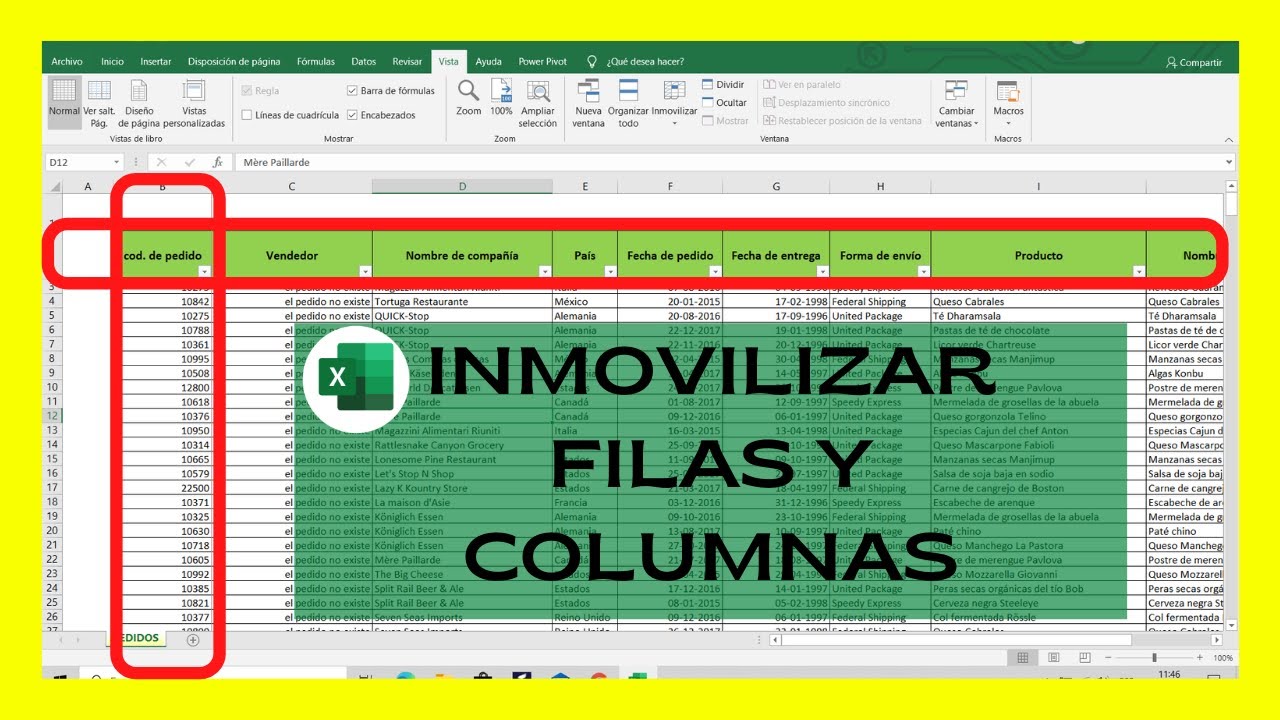
Inmovilizar paneles en Excel sirve para mantener visibles los encabezados de una hoja mientras te desplazas: la fila de títulos arriba, la columna de etiquetas a la izquierda, o las dos cosas a la vez. Al terminar este tutorial sabrás fijar lo que necesitas con la pestaña Vista, cambiar el punto de corte y deshacer la inmovilización cuando quieras. La herramienta está en Excel para Microsoft 365, 2024, 2021, 2019 y 2016, y también en Excel para la web; no está en Excel Starter.
Por qué se inmovilizan filas y columnas en una hoja grande
Cuando una hoja crece, moverse por ella se vuelve incómodo. Imagina la hoja de ventas de una tienda: la fila 1 tiene los meses del año (Enero, Febrero, Marzo…) y la columna A tiene los nombres de los productos. Para ver el total de junio de los cuadernos tienes que bajar hasta la fila del producto y luego ir a la derecha hasta la columna de junio. Al llegar, ya no recuerdas qué producto mirabas ni qué mes tenías delante.
El problema no es Excel, es la pantalla: solo enseña unas veinte filas y unas pocas columnas a la vez. Sin inmovilizar nada, los títulos se van fuera de la vista y pierdes el contexto. Con la inmovilización, la fila 1 y la columna A se quedan pegadas al borde de la ventana y se mueven contigo, así que siempre sabes qué estás mirando.
Esta misma idea vale para cualquier hoja larga: un registro de gastos con categorías a la izquierda y meses arriba, un listado de alumnos con su grupo en la primera columna, un inventario con el código del artículo en A y las ubicaciones del almacén en la fila 1. En todos los casos la molestia es la misma y la solución también: Vista > Inmovilizar paneles.
=SI(A1>10,"Alto","Bajo").Dónde está la herramienta y qué hace cada botón
La herramienta vive en la pestaña Vista, en el grupo Ventana. La ruta es la misma en todas las versiones modernas de Excel en español:
Al hacer clic en el botón Inmovilizar paneles se abre un menú con cuatro opciones: Inmovilizar paneles, Inmovilizar fila superior, Inmovilizar primera columna y Movilizar paneles. La última no fija nada: deshace la inmovilización. Las tres primeras son las que hacen el trabajo y cada una se comporta de forma distinta.
Inmovilizar fila superior deja fija la fila 1, sin que tengas que seleccionar nada. Inmovilizar primera columna deja fija la columna A, también sin seleccionar nada. Inmovilizar paneles, la más flexible, fija a la vez lo que está por encima y a la izquierda de la celda que tengas seleccionada: esa celda es la que marca el corte.
Qué bloquea exactamente cada opción
| Opción del menú | Qué queda fijo | Celda que hay que tener seleccionada antes | |—|—| Ninguna. Siempre fija la fila 1. | | Inmovilizar fila superior | La fila 1 | Ninguna. Siempre fija la columna A. | | Inmovilizar primera columna | La columna A | Una celda debajo y a la derecha de lo que se quiere fijar (por ejemplo, B2). | | Inmovilizar paneles | Las filas por encima y las columnas a la izquierda de la celda activa | La que se quiera quitar. | | Movilizar paneles | Nada (deshace la inmovilización) | La que se quiera quitar. |
La regla de la celda activa para fijar filas y columnas a la vez
La clave de Inmovilizar paneles está en qué celda tienes seleccionada en el momento de pulsar el botón. Excel inmoviliza todo lo que esté por encima de esa celda (las filas) y todo lo que esté a su izquierda (las columnas). Si seleccionas B2, queda fijo lo que hay encima (la fila 1) y lo que hay a la izquierda (la columna A). Si seleccionas D5, quedan fijas las filas 1 a 4 y las columnas A, B y C.
La regla es fácil de recordar: la celda activa marca la esquina inferior derecha del bloque inmovilizado. Lo que está arriba y a la izquierda de esa esquina se queda visible al desplazar la hoja.
Veamos el libro de ventas de la tienda con esta estructura:
| A | B | C | D | E | F | |
|---|---|---|---|---|---|---|
| 1 | Producto | Enero | Febrero | Marzo | Abril | Mayo |
| 2 | Cuadernos | 120 | 135 | 150 | 140 | 160 |
| 3 | Lápices | 200 | 210 | 195 | 220 | 230 |
| 4 | Gomas | 80 | 75 | 90 | 85 | 95 |
| 5 | Bolígrafos | 150 | 160 | 155 | 170 | 165 |
| 6 | Carpetas | 60 | 55 | 70 | 65 | 75 |
Los encabezados están en la fila 1 y los nombres de productos en la columna A. Para fijar ambas cosas a la vez, la celda correcta es B2: lo que está por encima (fila 1) y lo que está a la izquierda (columna A) se quedará inmovilizado.
Paso a paso con Vista > Inmovilizar paneles
- Abre la hoja Ventas y haz clic en la celda B2 (el cuadro de nombres debe decir
B2). - Ve a la pestaña Vista y, en el grupo Ventana, haz clic en Inmovilizar paneles.
- En el menú que se abre, elige la primera opción: Inmovilizar paneles.
- Fíjate en la hoja: aparece una línea fina horizontal debajo de la fila 1 y otra vertical a la derecha de la columna A. Es la marca de la inmovilización.
- Pulsa Ctrl+Flecha abajo o usa la barra de desplazamiento para bajar hasta la fila 200, por ejemplo. La fila 1 sigue visible arriba.
- Pulsa Ctrl+Flecha derecha para ir hasta la columna Z. La columna A sigue visible a la izquierda.
| A | B | C | D | E | F | |
|---|---|---|---|---|---|---|
| 1 | Producto | Enero | Febrero | Marzo | Abril | Mayo |
| 2 | Cuadernos | 120 | 135 | 150 | 140 | 160 |
| 3 | Lápices | 200 | 210 | 195 | 220 | 230 |
| 4 | Gomas | 80 | 75 | 90 | 85 | 95 |
| 5 | Bolígrafos | 150 | 160 | 155 | 170 | 165 |
| 6 | Carpetas | 60 | 55 | 70 | 65 | 75 |
Cambiar el punto de corte en una hoja ya inmovilizada
Si ya hay paneles fijados y quieres cambiar qué filas o columnas se mantienen, no hace falta empezar de cero. Primero sueltas lo que hay y luego inmovilizas con otra celda.
- Ve a Vista > Ventana > Inmovilizar paneles > Movilizar paneles. La línea fina desaparece.
- Haz clic en la celda C4 (la celda activa cambia a
C4). - Vuelve a Vista > Ventana > Inmovilizar paneles > Inmovilizar paneles.
- Ahora quedan fijas las filas 1 a 3 y las columnas A y B. Desplázate y compruébalo.
| A | B | C | D | E | F | |
|---|---|---|---|---|---|---|
| 1 | Producto | Enero | Febrero | Marzo | Abril | Mayo |
| 2 | Cuadernos | 120 | 135 | 150 | 140 | 160 |
| 3 | Lápices | 200 | 210 | 195 | 220 | 230 |
| 4 | Gomas | 80 | 75 | 90 | 85 | 95 |
| 5 | Bolígrafos | 150 | 160 | 155 | 170 | 165 |
| 6 | Carpetas | 60 | 55 | 70 | 65 | 75 |
Solo la primera fila o solo la primera columna, sin seleccionar nada
Cuando solo te molesta perder de vista la fila de títulos o la columna de etiquetas, no hace falta seleccionar ninguna celda. Excel tiene dos accesos directos en el mismo menú.
Para fijar la fila 1, abre Vista > Ventana > Inmovilizar paneles y elige Inmovilizar fila superior. Aparece la línea fina justo debajo de la fila 1. Al bajar, esa fila se queda pegada arriba y el resto se mueve.
Para fijar la columna A, abre Vista > Ventana > Inmovilizar paneles y elige Inmovilizar primera columna. La línea fina aparece a la derecha de la columna A. Al ir a la derecha, la columna A permanece visible.
Ninguna de las dos opciones necesita una celda activa concreta: siempre trabajan sobre la fila 1 o la columna A. La pega es que no sirven si lo que quieres es fijar la fila 3 o la columna B: para esos casos hay que usar Inmovilizar paneles con la celda adecuada.
Inmovilizar varias filas o varias columnas
Para fijar más de una fila, la celda activa debe estar en la primera fila que quieras que se mueva. Para fijar las filas 1, 2 y 3, la celda correcta es A4: lo que está por encima (filas 1 a 3) se queda inmovilizado.
| A | B | C | D | E | F | |
|---|---|---|---|---|---|---|
| 1 | Producto | Enero | Febrero | Marzo | Abril | Mayo |
| 2 | Unidades | 100 | 110 | 120 | 115 | 125 |
| 3 | Precio | 2,50 | 2,50 | 2,50 | 2,50 | 2,50 |
| 4 | Cuadernos | 120 | 135 | 150 | 140 | 160 |
| 5 | Lápices | 200 | 210 | 195 | 220 | 230 |
| 6 | Gomas | 80 | 75 | 90 | 85 | 95 |
Pasos: 1) haz clic en A4, 2) Vista > Ventana > Inmovilizar paneles > Inmovilizar paneles, 3) baja hasta la fila 200 y comprueba que las tres primeras filas siguen visibles.
Para fijar varias columnas, la regla es la misma pero en horizontal. Para fijar las columnas A y B, la celda activa debe ser C1. 1) Haz clic en C1, 2) Vista > Ventana > Inmovilizar paneles > Inmovilizar paneles, 3) ve a la derecha hasta la columna Z y comprueba que A y B siguen visibles.
Por qué la inmovilización no funciona como esperabas
La herramienta es sencilla, pero tres errores se repiten una y otra vez. Todos se arreglan en menos de un minuto si se sabe dónde mirar.
Eligió mal la celda antes de inmovilizar
Si haces clic en A1 y luego vas a Inmovilizar paneles, no se fija nada. La razón es que A1 no tiene nada por encima ni a la izquierda: la regla del corte deja vacío el bloque inmovilizado. La celda correcta para fijar la fila 1 y la columna A es B2, no A1.
| A | B | C | |
|---|---|---|---|
| 1 | Producto | Enero | Febrero |
| 2 | Cuadernos | 120 | 135 |
El arreglo: selecciona B2 (o la celda que esté justo debajo y a la derecha de lo que quieres mantener visible) y vuelve a Vista > Ventana > Inmovilizar paneles > Inmovilizar paneles.
Pegó el contenido encima y cree que se ha deshecho
Copiar un bloque de celdas y pegarlo sobre la zona inmovilizada puede borrar o reemplazar la fila o columna fija. El resultado es que parece que la inmovilización se ha deshecho, aunque en realidad los datos se han sobrescrito. Para recuperarlo, primero deshaz con Ctrl+Z y, si ya guardaste, vuelve a aplicar la inmovilización con Vista > Ventana > Inmovilizar paneles.
| A | B | C | |
|---|---|---|---|
| 1 | 150 | 160 | 165 |
| 2 | Cuadernos | 120 | 135 |
El arreglo: deshaz con Ctrl+Z, vuelve a escribir los encabezados si hace falta y reaplica la inmovilización.
No encuentra la pestaña Vista
Si la cinta no muestra la pestaña Vista, puede ser porque estás usando Excel Starter, una versión recortada y antigua que no incluye la inmovilización de paneles. La solución es usar una edición completa: Excel para Microsoft 365, 2024, 2021, 2019 o 2016. Si trabajas en el navegador, Excel para la web sí tiene la pestaña Vista con Inmovilizar paneles.
En qué versiones está y dónde no
Inmovilizar paneles está en Excel para Microsoft 365, Excel 2024, Excel 2021, Excel 2019 y Excel 2016, y también en Excel para la web. No está en Excel Starter, una edición básica ya descatalogada. Excel para Mac lo incluye en las mismas versiones que el de Windows. En Excel para móviles (Android, iPhone, iPad) la opción está en el menú de la vista, con el mismo comportamiento. La versión de este artículo se comprobó en octubre de 2026.
La herramienta no cambia entre versiones: el botón está en la pestaña Vista, grupo Ventana, con las cuatro opciones de siempre. Lo que sí cambia, y conviene recordar, es la tecla para fijar referencias dentro de fórmulas: F4 (en Mac, Cmd+T) alterna entre referencia relativa y absoluta añadiendo los signos $. No tiene nada que ver con inmovilizar paneles, aunque el nombre se preste a confusión.
Alt no siempre existen: usa el menú Vista directamente o el buscador de menús (la lupa de la barra de menús, Ctrl+F2 o Cmd+? según la versión).Atajos de teclado para inmovilizar y soltar
Excel no tiene un atajo directo para Inmovilizar paneles, pero sí los pasos para llegar con el teclado: Alt lleva a la barra de pestañas, V abre Vista, W entra en el grupo Ventana y la tecla subrayada de Inmovilizar paneles lo activa. En la mayoría de los teclados en español la secuencia Alt, V, W abre el menú y, desde ahí, eliges la opción con la letra subrayada (por ejemplo, I para Inmovilizar fila superior o C para Inmovilizar primera columna). Movilizar paneles usa la M.
En Mac, los menús usan Ctrl en vez de Alt en muchos atajos, y el atajo para F4 (fijar referencias) es Cmd+T. Si tu Mac no tiene teclado numérico, las teclas F pueden requerir la tecla Fn.
Lo que ya sabes hacer con la inmovilización de paneles
- La celda activa marca el corte: lo que está por encima y a la izquierda queda inmovilizado al usar Inmovilizar paneles.
- Se puede cambiar el corte en cualquier momento: primero Movilizar paneles, luego seleccionar otra celda y volver a Inmovilizar paneles.
- Para fijar solo la fila 1 o solo la columna A hay accesos directos (Inmovilizar fila superior e Inmovilizar primera columna) que no piden seleccionar nada.
- Movilizar paneles deshace la inmovilización; se aplica a la hoja activa y se guarda con el archivo, así que otros usuarios la ven al abrirlo.
- La inmovilización se combina con Inmovilizar fila superior al imprimir hojas anchas: el siguiente paso es añadir un título que se repita en cada página con Diseño de página > Imprimir títulos > "Repetir filas en cada página".
Datos comprobados en octubre de 2026.
Dudas al inmovilizar filas y columnas en Excel
1. ¿Cómo inmovilizar varias filas en Excel al mismo tiempo?
Selecciona la fila justo debajo de la última que quieras dejar fija (por ejemplo, la fila 4 si quieres fijas la 1, 2 y 3) y ve a Vista > Inmovilizar paneles > Inmovilizar paneles. Verás una línea más gruesa bajo esas filas que ya no se mueven al desplazarte hacia abajo.
2. ¿Cómo inmovilizar columnas en Excel?
Haz clic en la cabecera de la columna situada a la derecha de la última que quieras dejar fija (por ejemplo, la columna C si quieres fijas A y B) y elige Vista > Inmovilizar paneles > Inmovilizar paneles. Al hacer scroll horizontal, esas columnas se mantienen en pantalla.
3. ¿Hay un atajo de teclado para inmovilizar filas y columnas a la vez en Excel?
Coloca el cursor en la celda que marca el corte (por ejemplo, B2 para fijar la fila 1 y la columna A) y pulsa Alt + W, F, F en Windows. Cada función es inmediata: la fila y columna elegidas quedan ancladas con una línea más gruesa como separación.
4. ¿Cómo inmovilizar filas y columnas en Google Drive?
En Google Drive el archivo de Excel se abre con el visor o con Google Sheets; en ninguno de los dos existe la opción de inmovilizar paneles tal como la trae Excel de escritorio. Para usar esta función, abre o descarga el archivo en la aplicación de escritorio de Microsoft Excel.
5. ¿Cómo inmovilizar dos filas en Excel?
Selecciona la fila 3 (la que va justo debajo de las dos primeras) y ve a Vista > Inmovilizar paneles > Inmovilizar paneles. Las filas 1 y 2 quedarán fijas y verás una línea divisoria bajo la fila 2 al hacer scroll.
6. ¿Qué significa inmovilizar celdas en Excel?
En realidad Excel no inmoviliza celdas sueltas, sino filas y columnas enteras a partir de una celda de corte. Esas filas o columnas permanecen visibles al desplazar la hoja, lo que resulta útil para mantener a la vista encabezados o datos de referencia.
7. ¿Cómo inmovilizar una fila en Excel que no sea la primera?
No se puede anclar solo una fila intermedia, pero puedes fijar todas las filas anteriores: selecciona la primera fila que quieres que se mueva (por ejemplo, la 5) y pulsa Vista > Inmovilizar paneles > Inmovilizar paneles. Así las filas 1 a 4 quedan siempre visibles.
Fuentes
- MicrosoftCOLUMNAS — documentación oficialconsultado el 07/10/2026
- MicrosoftFILAS — documentación oficialconsultado el 07/10/2026
- MicrosoftTRANSPONER — documentación oficialconsultado el 07/10/2026
- MicrosoftFilas y columnas de una hoja — documentación oficialconsultado el 07/10/2026
- MicrosoftAJUSTARFILAS — documentación oficialconsultado el 07/10/2026