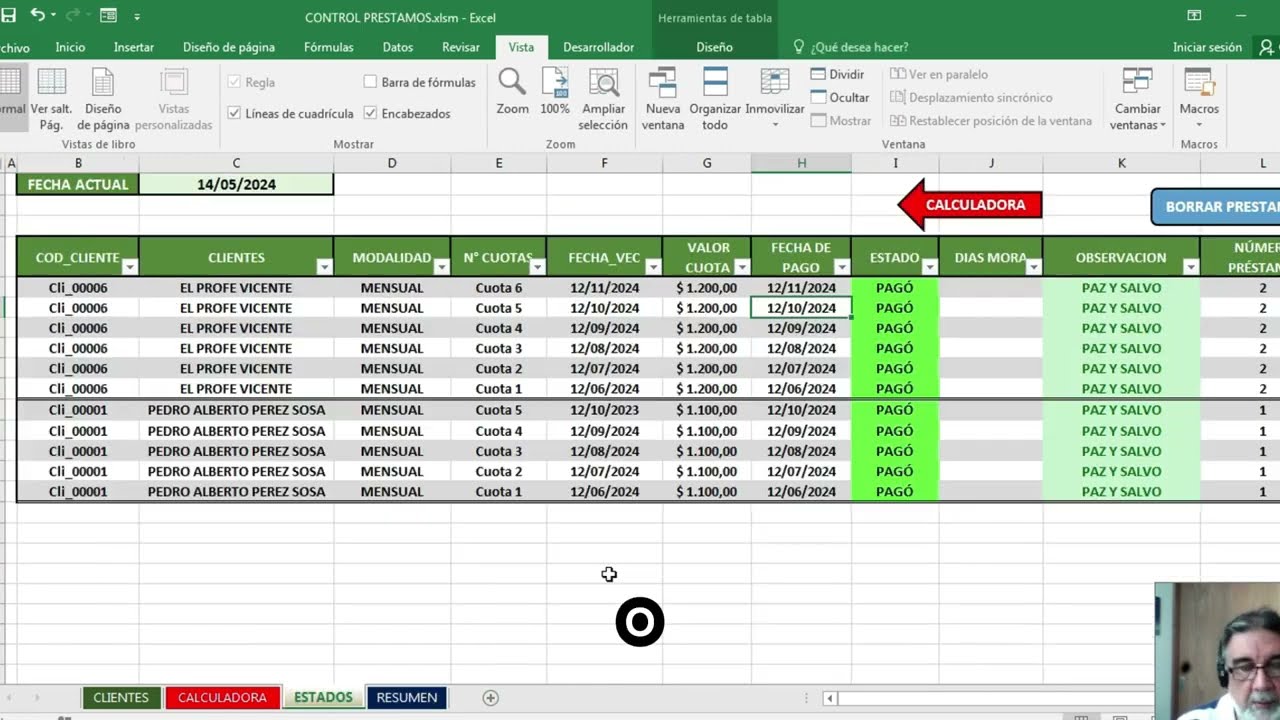
Un formato para control de pagos semanales es una forma ordenada de registrar cuándo vence cada pago, quién lo recibe, cuánto debe abonarse y si ya está pagado. Sirve para trabajar con una hoja pequeña, revisar una semana concreta y detectar vencimientos sin revisar cada celda una por una. Al terminar tendrás un libro de Excel con una hoja Pagos, validaciones de estado, formatos de importe y colores automáticos.
La práctica usa técnicas disponibles en Excel 2007 y posteriores, y también en Excel para Mac y Excel para la web, con pequeñas diferencias de interfaz. La hoja de ejemplo se basa en el registro de una persona que administra los pagos de un negocio pequeño: seis movimientos distribuidos entre dos semanas. La fecha actual de la hoja se conserva como dato de ejemplo; los datos están comprobados en octubre de 2026.
Qué resuelve un formato de control de pagos semanales
Un formato de control no es una tabla bonita: es una estructura que ayuda a responder preguntas concretas. ¿Qué pagos están programados para la semana 38? ¿Cuáles siguen pendientes? ¿Qué importe queda porconto? Para resolverlo, cada pago necesita una fila y algunos datos estables: la semana, la fecha de vencimiento, el concepto, el beneficiario, el importe, el método y el estado.
En el libro de ejemplo, la hoja Pagos reúne seis operaciones pequeñas. Una misma semana contiene pagos con fechas y estados diferentes. Así se ve por qué no conviene mezclar el importe con el estado: el importe responde cuánto; el estado responde qué ha ocurrido. La hoja no intenta sustituir un sistema de tesorería, pero sí evita que el registro quede disperso entre notas, mensajes y documentos.
Por ejemplo, el alquiler puede estar Pagado, la factura de Supplies puede estar Pendiente y una renovación puede estar Programada para la semana siguiente. El control se consulta mirando la columna Semana, revisando la fecha y filtrando el estado. El formato condicional añade una señal visual, pero la información importante sigue estando en celdas normales y puede auditarse.
La idea central es mantener una fila por pago. Si una operación tiene varias fechas, crea otra fila en lugar de mezclar varias semanas en la misma celda. Así podrás ordenar, filtrar y sumar sin perder de vista qué registro corresponde a qué compromiso.
Qué datos necesita cada pago semanal
En la hoja Pagos, usa estas columnas:
| Semana | Vencimiento | Concepto | Beneficiario | Importe | Método | Estado |
|---|---|---|---|---|---|---|
| 38 | 15/09/2026 | Alquiler | Inmobiliaria Aurora | 750,00 | Transferencia | Pagado |
| 38 | 16/09/2026 | Material de oficina | Papelería Central | 48,50 | Transferencia | Pendiente |
| 38 | 17/09/2026 | Mantenimiento | Servicio Norte | 120,00 | Tarjeta | Vencido |
| 39 | 22/09/2026 | Internet | Fibra Local | 39,90 | Débito | Programado |
| 39 | 23/09/2026 | Limpieza | LimpiaMás | 95,00 | Transferencia | Pendiente |
| 39 | 25/09/2026 | Software | Nube Trabajo | 24,00 | Tarjeta | Pagado |
La columna Semana puede contener el número de la semana de trabajo. En este ejemplo se escriben 38 y 39. La fecha de Vencimiento se introduce como fecha real, no como texto. El Importe se escribe como número: 750,00, 48,50 o 120,00. El estado utiliza uno de cuatro valores: Pagado, Pendiente, Vencido o Programado.
Separar pagos pagados, pendientes y vencidos
| Estado | Cuándo usarlo | Qué indica al revisar |
|---|---|---|
| Pagado | El pago ya se realizó | La operación está cerrada |
| Pendiente | Tiene fecha y todavía falta realizarlo | Requiere seguimiento |
| Vencido | La fecha pasó y no está pagado | Necesita atención inmediata |
| Programado | Tiene fecha prevista y aún no corresponde pagarlo | Permite planificar |
Al consultar la hoja, usa el filtro de la cabecera Estado para ver un grupo cada vez. Por ejemplo, al filtrar Vencido aparecerá la fila de Mantenimiento, de la semana 38, con un importe de 120,00. Si el filtro muestra varios resultados, puedes copiar solo esas filas a una hoja de revisión temporal. No borres el registro original: conserva la trazabilidad del pago.
Preparar importes con el formato 0,00
Selecciona la columna Importe y abre Ctrl+1. En el cuadro Formato de celdas, entra en Número y elige Personalizada. Escribe 0,00 en Tipo. El código 0 obliga a mostrar un dígito, incluso cuando vale cero; ,00 fija dos decimales. Por eso 5 se ve como 5,00 y 3,1 como 3,10.
El formato no redondea el valor interno. La celda que contiene 3,14159 seguirá valiendo 3,14159 aunque se vea 3,14. El código 0,00 solo cambia la presentación. Esta hoja utiliza datos sencillos, como 48,50 y 120,00, para que puedas comprobar que el total sigue siendo correcto.
Formato con separador de miles
Si una columna contiene importes grandes, usa el formato #.##0,00 en lugar de 0,00. El punto situado después de los indicadores de miles separa los millares en la configuración regional española; con punto decimal, el código regional equivalente es #,##0.00.
| Valor almacenado | Formato | Se muestra |
|---|---|---|
| 5 | 0,00 |
5,00 |
| 3,1 | 0,00 |
3,10 |
| 1234,5 | 0,00 |
1234,50 |
| 1234,5 | #.##0,00 |
1.234,50 |
Para aplicarlo, selecciona E2:E7, pulsa Ctrl+1 y escribe el código en Personalizada. No escribas una coma o un punto como carácter de millar si tu configuración regional ya utiliza otro separador: Excel interpreta el código según la configuración del equipo.
Formato con moneda al final
Para mostrar el símbolo de moneda después del importe, usa el código 0,00" €" en Personalizada. Las comillas indican que € debe mostrarse literalmente. El resultado de 750 se verá como 750,00 €, mientras que la celda continuará conteniendo el número 750.
Si el formato regional utiliza punto decimal, el código puede aparecer como 0.00" €". El símbolo no cambia la cantidad y tampoco permite sumar el texto que aparece junto al número. Para controlar pagos en una sola moneda, conviene mantener una columna numérica y aplicar el formato solo a esa columna.
750,00 € como si fuera un número decimal cualquiera. Dependiendo de cómo esté configurado Excel, el símbolo puede impedir que la celda se use correctamente en cálculos. Introduce primero el importe y aplica después el formato.Crear la hoja de control semanal
Crea un libro nuevo y una hoja llamada Pagos. Escribe una fila por pago. La hoja debe permitir localizar cada movimiento por semana y fecha, sin mezclar el control de pagos con una tabla de cobros.
| A | B | C | D | E | F | G | H | I | |
|---|---|---|---|---|---|---|---|---|---|
| 1 | 1 | Semana | Vencimiento | Concepto | Beneficiario | Importe | Método | Estado | Notas |
| 2 | 2 | 38 | 15/09/2026 | Alquiler | Inmobiliaria Aurora | 750,00 | Transferencia | Pagado | Contrato 2026 |
| 3 | 3 | 38 | 16/09/2026 | Material de oficina | Papelería Central | 48,50 | Transferencia | Pendiente | Compras de la semana |
| 4 | 4 | 38 | 17/09/2026 | Mantenimiento | Servicio Norte | 120,00 | Tarjeta | Vencido | Revisar factura |
| 5 | 5 | 39 | 22/09/2026 | Internet | Fibra Local | 39,90 | Débito | Programado | Renovación |
| 6 | 6 | 39 | 23/09/2026 | Limpieza | LimpiaMás | 95,00 | Transferencia | Pendiente | Servicio semanal |
| 7 | 7 | 39 | 25/09/2026 | Software | Nube Trabajo | 24,00 | Tarjeta | Pagado | Licencia mensual |
| 8 | > **Comprueba:** la hoja debe tener seis pagos, las cabeceras en negrita y los importes en las celdas E2:E7. |
Registrar fechas e importes de la semana
Escribe en A2:A7 los números de semana 38 y 39. En B2:B7, introduce las fechas 15/09/2026, 16/09/2026, 17/09/2026, 22/09/2026, 23/09/2026 y 25/09/2026. Excel las reconocerá como fechas si usas la configuración regional esperada. En E2:E7, escribe únicamente los números: 750, 48,5, 120, 39,9, 95 y 24.
En F2:F7, escribe los beneficiarios. Selecciona E2:E7 y pulsa Ctrl+1. En Formato de celdas > Número > Personalizada, escribe 0,00 y pulsa Aceptar. Los valores deben verse como 750,00, 48,50, 120,00, 39,90, 95,00 y 24,00.
| A | B | C | D | E | F | G | H | I | |
|---|---|---|---|---|---|---|---|---|---|
| 1 | 1 | Semana | Vencimiento | Concepto | Beneficiario | Importe | Beneficiario | Estado | |
| 2 | 2 | 38 | 15/09/2026 | Alquiler | Inmobiliaria Aurora | 750,00 | Inmobiliaria Aurora | Pagado | |
| 3 | 3 | 38 | 16/09/2026 | Material de oficina | Papelería Central | 48,50 | Papelería Central | Pendiente | |
| 4 | 4 | 38 | 17/09/2026 | Mantenimiento | Servicio Norte | 120,00 | Servicio Norte | Vencido | |
| 5 | 5 | 39 | 22/09/2026 | Internet | Fibra Local | 39,90 | Fibra Local | Programado | |
| 6 | 6 | 39 | 23/09/2026 | Limpieza | LimpiaMás | 95,00 | LimpiaMás | Pendiente | |
| 7 | 7 | 39 | 25/09/2026 | Software | Nube Trabajo | 24,00 | Nube Trabajo | Pagado | |
| 8 | > **Comprueba:** las fechas deben alinearse a la derecha como fechas y los importes deben mostrar exactamente dos decimales. | ||||||||
| 9 | ### Elegir el estado desde una lista · componente: hoja+cinta+dialogo · PRÁCTICA: aplica Datos > Herramientas de datos > Validación de datos con origen Pagado;Pendiente;Vencido;Programado en G2:G7. | ||||||||
| 10 | Selecciona G2:G7 y abre: | ||||||||
| 11 | <div class="ewb-cinta" role="figure" aria-label="Dónde está en la cinta de opciones"><div class="ewb-cinta__ruta"><span class="ewb-cinta__pestana">Datos</span><span class="ewb-cinta__sep" aria-hidden="true"></span><span class="ewb-cinta__grupo">Herramientas de datos</span><span class="ewb-cinta__sep" aria-hidden="true"></span><span class="ewb-cinta__grupo">Validación de datos</code</span><span class="ewb-cinta__sep" aria-hidden="true"></span><span class="ewb-cinta__grupo"></pre</span><span class="ewb-cinta__sep" aria-hidden="true"></span><span class="ewb-cinta__grupo"><p</span><span class="ewb-cinta__sep" aria-hidden="true"></span><span class="ewb-cinta__grupo">En el cuadro <strong</span><span class="ewb-cinta__sep" aria-hidden="true"></span><span class="ewb-cinta__grupo">Validación de datos</strong</span><span class="ewb-cinta__sep" aria-hidden="true"></span><span class="ewb-cinta__grupo">, deja activa la pestaña <strong</span><span class="ewb-cinta__sep" aria-hidden="true"></span><span class="ewb-cinta__grupo">Configuración</strong</span><span class="ewb-cinta__sep" aria-hidden="true"></span><span class="ewb-cinta__grupo">. En <strong</span><span class="ewb-cinta__sep" aria-hidden="true"></span><span class="ewb-cinta__grupo">Permitir</strong</span><span class="ewb-cinta__sep" aria-hidden="true"></span><span class="ewb-cinta__grupo">, elige <strong</span><span class="ewb-cinta__sep" aria-hidden="true"></span><span class="ewb-cinta__grupo">Lista</strong</span><span class="ewb-cinta__sep" aria-hidden="true"></span><span class="ewb-cinta__grupo">. En <strong</span><span class="ewb-cinta__sep" aria-hidden="true"></span><span class="ewb-cinta__grupo">Origen</strong</span><span class="ewb-cinta__sep" aria-hidden="true"></span><span class="ewb-cinta__grupo">, escribe <code</span><span class="ewb-cinta__sep" aria-hidden="true"></span><span class="ewb-cinta__grupo">Pagado;Pendiente;Vencido;Programado</code</span><span class="ewb-cinta__sep" aria-hidden="true"></span><span class="ewb-cinta__grupo">. Mantén marcadas <strong</span><span class="ewb-cinta__sep" aria-hidden="true"></span><span class="ewb-cinta__grupo">Omitir blancos</strong</span><span class="ewb-cinta__sep" aria-hidden="true"></span><span class="ewb-cinta__grupo">y <strong</span><span class="ewb-cinta__sep" aria-hidden="true"></span><span class="ewb-cinta__grupo">Celda con lista desplegable</strong</span><span class="ewb-cinta__sep" aria-hidden="true"></span><span class="ewb-cinta__grupo">. Pulsa <strong</span><span class="ewb-cinta__sep" aria-hidden="true"></span><span class="ewb-cinta__grupo">Aceptar</strong</span><span class="ewb-cinta__sep" aria-hidden="true"></span><span class="ewb-cinta__grupo">.</p</span><span class="ewb-cinta__sep" aria-hidden="true"></span><span class="ewb-cinta__grupo"><pre</span><span class="ewb-cinta__sep" aria-hidden="true"></span><span class="ewb-cinta__grupo"><code class="language-dialogo"</span><span class="ewb-cinta__sep" aria-hidden="true"></span><span class="ewb-cinta__boton">titulo: Validación de datos</span></div><div class="ewb-cinta__ruta"><span class="ewb-cinta__pestana">pestañas: [Configuracion]</span><span class="ewb-cinta__sep" aria-hidden="true"></span><span class="ewb-cinta__grupo">Mensaje de entrada</span><span class="ewb-cinta__sep" aria-hidden="true"></span><span class="ewb-cinta__boton">Mensaje de error</span></div><div class="ewb-cinta__ruta"><span class="ewb-cinta__pestana">Criterio de validacion:</span></div><div class="ewb-cinta__ruta"><span class="ewb-cinta__pestana">Permitir: Lista ▾</span></div><div class="ewb-cinta__ruta"><span class="ewb-cinta__pestana">Origen: =Pagado;Pendiente;Vencido;Programado</span></div><div class="ewb-cinta__ruta"><span class="ewb-cinta__pestana">[x] Omitir blancos</span></div></div>hoja | ||||||||
| 12 | A | B | C | D | E | F | G | ||
| 13 | 1 | Semana | Vencimiento | Concepto | Beneficiario | Importe | Método | Estado | |
| 14 | 2 | 38 | 15/09/2026 | Alquiler | Inmobiliaria Aurora | 750,00 | Transferencia | Pagado | |
| 15 | 3 | 38 | 16/09/2026 | Material de oficina | Papelería Central | 48,50 | Transferencia | Pendiente | |
| 16 | 4 | 38 | 17/09/2026 | Mantenimiento | Servicio Norte | 120,00 | Tarjeta | Vencido | |
| 17 | 5 | 39 | 22/09/2026 | Internet | Fibra Local | 39,90 | Débito | Programado | |
| 18 | 6 | 39 | 23/09/2026 | Limpieza | LimpiaMás | 95,00 | Transferencia | Pendiente | |
| 19 | 7 | 39 | 25/09/2026 | Software | Nube Trabajo | 24,00 | Tarjeta | Pagado | |
| 20 | > **Comprueba:** al filtrar 38 en Semana, deben aparecer exactamente tres pagos; al elegir 39, deben aparecer los otros tres. | ||||||||
| 21 | ### Identificar pagos pendientes de una semana · componente: hoja+formula · FUNCIONAMIENTO: explica cómo consultar el estado de una semana concreta mediante las celdas de la hoja, sin introducir una función no incluida en la base. | ||||||||
| 22 | Después de filtrar Semana 38, vuelve a filtrar Estado y elige Pendiente. La hoja mostrará solo el pago de Material de oficina. Quita el filtro de Estado para recuperar las demás filas. Este método conserva la tabla original y permite alternar entre una vista completa y una vista de trabajo. | ||||||||
| 23 | Si necesitas una comprobación temporal, anota el resultado: Semana 38, estado Pendiente, importe 48,50. Para observar un caso distinto, filtra Semana 39 y Pendiente: aparecerá Limpieza, por 95,00. No escribas una segunda copia de esos datos como si fueran nuevos pagos; el filtro ya ofrece la consulta. | ||||||||
| 24 | > **Comprueba:** la fila de Material de oficina debe tener estado Pendiente y la de Limpieza también, aunque pertenezcan a semanas diferentes. | ||||||||
| 25 | ### Revisar el importe total de la semana · componente: hoja+formula · PRÁCTICA: selecciona los importes de una semana y usa la Barra de estado para comprobar su suma antes de pasarlos a una celda. | ||||||||
| 26 | Filtra Semana 38. Selecciona E2:E4 y mira la **Barra de estado**, debajo de la ventana de Excel. Allí aparecen el Promedio, el Recuento y la Suma de las celdas seleccionadas. En esta práctica, la Suma debe mostrar 918,50: | ||||||||
| 27 | <div class="ewb-codigo ewb-codigo–excel" data-lang="excel" data-etiqueta="Ejemplo · Fórmula"><button type="button" class="ewb-copiar" data-copiar="1" aria-label="Copiar el código">Copiar</button><pre><code class="language-excel">=<span class="ewb-t-fn">SUMA</span>(<span class="ewb-t-at">E2:E4</span>)</code></pre>Ese resultado es <span class="ewb-t-num">750,00</span> + <span class="ewb-t-num">48,50</span> + <span class="ewb-t-num">120,00</span>. Si necesitas conservar la cifra, escribe la fórmula en una celda fuera de la tabla, por ejemplo <span class="ewb-t-at">J1</span>, y deja <span class="ewb-t-at">J1</span> con formato <code><span class="ewb-t-num">0,00</span></code>. No reemplaces los importes originales por el resultado.Para la semana <span class="ewb-t-num">39</span>, la suma es <span class="ewb-t-num">158,90</span>: <span class="ewb-t-num">39,90</span> + <span class="ewb-t-num">95,00</span> + <span class="ewb-t-num">24,00</span>. La hoja final puedeGrow así:<pre><code class=<span class="ewb-t-str">"language-hoja"</span>>celda: <span class="ewb-t-at">J1</span> | ||||||||
| 28 | A | B | C | D | E | F | G | J | |
| 29 | <span class="ewb-t-num">1</span> | Semana | Vencimiento | Concepto | Beneficiario | Importe | Método | Estado | Total semana <span class="ewb-t-num">38</span> |
| 30 | <span class="ewb-t-num">2</span> | <span class="ewb-t-num">38</span> | <span class="ewb-t-num">15</span>/<span class="ewb-t-num">09</span>/<span class="ewb-t-num">2026</span> | Alquiler | Inmobiliaria Aurora | <span class="ewb-t-num">750,00</span> | Transferencia | Pagado | <span class="ewb-t-num">918,50</span> |
hoja
celda: E4
resalta: E4
nota: #####: Columna demasiado estrecha
pestaña: Pagos
| | A | B | C | D | E | F | G |
| 1 | **Semana** | **Vencimiento** | **Concepto** | **Beneficiario** | **Importe** | **Método** | **Estado** |
| 2 | 38 | 15/09/2026 | Alquiler | Inmobiliaria Aurora | ##### | Transferencia | Pagado |
| 3 | 38 | 16/09/2026 | Material de oficina | Papelería Central | 48,50 | Transferencia | Pendiente |
| 4 | 38 | 17/09/2026 | Mantenimiento | Servicio Norte | ##### | Tarjeta | Vencido |
| 5 | 39 | 22/09/2026 | Internet | Fibra Local | 39,90 | Débito | Programado |
| 6 | 39 | 23/09/2026 | Limpieza | LimpiaMás | 95,00 | Transferencia | Pendiente |
| 7 | 39 | 25/09/2026 | Software | Nube Trabajo | 24,00 | Tarjeta | Pagado |
> **Comprueba:** después de ampliar E, los importes deben verse como 750,00 y 120,00, sin ####.
### El formato 0,00 no convierte texto en número · componente: hoja · ERRORES: muestra qué ocurre al escribir 25,50 con comilla inicial y cómo reintroducirlo como número.
Si escribes `'` delante de `25,50`, Excel interpreta la entrada como texto para evitar una interpretación automática. El formato 0,00 puede mostrar el contenido, pero la celda no seularityá como número en una suma. Para corregirla, selecciona E2, pulsa `Supr` y vuelve a escribir `25,50` sin la comilla inicial.
Después, aplica `0,00`. Si aparece una alerta de conversión, revisa que estés usando el separador decimal de tu configuración regional. Para comprobarlo, selecciona la celda y mira el valor que aparece en la Barra de fórmulas: debe ser el número, no una cadena con signo de comilla.
### Una fecha aparece como número · componente: hoja+cinta · ERRORES: explica que la fecha se ha introducido sin recognise como fecha y cómo aplicar un formato de fecha desde la cinta.
Si B2 muestra `46268` en lugar de una fecha, Excel ha guardado el dato como número y el formato de fecha no está aplicado. Selecciona B2:B7 y abre:
«`cinta
Inicio > Número > Formato de número > Más formatos de número > Corta
Elige el formato de fecha que corresponda a tu configuración regional. Si el dato se introdujo como número porque le faltó el día o el año, corrige primero la entrada: 15/09/2026 debeelecirse como fecha completa. El formato solo pinta el número; no convierte automáticamente un número escrito en una fecha que falta.
Cuándo una plantilla semanal necesita más hojas
La hoja Pagos es adecuada para una revisión semanal sencilla: unas pocas personas, pocos proveedores y un número limitado de movimientos. Si el libro tuviera que salvar más de un millón de filas, la hoja de cálculo podría alcanzar su límite estructural, pero eso no significa que sea una buena base para ese volumen. En ese escenario conviene evaluar una base de datos o una herramienta de gestión.
También hay que distinguir registro y conciliación. Esta plantilla puede mostrar que el pago está Pagado y registrar el método, pero no demuestra por sí sola que el movimiento aparece en el extracto bancario ni que el beneficiario coincide con la factura. Para conciliar, necesitarás otra fuente de datos y un proceso de revisión.
Si el control necesita aprobación, varias versiones del documento, permisos detallados o conexión permanente con un sistema financiero, una hoja puede quedarse corta. Puedes separar los datos en una hoja Pagos, otra Resumen y otra Parámetros, pero primero define qué información debe registrarse y qué cálculo debe permanecer protegido.
.xlsx para conservar el formato normal; si más adelante añades macros, utiliza .xlsm. La plantilla puede servir como punto de partida, no como sistema financiero completo.Lo que ya sabes hacer con el control semanal
- Has creado una hoja Pagos con una fila por pago.
- Has registrado dos semanas, fechas, conceptos, beneficiarios, importes, métodos y estados.
- Has aplicado
0,00para mostrar dos decimales sin cambiar el valor almacenado. - Has comparado
0,00con#.##0,00y con0,00" €". - Has limitado el estado a Pagado, Pendiente, Vencido y Programado mediante Validación de datos.
- Has resaltado Vencido con Formato condicional.
- Has consultado cada semana con filtros y has comprobado la suma de 918,50.
- Has identificado que##### depende del ancho, no del valor, y que una fecha o un importe pueden(require una entrada incorrecta.
- Has guardado la hoja como un registro local, dejando claro qué datos siguen necesitando conciliación externa.
- Siguiente paso: protege las celdas de cálculo y crea una copia de seguridad del libro .xlsx.
La hoja queda lista para crecer. Si necesitas más control, puedes copiar la estructura de Pagos a una hoja Resumen y mantener los registros originales sin modificar sus estados. Para ampliar el trabajo con plantillas de gestión financiera, consulta la galería oficial de plantillas de Excel para la Web. La ayuda oficial sobre formatos de número personalizados y formato condicional explica los conceptos utilizados aquí. Los datos están comprobados en octubre de 2026.
Dudas al controlar pagos semanales en Excel
1. ¿Existe una plantilla de control de pagos en Excel gratis?
Sí. Puedes construir una con una hoja llamada Pagos, las columnas Semana, Vencimiento, Concepto, Beneficiario, Importe, Método y Estado, y una lista desplegable. Añade formato condicional para ver pendientes y vencidos, y guarda el archivo como .xlsx.
2. ¿Qué formato conviene para un control de pagos mensuales?
Conviene registrar cada pago en una fila y usar una fecha, un estado y un importe. Para el importe, 0,00 muestra siempre dos decimales y #.##0,00 añade el separador de miles. Así puedes revisar cada mes sin alterar los valores almacenados.
3. ¿Cómo organizo una plantilla de pagos mensuales en Excel?
Añade una fila por vencimiento y conserva columnas para concepto, beneficiario, importe, método, estado y notas. Valida el estado con una lista desplegable y colorea los vencidos. Para varias semanas, añade una columna Semana y filtra el registro.
4. ¿Cómo creo un plan de pagos en Excel?
Escribe una fila por compromiso, incluye su fecha de vencimiento y clasifícalo como Pagado, Pendiente, Vencido o Programado. Revisa la suma de importes de cada semana y mantiene separadas las celdas de datos de las que llevan cálculos o formatos.
5. ¿Cómo hago un registro de cobro diario en Excel?
Crea una hoja con fecha, concepto, beneficiario, importe, método y estado. Registra cada cobro en una fila, usa 0,00 para mostrar dos decimales y revisa los días con-many fórmulas de suma para detectar cobros pendientes o duplicados.
Fuentes
- Microsoft0,00 · dos decimales fijos — documentación oficialconsultado el 22/10/2026
- MicrosoftFormatos de fecha y hora en español — documentación oficialconsultado el 22/10/2026
- MicrosoftPAGO — documentación oficialconsultado el 22/10/2026
- MicrosoftPAGO.INT.ENTRE — documentación oficialconsultado el 22/10/2026
- MicrosoftPAGO.PRINC.ENTRE — documentación oficialconsultado el 22/10/2026